Abrir e reabrir o caixa
Comece o dia abrindo o caixa e reabra um caixa fechado quando precisar.
Suporte a partir da versão 2.4.1 do Soma PDV Offline
Neste guia:
- Caixa: Abertura de Caixa
- Caixa: Reabertura de Caixa
Caixa: Abertura de Caixa
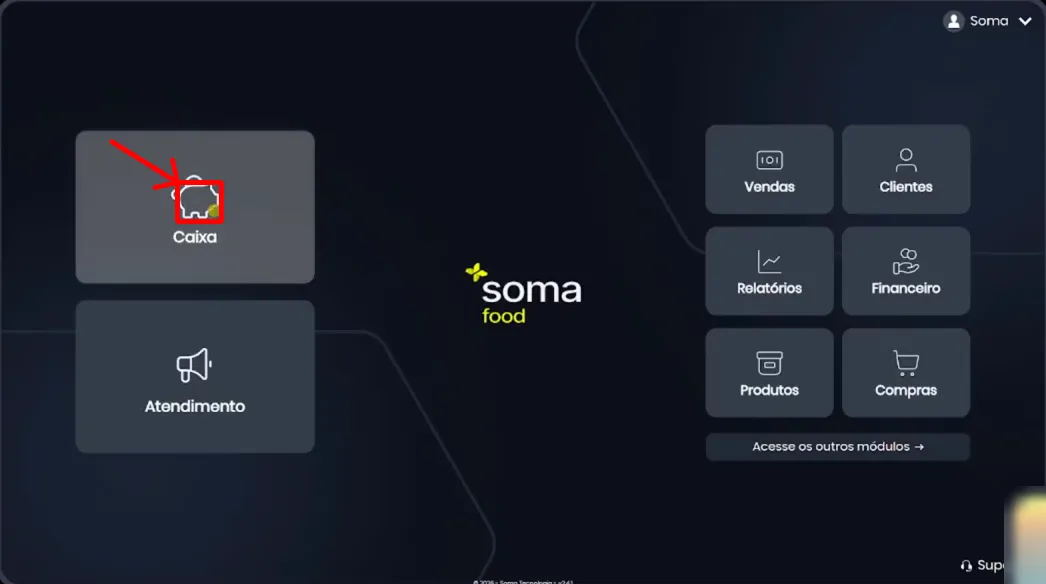
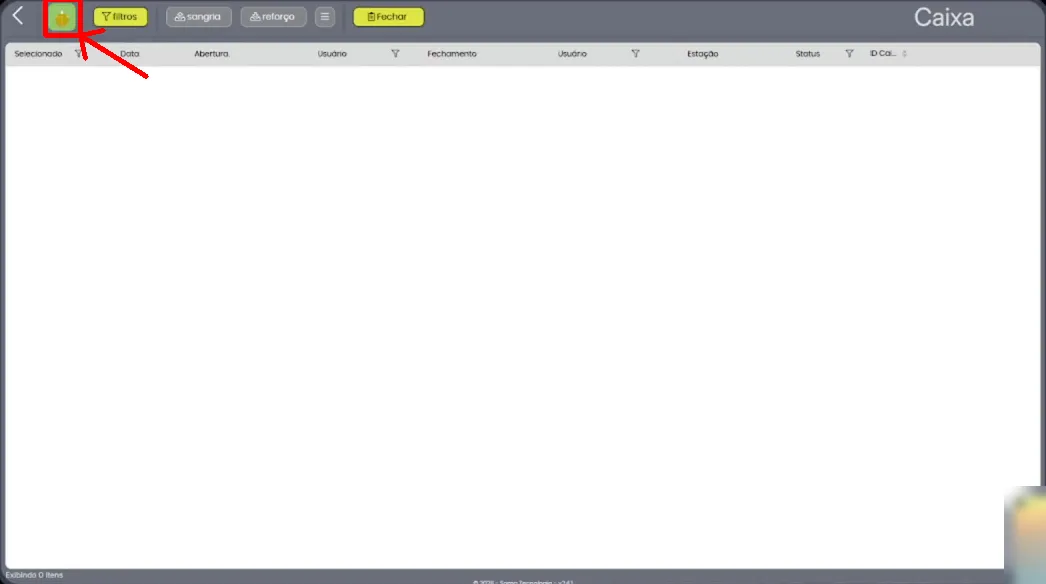
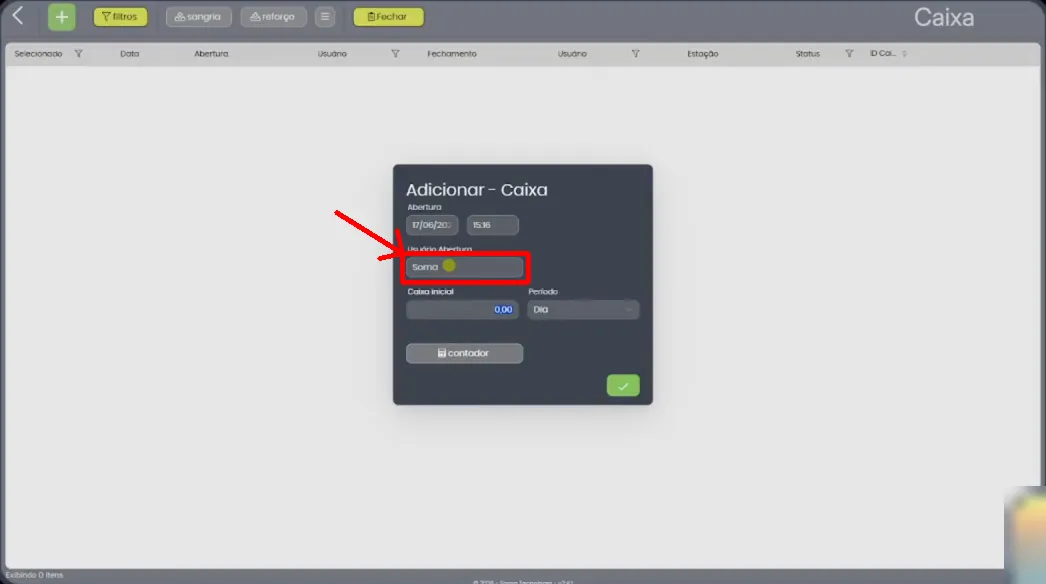
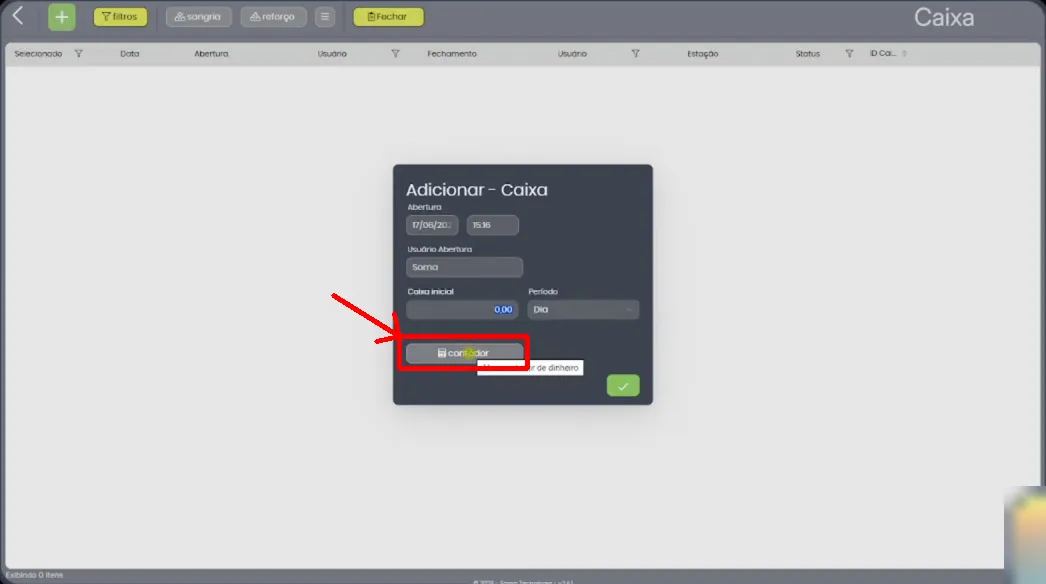
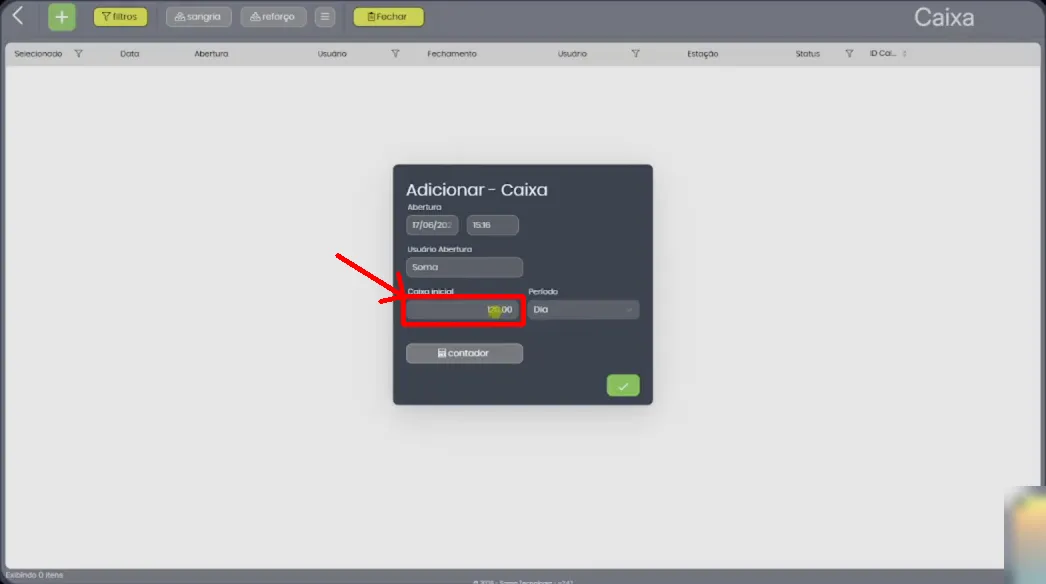
Na tela principal, clique em Caixa e no + (canto superior esquerdo). Abertura (data/hora) e Usuário Abertura já vêm preenchidos. Informe o Caixa inicial, digitando ou (recomendado) pelo contador de notas e moedas, e confirme.
Antes de começar
- Usuário com acesso ao Caixa.
Passo a passo
- Na tela principal, clique em Caixa. (no vídeo: 0:06)
- Clique no + (canto superior esquerdo). (no vídeo: 0:10)
- Abertura, horário e Usuário Abertura já vêm preenchidos (o usuário vem da senha). (no vídeo: 0:14)
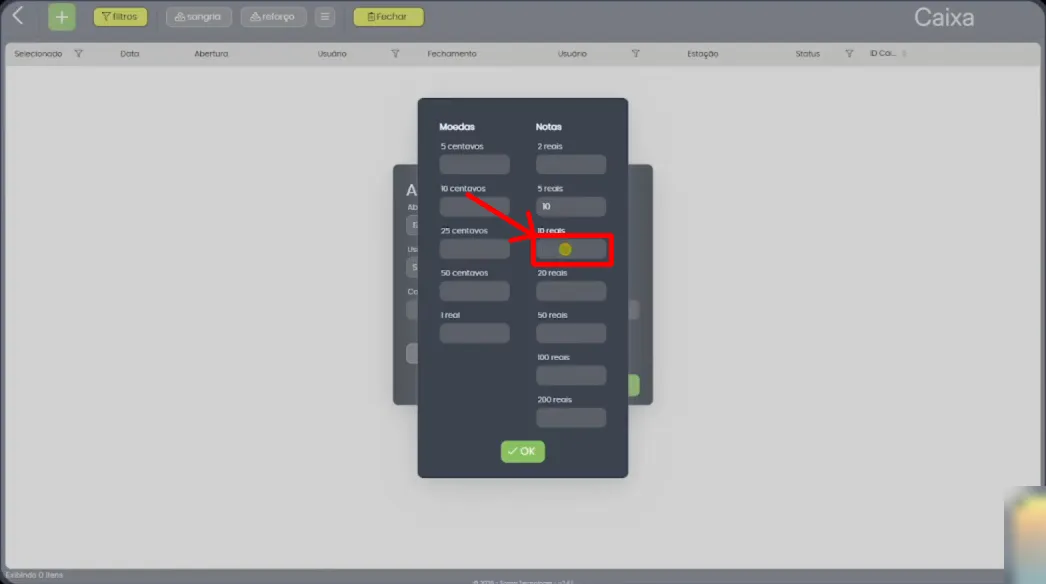
- Em Caixa inicial, digite o valor ou clique em contador (recomendado). (no vídeo: 0:22)
- No contador, informe a quantidade de cada nota/moeda (no vídeo, 10 de 5, 3 de 10, 2 de 20) e clique em OK. (no vídeo: 0:28)
- O sistema calcula o Caixa inicial (R$ 120). Clique em confirmar: o caixa está aberto. (no vídeo: 0:39)
Bom saber
- O usuário da abertura vem da senha de quem está logado.
Vídeo: CAIXA - Abertura de Caixa
Assistir no YouTube · 0:53
Capítulos
- 0:06 Na tela principal, clique em Caixa.
- 0:10 Clique no + (canto superior esquerdo).
- 0:14 Abertura, horário e Usuário Abertura já vêm preenchidos (o usuário vem da…
- 0:22 Em Caixa inicial, digite o valor ou clique em contador (recomendado).
- 0:28 No contador, informe a quantidade de cada nota/moeda (no vídeo, 10 de 5, 3 de…
- 0:39 O sistema calcula o Caixa inicial (R$ 120)
Caixa: Reabertura de Caixa
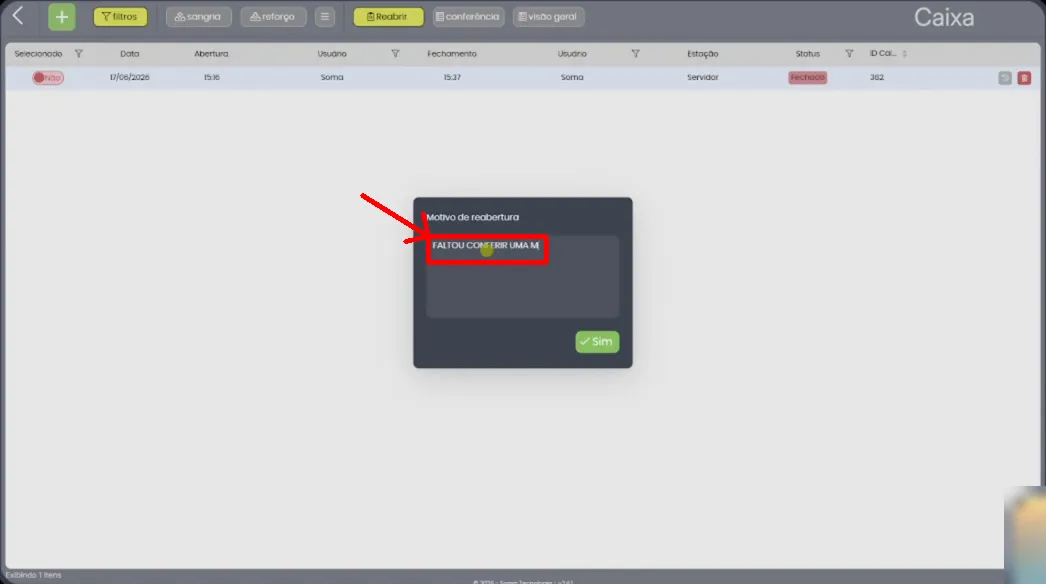
Selecione o caixa fechado, clique em Reabrir, informe o Motivo de reabertura (obrigatório) e confirme em Sim. Faça as correções e feche de novo: os valores anteriores podem ser reaproveitados ou refeitos.
Antes de começar
- Autorização para reabrir caixa.
Passo a passo
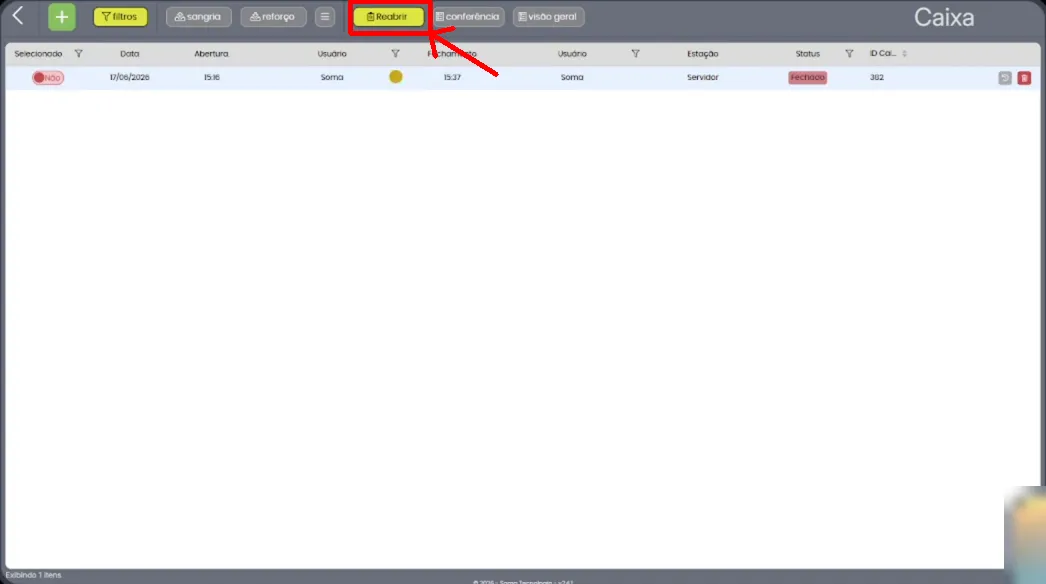
- No Caixa, selecione o caixa e clique em Reabrir. (no vídeo: 0:22)
- Escreva o Motivo de reabertura (no vídeo, "faltou conferir uma máquina de cartão") e clique em Sim. (no vídeo: 0:24)
- O caixa está reaberto: faça a sangria/reforço que faltou ou feche novamente. (no vídeo: 0:40)
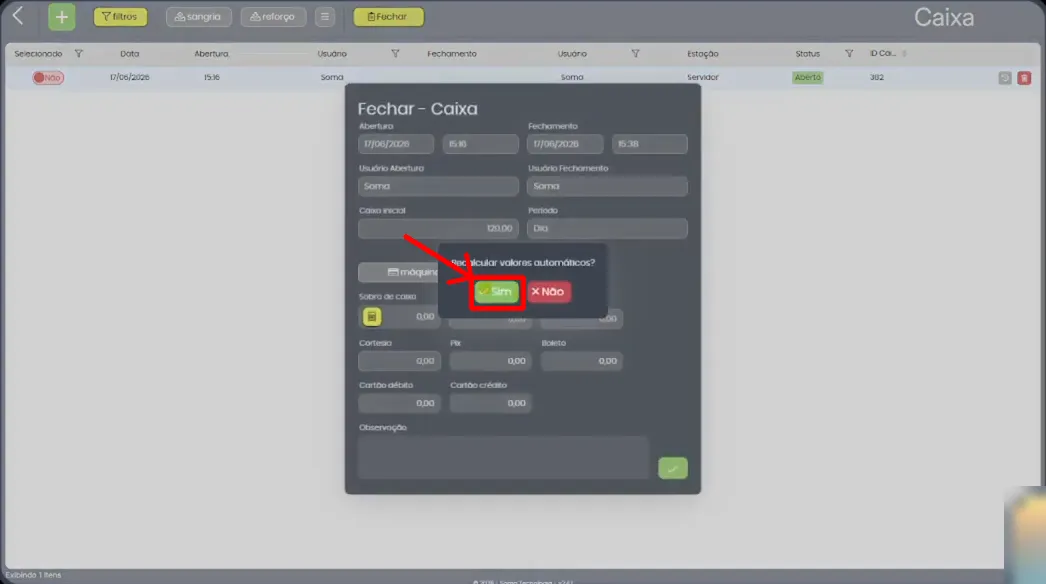
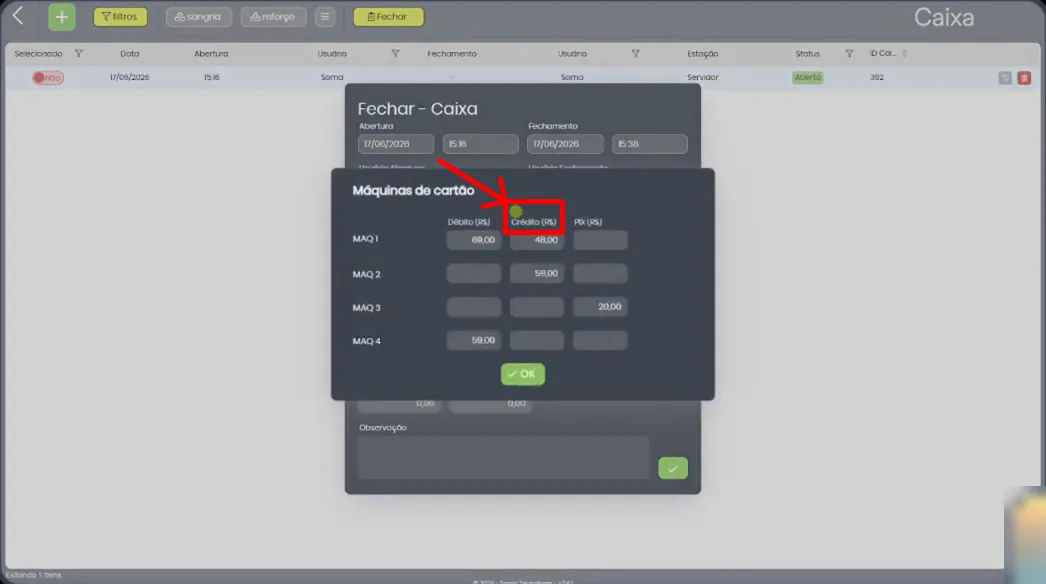
- No fechamento, refaça ou corrija os valores (máquinas de cartão, sobra, Pix, crédito, débito), escreva a observação e finalize. (no vídeo: 0:48)
Bom saber
- Motivo obrigatório para reabrir.
- Só com autorização.
Vídeo: CAIXA - Reabertura de Caixa
Assistir no YouTube · 1:34
Capítulos
- 0:22 No Caixa, selecione o caixa e clique em Reabrir.
- 0:24 Escreva o Motivo de reabertura (no vídeo, "faltou conferir uma máquina de…
- 0:40 O caixa está reaberto: faça a sangria/reforço que faltou ou feche novamente.
- 0:48 No fechamento, refaça ou corrija os valores (máquinas de cartão, sobra, Pix,…
Palavras do sistema
- Contador: calculadora de notas e moedas
- Caixa inicial: fundo de troco