Conferir e fechar o caixa
Confira os valores, feche o caixa e resolva vendas não faturadas.
Suporte a partir da versão 2.4.1 do Soma PDV Offline
Neste guia:
- Caixa: Conferência de Caixa
- Caixa: Fechamento de Caixa
- Caixa: Vendas Não Faturadas no Fechamento de Caixa
Caixa: Conferência de Caixa
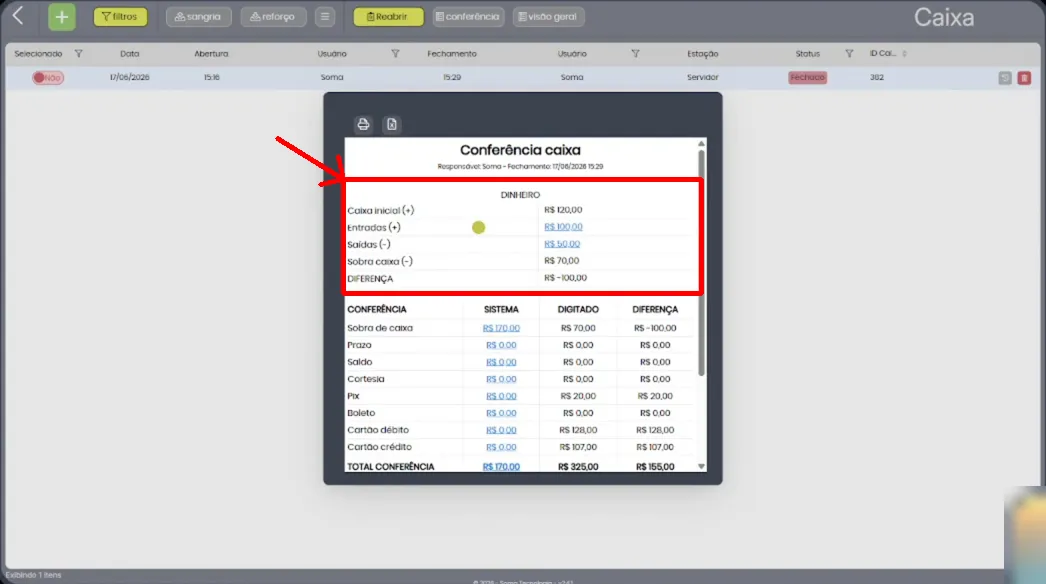
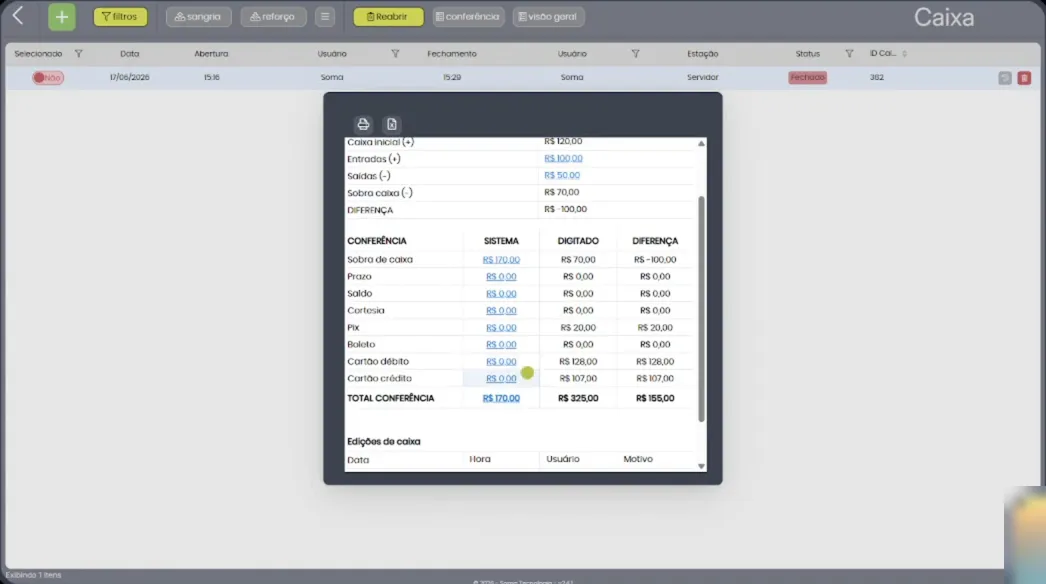
Selecione o caixa e clique em conferência. Em cima, o resumo do dinheiro (Caixa inicial + Entradas − Saídas − Sobra caixa = Diferença). Embaixo, por forma de pagamento: Sistema (vendas lançadas), Digitado (fechamento às cegas) e Diferença, mais o total.
Antes de começar
- Caixa fechado.
- Permissão para os botões Reabrir/conferência/visão geral.
Passo a passo
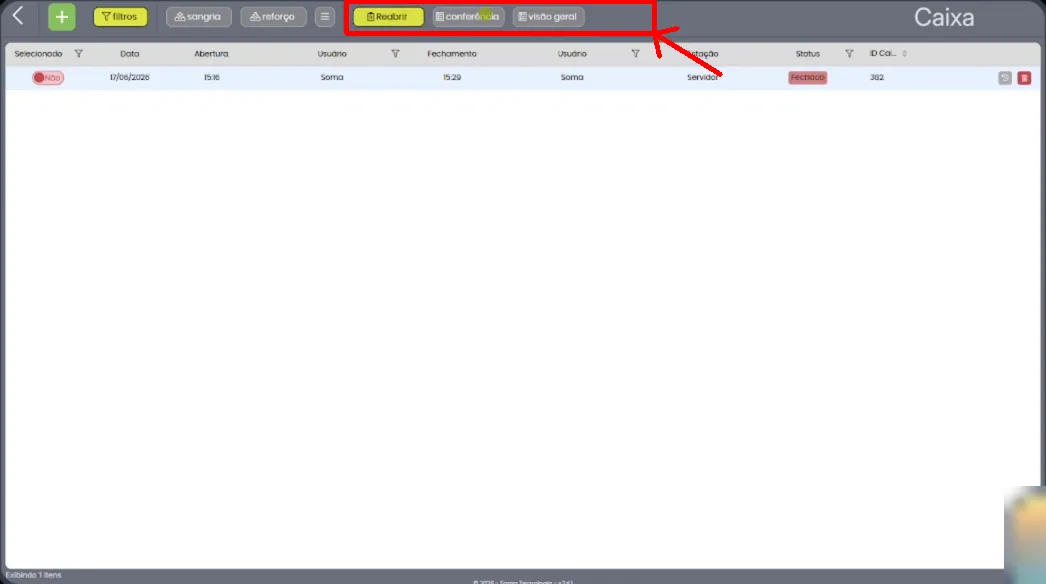
- No Caixa, selecione o caixa e veja o status (no vídeo, fechado). (no vídeo: 0:06)
- Em cima ficam Reabrir, conferência e visão geral (aparecem conforme a permissão). (no vídeo: 0:13)
- Clique em conferência. A parte DINHEIRO mostra Caixa inicial, Entradas, Saídas, Sobra caixa e DIFERENÇA (no vídeo, −100). (no vídeo: 0:25)
- Embaixo, cada forma de pagamento cadastrada tem SISTEMA (o que foi vendido), DIGITADO (o que foi informado no fechamento às cegas) e DIFERENÇA. (no vídeo: 1:11)
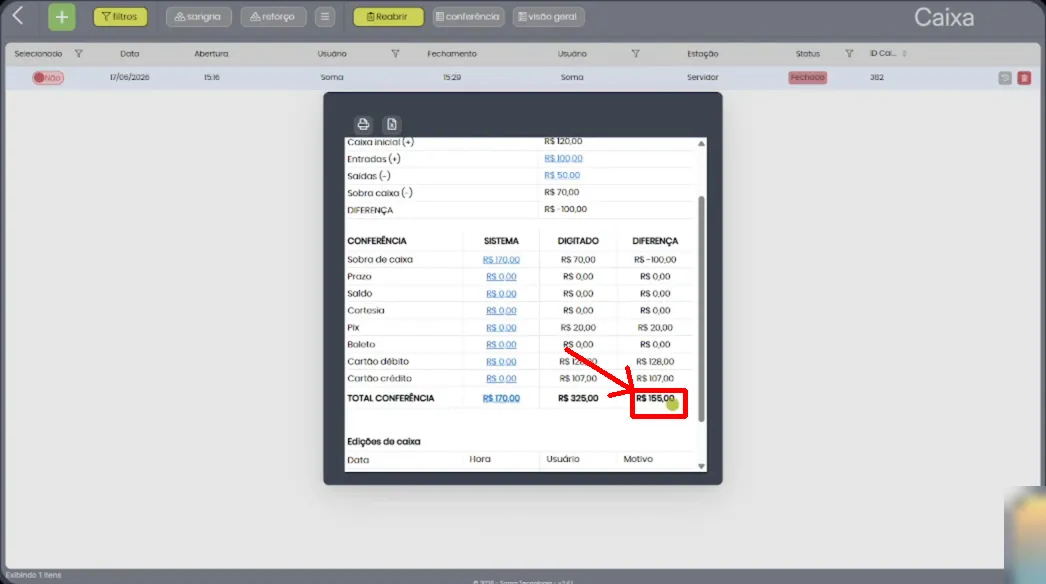
- Veja a diferença de cada forma e a total (TOTAL CONFERÊNCIA). (no vídeo: 1:38)
Bom saber
- Diferença no dinheiro pode vir de saída sem sangria ou pagamento em dinheiro não lançado.
- Digitado = fechamento às cegas.
Vídeo: CAIXA - Conferência de Caixa
Assistir no YouTube · 1:54
Capítulos
- 0:06 No Caixa, selecione o caixa e veja o status (no vídeo, fechado).
- 0:13 Em cima ficam Reabrir, conferência e visão geral (aparecem conforme a…
- 0:25 Clique em conferência
- 1:11 Embaixo, cada forma de pagamento cadastrada tem SISTEMA (o que foi vendido),…
- 1:38 Veja a diferença de cada forma e a total (TOTAL CONFERÊNCIA).
Caixa: Fechamento de Caixa
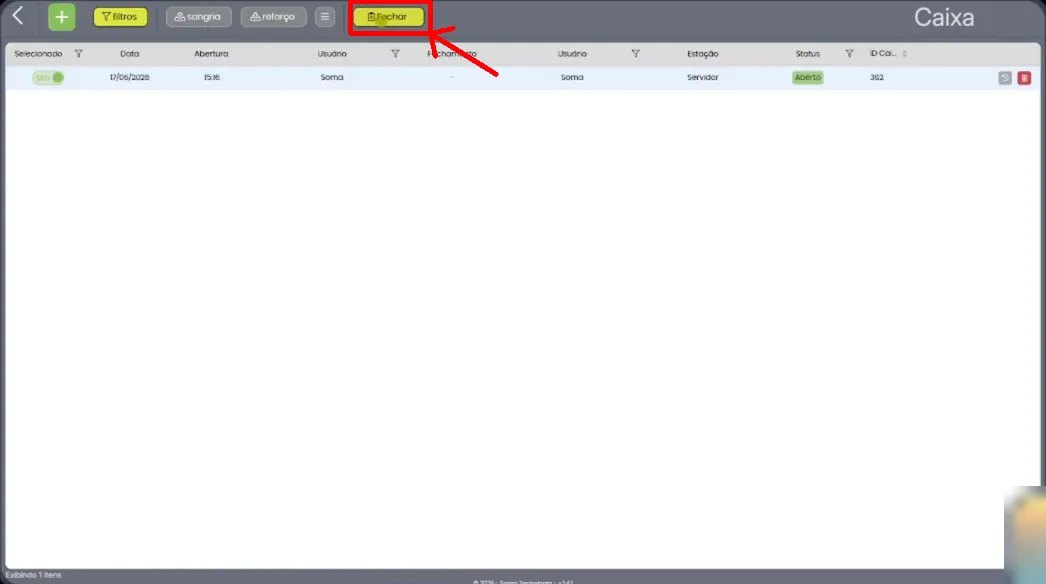
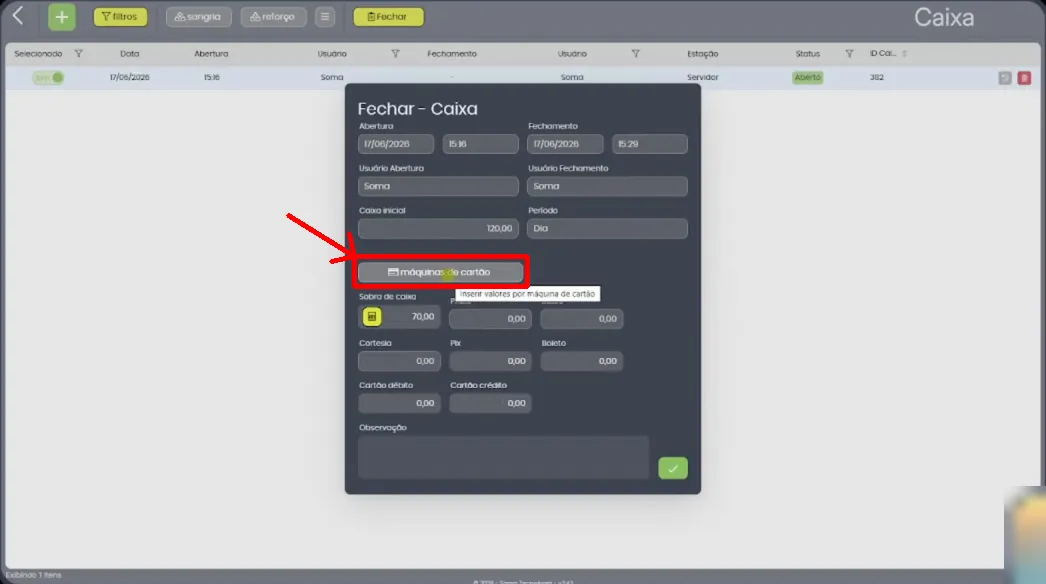
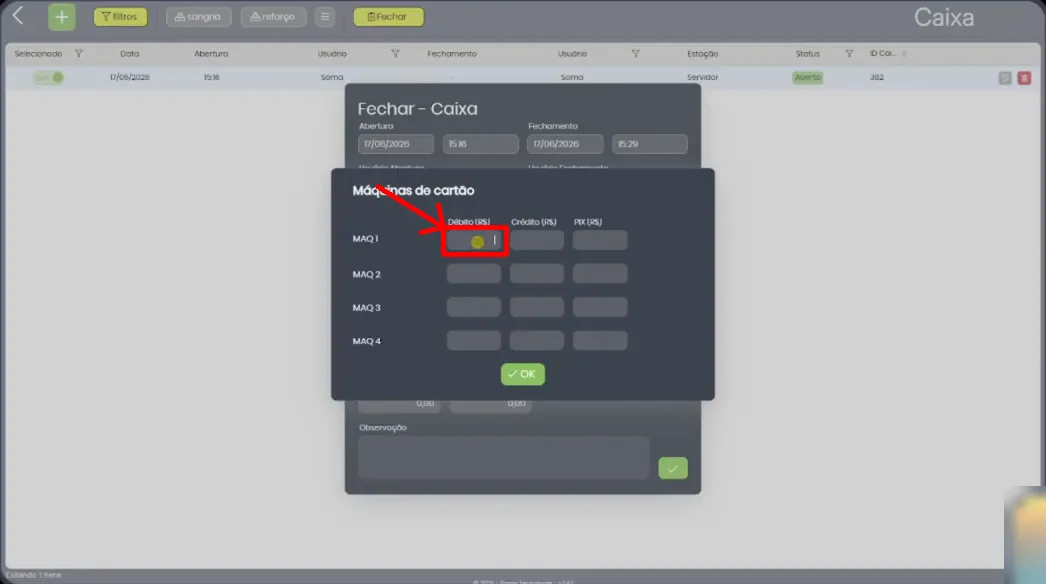
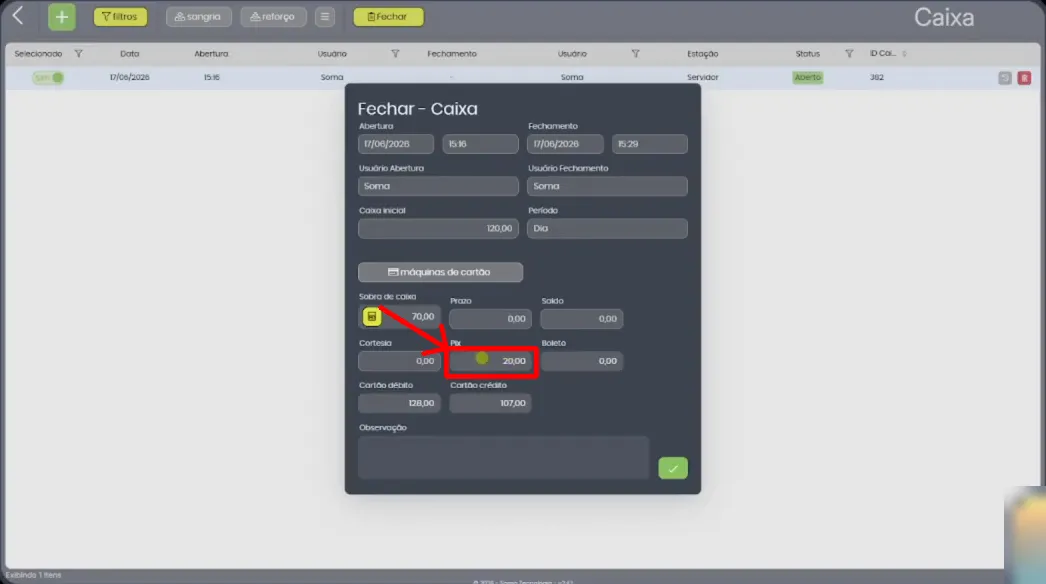
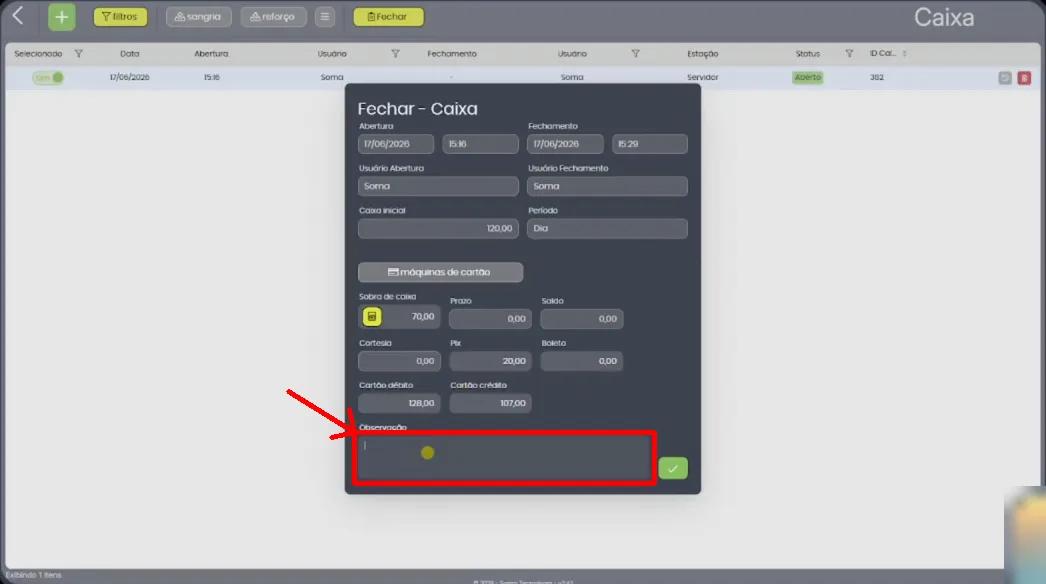
Selecione o caixa e clique em Fechar. Informe a Sobra de caixa (digitando ou pelo contador), os valores de cartão/Pix (direto ou pelo atalho máquinas de cartão, que soma o extrato de cada maquininha), complete manualmente o que faltar, escreva uma Observação se quiser e salve.
Antes de começar
- Caixa aberto e todas as vendas faturadas (senão aparece "Existem vendas não faturadas neste período.").
Passo a passo
- No Caixa, selecione o caixa e clique em Fechar. (no vídeo: 0:08)
- Os dados da abertura já vêm preenchidos. (no vídeo: 0:12)
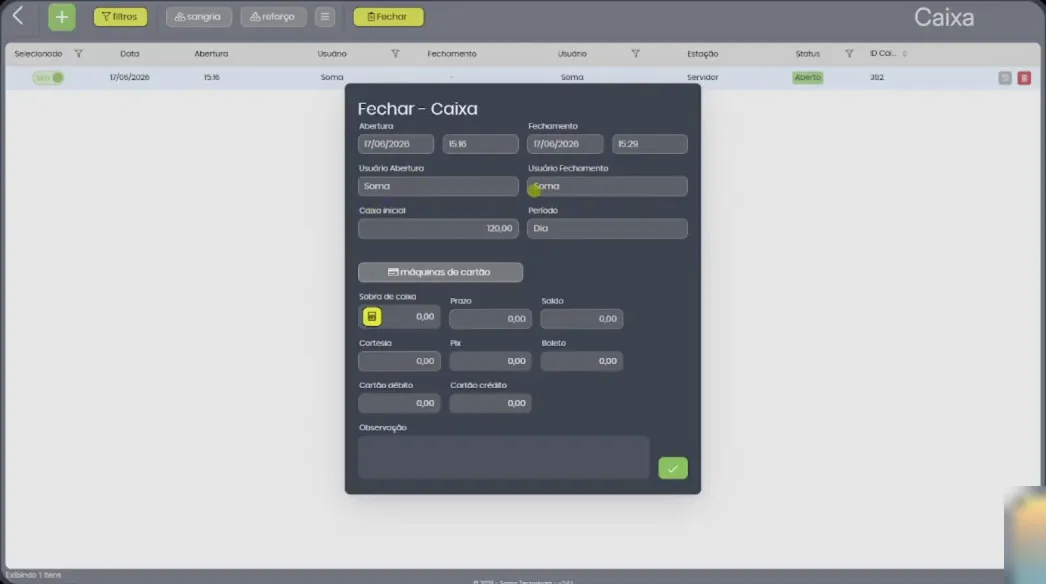
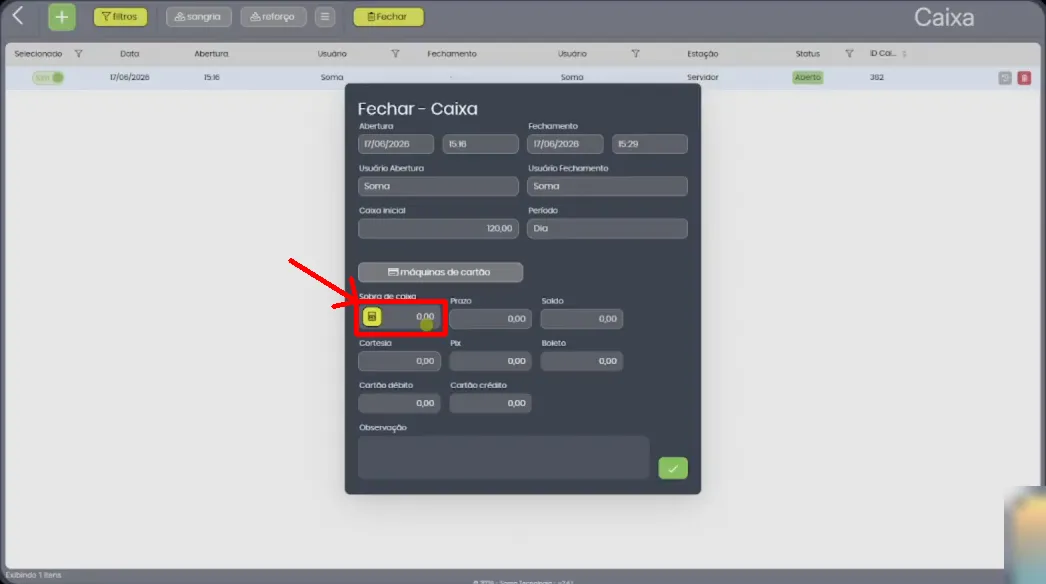
- Comece pela Sobra de caixa: digite ou clique no ícone do contador. (no vídeo: 0:19)
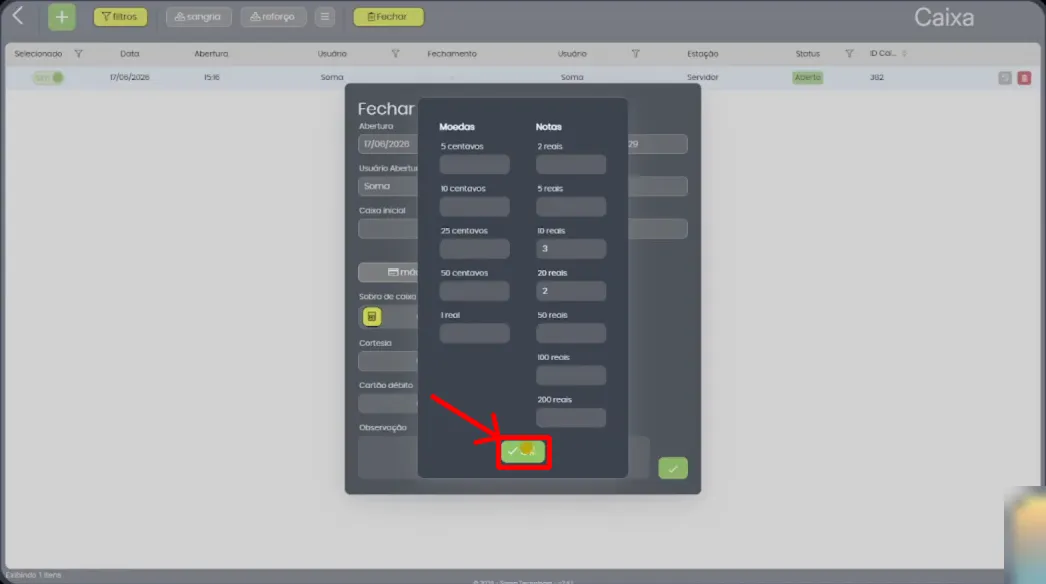
- No contador, informe as notas (no vídeo, 3 de 10 e 2 de 20) e clique em OK. (no vídeo: 0:33)
- Para cartões, digite débito/crédito ou clique em máquinas de cartão. (no vídeo: 0:42)
- Para cada máquina (MÁQ 1, 2...), informe os valores do extrato em Débito, Crédito e PIX e clique em OK. (no vídeo: 0:57)
- O sistema soma e preenche Pix, Cartão débito e Cartão crédito. Complete manualmente se precisar. (no vídeo: 1:20)
- Escreva uma Observação se quiser e salve (✓). O caixa está fechado. (no vídeo: 1:39)
Bom saber
- Fechamento às cegas: o operador digita sem ver o esperado; a comparação fica na Conferência.
Mensagens que podem aparecer
- "Existem vendas não faturadas neste período." (visto em outro vídeo)
Vídeo: CAIXA - Fechamento de Caixa
Assistir no YouTube · 1:52
Capítulos
- 0:08 No Caixa, selecione o caixa e clique em Fechar.
- 0:12 Os dados da abertura já vêm preenchidos.
- 0:19 Comece pela Sobra de caixa: digite ou clique no ícone do contador.
- 0:33 No contador, informe as notas (no vídeo, 3 de 10 e 2 de 20) e clique em OK.
- 0:42 Para cartões, digite débito/crédito ou clique em máquinas de cartão.
- 0:57 Para cada máquina (MÁQ 1, 2...), informe os valores do extrato em Débito,…
- 1:20 O sistema soma e preenche Pix, Cartão débito e Cartão crédito
- 1:39 Escreva uma Observação se quiser e salve (✓)
Caixa: Vendas Não Faturadas no Fechamento de Caixa
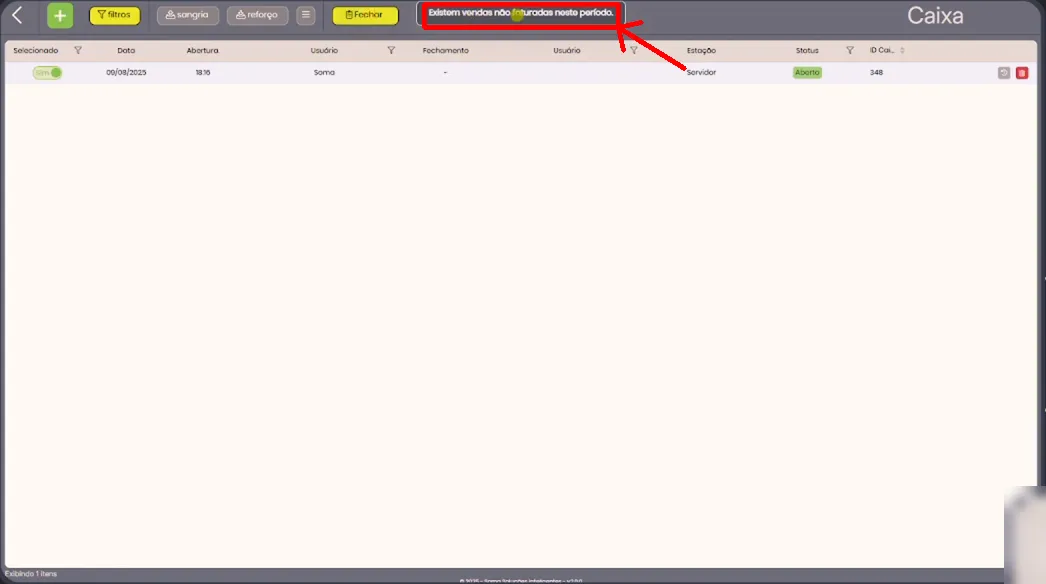
O sistema não deixa fechar o caixa se existirem vendas em aberto no período e mostra a mensagem "Existem vendas não faturadas neste período." Vá ao módulo Vendas, confira cada módulo (Delivery, Mesa, Comanda, Balcão), clique na venda com Faturado = Não e fature ali mesmo. Depois volte ao Caixa e feche normalmente.
Antes de começar
- Caixa aberto.
Passo a passo
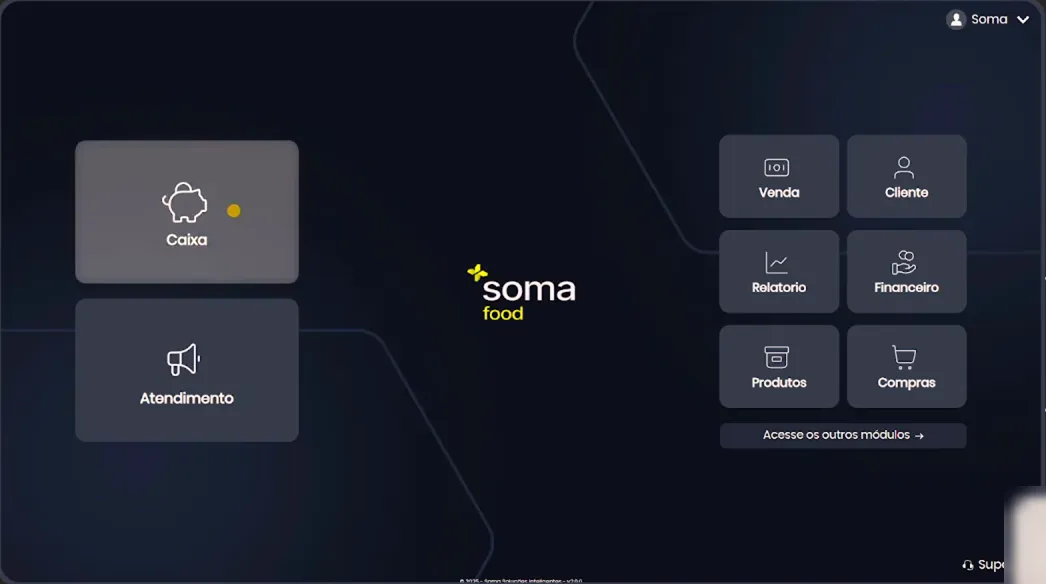
- No menu principal, clique em Caixa, selecione o caixa aberto e clique em Fechar. (no vídeo: 0:09)
- Se aparecer Existem vendas não faturadas neste período., ainda há venda em aberto. (no vídeo: 0:16)
- Volte ao menu principal e clique em Venda. (no vídeo: 0:21)
- Use os ícones no alto para ver cada módulo (delivery, mesa, comanda, balcão — conforme o que estiver liberado para você). Procure vendas com Faturado: Não. (no vídeo: 0:25)
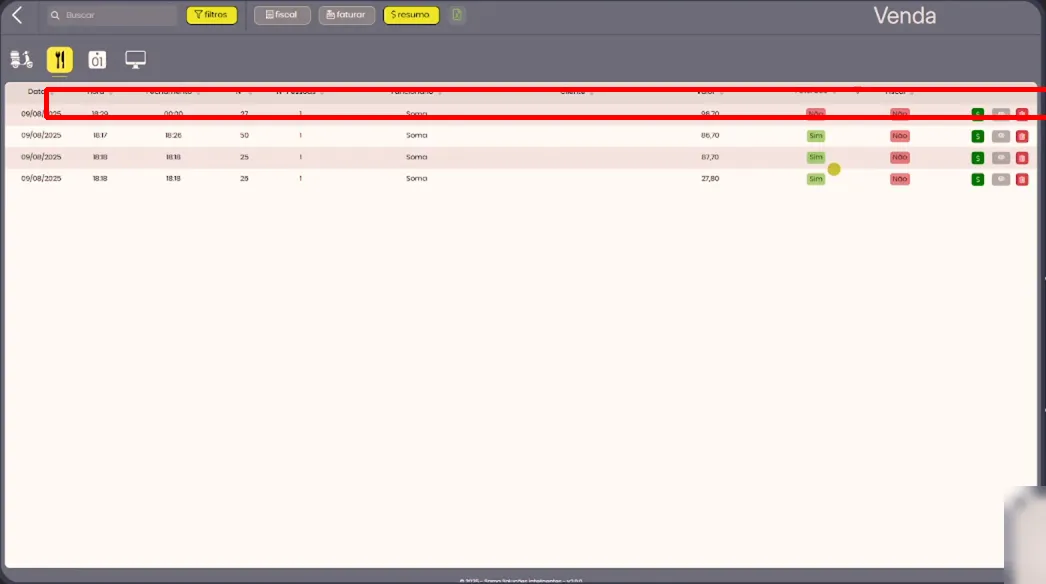
- Clique na venda não faturada: abre o faturamento ali mesmo, sem ir ao Atendimento. (no vídeo: 0:43)
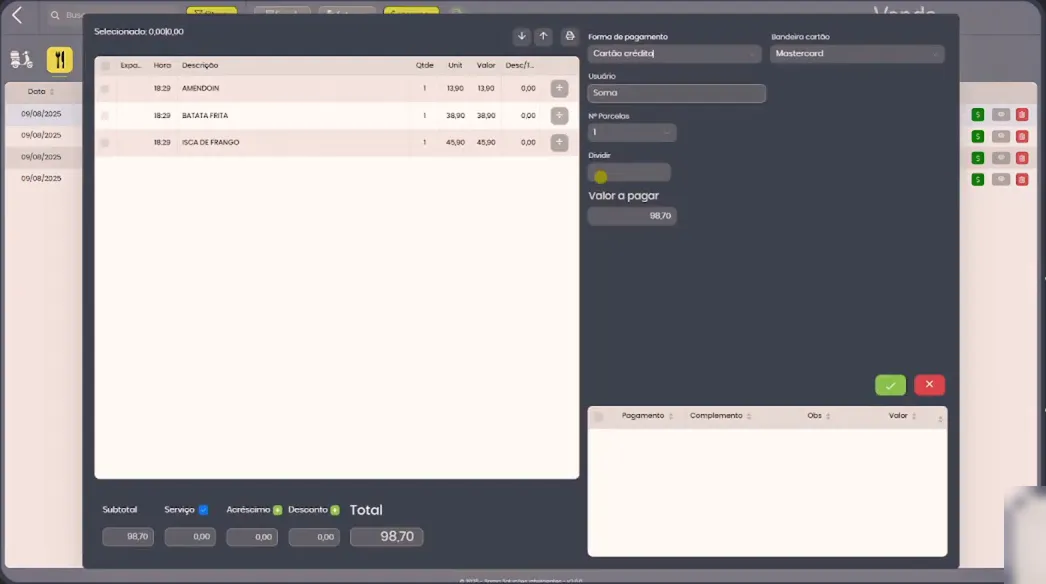
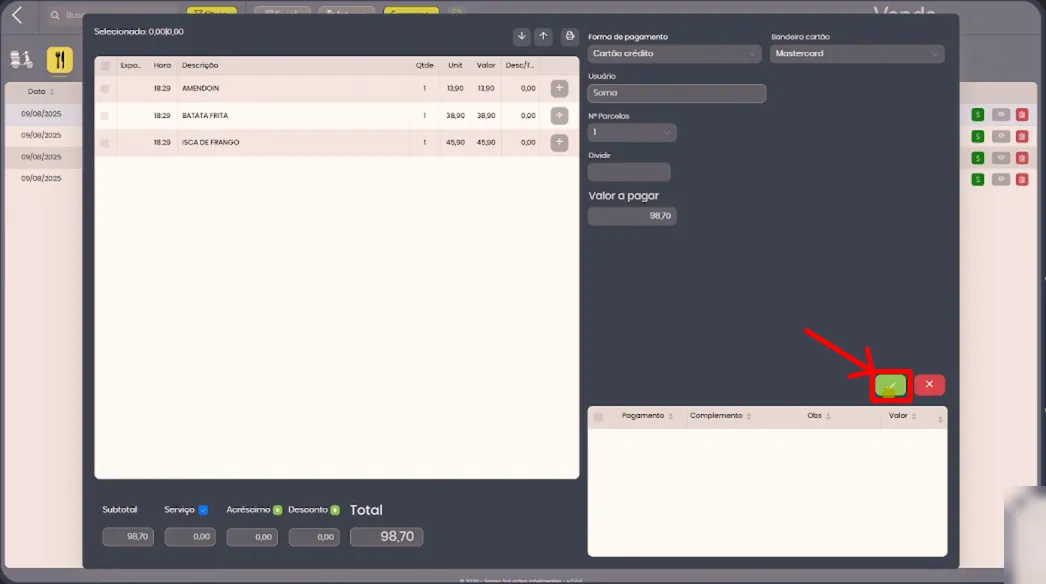
- Escolha a forma de pagamento (no vídeo, crédito) e confirme no ✓ verde. Confira os outros módulos. (no vídeo: 0:49)
Bom saber
- O caixa não fecha enquanto houver venda não faturada no período.
- Os módulos que aparecem em Vendas dependem do que estiver liberado para o usuário.
- Dá para faturar uma venda pendente direto no módulo Vendas.
Mensagens que podem aparecer
- "Existem vendas não faturadas neste período."
Vídeo: CAIXA - Vendas Não Faturadas no Fechamento de Caixa
Assistir no YouTube · 1:20
Capítulos
- 0:09 No menu principal, clique em Caixa, selecione o caixa aberto e clique em Fechar.
- 0:16 Se aparecer Existem vendas não faturadas neste período., ainda há venda em…
- 0:21 Volte ao menu principal e clique em Venda.
- 0:25 Use os ícones no alto para ver cada módulo (delivery, mesa, comanda, balcão —…
- 0:43 Clique na venda não faturada: abre o faturamento ali mesmo, sem ir ao…
- 0:49 Escolha a forma de pagamento (no vídeo, crédito) e confirme no ✓ verde
Se algo não funcionar
| O que acontece | Causa provável | O que fazer |
|---|---|---|
| A forma de pagamento não aparece no fechamento | Forma inativa no cadastro | Veja o artigo "Como cadastrar formas de pagamento" ou fale com o suporte |
| O Pix ou o cartão aparecem em forma diferente da esperada | Depende de como as formas de pagamento da loja estão cadastradas (a confirmar) | Fale com o suporte para conferir o cadastro |
| Diferença no cartão ou Pix | Venda lançada com a forma errada, ou cobrada na maquininha sem passar pelo Soma | Ache a venda em Vendas e corrija a forma |
| Há vendas de outro caixa misturadas | Venda feita em outra sessão de caixa | Veja "Como reabrir o caixa e passar vendas de sessão" e "Vendas Não Faturadas no Fechamento de Caixa" |
| Pagamento parcial deixou valor errado | Pagamento parcial com valor ou forma errados | Fale com o suporte |
| Não sei em qual banco caiu | O Soma registra só a forma de pagamento da venda | Consulte o portal ou o app da adquirente |
Perguntas frequentes
- O Pix da maquininha não aparece no fechamento. Veja se a forma está ativa no cadastro. Se estiver, fale com o suporte.
- O cartão não bate com a maquininha. Compare forma por forma e ache a venda com forma errada ou de outro caixa.
- Uma forma de pagamento sumiu do fechamento. Provavelmente está inativa no cadastro.
- Como vejo quanto entrou em cada forma? Financeiro > Forma de pagamento.
- Como sei em qual banco caiu? Pelo portal ou app da adquirente.
- Fiz pagamento parcial e o fechamento ficou errado. Fale com o suporte.
- Posso estornar na maquininha pelo Soma? O estorno é feito com um atendente, junto com a adquirente.
Palavras do sistema
- Fechamento às cegas: o operador digita os valores sem ver o que o sistema espera
- Sobra de caixa: dinheiro que ficou na gaveta
- Venda não faturada: venda ainda sem pagamento registrado