Conferir a conta de um cliente
Veja o que o cliente deve e o que já pagou.
Suporte a partir da versão 2.4.1 do Soma PDV Offline
Como fazer
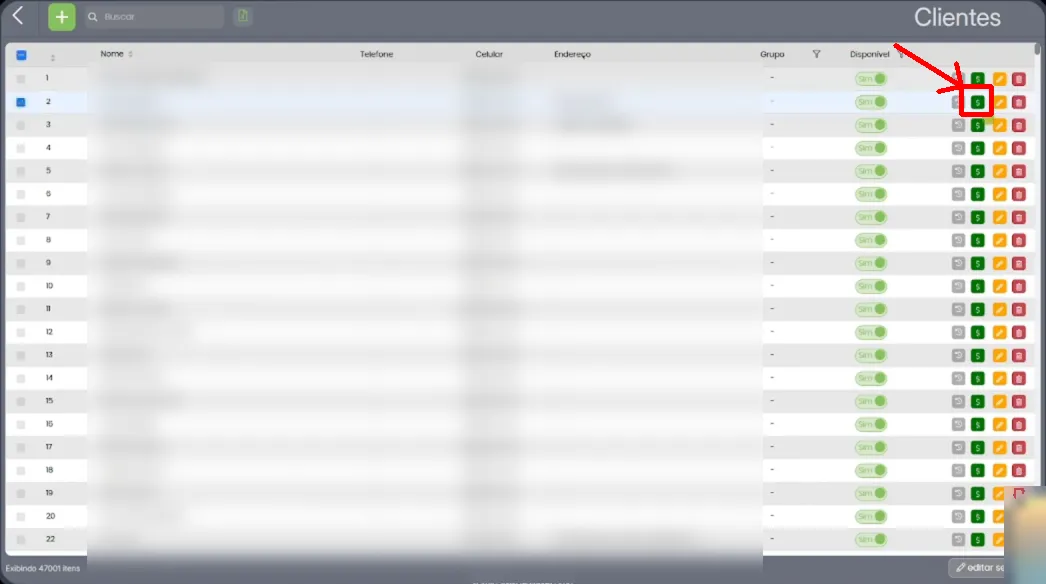
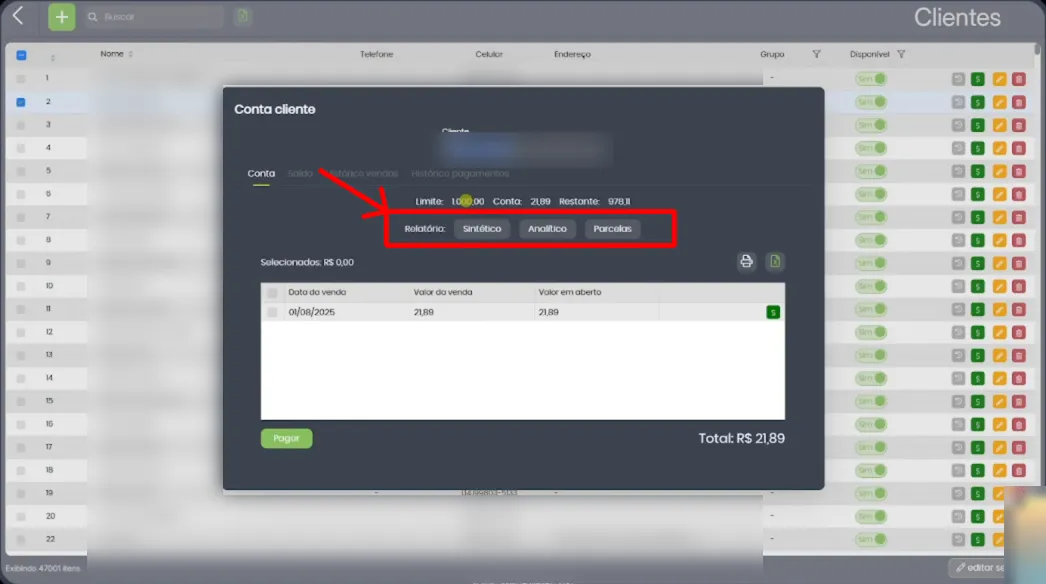
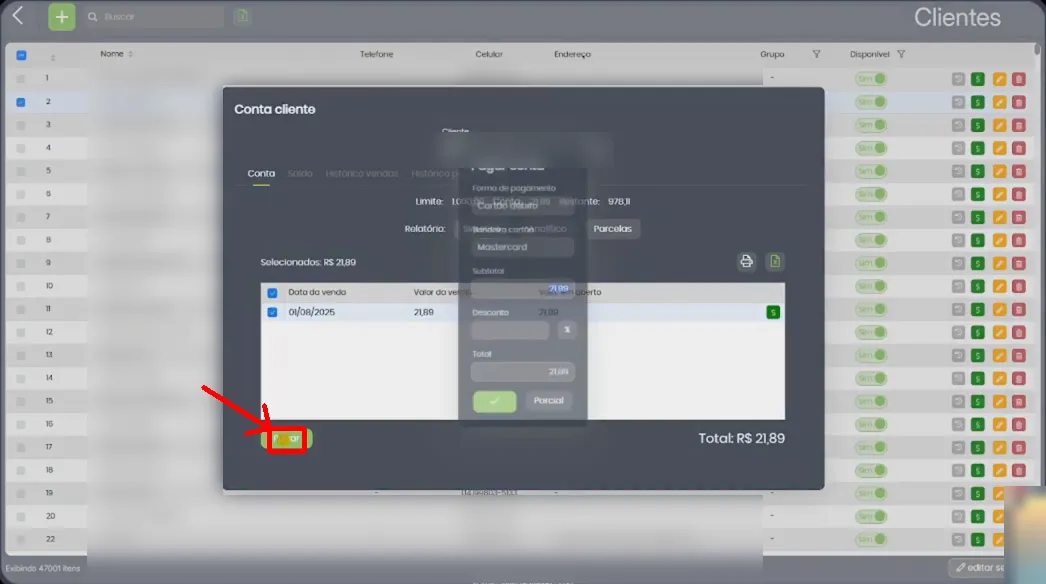
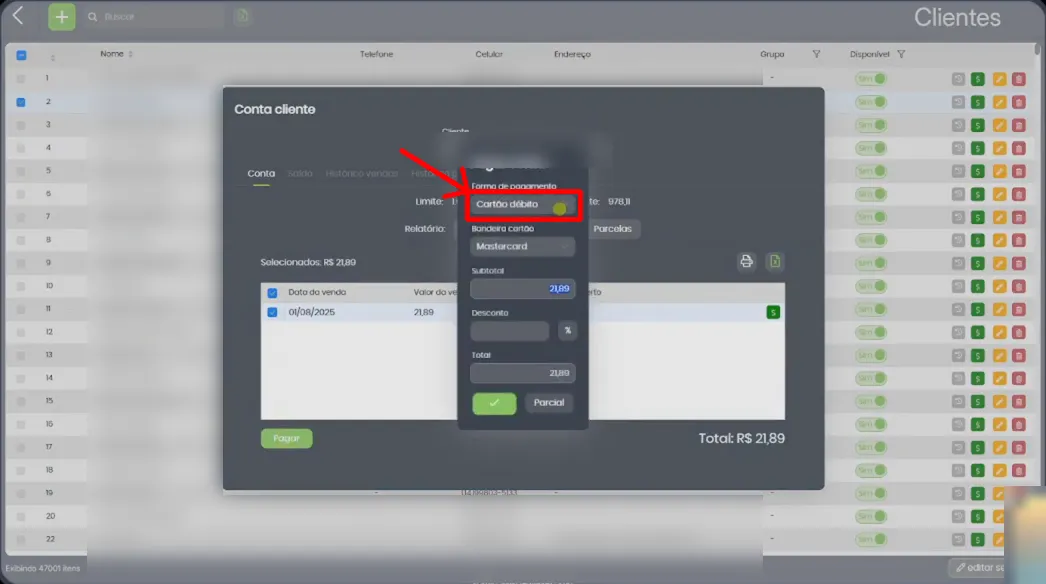
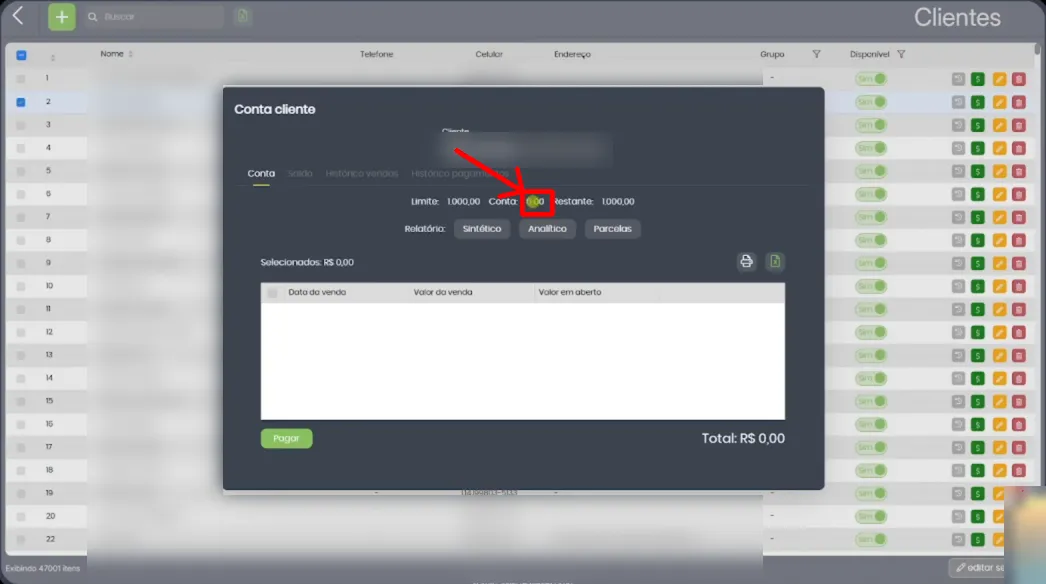
Em Clientes, clique no $ verde do cliente. A janela Conta cliente mostra Limite, Conta e Restante, com os relatórios Sintético (por venda), Analítico (itens) e Parcelas. Para receber, selecione as vendas, clique em Pagar, escolha a forma e confirme no ✓. A conta zera e o limite volta.
Passo a passo
- Em Clientes, clique no $ verde da linha do cliente. (no vídeo: 0:15)
- Veja Limite, Conta e Restante (no vídeo, 1.000,00 / 21,89 / 978,11). Sintético lista as vendas; Analítico mostra os itens. (no vídeo: 0:20)
- Selecione a venda e clique em Pagar. (no vídeo: 0:52)
- Escolha a Forma de pagamento (no vídeo, crédito) e clique no ✓ verde. (no vídeo: 0:56)
- A conta fica zerada e o limite volta a 1.000. (no vídeo: 1:04)
Bom saber
- Ao pagar, o restante volta ao limite.
Vídeo: CLIENTES - Como conferir conta de um cliente
Assistir no YouTube · 1:17
Capítulos
- 0:15 Em Clientes, clique no $ verde da linha do cliente.
- 0:20 Veja Limite, Conta e Restante (no vídeo, 1.000,00 / 21,89 / 978,11)
- 0:52 Selecione a venda e clique em Pagar.
- 0:56 Escolha a Forma de pagamento (no vídeo, crédito) e clique no ✓ verde.
- 1:04 A conta fica zerada e o limite volta a 1.000.
Palavras do sistema
- Sintético / Analítico: resumo por venda / itens de cada venda