Venda a prazo (fiado)
Libere a venda a prazo para um cliente e receba depois.
Suporte a partir da versão 2.4.1 do Soma PDV Offline
Neste guia:
- Clientes: Como liberar venda a prazo
- Clientes: Fluxo Completo de venda a prazo
Clientes: Como liberar venda a prazo
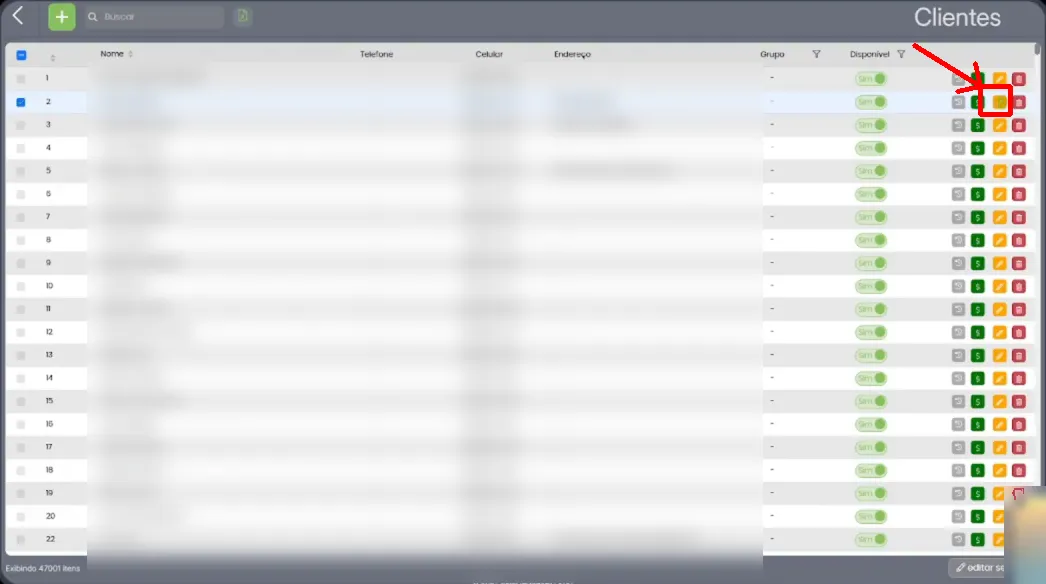
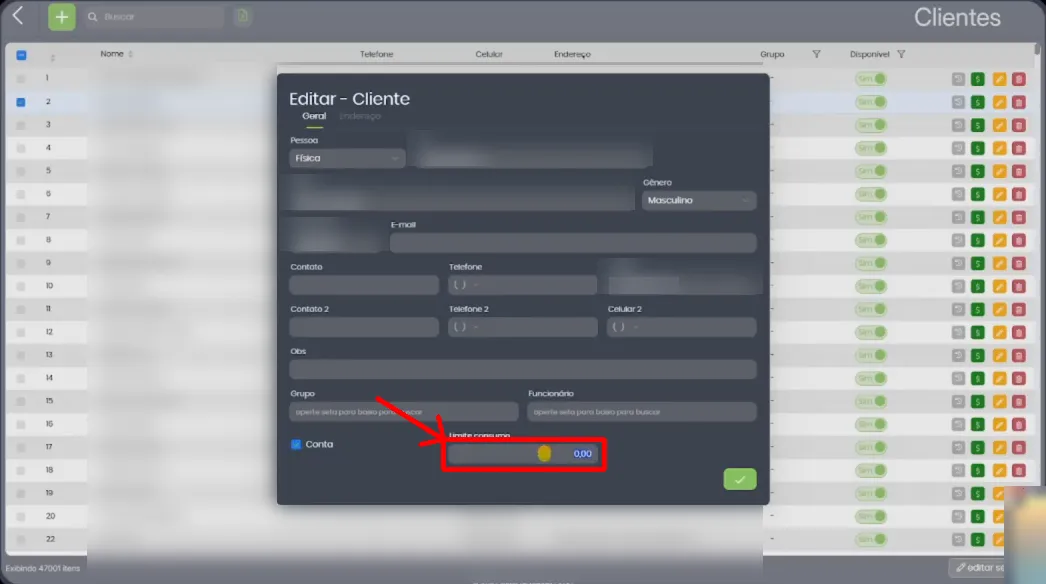
Em Clientes, edite o cliente, marque Conta e informe o Limite consumo. Salve. No atendimento, as vendas desse cliente podem ir para a conta (forma A prazo) até o limite.
Antes de começar
- Cliente cadastrado.
Passo a passo
- Em Clientes, selecione o cliente e clique em editar. (no vídeo: 0:34)
- Marque Conta e informe o Limite consumo. (no vídeo: 0:40)
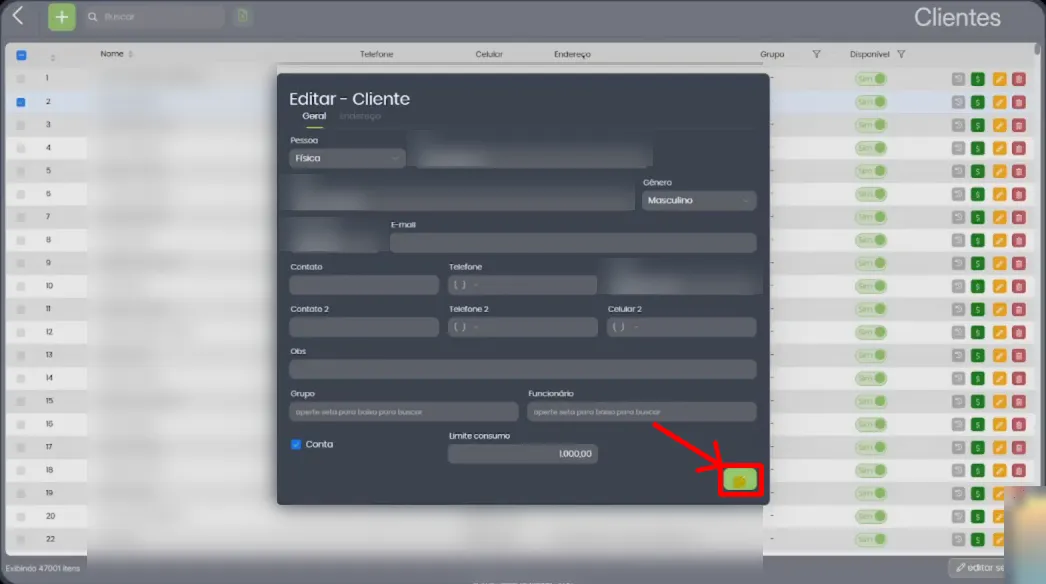
- Salve no ✓. O cliente está liberado para venda a prazo até o limite. (no vídeo: 0:47)
Bom saber
- Só cliente com Conta marcada pode comprar a prazo.
- A venda a prazo respeita o limite.
Vídeo: CLIENTES - Como liberar venda a prazo
Assistir no YouTube · 1:08
Capítulos
- 0:34 Em Clientes, selecione o cliente e clique em editar.
- 0:40 Marque Conta e informe o Limite consumo.
- 0:47 Salve no ✓
Clientes: Fluxo Completo de venda a prazo
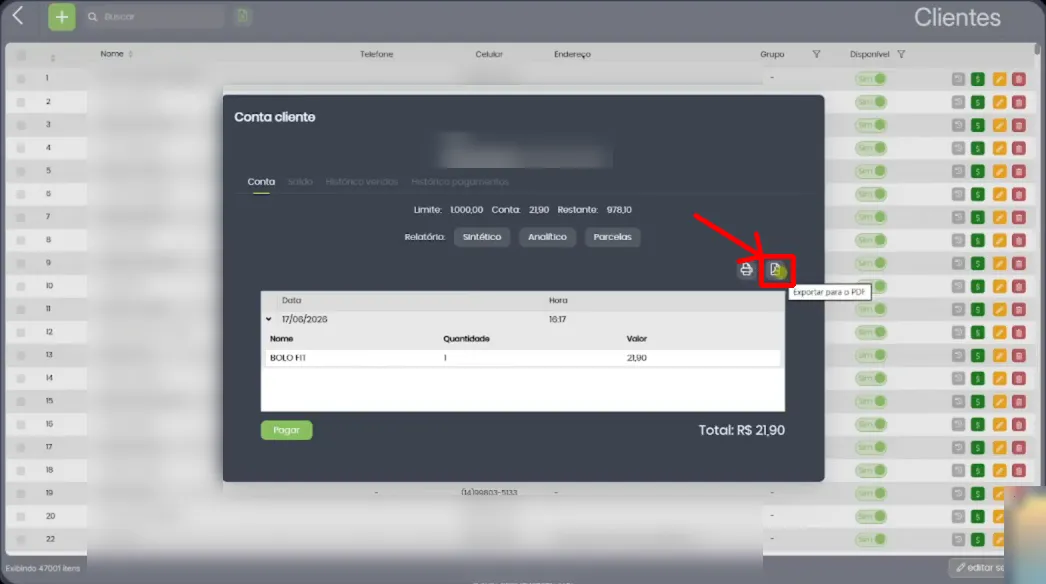
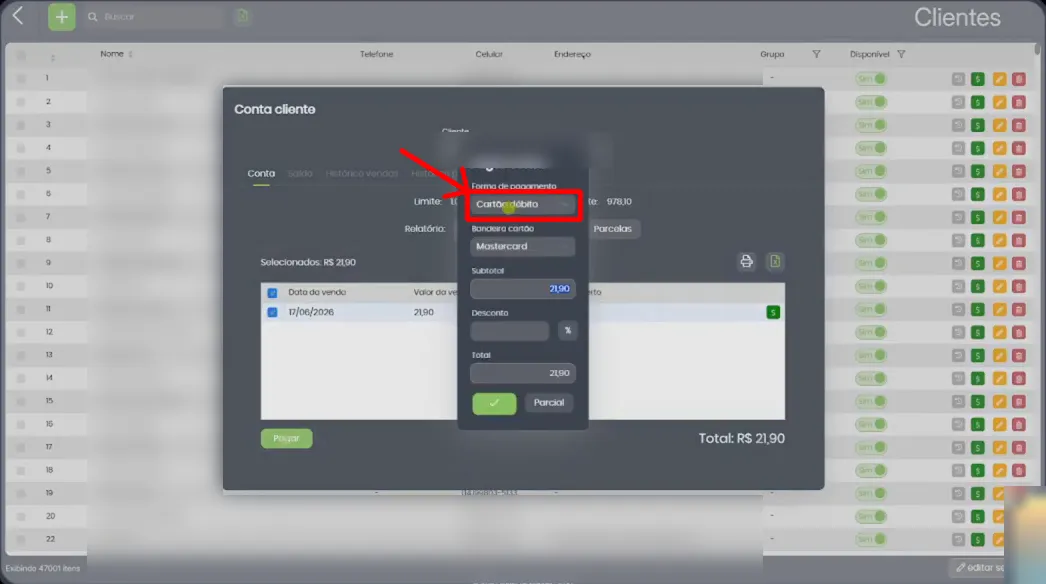
O cliente precisa ter Conta autorizada (editar → Conta + limite). No atendimento (ex.: Balcão), no faturamento escolha A prazo e o cliente e finalize: a venda vai para a conta. Em Clientes → $ verde, veja a conta (Sintético/Analítico), imprima ou exporte o PDF e receba com Pagar.
Passo a passo
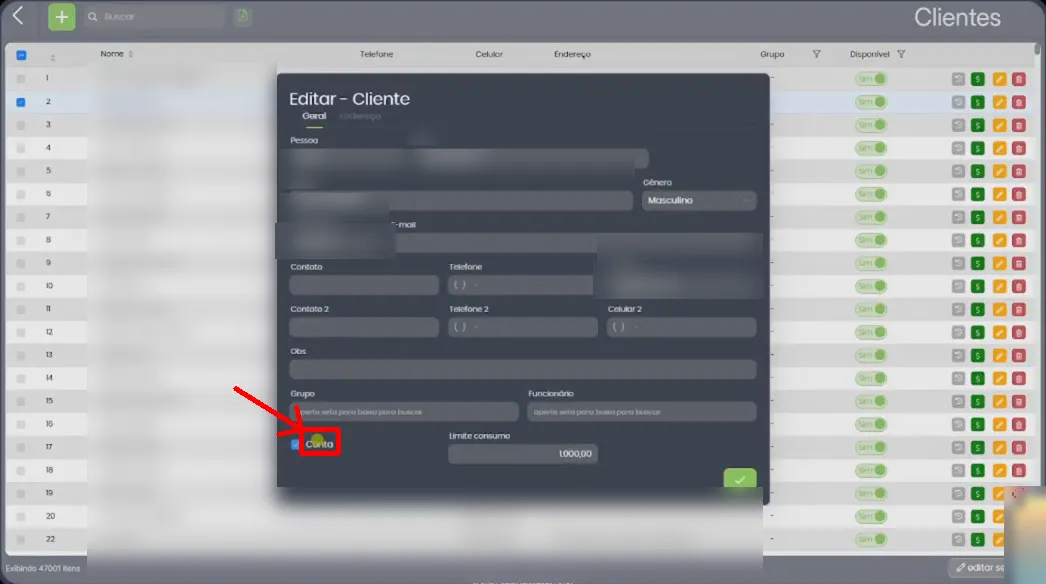
- Em Clientes → editar, confira Conta marcada e o limite (no vídeo, 1.000). (no vídeo: 0:17)
- No Atendimento → Balcão, lance os itens e clique em faturar. Escolha a forma Prazo. (no vídeo: 0:27)
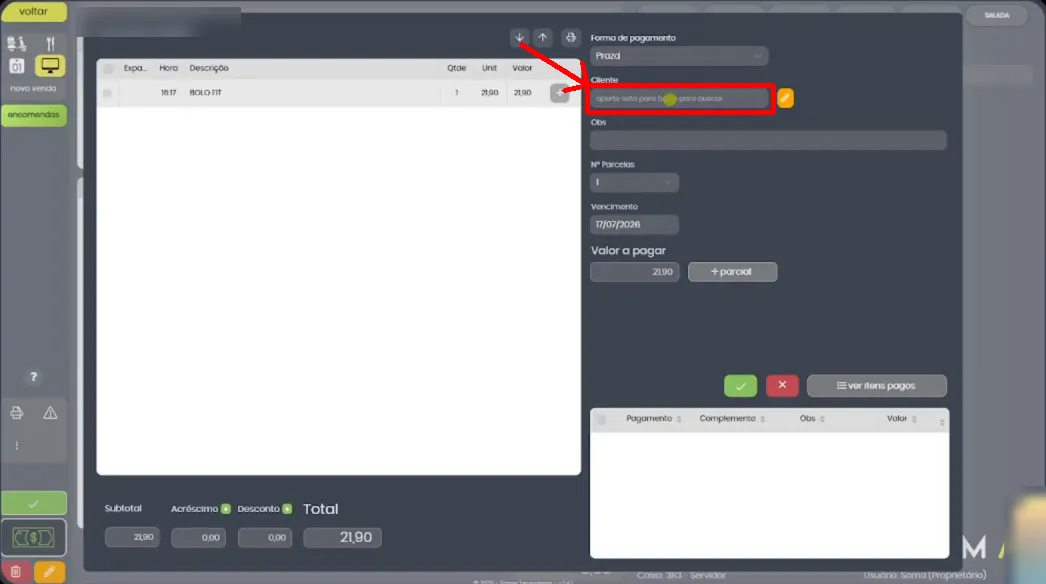
- Na seta para baixo, procure o cliente... (no vídeo: 0:50)
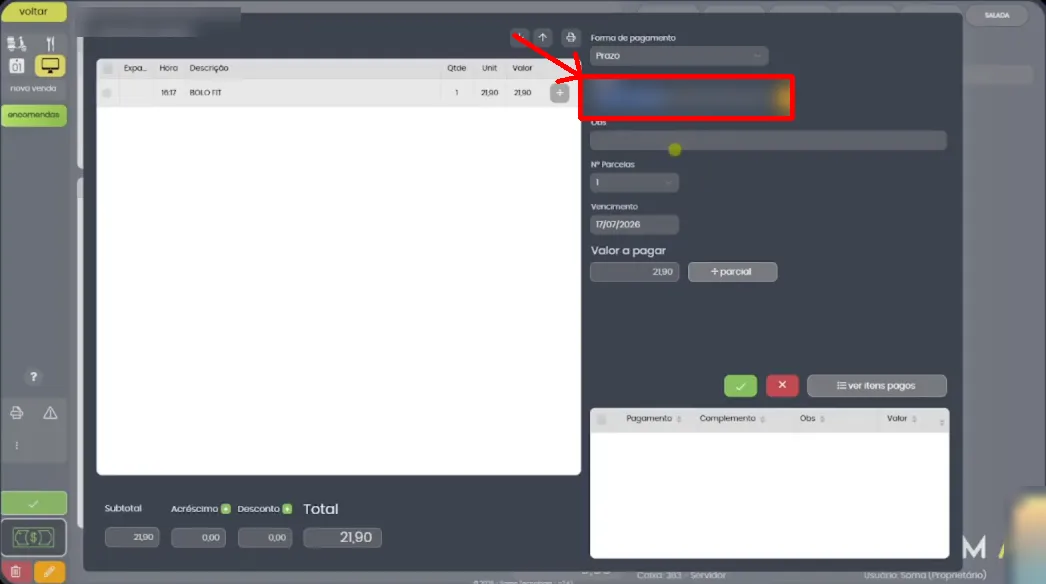
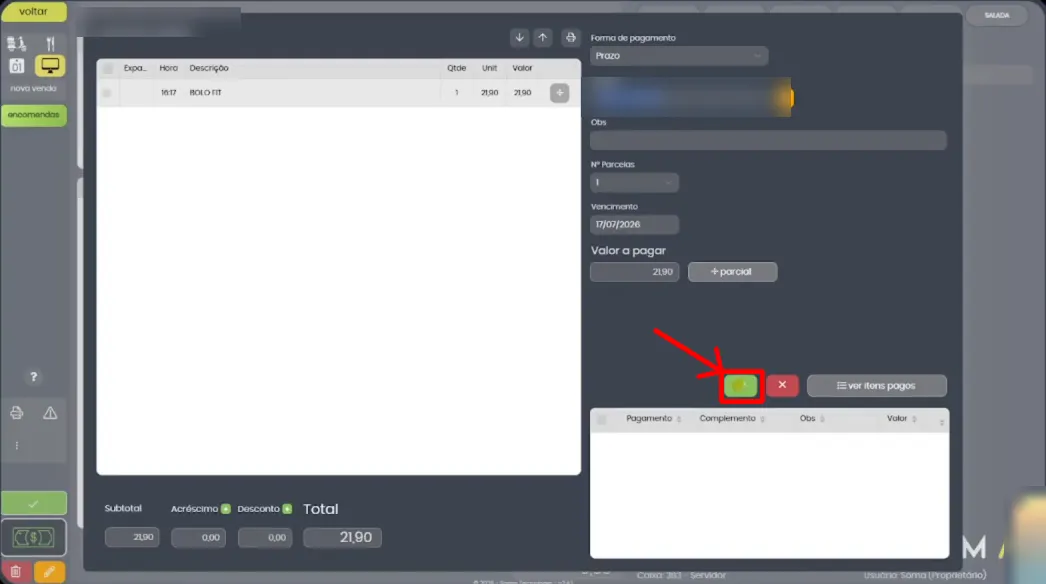
- ...e finalize no ✓. A venda vai para a conta do cliente. (no vídeo: 0:54)
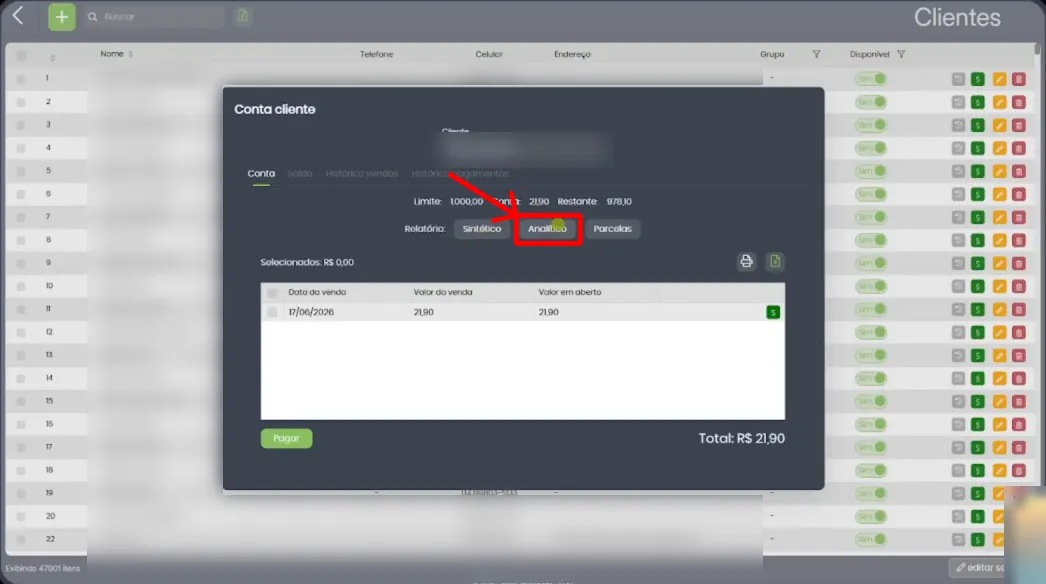
- Em Clientes, clique no $ verde: limite, conta (21,90) no Sintético; o Analítico mostra o item. (no vídeo: 1:04)
- Imprima ou exporte em PDF para enviar ao cliente (fechamento do mês). (no vídeo: 1:24)
- Para receber: selecione, Pagar, forma (no vídeo, débito), ✓. Recibo opcional. A conta zera e o limite volta. (no vídeo: 1:34)
Bom saber
- Venda a prazo exige cliente com Conta autorizada.
Vídeo: CLIENTES - Fluxo Completo de venda a prazo
Assistir no YouTube · 1:57
Capítulos
- 0:17 Em Clientes → editar, confira Conta marcada e o limite (no vídeo, 1.000).
- 0:27 No Atendimento → Balcão, lance os itens e clique em faturar
- 0:50 Na seta para baixo, procure o cliente...
- 0:54 ...e finalize no ✓
- 1:04 Em Clientes, clique no $ verde: limite, conta (21,90) no Sintético; o…
- 1:24 Imprima ou exporte em PDF para enviar ao cliente (fechamento do mês).
- 1:34 Para receber: selecione, Pagar, forma (no vídeo, débito), ✓
Palavras do sistema
- Conta: autorização para comprar a prazo
- Limite consumo: teto da conta
- A prazo: forma de pagamento que lança na conta do cliente