Saldo do cliente (crédito pré-pago)
Coloque saldo para o cliente e use nas compras.
Suporte a partir da versão 2.4.1 do Soma PDV Offline
Neste guia:
- Clientes: Inserir Saldo para Clientes
- Clientes: Fluxo Completo de Saldo
Clientes: Inserir Saldo para Clientes
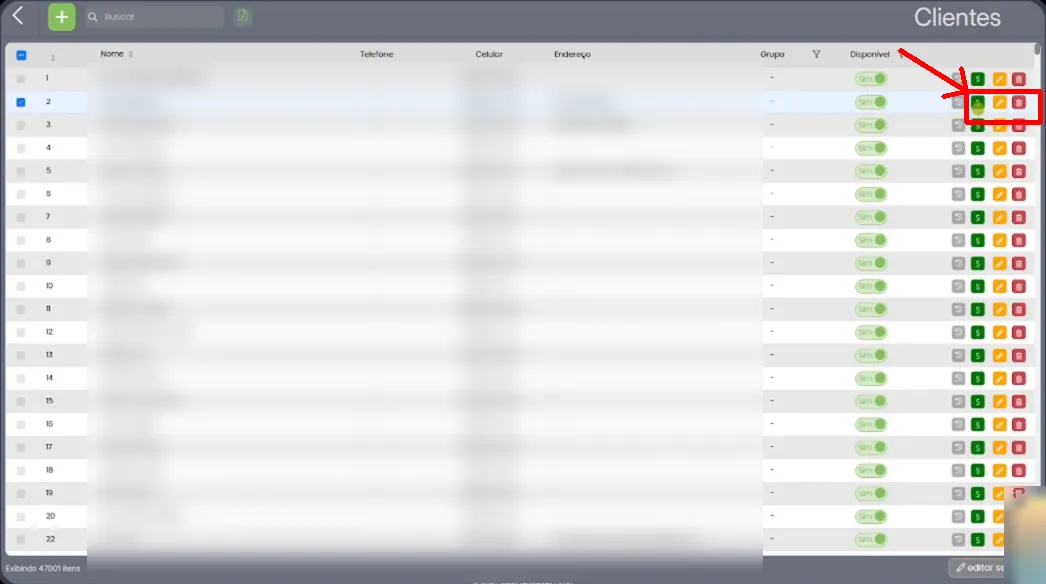
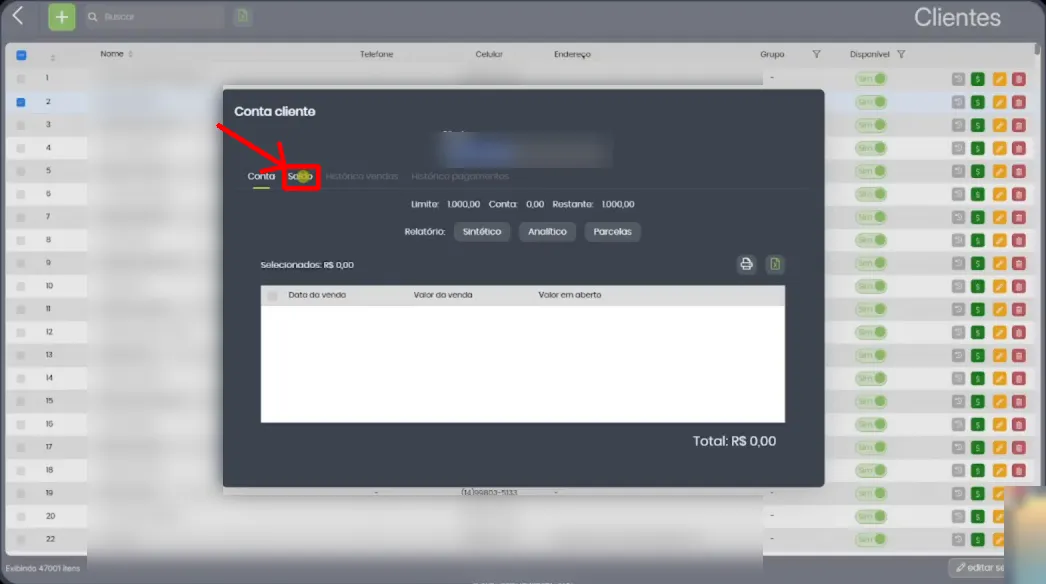
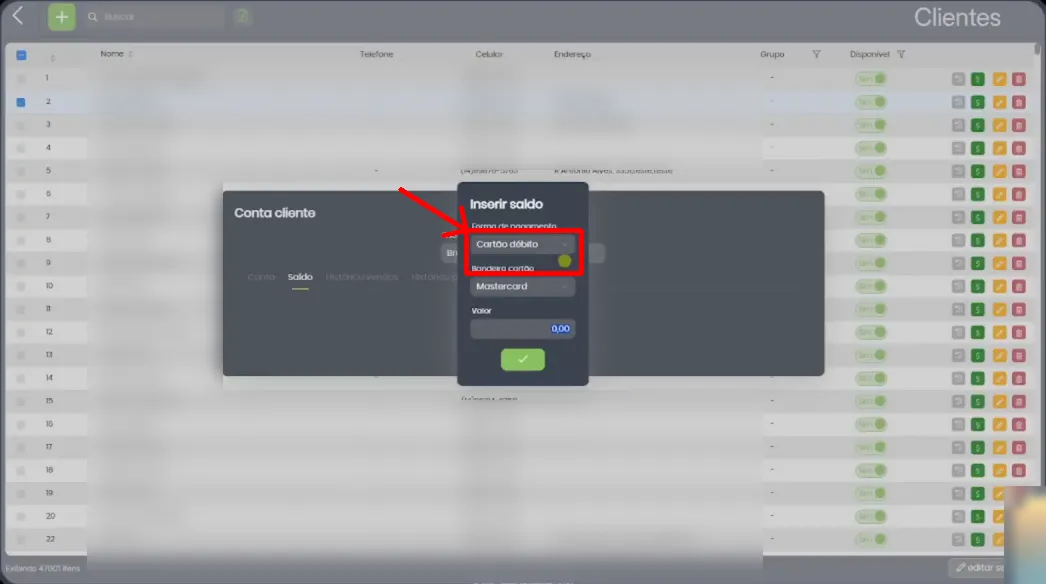
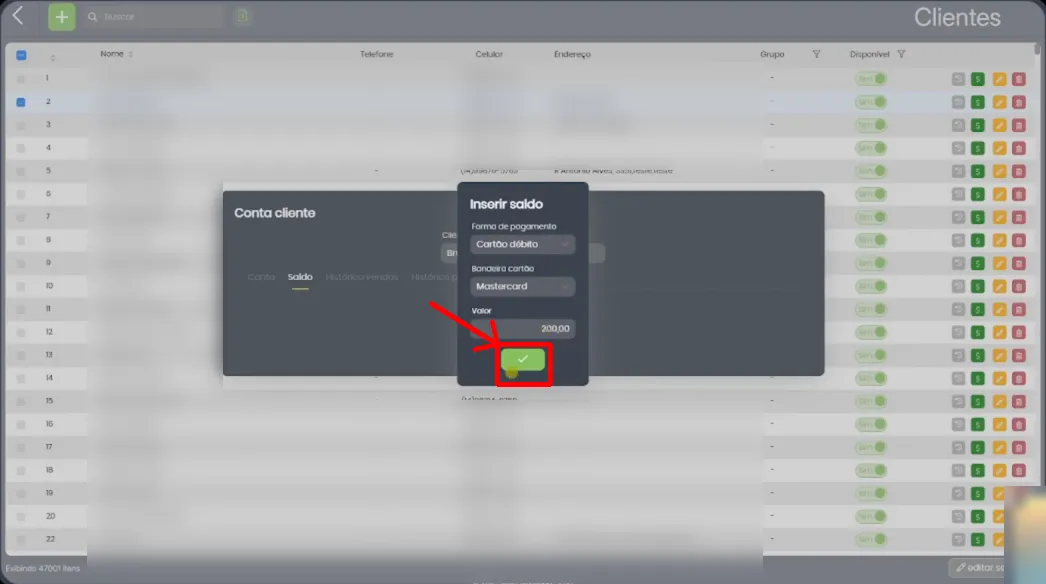
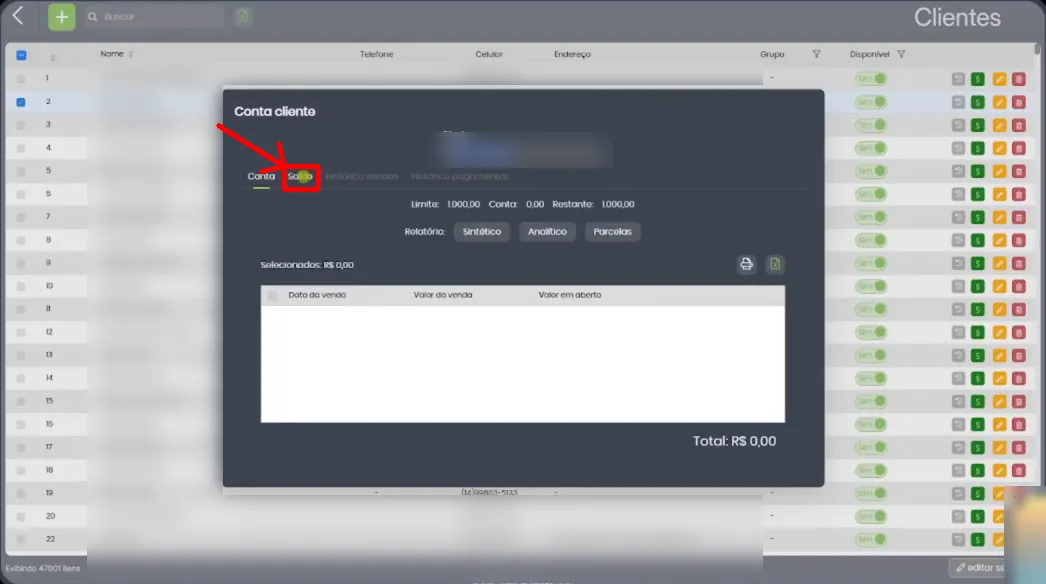
Em Clientes, $ verde → aba Saldo → inserir saldo. Escolha a forma (Cortesia para presente, ou a forma em que o cliente pagou), informe o valor e confirme. Nas vendas, a forma Saldo abate automaticamente, e o sistema avisa quando o saldo acaba.
Antes de começar
- Cliente cadastrado.
Passo a passo
- Em Clientes, clique no $ verde do cliente. (no vídeo: 0:30)
- Abra a aba Saldo (ao lado de Conta) e clique em inserir saldo. (no vídeo: 0:34)
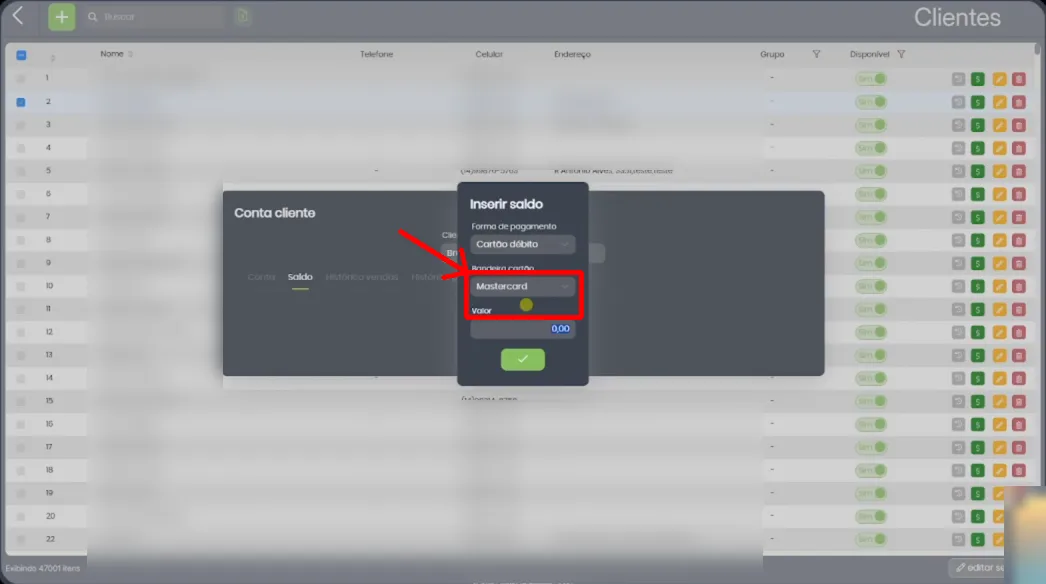
- Escolha a forma: Cortesia (presente) ou a forma em que foi pago (no vídeo, débito). (no vídeo: 0:41)
- Informe o valor (no vídeo, R$ 200) e confirme. (no vídeo: 0:57)
Bom saber
- O saldo é abatido nas vendas com a forma Saldo.
- O sistema avisa quando o saldo acaba.
Vídeo: CLIENTES - Inserir Saldo para Clientes
Assistir no YouTube · 1:24
Capítulos
- 0:30 Em Clientes, clique no $ verde do cliente.
- 0:34 Abra a aba Saldo (ao lado de Conta) e clique em inserir saldo.
- 0:41 Escolha a forma: Cortesia (presente) ou a forma em que foi pago (no vídeo,…
- 0:57 Informe o valor (no vídeo, R$ 200) e confirme.
Clientes: Fluxo Completo de Saldo
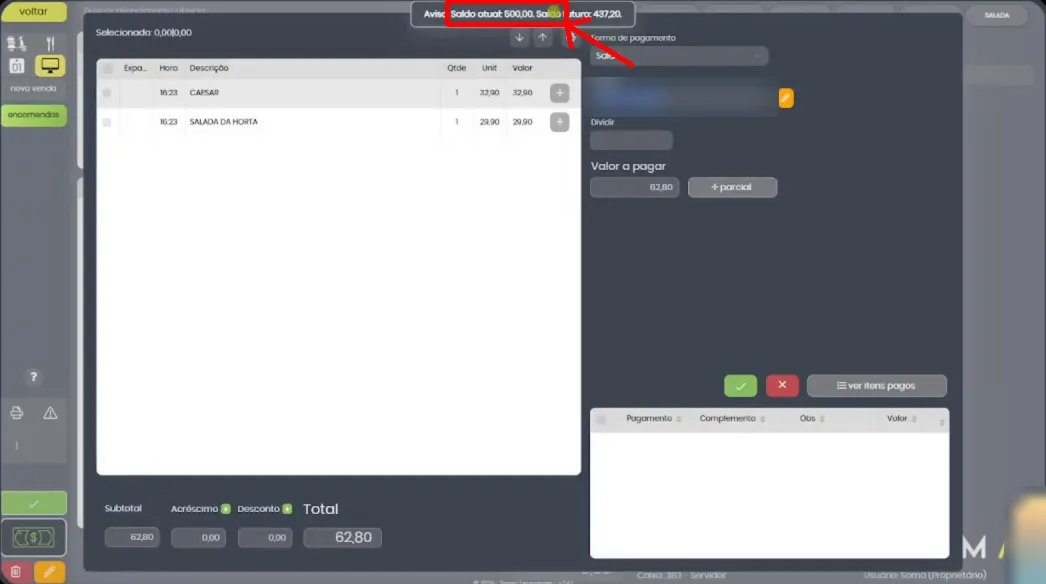
Em Clientes, clique no $ verde → aba Saldo → inserir saldo (forma e valor). Na venda (ex.: Balcão), fature com a forma Saldo e escolha o cliente: aparece o aviso com saldo atual e futuro. Depois, em Clientes, veja o saldo atualizado e os históricos de vendas e pagamentos.
Antes de começar
- Cliente cadastrado.
Passo a passo
- Em Clientes, clique no $ verde e abra a aba Saldo. (no vídeo: 0:23)
- Clique em inserir saldo, escolha a forma (no vídeo, débito), informe o valor (R$ 500) e finalize. (no vídeo: 0:28)
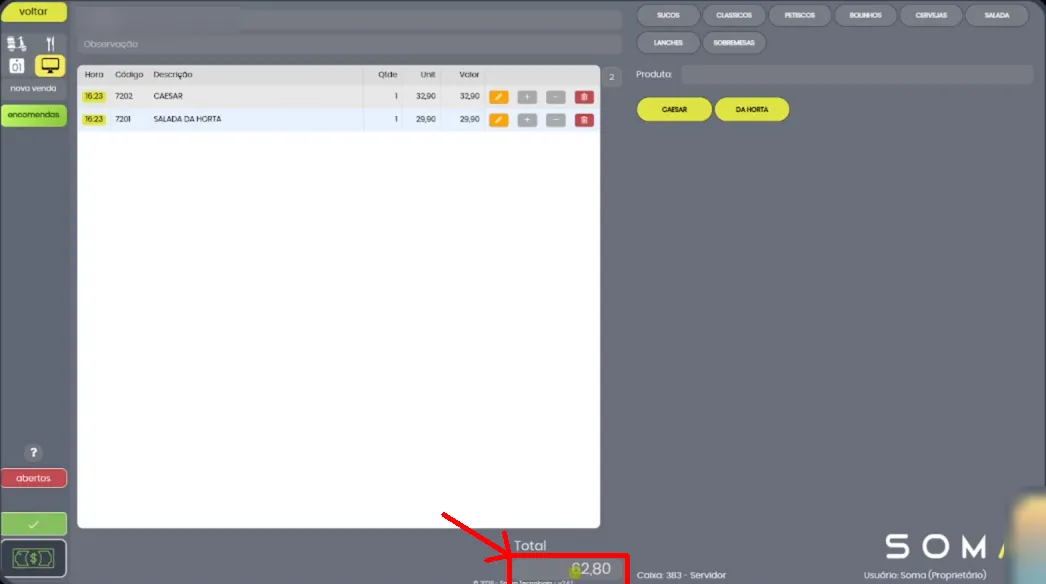
- No atendimento (no vídeo, Balcão), lance os itens e, no faturamento, escolha a forma Saldo. (no vídeo: 0:50)
- Procure o cliente. O sistema avisa o Saldo atual e o Saldo futuro. Finalize. (no vídeo: 1:09)
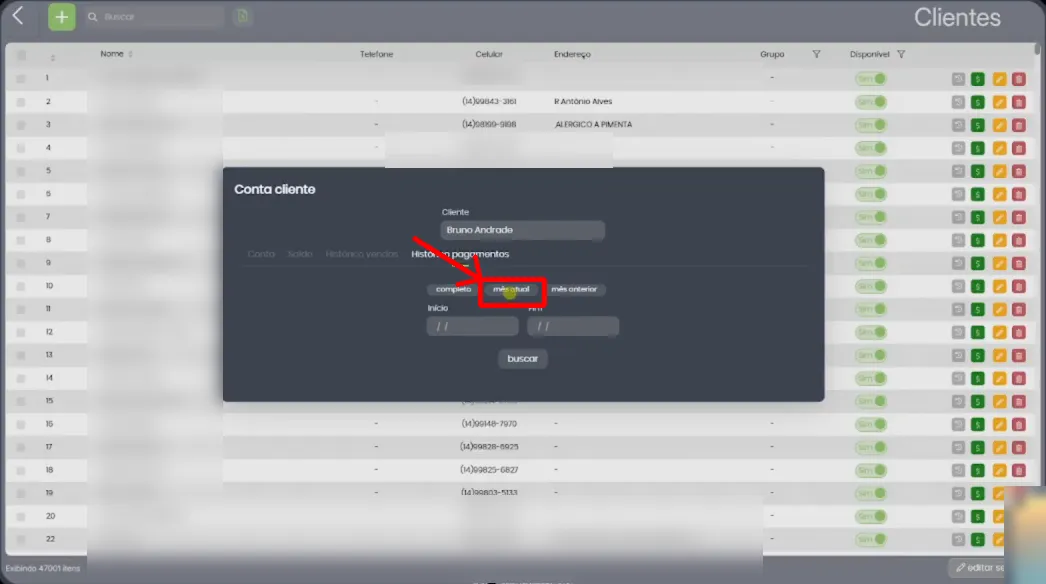
- Em Clientes → $ verde, o saldo aparece atualizado (no vídeo, 437,20). As abas Histórico vendas e Histórico pagamentos mostram o uso. (no vídeo: 1:28)
Bom saber
- O saldo é abatido automaticamente nas vendas com a forma Saldo.
Mensagens que podem aparecer
- "Aviso: Saldo atual: 500,00. Saldo futuro: 437,20."
Vídeo: CLIENTES - Fluxo Completo de Saldo
Assistir no YouTube · 2:04
Capítulos
- 0:23 Em Clientes, clique no $ verde e abra a aba Saldo.
- 0:28 Clique em inserir saldo, escolha a forma (no vídeo, débito), informe o valor…
- 0:50 No atendimento (no vídeo, Balcão), lance os itens e, no faturamento, escolha…
- 1:09 Procure o cliente
- 1:28 Em Clientes → $ verde, o saldo aparece atualizado (no vídeo, 437,20)
Palavras do sistema
- Cortesia: forma para saldo dado de presente
- Saldo: crédito pré-pago do cliente