Delivery: pedidos em aberto e ocorrência do cliente
Ache pedidos não faturados e anote problemas do cliente.
Suporte a partir da versão 2.4.1 do Soma PDV Offline
Neste guia:
- Delivery: Visualizar Pedidos em Aberto
- Delivery: Ocorrências
Delivery: Visualizar Pedidos em Aberto
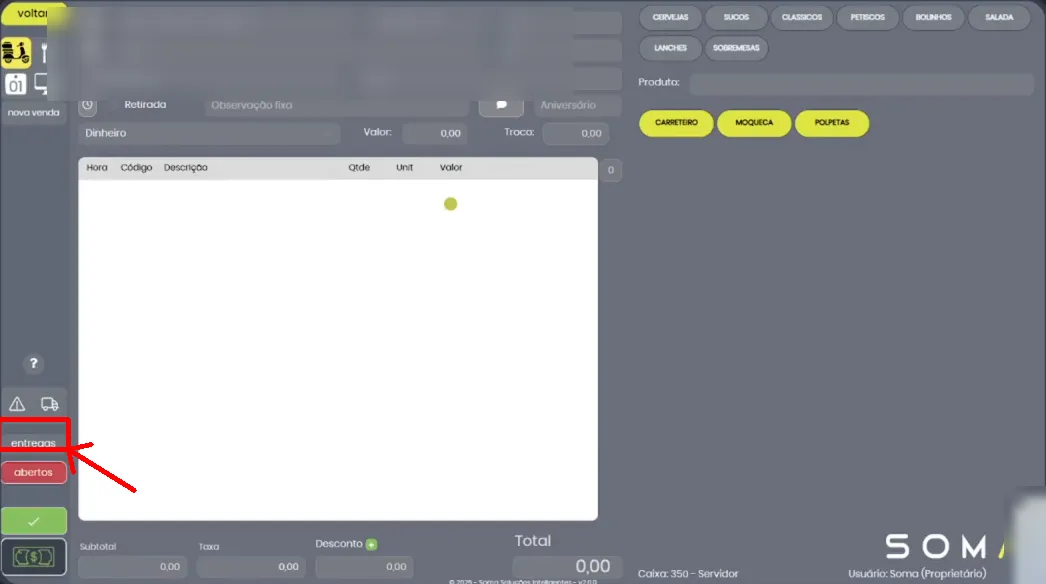
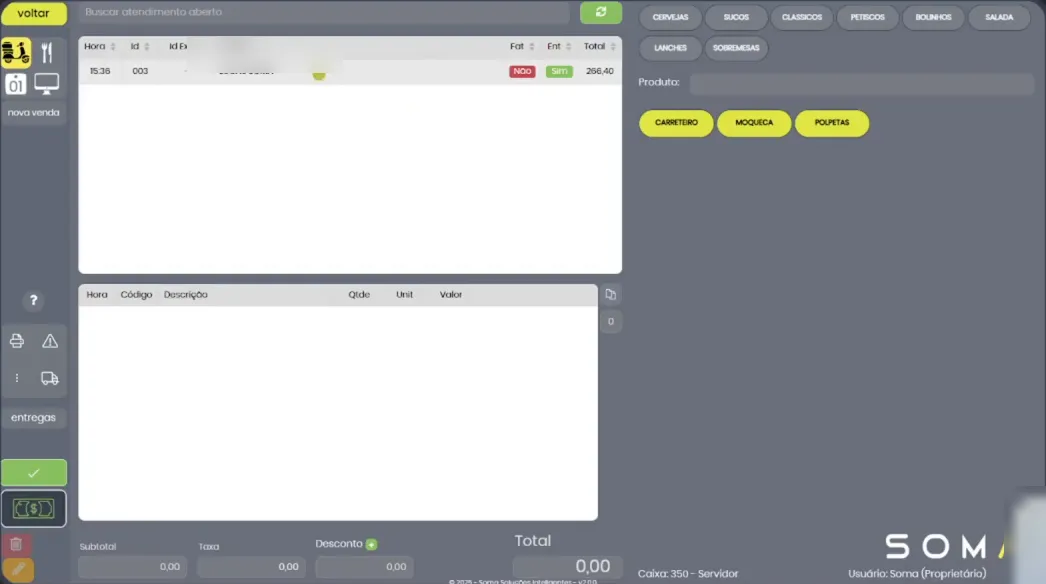
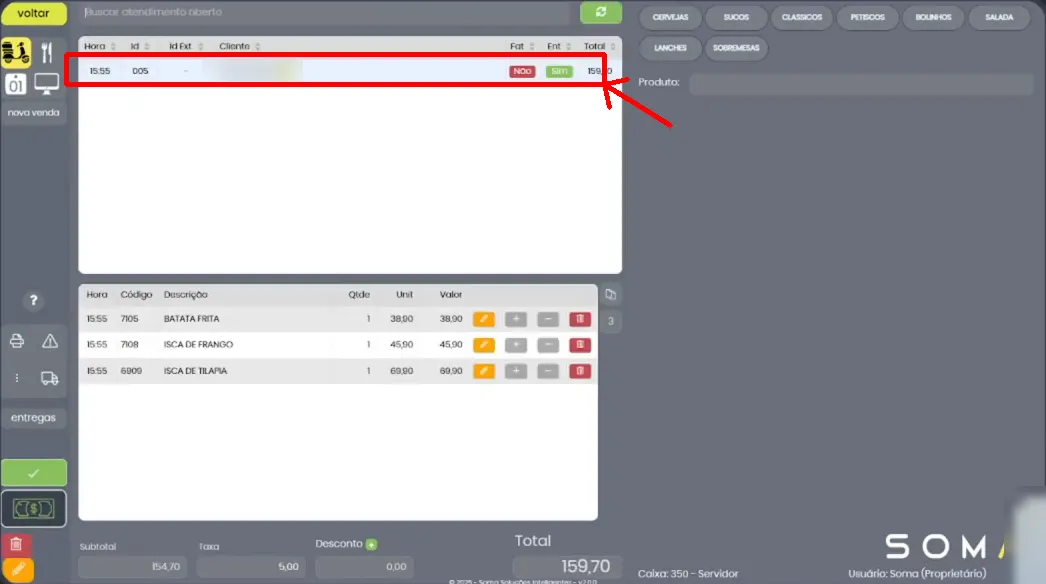
Na tela inicial do delivery, clique em abertos. Aparece a lista dos pedidos ainda não faturados (Fat Não). Selecione um para acrescentar itens, editar ou faturar (faturar pedido → forma de pagamento → finalizar).
Antes de começar
- Pedido de delivery lançado.
Passo a passo
- No delivery, clique em abertos. (no vídeo: 0:13)
- A lista mostra os pedidos em aberto (colunas Fat e Ent indicam faturado/entregue). (no vídeo: 0:17)
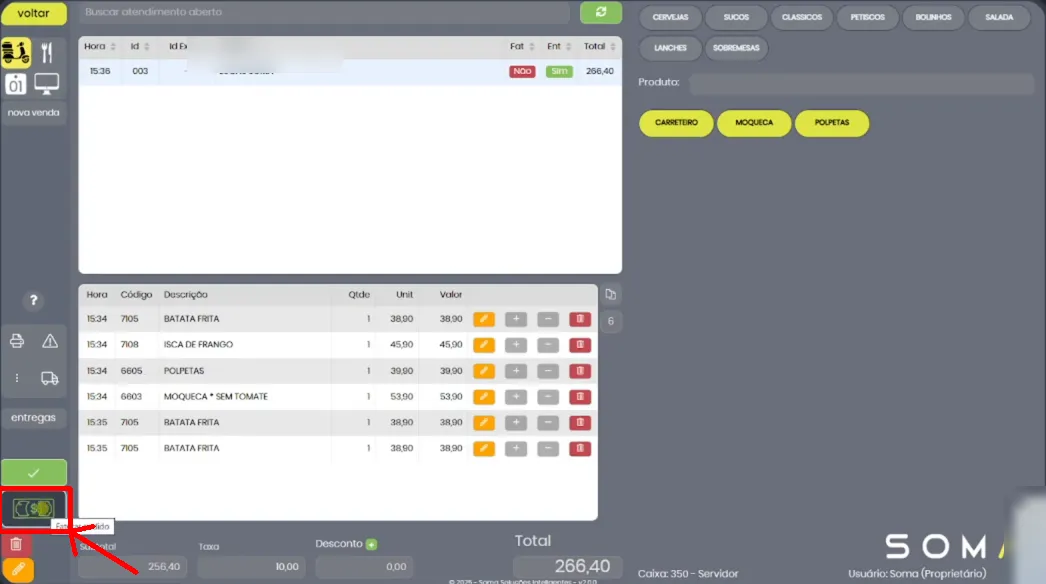
- Selecione o pedido para acrescentar itens ou editar (ainda não está faturado). (no vídeo: 0:23)
- Para faturar, clique em faturar pedido... (no vídeo: 0:32)
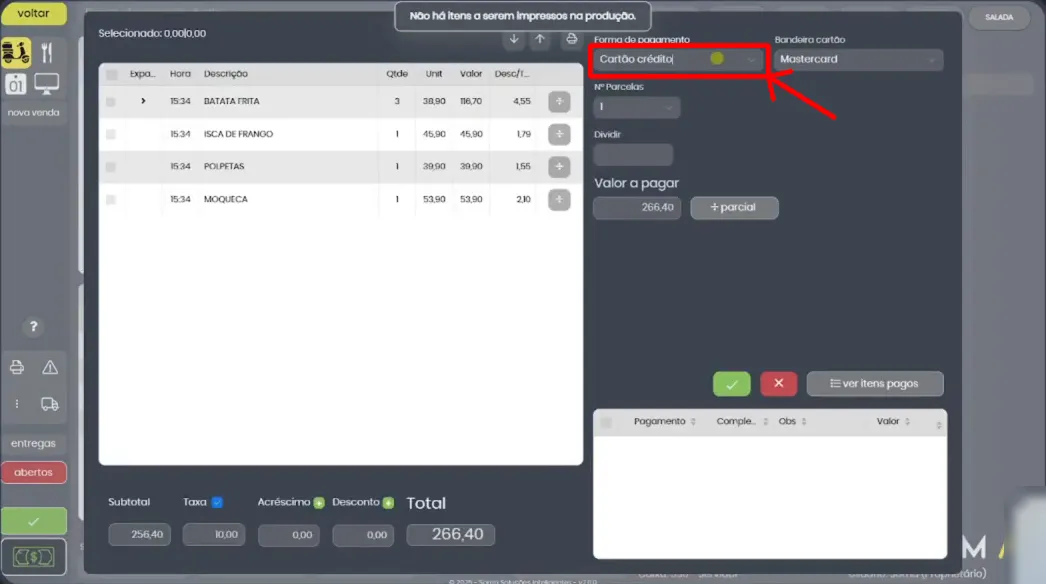
- ...escolha a forma de pagamento (no vídeo, débito) e finalize. (no vídeo: 0:36)
Bom saber
- Pedido não faturado pode ser editado.
Vídeo: DELIVERY - Visualizar Pedidos em Aberto
Assistir no YouTube · 0:53
Capítulos
- 0:13 No delivery, clique em abertos.
- 0:17 A lista mostra os pedidos em aberto (colunas Fat e Ent indicam…
- 0:23 Selecione o pedido para acrescentar itens ou editar (ainda não está faturado).
- 0:32 Para faturar, clique em faturar pedido...
- 0:36 ...escolha a forma de pagamento (no vídeo, débito) e finalize.
Delivery: Ocorrências
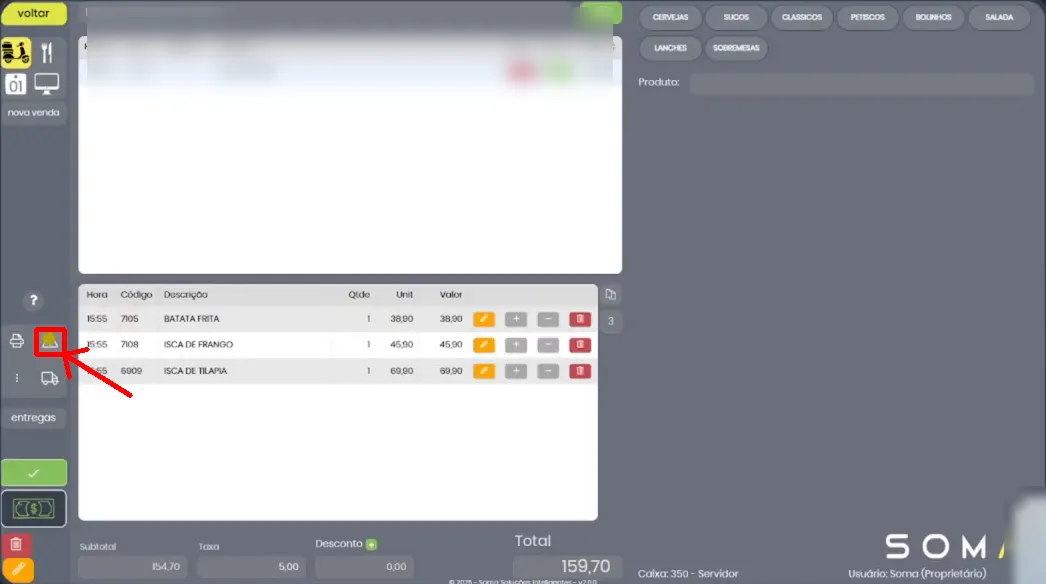
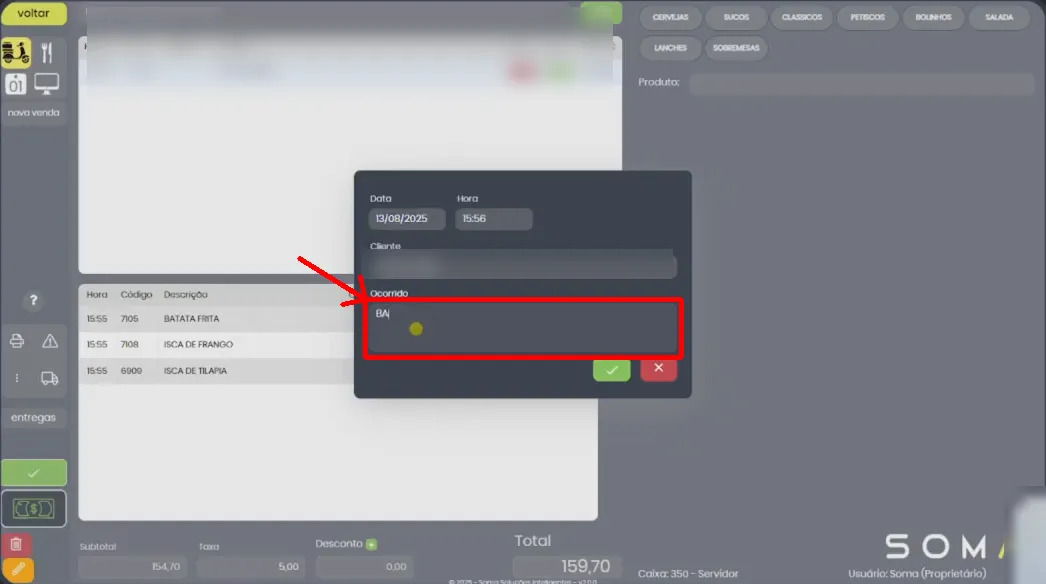
Com o pedido selecionado na lista de abertos, clique no ícone de ocorrência do cliente na barra da esquerda e descreva o que aconteceu no campo Ocorrido. Quando o mesmo cliente fizer outro pedido, o ícone pisca e mostra a data, a hora, a descrição e quem registrou. Ao resolver, clique no polegar verde (Solucionar) e escreva a solução: a ocorrência deixa de piscar e vai para o relatório de ocorrências.
Antes de começar
- Pedido de delivery do cliente já lançado.
Passo a passo
- No Delivery, clique em abertos e selecione o pedido do cliente. (no vídeo: 0:18)
- Com o pedido selecionado, clique no ícone de ocorrência cliente na barra da esquerda. (no vídeo: 0:36)
- Na janela, Data, Hora e Cliente já vêm preenchidos. Em Ocorrido, descreva o problema e, se quiser, a ação para o próximo pedido (no vídeo: "BATATA CHEGOU GELADA, ENVIAR CORTESIA"). Salve no botão verde ✓. (no vídeo: 0:44)
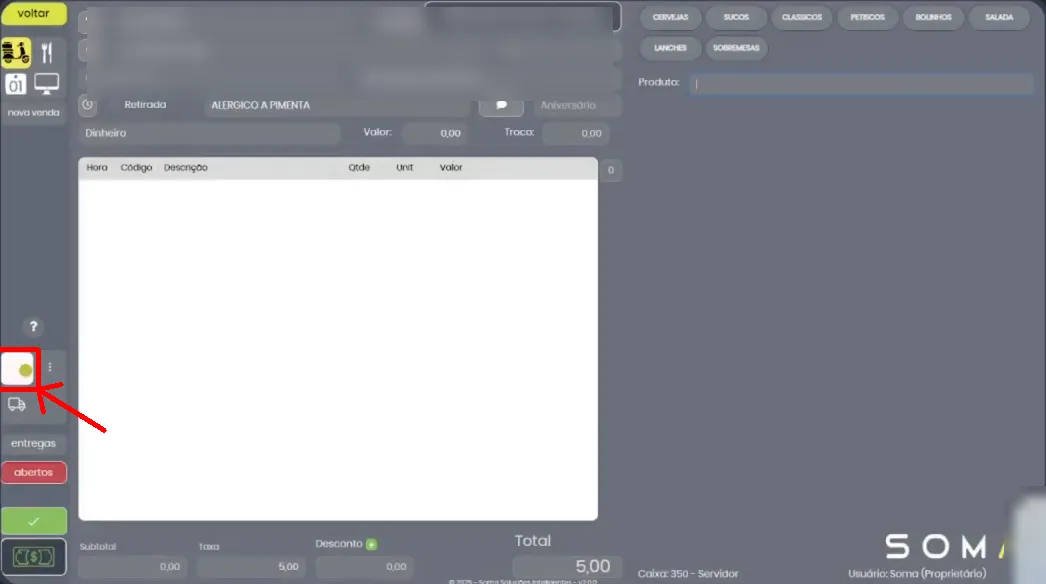
- (No vídeo o pedido é finalizado normalmente depois, no cartão de crédito.) (no vídeo: 0:59)
- Quando o cliente fizer outro pedido, o ícone de ocorrência pisca. Clique nele. (no vídeo: 1:18)
- Aparecem as ocorrências do cliente com Data, Hora, Descrição, Usuário e Solucionado (Não). (no vídeo: 1:38)
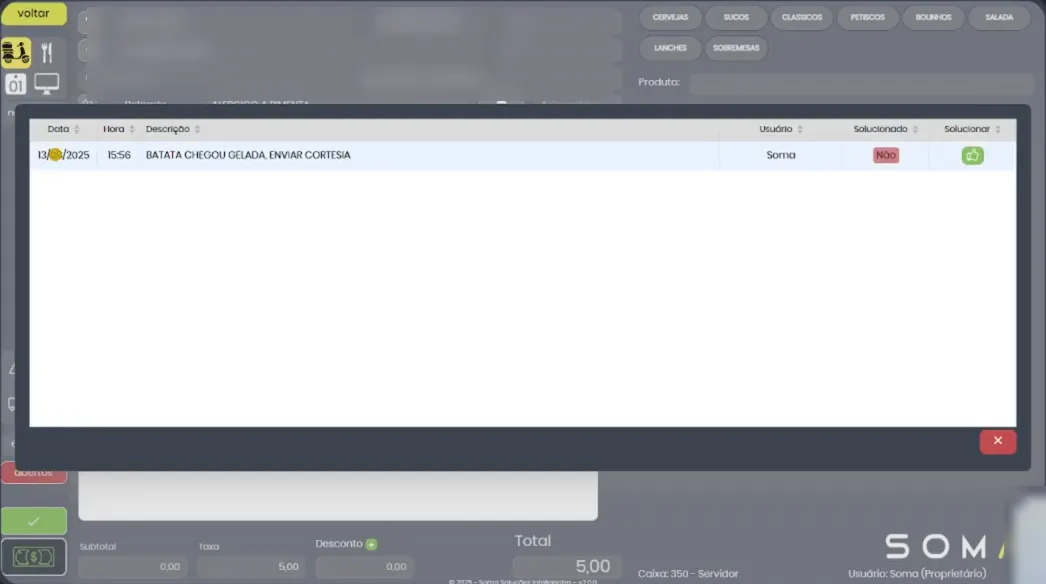
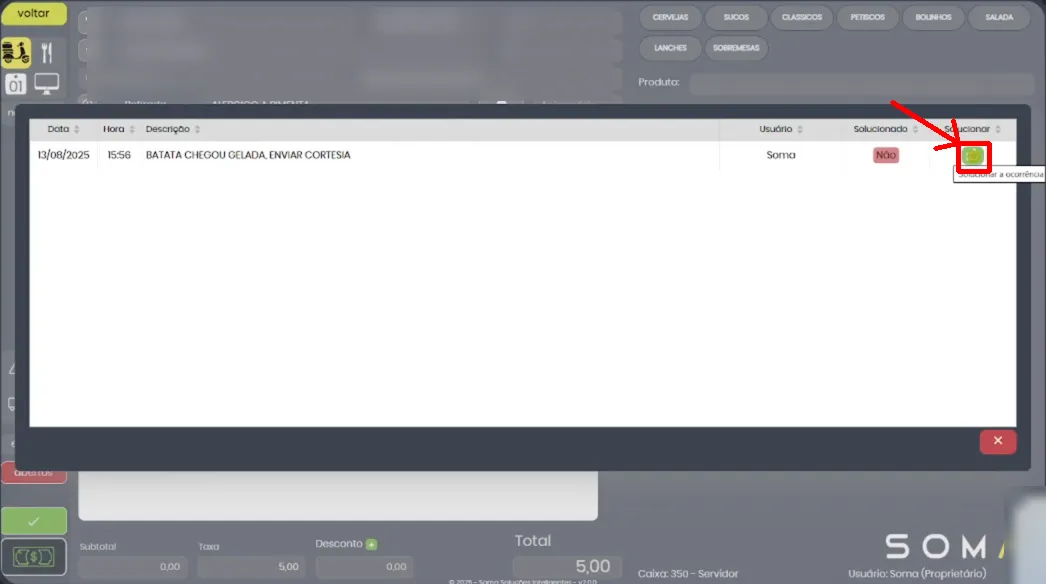
- Para encerrar, clique no polegar verde da coluna Solucionar. (no vídeo: 1:59)
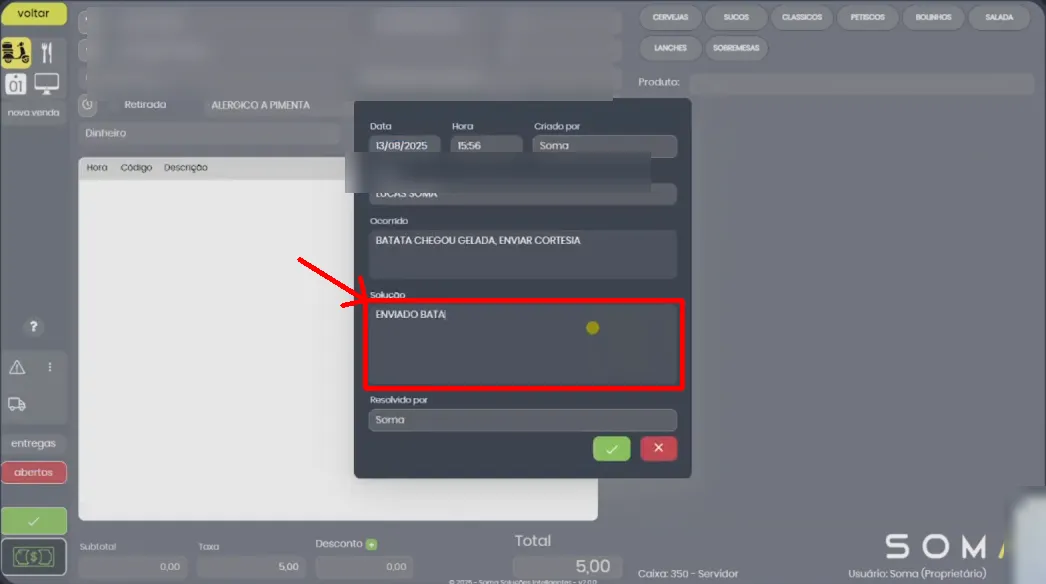
- Escreva a Solução (no vídeo: "enviado batata"); Resolvido por mostra o usuário. Salve no ✓ verde. A ocorrência não pisca mais nos próximos pedidos. (no vídeo: 2:01)
Bom saber
- A ocorrência fica guardada no cadastro do cliente e aparece (piscando) em todos os próximos pedidos até ser solucionada, mesmo meses depois.
- Fica registrado o usuário que registrou e o que resolveu.
- Depois de solucionada, não pisca mais, mas continua no relatório de ocorrências (por período, dia, mês, usuário e cliente).
Mensagens que podem aparecer
- Ícone de ocorrência piscando no pedido de um cliente com ocorrência em aberto.
Vídeo: DELIVERY - Ocorrências
Assistir no YouTube · 2:47
Capítulos
- 0:18 No Delivery, clique em abertos e selecione o pedido do cliente.
- 0:36 Com o pedido selecionado, clique no ícone de ocorrência cliente na barra da…
- 0:44 Na janela, Data, Hora e Cliente já vêm preenchidos
- 0:59 (No vídeo o pedido é finalizado normalmente depois, no cartão de crédito.)
- 1:18 Quando o cliente fizer outro pedido, o ícone de ocorrência pisca
- 1:38 Aparecem as ocorrências do cliente com Data, Hora, Descrição, Usuário e…
- 1:59 Para encerrar, clique no polegar verde da coluna Solucionar.
- 2:01 Escreva a Solução (no vídeo: "enviado batata"); Resolvido por mostra o usuário
Se algo não funcionar
| O que acontece | Causa provável | O que fazer |
|---|---|---|
| O ícone de ocorrência fica piscando | O cliente tem ocorrência não solucionada | Resolva pelo polegar verde e escreva a solução |
| O pedido não está em abertos | Já foi faturado | Procure em Vendas |
Perguntas frequentes
- A ocorrência some depois de um tempo? Não. Ela pisca em todos os próximos pedidos do cliente até ser solucionada, mesmo meses depois.
- Fica registrado quem anotou? Sim: quem registrou e quem resolveu.
Palavras do sistema
- Fat / Ent: faturado / entregue (Sim/Não)
- Ocorrência: registro de reclamação ou problema com um pedido
- Solucionar: marcar a ocorrência como resolvida