Delivery: visão geral e como lançar um pedido
A tela do delivery e o lançamento de um pedido de entrega.
Suporte a partir da versão 2.4.1 do Soma PDV Offline
Neste guia:
- Delivery: Explicação Geral
- Delivery: Lançamento de Venda
Delivery: Explicação Geral
Em Atendimento → Delivery, digite o telefone (recomendado) ou procure o cliente na seta para baixo. Cliente novo: só o nome é obrigatório; o endereço é buscado na base da cidade (ou por CEP, se configurado). Há agendamento (impresso com tarja preta), Retirada (some o endereço da pré-conta), Observação fixa (fica no cadastro e sai na produção), observação do pedido e Aniversário. Os produtos entram por categoria, nome, código ou código de barras. O caminhãozinho calcula a taxa por distância (só no primeiro pedido do endereço). Antes de enviar, dá para editar itens (observação, +/−, lixeira) e indicar forma/troco para o entregador. O ✓ verde envia o pedido para a produção. Em abertos dá para copiar o pedido, acrescentar itens (salvar no ✓ reimprime), imprimir pré-conta, registrar ocorrência e faturar. No próximo pedido aparecem o aviso de aniversário e a ocorrência piscando, que pode ser solucionada. Histórico e endereços adicionais ficam ao lado do nome; a casinha dá o endereço padrão (estrela). Em entregas se faz o despacho.
Antes de começar
- Produtos e categorias cadastrados.
Passo a passo
- No menu principal, clique em Atendimento. O módulo Delivery abre. (no vídeo: 0:06)
- Digite o telefone com DDD e aperte Enter (recomendado), ou procure o cliente na seta para baixo. Se aparecer "Nenhum cliente encontrado", preencha o nome (o resto é opcional). (no vídeo: 0:17)
- Endereço: comece a digitar a rua e o sistema busca na base da cidade (ou por CEP, se configurado). Informe número e complemento; o bairro vem automático. (no vídeo: 0:49)
- Opções: agendamento (data/hora; imprime na hora com tarja preta), Retirada (tira o endereço da pré-conta), Observação fixa (ex.: alergia, fica no cadastro), observação só deste pedido e Aniversário. (no vídeo: 1:36)
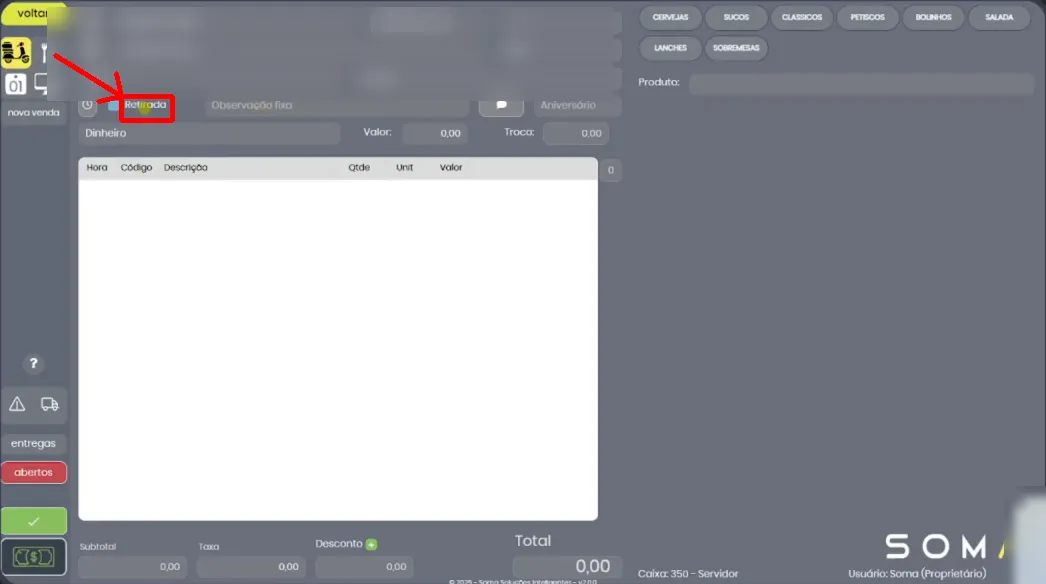
- Lance os produtos pelas categorias do cardápio, digitando o nome, o código ou o código de barras em Produto. (no vídeo: 3:02)
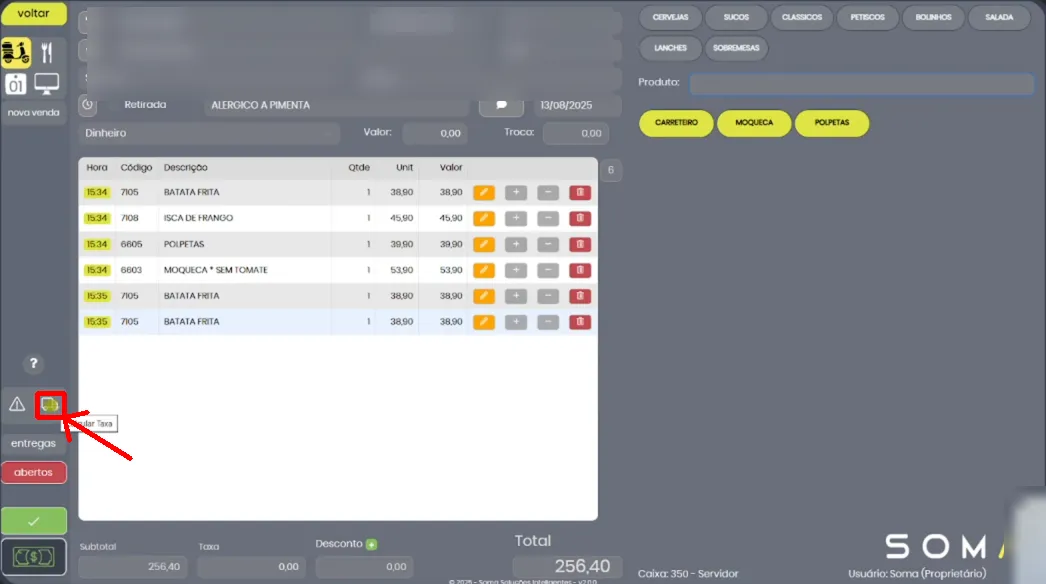
- Clique no caminhãozinho para calcular a taxa de entrega pela distância. No próximo pedido no mesmo endereço ela já vem preenchida. Também dá para editar a taxa manualmente. (no vídeo: 3:57)
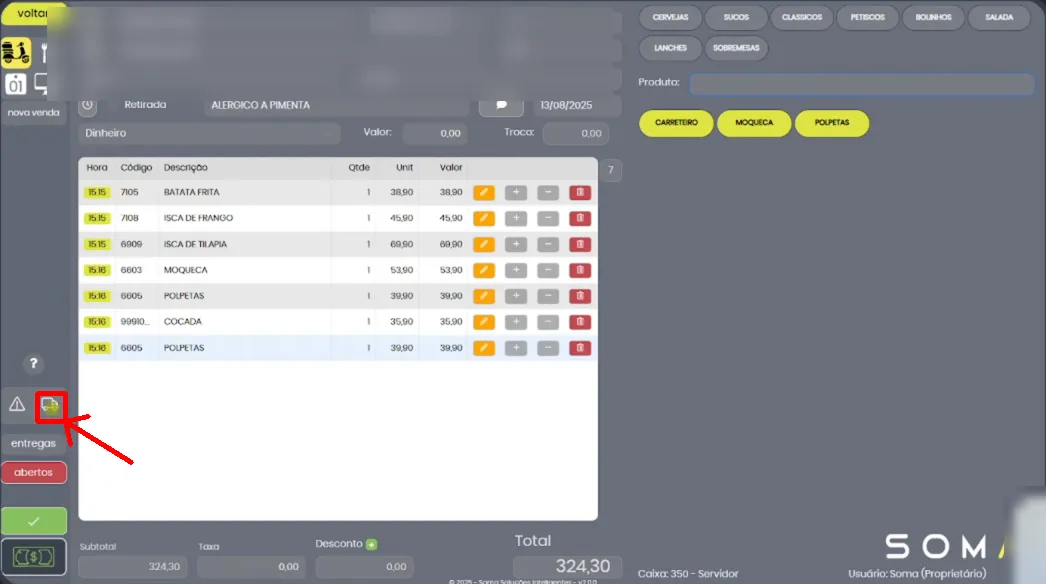
- Antes de enviar: lápis do item para observação (ex.: sem tomate), +/− e lixeira. (no vídeo: 4:45)
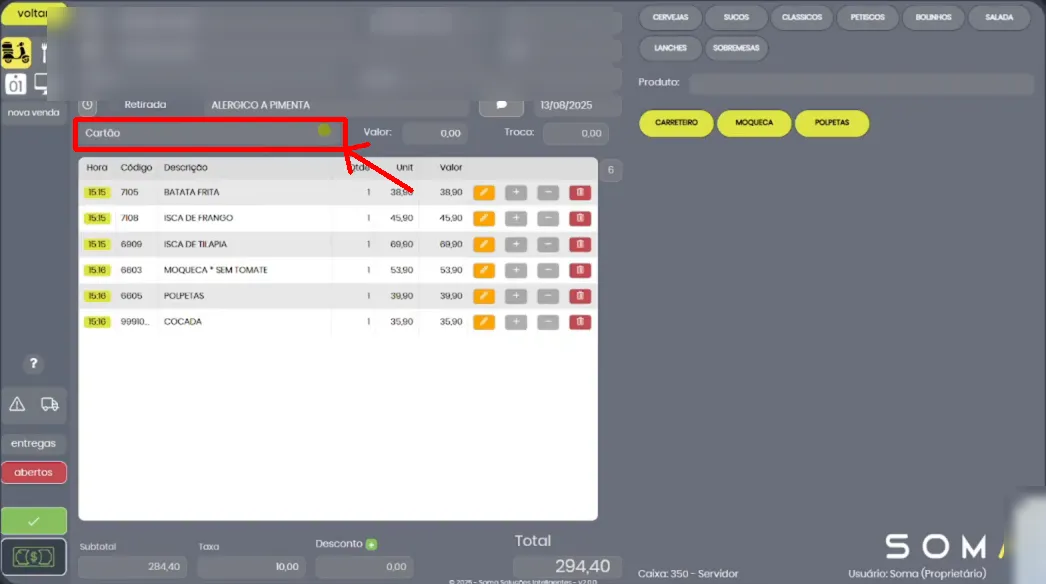
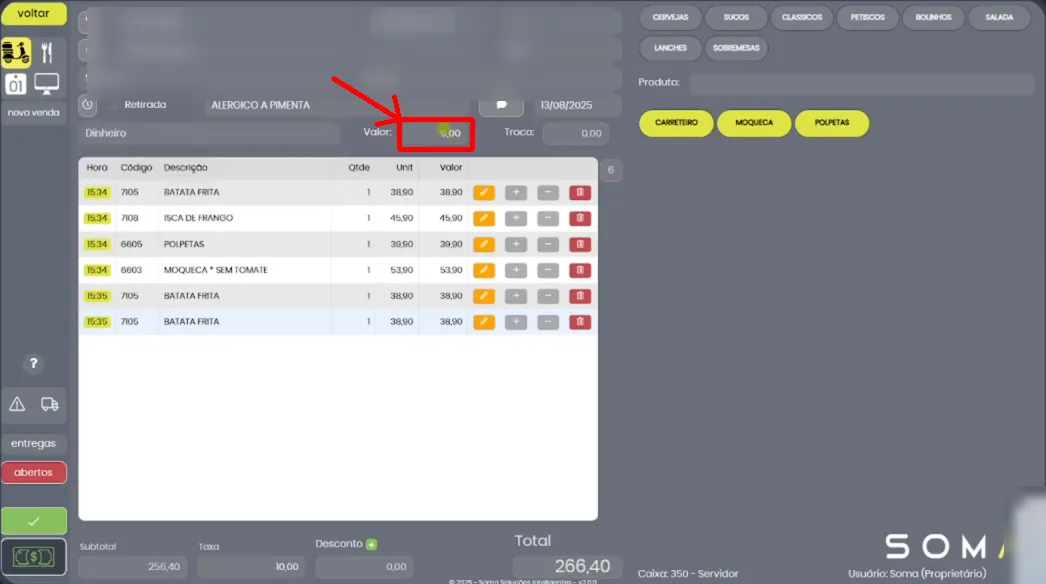
- Indique a forma para o entregador (ex.: Cartão, para levar a maquininha, ou Dinheiro com Troco para R$ 300). Isso não fatura; só orienta a pré-conta. (no vídeo: 5:23)
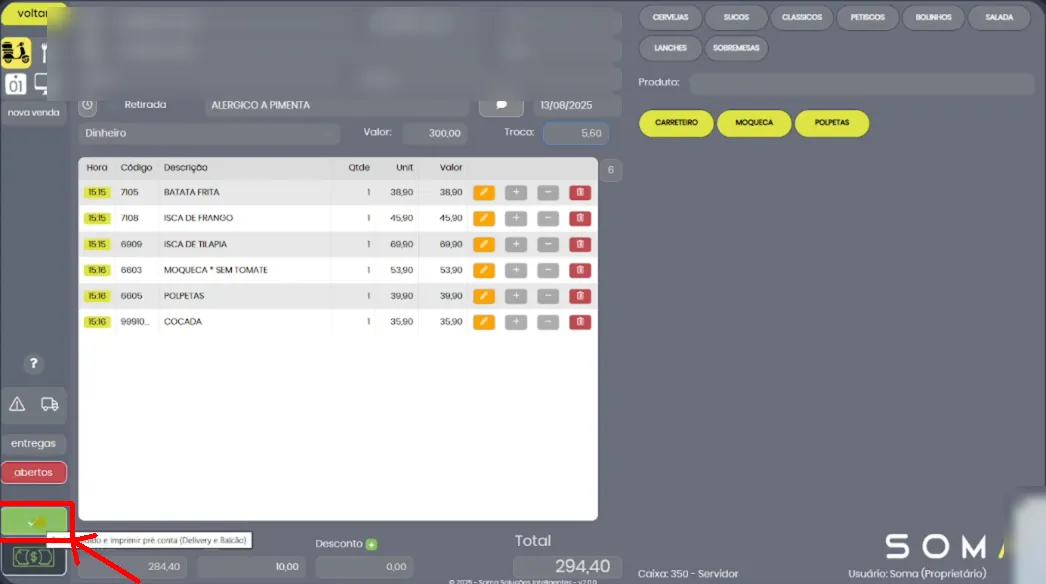
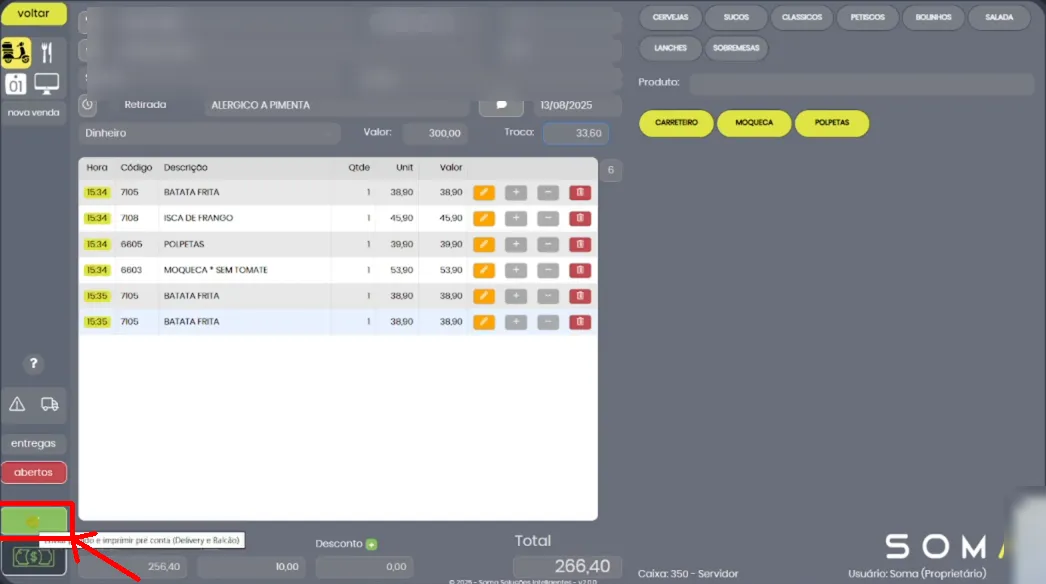
- Clique no ✓ verde (enviar pedido). O pedido é impresso na produção e a tela volta para um novo pedido. (no vídeo: 6:02)
- Em abertos, selecione o pedido. Copiar pedido copia o resumo para colar (Ctrl+V) no WhatsApp do cliente. (no vídeo: 6:10)
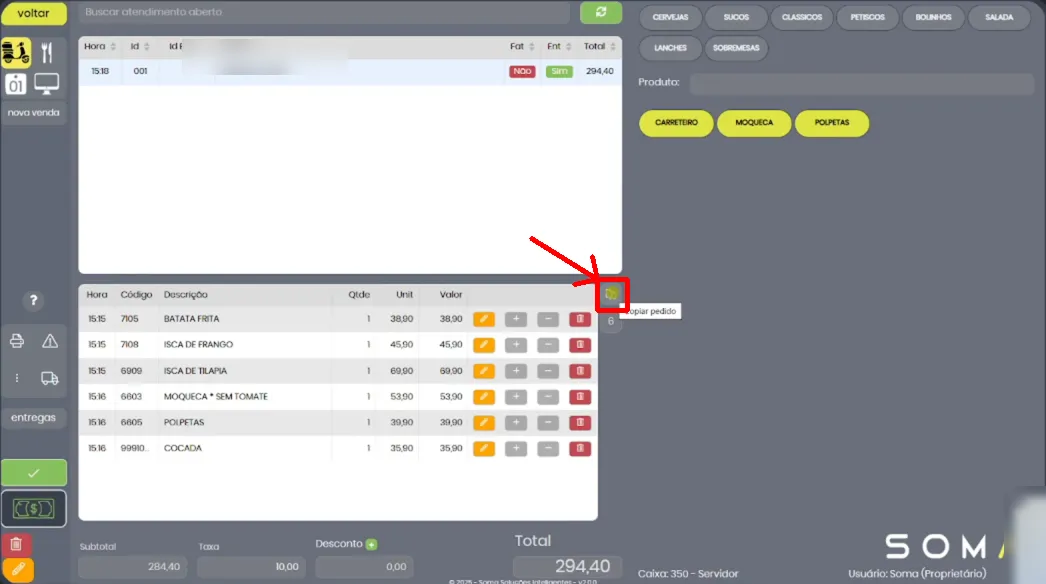
- Para acrescentar itens, lance e clique no ✓ verde para salvar (reimprime a pré-conta). A impressora imprime pré-contas a qualquer momento. (no vídeo: 6:40)
- Para um problema (ex.: "batata chegou gelada"), clique no ícone Ocorrência Cliente e registre. (no vídeo: 7:25)
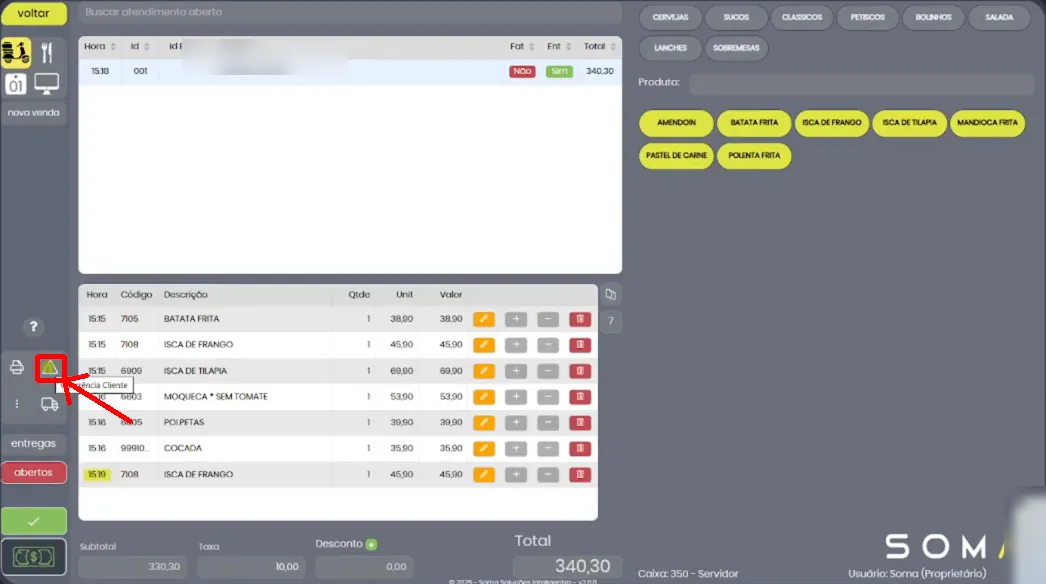
- Para faturar: abertos → selecione → faturar pedido → forma realmente paga → ✓ → CPF/CNPJ do cupom fiscal (opcional). nova venda volta à tela inicial. (no vídeo: 8:07)
- No próximo pedido aparecem "Hoje é aniversário do ..." e o ícone de ocorrência piscando em vermelho. Abra a ocorrência e clique em solucionar e informe a ação (ex.: batata enviada como cortesia). Ela para de piscar. (no vídeo: 9:24)
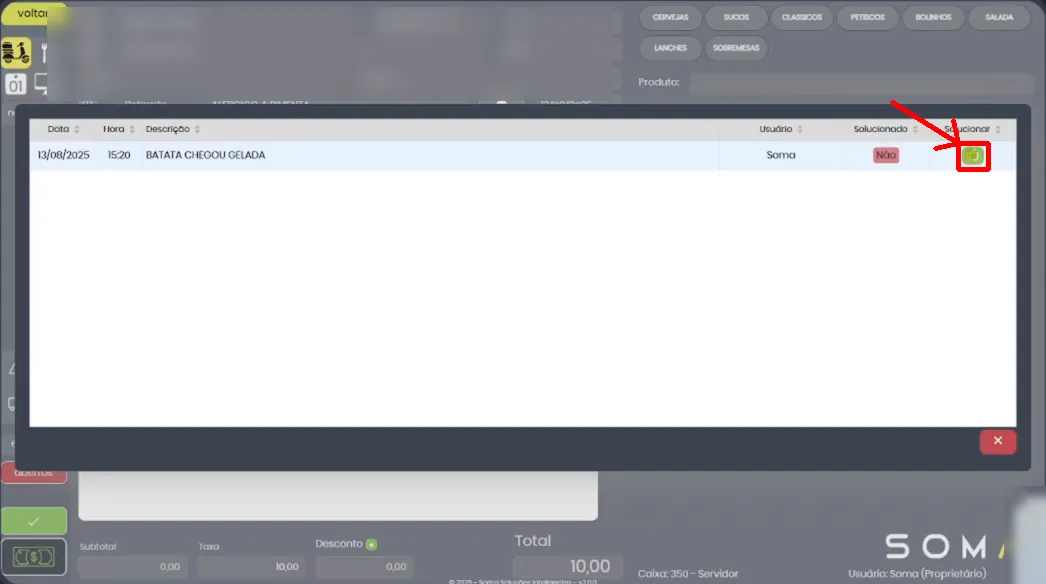
- O histórico mostra os últimos pedidos por data, com observações. Marque os itens e clique em OK para relançar. (no vídeo: 11:08)
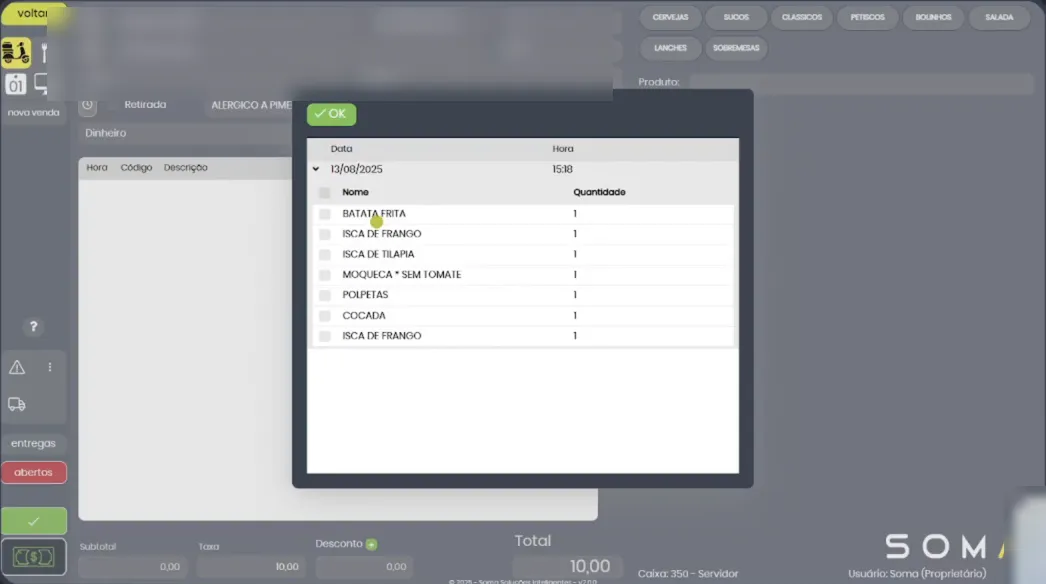
- Na casinha ficam os endereços: o Local é editável (casa, trabalho), a estrela marca o padrão, a lixeira exclui e o + cadastra um novo. Recalcule a taxa ao trocar de endereço. (no vídeo: 12:07)
Bom saber
- Só o nome é obrigatório no cadastro rápido.
- Pedido agendado imprime com tarja preta.
- Retirada some com o endereço da pré-conta.
- Observação fixa fica no cadastro e sai na comanda de produção; a do pedido vale só para ele.
- A taxa calculada pelo caminhão fica gravada para o endereço.
- Forma e troco no lançamento são só orientação; o faturamento usa a forma realmente paga.
- Depois de acrescentar itens em pedido aberto, salve no ✓ verde.
- Ocorrência solucionada para de piscar.
- O aniversário gera um relatório de aniversariantes.
Mensagens que podem aparecer
- "Nenhum cliente encontrado"
- "Hoje é aniversário do "
- Ocorrência piscando em vermelho
Vídeo: DELIVERY - Explicação Geral
Assistir no YouTube · 16:06
Capítulos
- 0:06 No menu principal, clique em Atendimento
- 0:17 Digite o telefone com DDD e aperte Enter (recomendado), ou procure o cliente…
- 0:49 Endereço: comece a digitar a rua e o sistema busca na base da cidade (ou por…
- 1:36 Opções: agendamento (data/hora; imprime na hora com tarja preta), Retirada…
- 3:02 Lance os produtos pelas categorias do cardápio, digitando o nome, o código ou…
- 3:57 Clique no caminhãozinho para calcular a taxa de entrega pela distância
- 4:45 Antes de enviar: lápis do item para observação (ex.: sem tomate), +/− e lixeira.
- 5:23 Indique a forma para o entregador (ex.: Cartão, para levar a maquininha, ou…
- 6:02 Clique no ✓ verde (enviar pedido)
- 6:10 Em abertos, selecione o pedido
- 6:40 Para acrescentar itens, lance e clique no ✓ verde para salvar (reimprime a…
- 7:25 Para um problema (ex.: "batata chegou gelada"), clique no ícone Ocorrência…
- 8:07 Para faturar: abertos → selecione → faturar pedido → forma realmente paga → ✓…
- 9:24 No próximo pedido aparecem "Hoje é aniversário do ..." e o ícone de…
- 11:08 O histórico mostra os últimos pedidos por data, com observações
- 12:07 Na casinha ficam os endereços: o Local é editável (casa, trabalho), a estrela…
Delivery: Lançamento de Venda
Em Atendimento, o módulo Delivery abre direto. Busque o cliente pela setinha ou digite o telefone; se não existir, cadastre ali mesmo (nenhum campo é obrigatório). O endereço é buscado na base da cidade. Dá para agendar, marcar Retirada, deixar observação fixa do cliente e observação só do pedido. Lance os produtos pelas categorias, pela busca ou pelo código, calcule a taxa no caminhão, informe pagamento e troco e clique no ✓ para salvar e enviar o pedido. O faturamento fica para depois da entrega.
Passo a passo
- No menu principal, clique em Atendimento. O sistema já abre no módulo Delivery. (no vídeo: 0:07)
- No campo do cliente, aperte a setinha para baixo para listar os cadastros, ou digite o telefone do cliente. (no vídeo: 0:14)
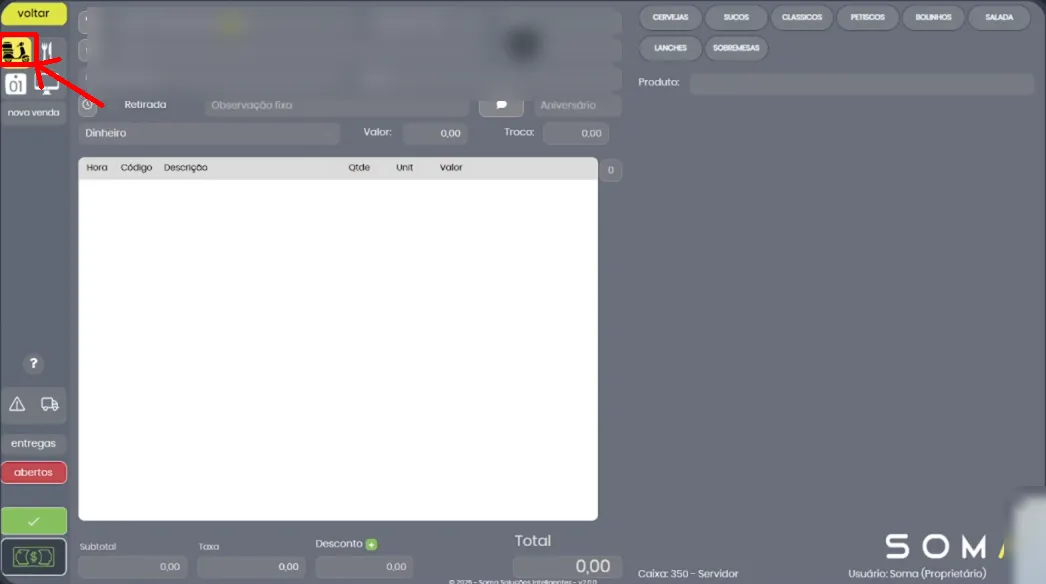
- Se aparecer que nenhum cliente foi encontrado, preencha o nome e os dados ali mesmo. Nenhum campo é obrigatório. (no vídeo: 0:35)
- No endereço, digite a rua: o sistema busca na base da sua cidade. Informe número e complemento; o bairro vem sozinho. (no vídeo: 0:51)
- Se precisar, use o relógio para agendar o pedido ou marque Retirada (o endereço some da pré-conta e aparece "retirada"). (no vídeo: 1:12)
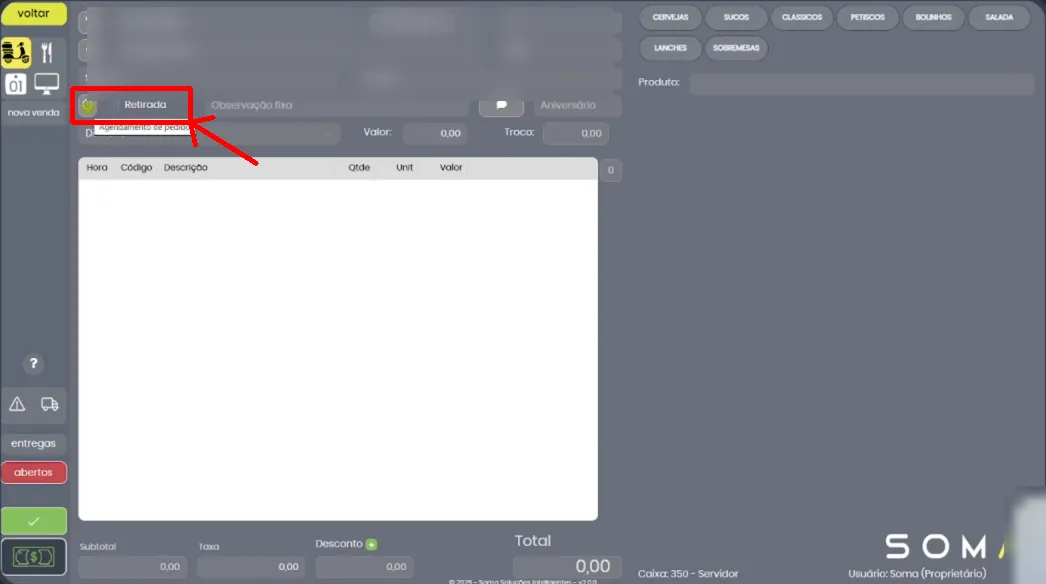
- Em Observação fixa, anote algo que vale sempre para o cliente (ex.: alérgico a pimenta). Fica no cadastro e sai na impressora de produção. (no vídeo: 1:26)
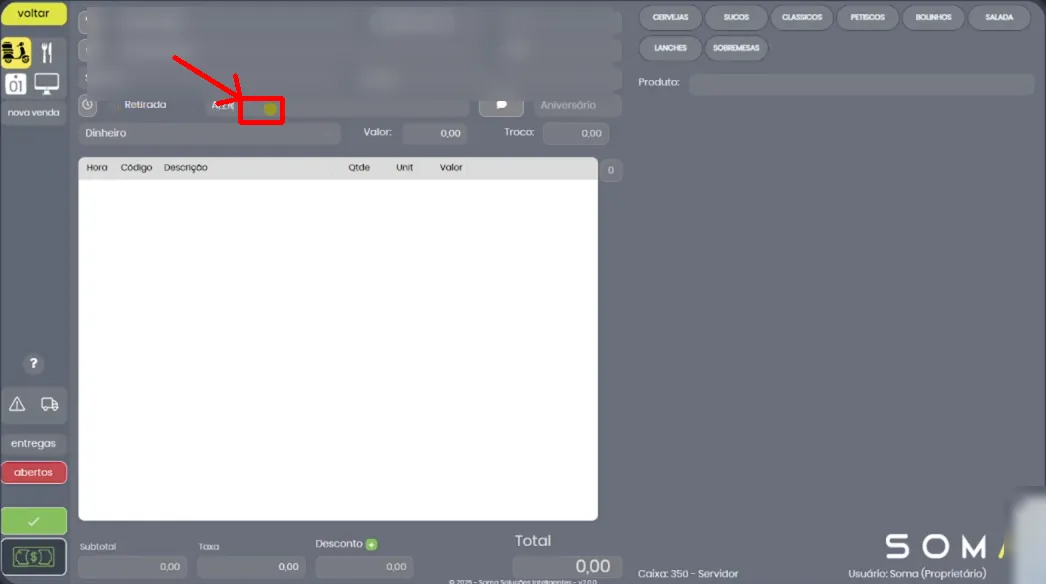
- No botão de balão, anote uma observação só deste pedido (ex.: interfone). (no vídeo: 1:38)
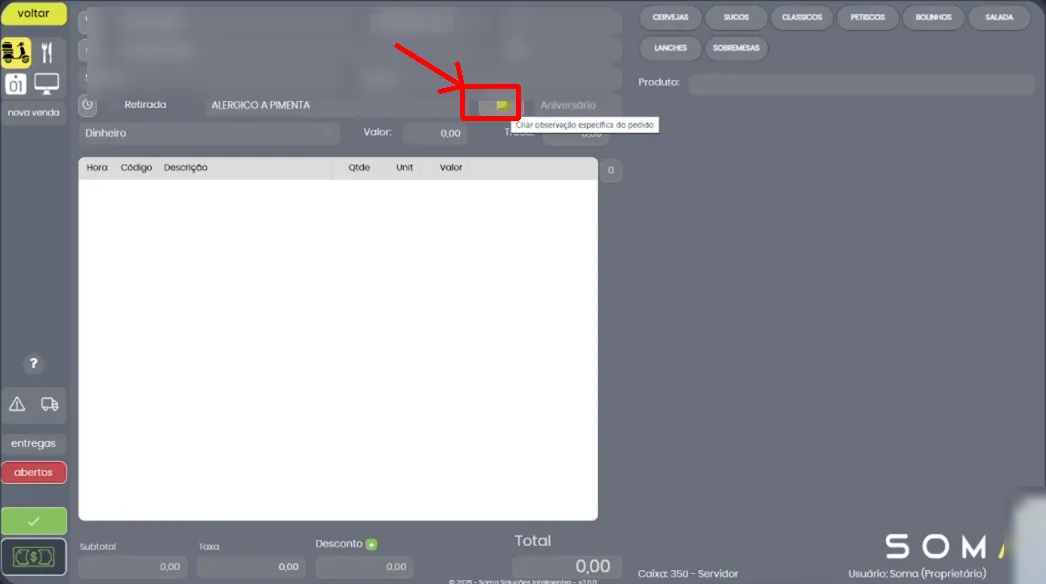
- Opcional: preencha Aniversário. (no vídeo: 1:50)
- Lance os produtos: clique na categoria no alto (ex.: Petiscos) e no produto, ou digite o nome ou o código no campo Produto. (no vídeo: 2:04)
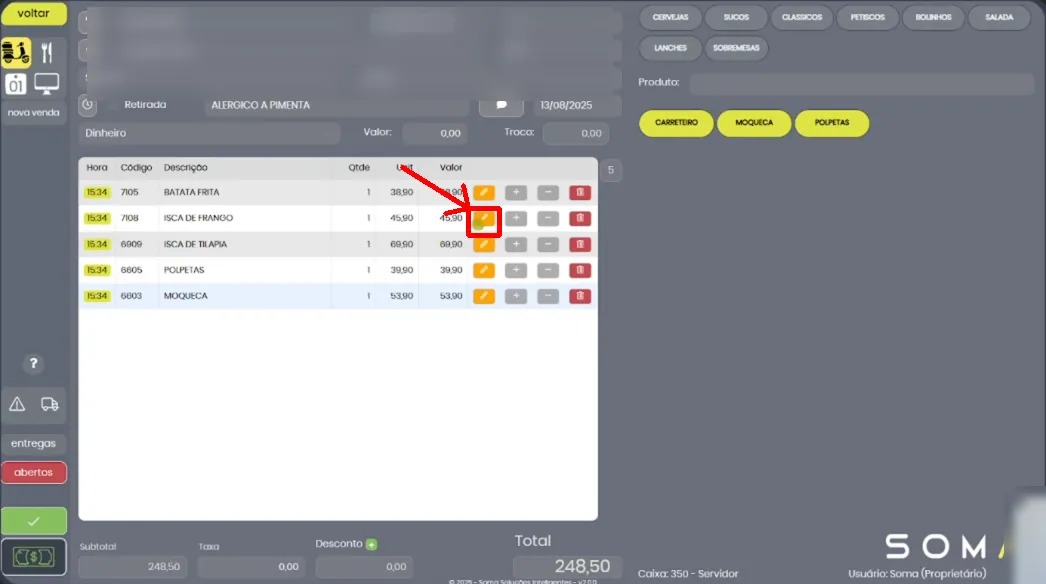
- Antes de enviar, dá para editar o item no lápis laranja (ex.: sem tomate), mudar a quantidade no + e − ou remover na lixeira. (no vídeo: 2:18)
- Clique no caminhão para calcular a taxa de entrega. (no vídeo: 3:03)
- Informe a forma de pagamento para o entregador e, se for dinheiro, o Valor que o cliente vai pagar: o sistema mostra o Troco. (no vídeo: 3:32)
- Confira o pedido e clique no botão verde ✓ (salvar e enviar pedido). Não fature ainda. (no vídeo: 3:59)
Bom saber
- Nenhum campo do cadastro do cliente é obrigatório.
- O endereço vem de uma integração com a base de ruas da cidade.
- Retirada tira o endereço da pré-conta.
- A observação fixa fica no cadastro do cliente e sai sempre na impressora de produção.
- A observação do balão vale só para o pedido.
- O item pode ser editado enquanto o pedido não foi salvo e enviado para a produção.
- A forma de pagamento e o troco saem impressos na comanda para o entregador.
- No delivery, o pedido é salvo e enviado sem faturar; a baixa do pagamento é feita depois da entrega.
Vídeo: DELIVERY - Lançamento de Venda
Assistir no YouTube · 4:27
Capítulos
- 0:07 No menu principal, clique em Atendimento
- 0:14 No campo do cliente, aperte a setinha para baixo para listar os cadastros, ou…
- 0:35 Se aparecer que nenhum cliente foi encontrado, preencha o nome e os dados ali…
- 0:51 No endereço, digite a rua: o sistema busca na base da sua cidade
- 1:12 Se precisar, use o relógio para agendar o pedido ou marque Retirada (o…
- 1:26 Em Observação fixa, anote algo que vale sempre para o cliente (ex.: alérgico…
- 1:38 No botão de balão, anote uma observação só deste pedido (ex.: interfone).
- 1:50 Opcional: preencha Aniversário.
- 2:04 Lance os produtos: clique na categoria no alto (ex.: Petiscos) e no produto,…
- 2:18 Antes de enviar, dá para editar o item no lápis laranja (ex.: sem tomate),…
- 3:03 Clique no caminhão para calcular a taxa de entrega.
- 3:32 Informe a forma de pagamento para o entregador e, se for dinheiro, o Valor…
- 3:59 Confira o pedido e clique no botão verde ✓ (salvar e enviar pedido)
Palavras do sistema
- Tarja preta: marca de pedido agendado na impressão
- Observação fixa: observação permanente do cliente
- Copiar pedido: resumo para WhatsApp
- Ocorrência: problema registrado com o cliente
- Pré-conta: resumo impresso do pedido
- Impressorinha de produção: impressora da cozinha/produção
- Comandinha: papel impresso que acompanha o pedido