Delivery: despachar o pedido para o entregador
Mande o pedido para a rua e controle as entregas.
Suporte a partir da versão 2.4.1 do Soma PDV Offline
Como fazer
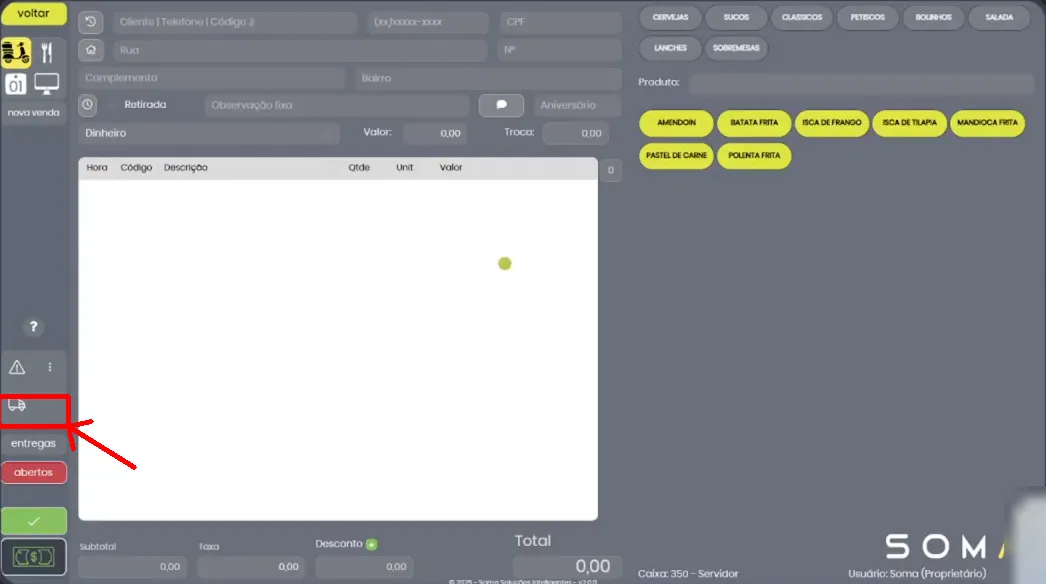
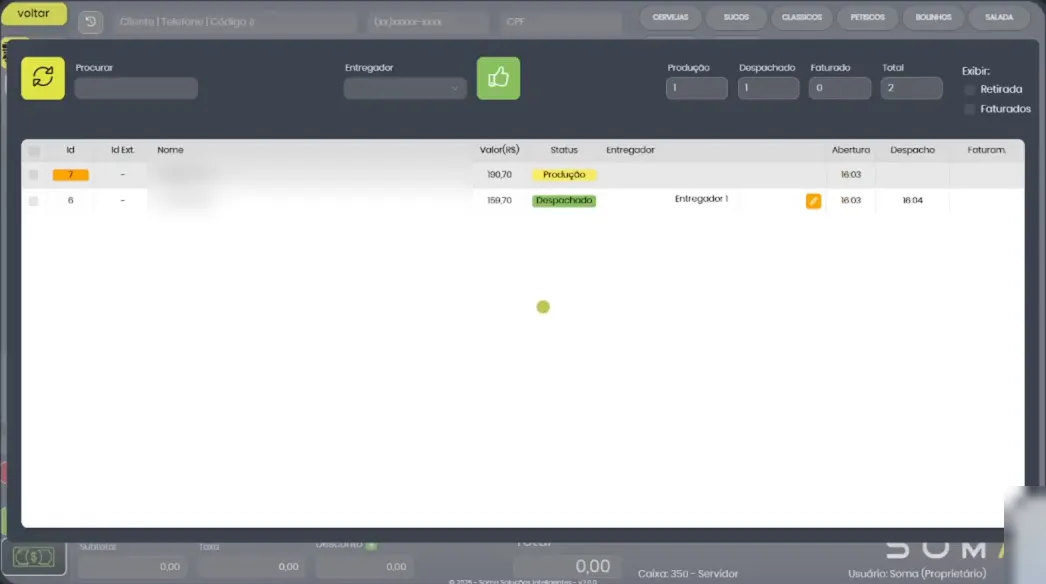
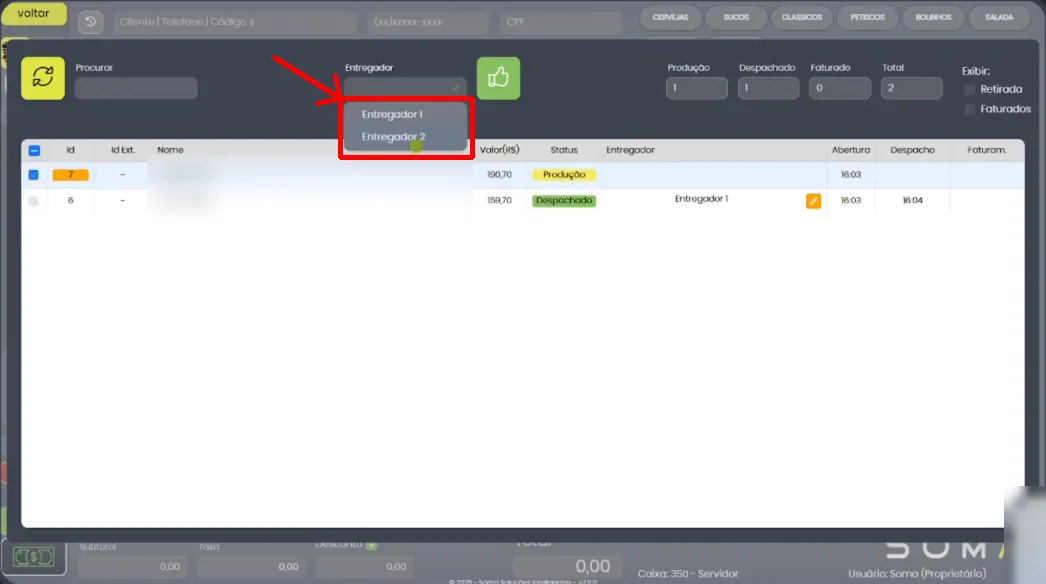
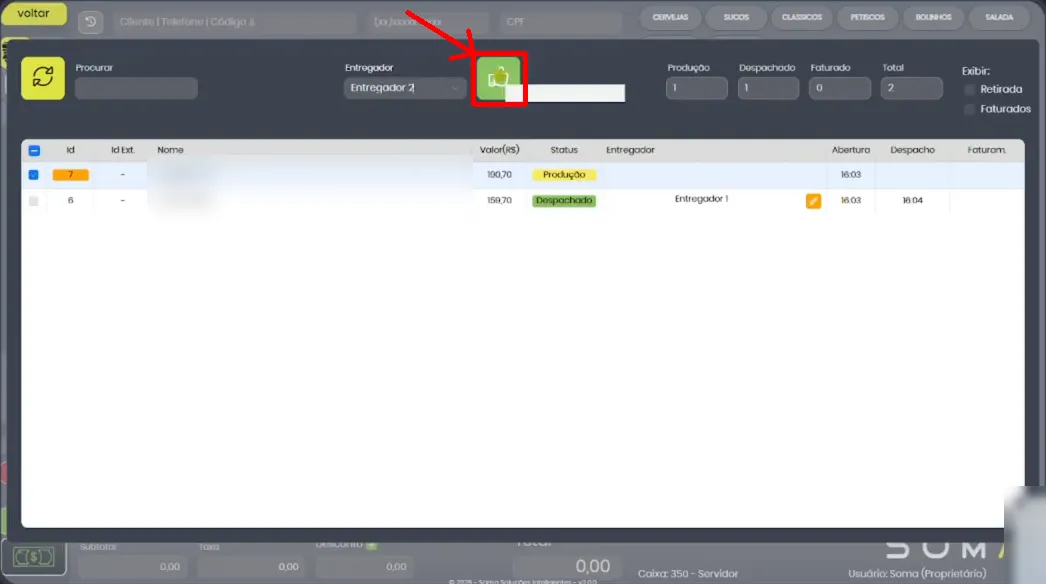
No delivery, clique em entregas. A lista mostra cada pedido com status (Produção/Despachado), entregador e horários. Selecione o pedido, escolha o Entregador e clique no joinha verde. O pedido fica Despachado, com entregador e horário. O lápis amarelo troca o entregador. Serve também para responder rápido quando o cliente pergunta se o pedido já saiu.
Antes de começar
- Pedido de delivery lançado.
Passo a passo
- Na tela do delivery, clique em entregas. (no vídeo: 0:06)
- A lista mostra todas as entregas: status Produção ou Despachado, Entregador, Abertura e Despacho. (no vídeo: 0:12)
- Selecione o pedido a despachar e escolha o Entregador (no vídeo, Entregador 2). (no vídeo: 0:28)
- Clique no joinha verde (despachar). (no vídeo: 0:37)
- O status fica Despachado, com entregador e horário. Para corrigir, clique no lápis amarelo e escolha outro entregador. (no vídeo: 0:42)
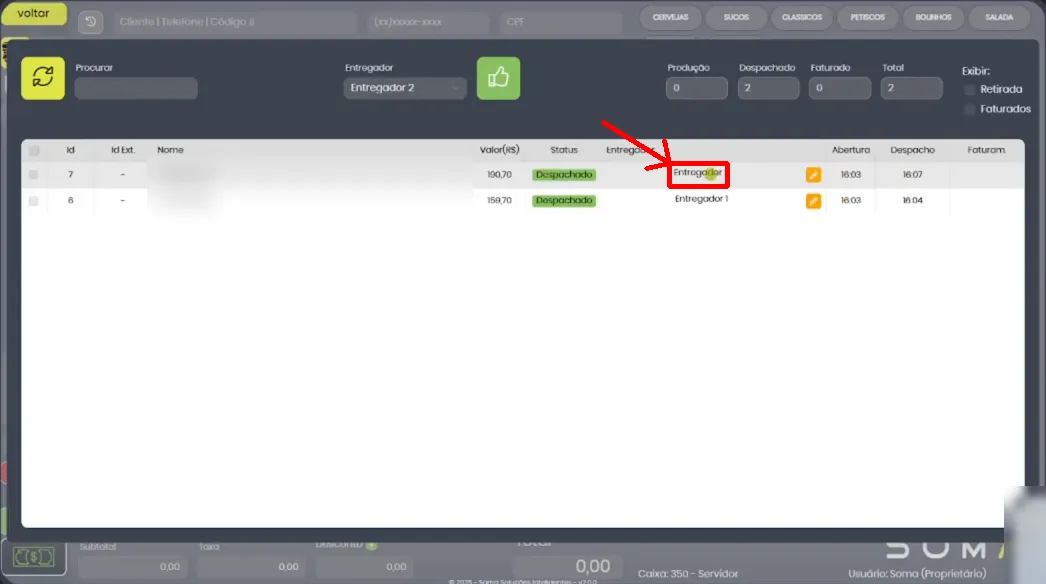
- Para entregas de parceiros (ex.: iFood), crie um entregador com esse nome e despache normalmente. (no vídeo: 1:19)
Bom saber
- O despacho grava entregador e horário.
- Entregador errado se corrige no lápis.
Vídeo: DELIVERY - Despacho
Assistir no YouTube · 1:36
Capítulos
- 0:06 Na tela do delivery, clique em entregas.
- 0:12 A lista mostra todas as entregas: status Produção ou Despachado, Entregador,…
- 0:28 Selecione o pedido a despachar e escolha o Entregador (no vídeo, Entregador 2).
- 0:37 Clique no joinha verde (despachar).
- 0:42 O status fica Despachado, com entregador e horário
- 1:19 Para entregas de parceiros (ex.: iFood), crie um entregador com esse nome e…
Palavras do sistema
- Despacho: saída do pedido com o entregador