Delivery: cálculo automático da taxa de entrega
A taxa calculada pelo endereço do cliente.
Suporte a partir da versão 2.4.1 do Soma PDV Offline
Como fazer
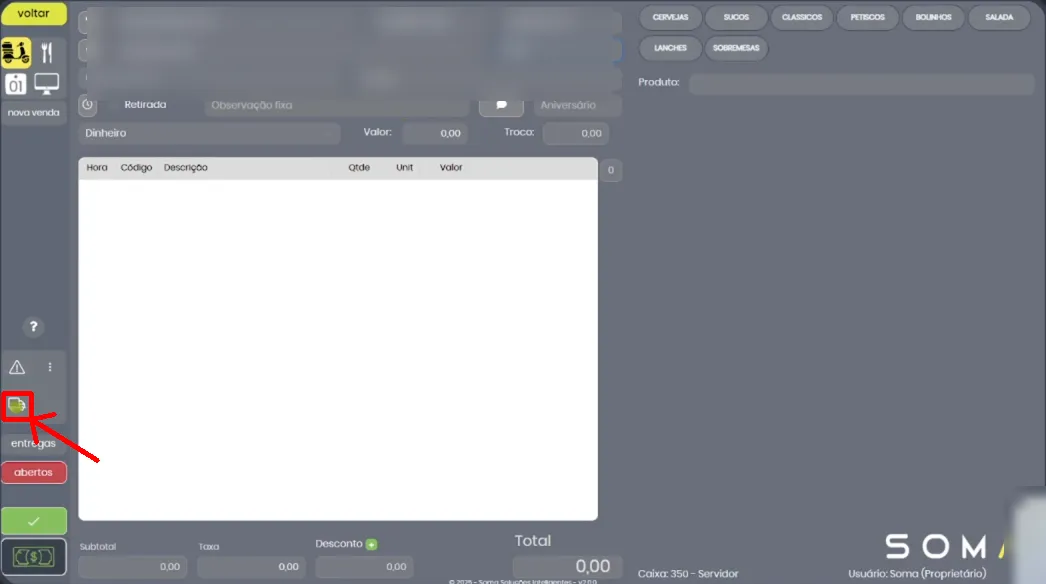
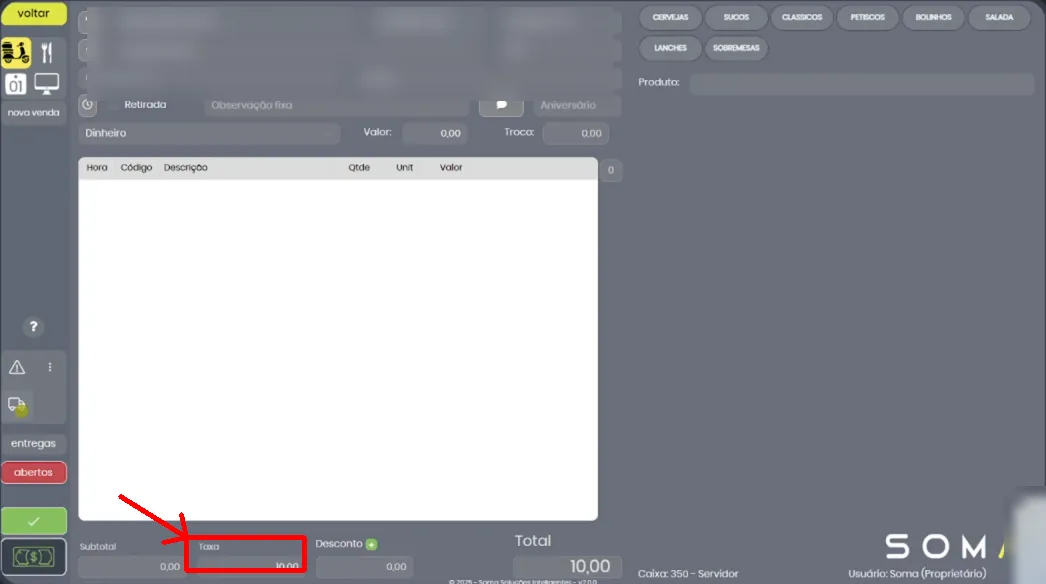
Com o cliente e o endereço preenchidos no pedido de delivery, clique no botão do caminhão (calcular a taxa). O sistema usa as faixas de distância cadastradas antes e preenche o campo Taxa. O valor ainda pode ser alterado à mão. O cálculo só precisa ser feito na primeira vez; depois, se o endereço não mudar, a taxa fica salva no cliente.
Antes de começar
- Cliente com endereço e número preenchidos no pedido.
Passo a passo
- No Delivery, preencha o cliente e o endereço com número (no vídeo, um cliente de exemplo; dados borrados nos prints). (no vídeo: 0:07)
- Clique no botão do caminhão na barra da esquerda ("calcular a taxa"). (no vídeo: 0:43)
- O campo Taxa, embaixo, é preenchido com o valor da faixa (no vídeo, 10,00) e entra no Total. (no vídeo: 0:47)
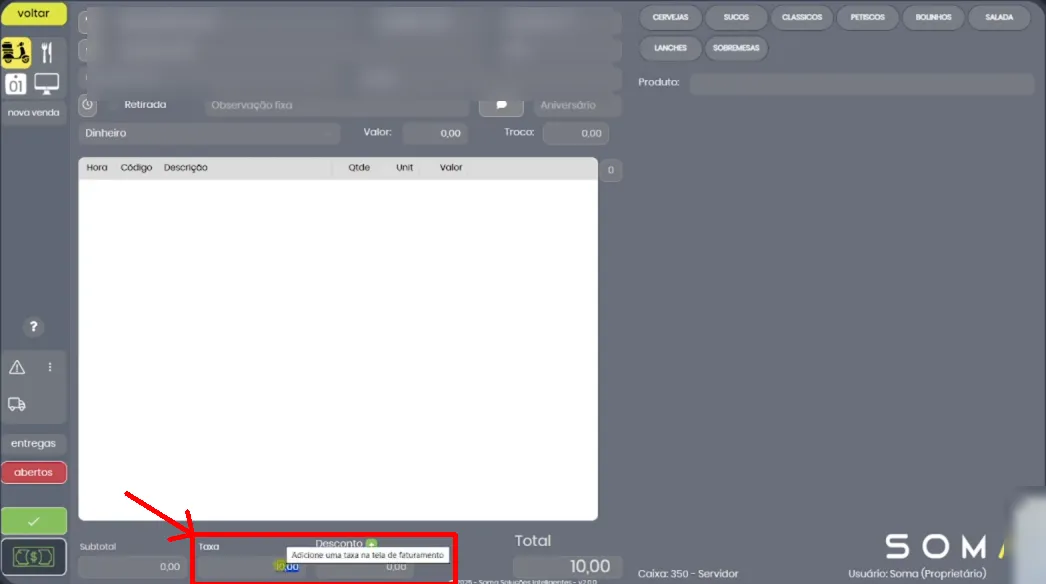
- Se quiser cobrar outro valor, clique no campo Taxa e altere à mão. (no vídeo: 1:00)
Bom saber
- A taxa é calculada pela distância entre o estabelecimento e o endereço do cliente, conforme as faixas cadastradas.
- O valor calculado pode ser alterado manualmente.
- Só é preciso calcular na primeira vez do cliente; se o endereço não mudar, a taxa fica salva para os próximos pedidos.
Vídeo: DELIVERY - Cálculo Automático de Taxa
Assistir no YouTube · 1:30
Capítulos
- 0:07 No Delivery, preencha o cliente e o endereço com número (no vídeo, um cliente…
- 0:43 Clique no botão do caminhão na barra da esquerda ("calcular a taxa").
- 0:47 O campo Taxa, embaixo, é preenchido com o valor da faixa (no vídeo, 10,00) e…
- 1:00 Se quiser cobrar outro valor, clique no campo Taxa e altere à mão.
Palavras do sistema
- Caminhãozinho: botão de calcular a taxa de entrega