Adicionais e observações dos produtos
Cadastre adicionais (ex.: bacon) e observações (ex.: sem gelo) e faça o pop-up aparecer ao lançar o produto.
Suporte a partir da versão 2.4.1 do Soma PDV Offline
Neste guia:
- Produtos: Cadastro de Adicionais
- Produtos: Cadastro de Observações
- Produtos: Vinculação de Observações e Adicionais
Produtos: Cadastro de Adicionais
Adicional é cadastrado no módulo Produtos como um produto com Tipo = Adicional. Ao lançar um produto vinculado no atendimento, sobe um pop-up de adicionais (ex.: bacon, cheddar), ajudando o ticket médio. Preenche-se Nome, Categoria (sugere-se uma categoria só para adicionais), Origem (Produção/Revenda), Tipo Adicional e Preço; em Configurações escolhe-se a impressora; em Tributação importa-se de um produto similar. O código é automático.
Antes de começar
- Categoria para adicionais criada (recomendado).
- Impressoras cadastradas.
Passo a passo
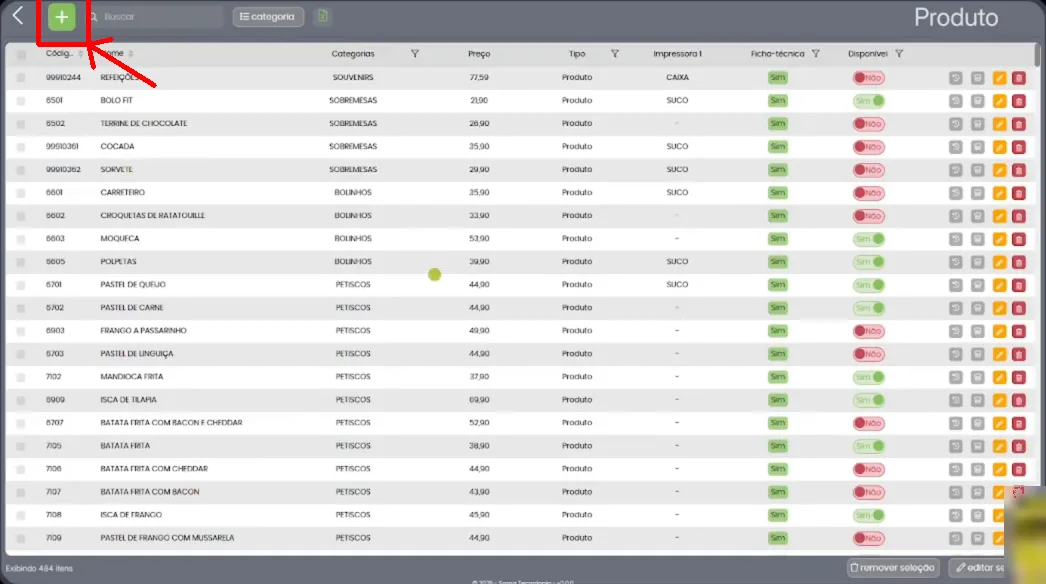
- Em Produtos, clique no + verde. Não preencha o Código: é automático. (no vídeo: 0:36)
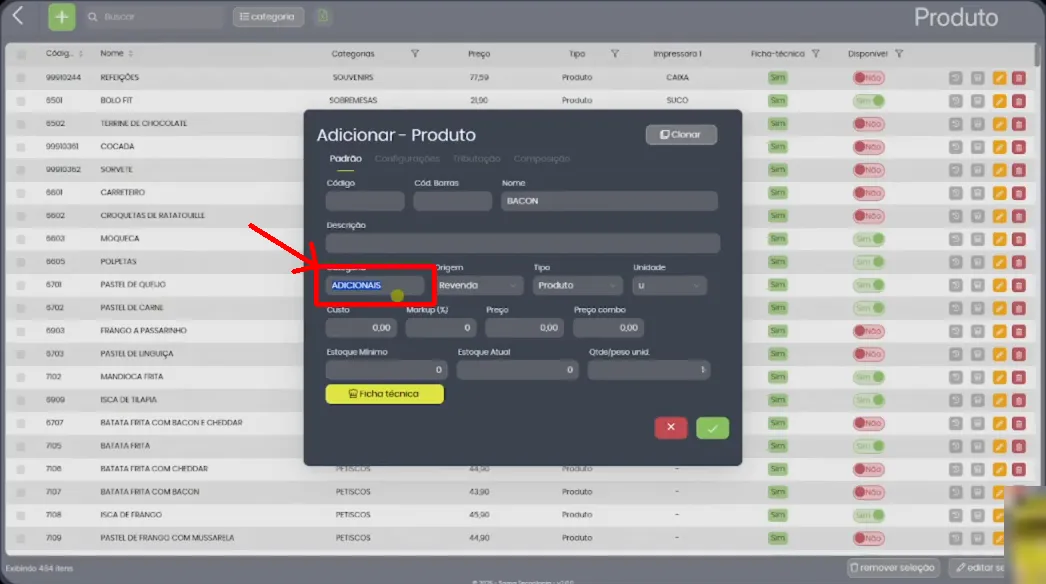
- Na aba Padrão, digite o Nome (ex.: BACON) e escolha a Categoria (ex.: ADICIONAIS). Em Origem, Produção ou Revenda. (no vídeo: 0:50)
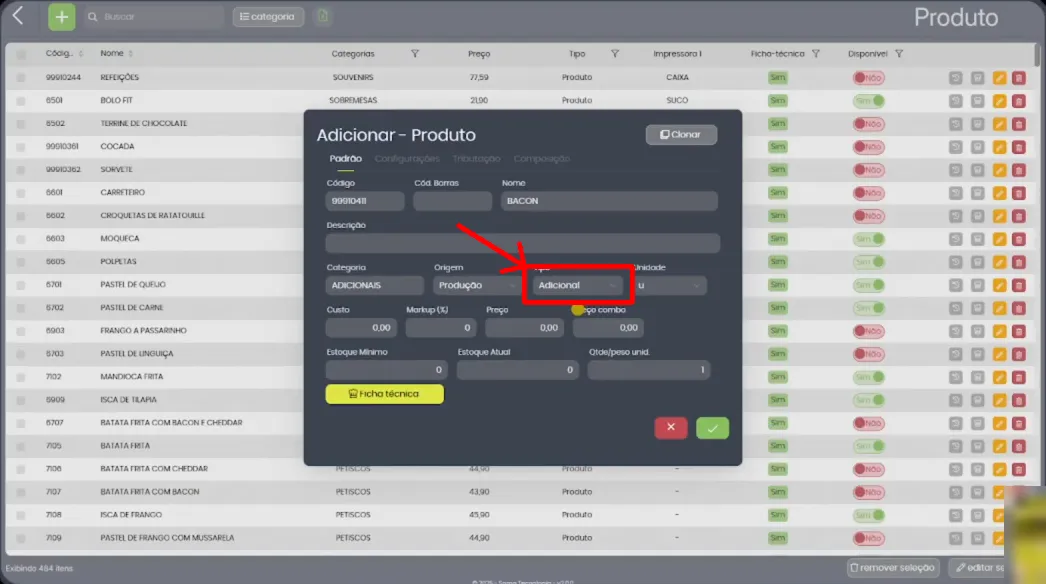
- Em Tipo, selecione Adicional — passo essencial (para observação usa-se o tipo Observação). (no vídeo: 1:17)
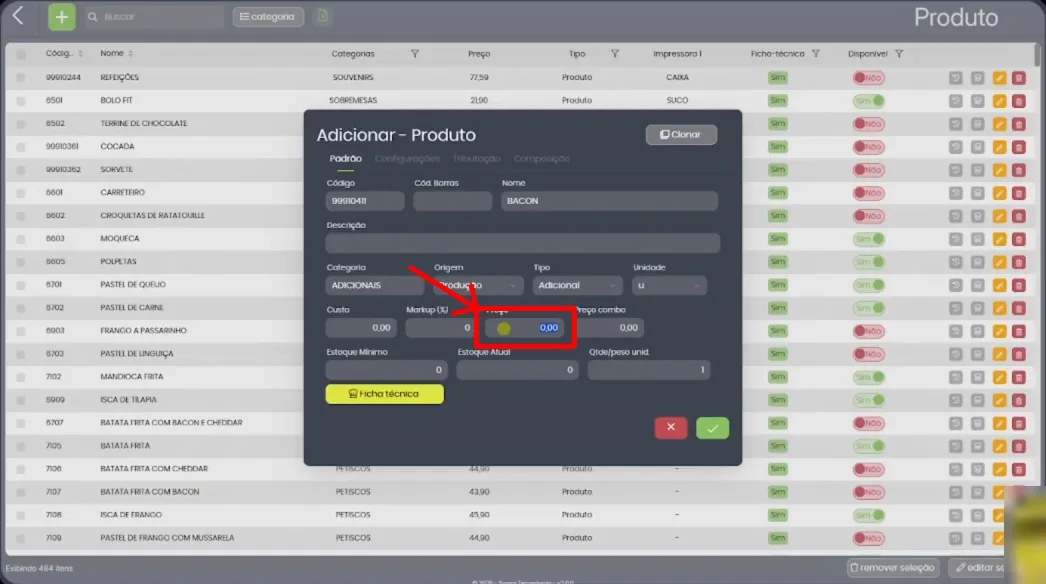
- Informe o Preço (ex.: 9,90). (no vídeo: 1:32)
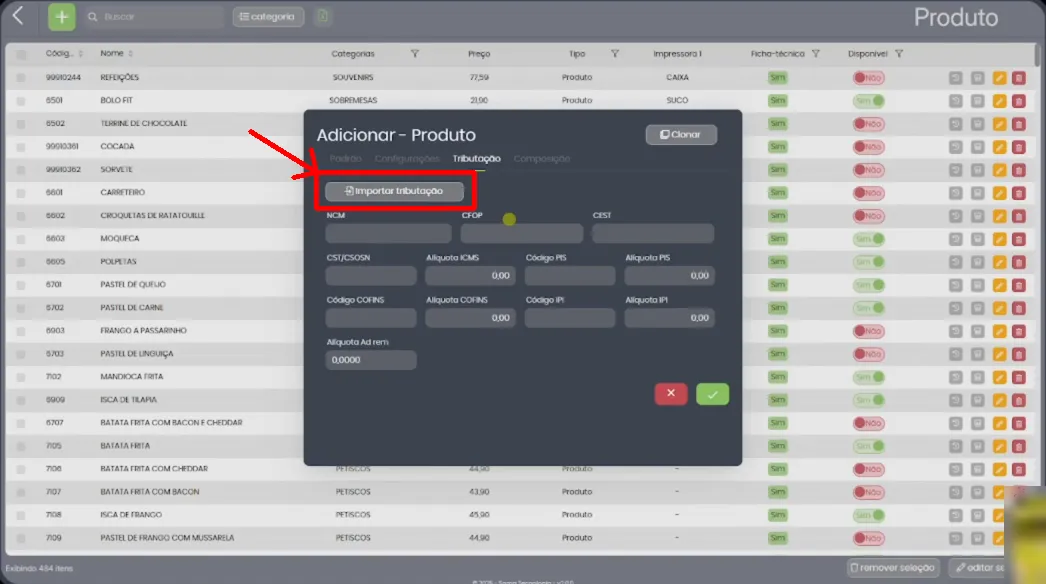
- Na aba Configurações, deixe Produção marcado e escolha a Impressora 1 onde o adicional vai sair. (no vídeo: 1:39)
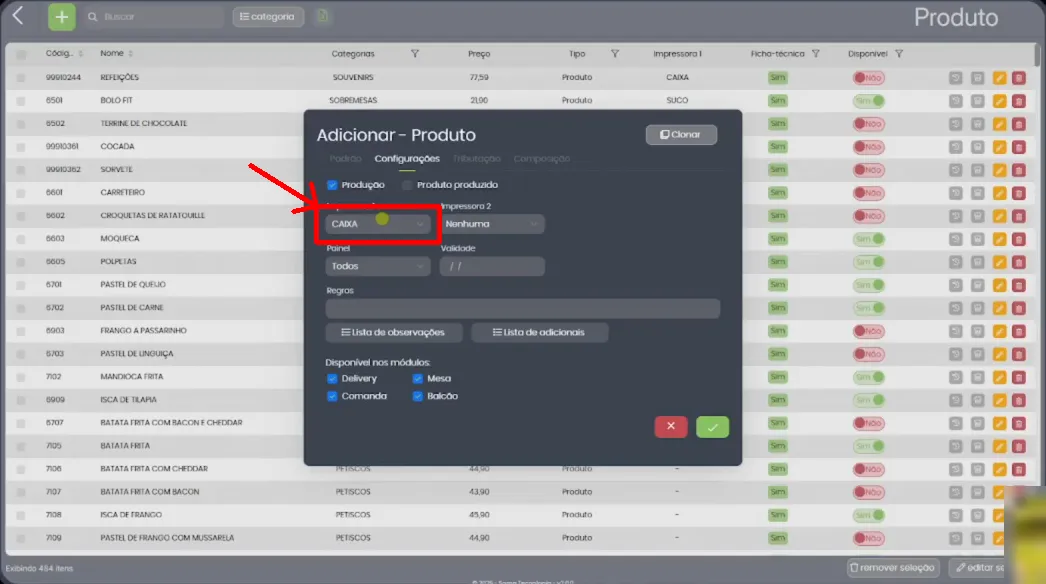
- Na aba Tributação, clique em Importar tributação e escolha um produto similar. Revise com seu contador. Salve no ✓. (no vídeo: 1:58)
Bom saber
- Sem Tipo = Adicional o item não funciona como adicional.
- Código é preenchido automaticamente.
- Tributação é responsabilidade do estabelecimento e do contador.
Vídeo: PRODUTOS - Cadastro de Adicionais
Assistir no YouTube · 3:01
Capítulos
- 0:36 Em Produtos, clique no + verde
- 0:50 Na aba Padrão, digite o Nome (ex.: BACON) e escolha a Categoria (ex.:…
- 1:17 Em Tipo, selecione Adicional — passo essencial (para observação usa-se o tipo…
- 1:32 Informe o Preço (ex.: 9,90).
- 1:39 Na aba Configurações, deixe Produção marcado e escolha a Impressora 1 onde o…
- 1:58 Na aba Tributação, clique em Importar tributação e escolha um produto similar
Produtos: Cadastro de Observações
Observações são cadastradas no módulo Produtos com Tipo = Observação e depois vinculadas a produtos, para subir pop-ups no atendimento (ex.: suco sem açúcar/sem gelo). Basta Nome, Categoria (sugere-se uma categoria só para observações) e Tipo Observação; não precisa preço, configuração nem tributação.
Antes de começar
- Categoria para observações (recomendado).
Passo a passo
- Em Produtos, clique no +. O Código é automático. (no vídeo: 0:36)
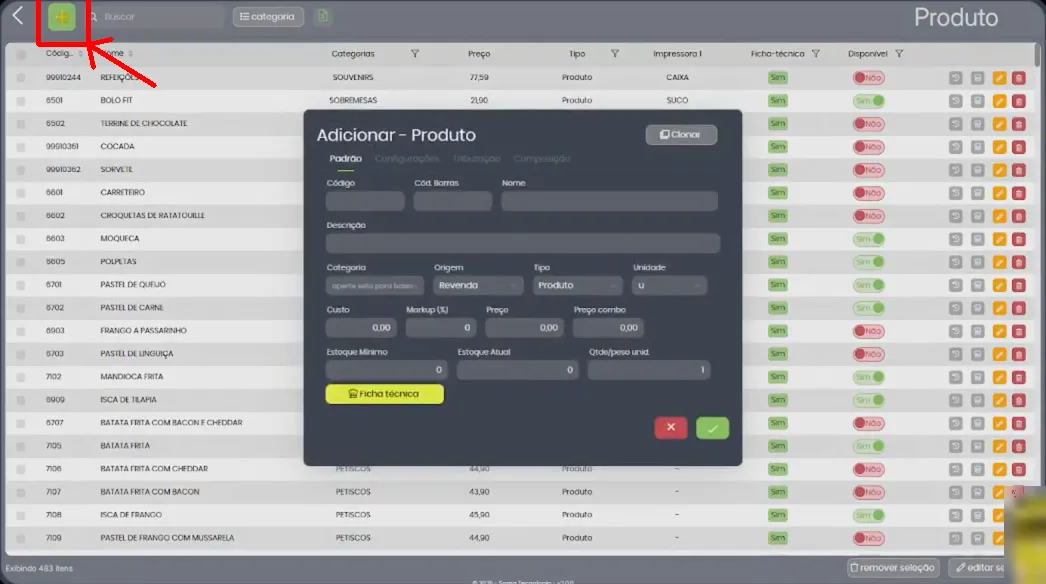
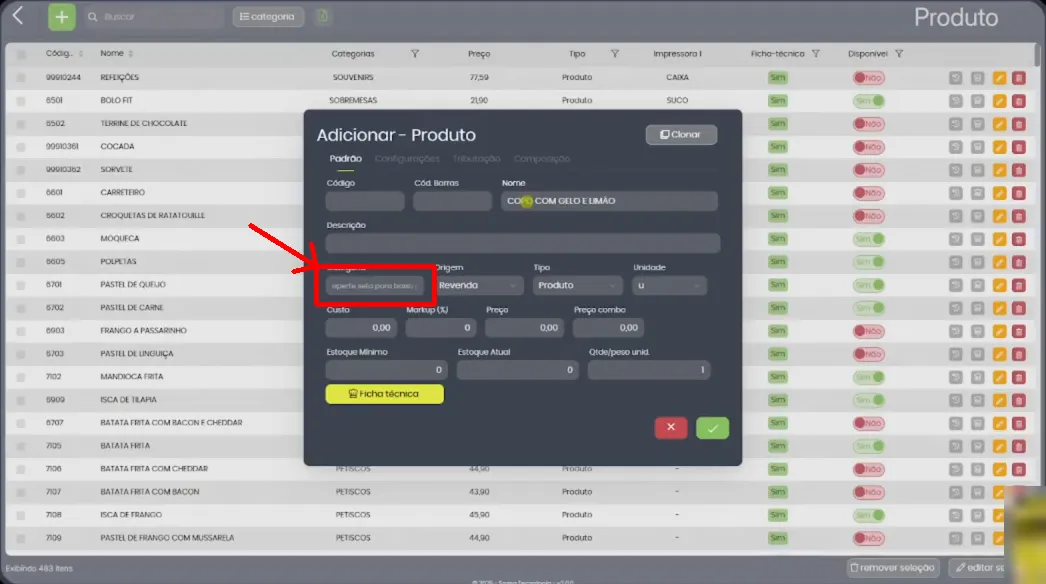
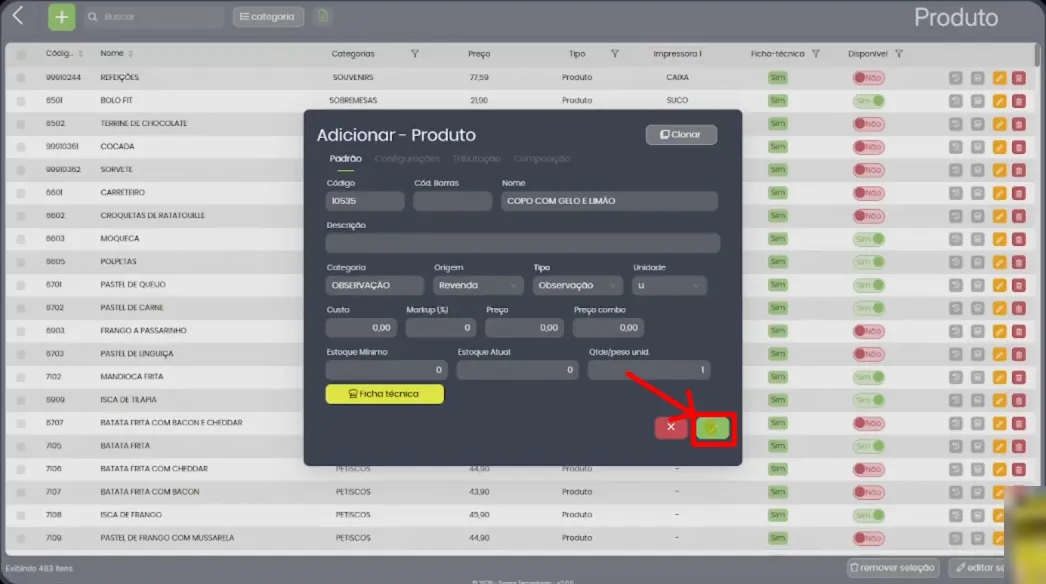
- Digite o Nome (ex.: COPO COM GELO E LIMÃO) e escolha a Categoria (ex.: OBSERVAÇÃO). (no vídeo: 0:50)
- Em Tipo, selecione Observação — senão não funciona. Não precisa preço, configurações nem tributação. (no vídeo: 1:16)
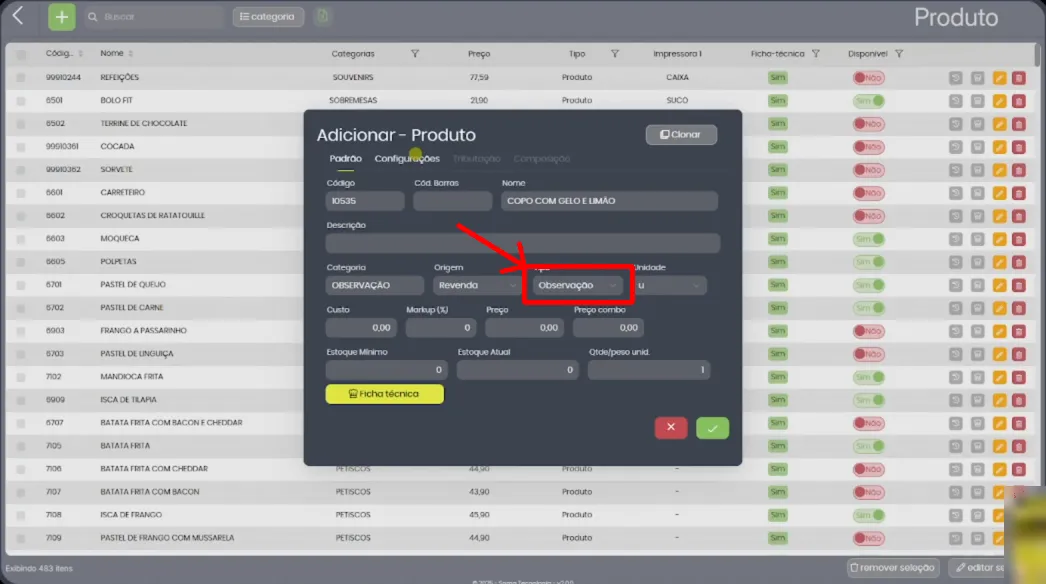
- Clique em salvar (✓). A observação está pronta para ser vinculada. (no vídeo: 1:36)
Bom saber
- Observação exige Tipo = Observação.
- Observação não precisa de preço nem tributação.
Vídeo: PRODUTOS - Cadastro de Observações
Assistir no YouTube · 2:06
Capítulos
- 0:36 Em Produtos, clique no +
- 0:50 Digite o Nome (ex.: COPO COM GELO E LIMÃO) e escolha a Categoria (ex.:…
- 1:16 Em Tipo, selecione Observação — senão não funciona
- 1:36 Clique em salvar (✓)
Produtos: Vinculação de Observações e Adicionais
Edite o produto (lápis amarelo) → aba Configurações → Lista de observações e Lista de adicionais. Em cada janela, busque o item, clique no + para incluir, lixeira para remover e OK; depois salve o produto. No atendimento, ao lançar o produto, sobem pop-ups de observação (ex.: ponto da carne) e de sugestão de adicional (ex.: bacon), aumentando ticket médio e evitando esquecimentos.
Passo a passo
- Em Produtos, busque o produto (ex.: LANCHE MIGNON) e clique no lápis amarelo (editar). Abre na aba Padrão. (no vídeo: 0:25)
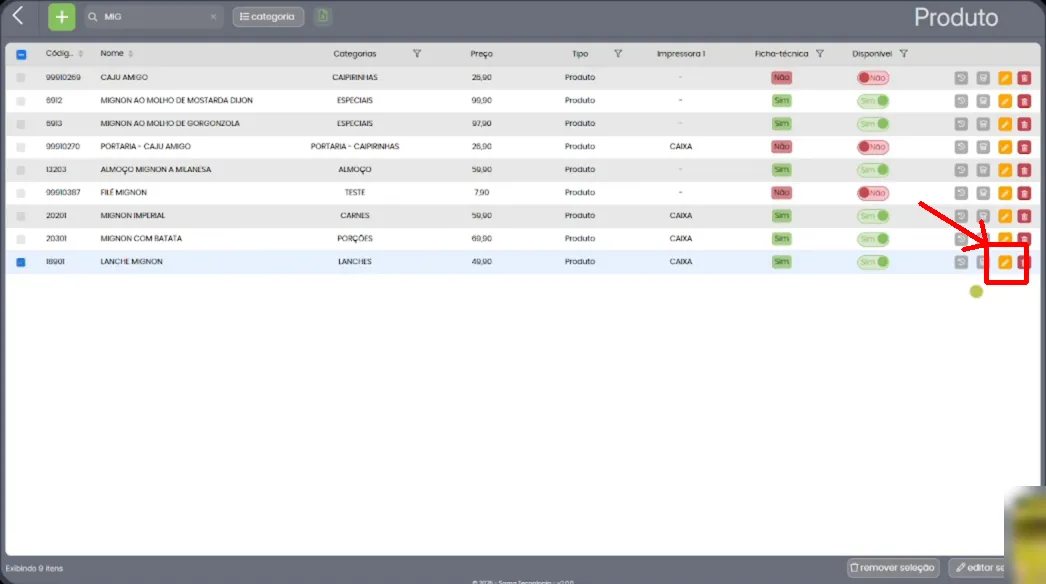
- Vá à aba Configurações e clique em Lista de observações. (no vídeo: 0:46)
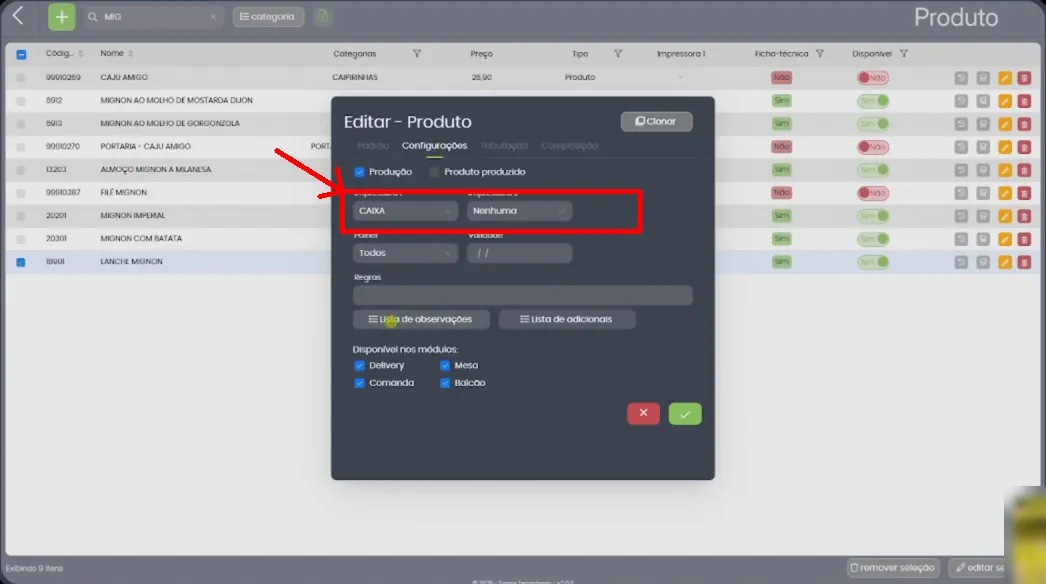
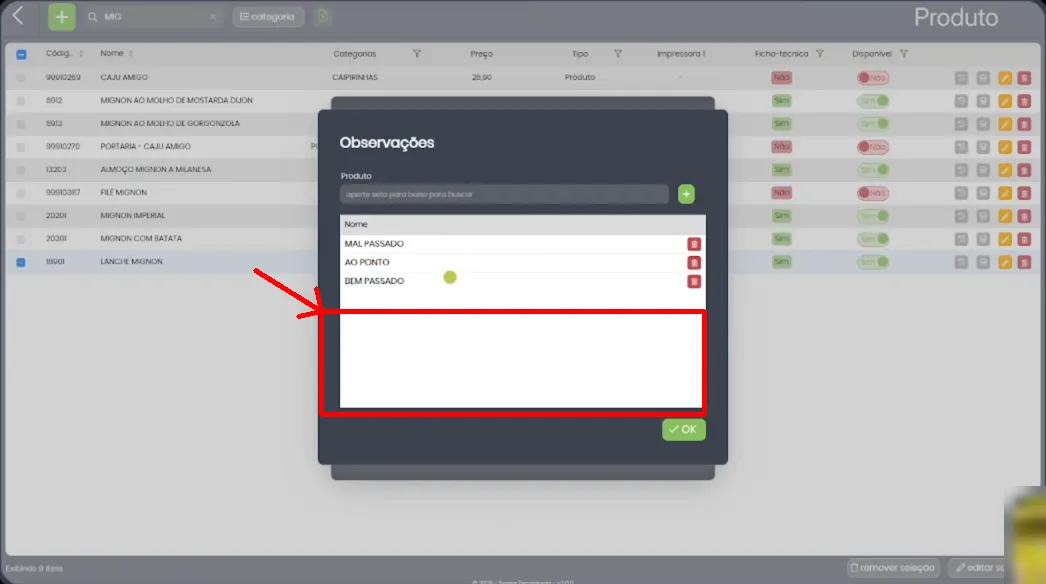
- Remova itens na lixeira se quiser; busque cada observação (ex.: MAL PASSADO, AO PONTO, BEM PASSADO), clique no + e depois em OK. (no vídeo: 0:56)
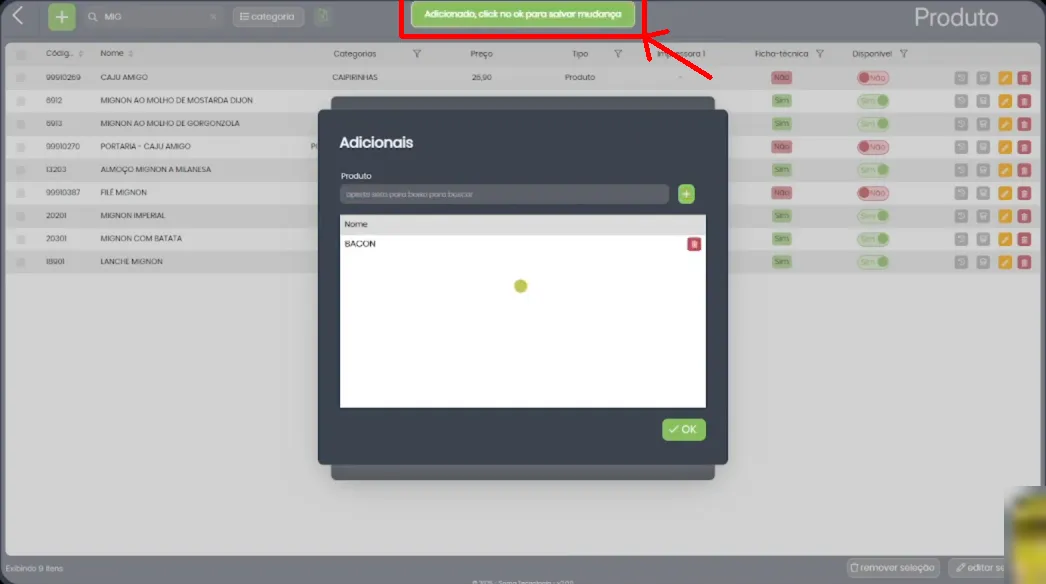
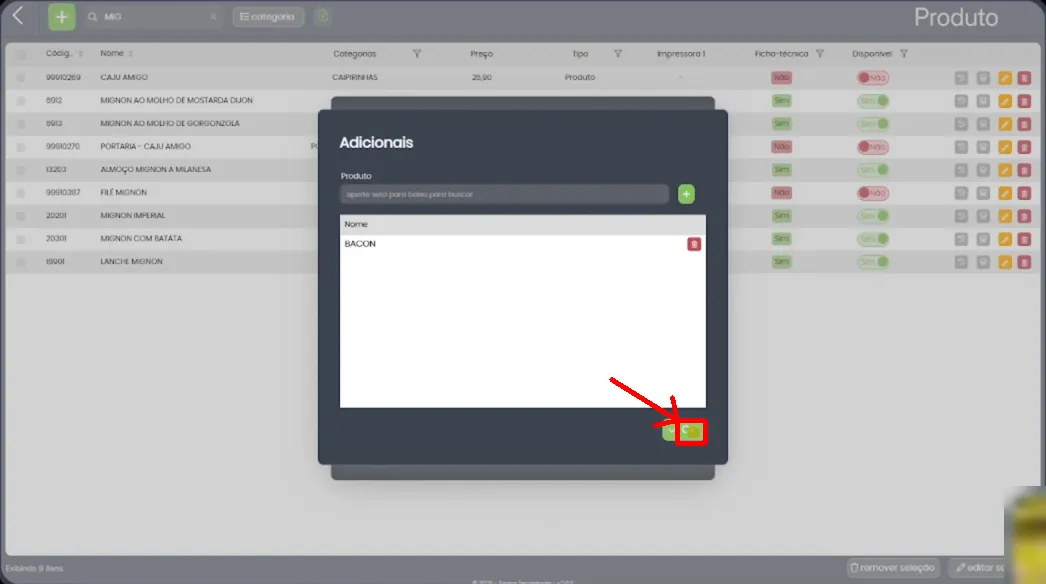
- Clique em Lista de adicionais, busque (ex.: BACON), clique no + e em OK. Aparece o aviso 'Adicionado, clicar no ok para salvar mudança'. (no vídeo: 1:58)
- Salve o produto no ✓. A partir daí, ao lançar o produto no atendimento, sobem os pop-ups de observação e adicionais. (no vídeo: 2:51)
Bom saber
- É preciso clicar OK na lista e depois salvar o produto para gravar.
- Observações/adicionais precisam existir antes do vínculo.
Mensagens que podem aparecer
- Adicionado, clicar no ok para salvar mudança
Vídeo: PRODUTOS - Vinculação de Observações e Adicionais
Assistir no YouTube · 3:25
Capítulos
- 0:25 Em Produtos, busque o produto (ex.: LANCHE MIGNON) e clique no lápis amarelo…
- 0:46 Vá à aba Configurações e clique em Lista de observações.
- 0:56 Remova itens na lixeira se quiser; busque cada observação (ex.: MAL PASSADO,…
- 1:58 Clique em Lista de adicionais, busque (ex.: BACON), clique no + e em OK
- 2:51 Salve o produto no ✓
Se algo não funcionar
| O que acontece | Causa provável | O que fazer |
|---|---|---|
| A observação não aparece para vincular | Foi cadastrada com Tipo Produto | Edite e mude o Tipo para Observação |
| O adicional não aparece para vincular | Tipo diferente de Adicional | Edite e mude o Tipo para Adicional |
| Vinculei mas o pop-up não sobe | Clicou OK na lista mas não salvou o produto | Abra o produto de novo, confira a lista e salve no ✓ |
Perguntas frequentes
- Preciso cadastrar a observação antes? Sim. Primeiro cadastre (Tipo Observação), depois vincule.
- Adicional tem preço? Sim, o preço é definido no cadastro do adicional.
- Posso tirar uma observação do produto? Sim, pela lixeira na Lista de observações, e salve o produto.
Palavras do sistema
- Adicional: Item cobrado que complementa um produto (pop-up no lançamento)
- Importar tributação: Copia a tributação de um produto similar
- Observação: Instrução sem custo exibida em pop-up no lançamento (ex.: sem gelo)
- Lista de observações: Observações vinculadas que sobem em pop-up
- Lista de adicionais: Adicionais sugeridos em pop-up