Clonar um produto
Crie um produto parecido com outro em poucos cliques.
Suporte a partir da versão 2.4.1 do Soma PDV Offline
Como fazer
No Adicionar - Produto, o botão Clonar copia todas as informações de um produto existente (categoria, origem, tipo, preço, impressora, tributação) e gera novo código; basta digitar o nome do novo produto e confirmar.
Antes de começar
- Um produto semelhante já cadastrado.
Passo a passo
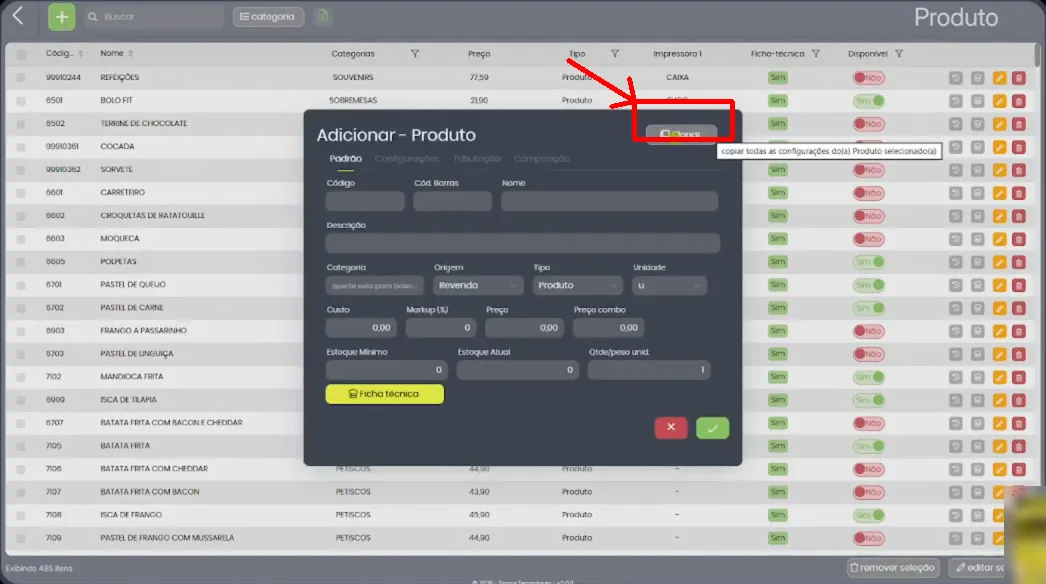
- Em Produtos, clique no + e depois em Clonar (no topo da janela). (no vídeo: 0:30)
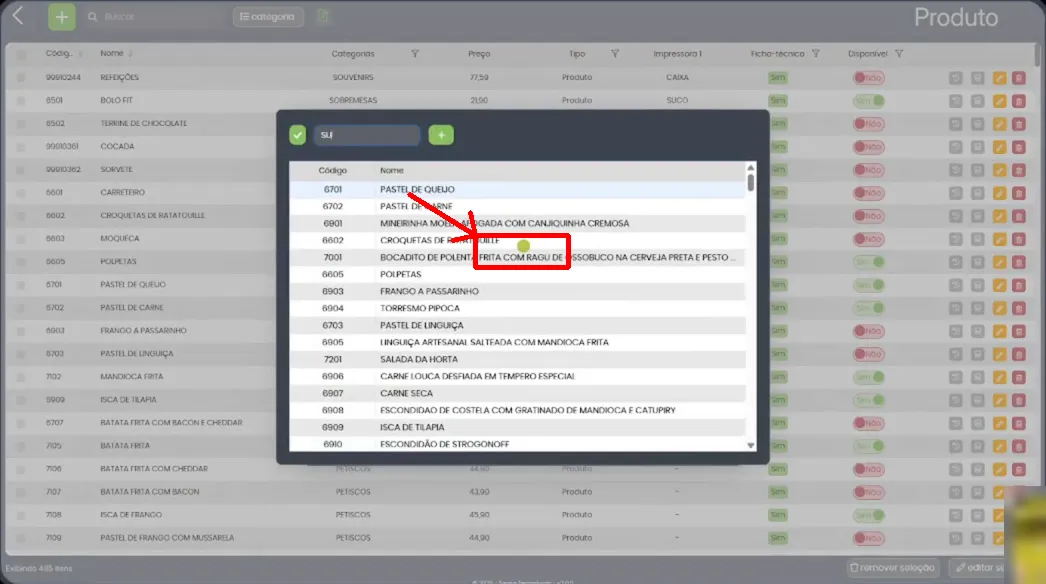
- Busque e clique no produto base (ex.: SUCO DE LARANJA) e confirme no OK. (no vídeo: 0:36)
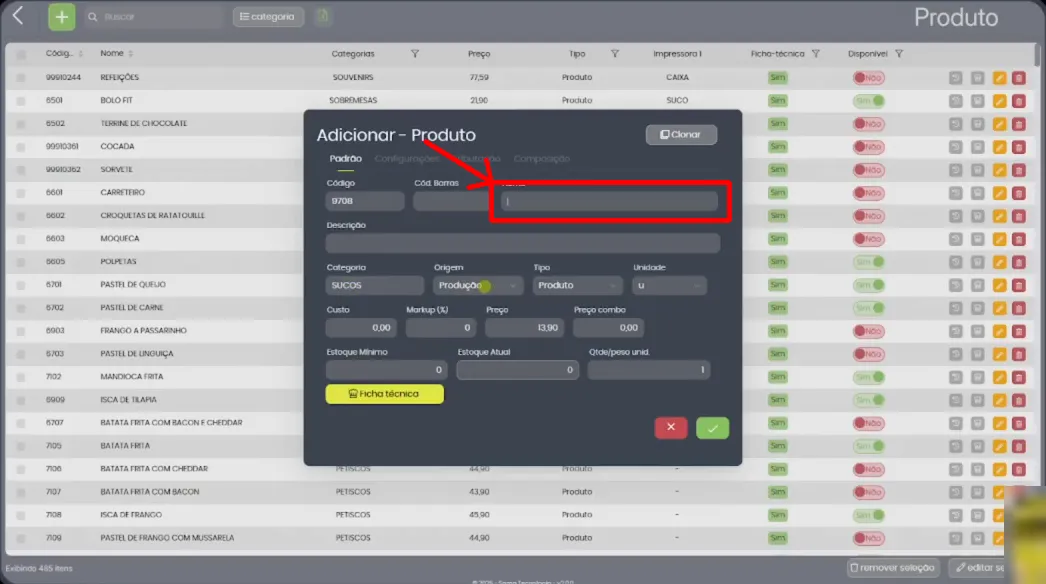
- Confira: novo código, categoria, origem, tipo, preço, configurações (impressora) e tributação foram copiados. Digite o novo Nome (ex.: SUCO DE MAÇÃ), ajuste o preço se quiser e confirme no ✓. (no vídeo: 0:49)
Bom saber
- Clonar copia configurações e tributação e gera um novo código.
Vídeo: PRODUTOS - Clonar Produto
Assistir no YouTube · 1:40
Capítulos
- 0:30 Em Produtos, clique no + e depois em Clonar (no topo da janela).
- 0:36 Busque e clique no produto base (ex.: SUCO DE LARANJA) e confirme no OK.
- 0:49 Confira: novo código, categoria, origem, tipo, preço, configurações…
Se algo não funcionar
| O que acontece | Causa provável | O que fazer |
|---|---|---|
| O produto novo saiu na impressora errada | Veio a impressora do produto base | Ajuste na aba Configurações > Impressora 1 |
| O novo produto ficou com o preço do antigo | Clonar copia o preço | Mude o Preço antes de salvar |
Perguntas frequentes
- Clonar copia a tributação? Sim. Confira com o seu contador se vale para o novo produto.
- O código é repetido? Não. O sistema cria um código novo.
- Como cadastro um produto do zero? Veja "Como cadastrar um novo produto no Soma PDV".
Palavras do sistema
- Clonar: Copiar dados de um produto para criar outro