Cadastrar formas de pagamento
Crie, edite ou desative as formas de pagamento que aparecem na hora de faturar.
Suporte a partir da versão 2.4.1 do Soma PDV Offline
Como fazer
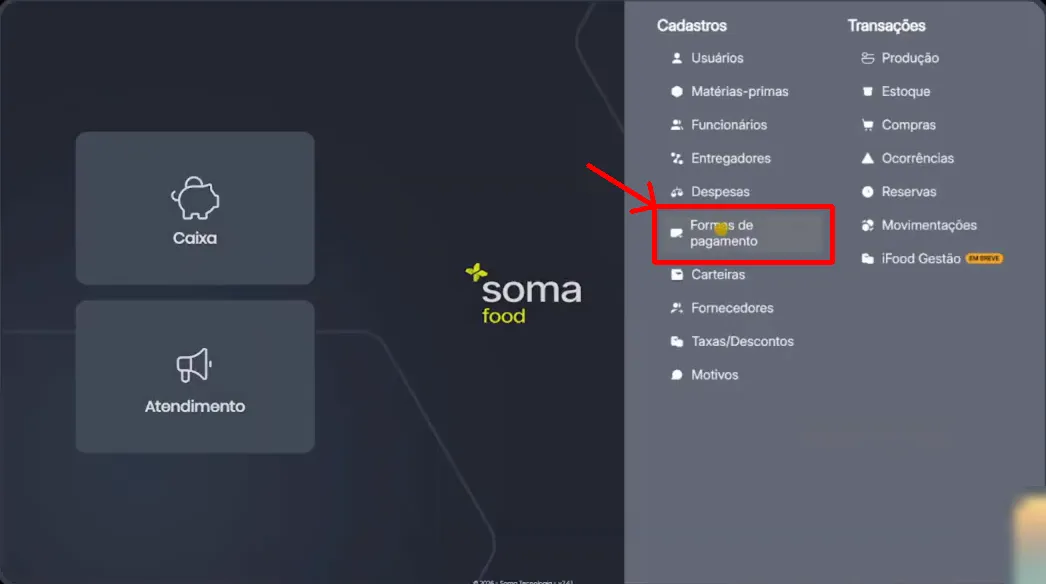
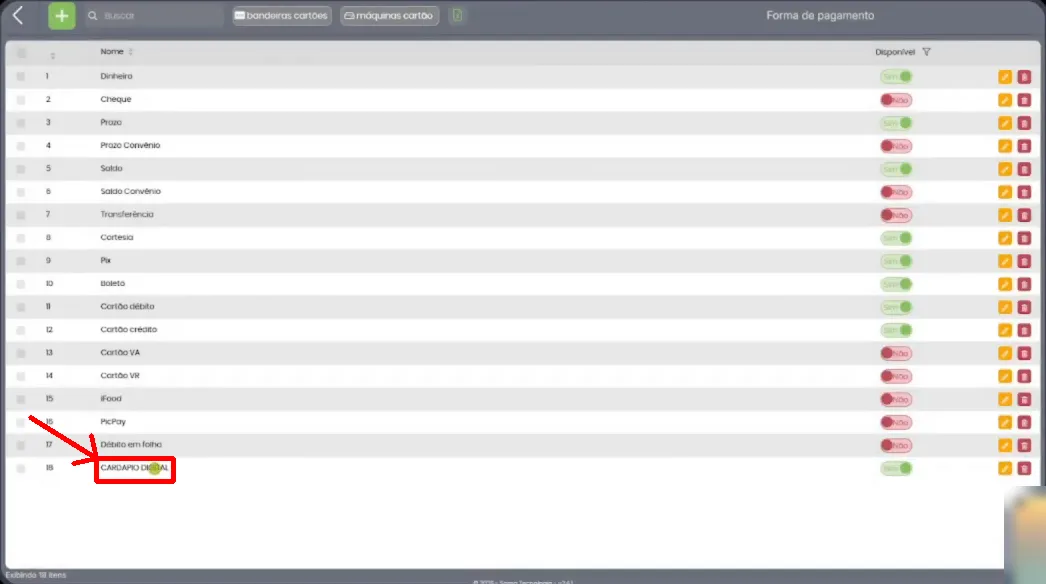
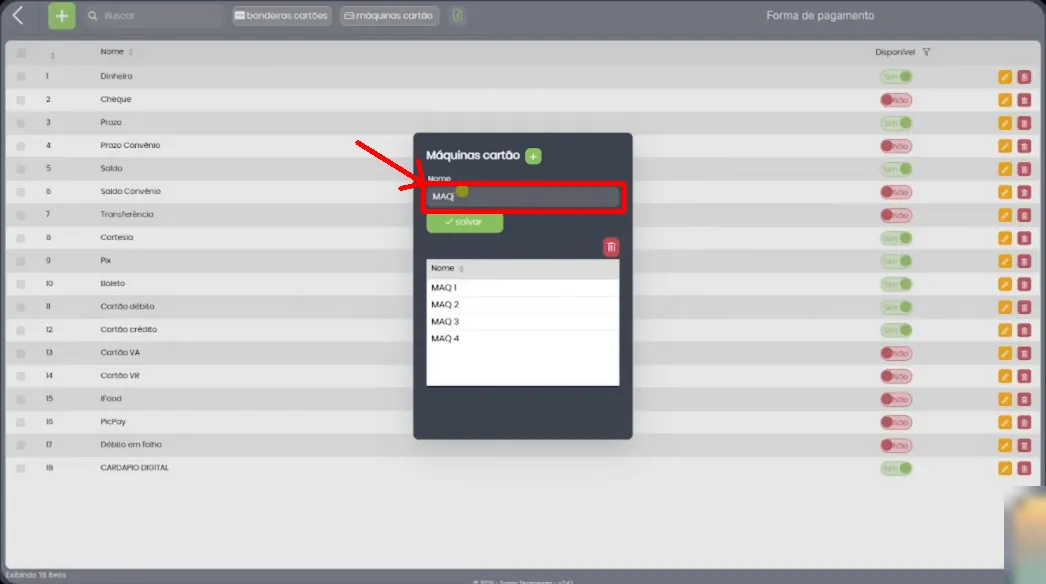
Em Acesse os outros módulos → Formas de pagamento ficam as formas usadas para finalizar vendas (atendimento/delivery) e lançar despesas. Cada forma tem a chave Disponível; ao editar dá para mudar nome, tipo (ex.: Débito) e marcar Somente venda. No + cadastra-se uma nova forma (ex.: Cardápio digital, tipo Venda apps) com taxa e prazo de recebimento. O botão máquinas cartão cadastra as máquinas (MAQ 1, MAQ 2...) que aparecem no fechamento de caixa.
Antes de começar
- Acesso ao módulo Formas de pagamento (Acesse os outros módulos).
Passo a passo
- Na tela inicial, clique em Acesse os outros módulos e, em Cadastros, em Formas de pagamento. (no vídeo: 0:18)
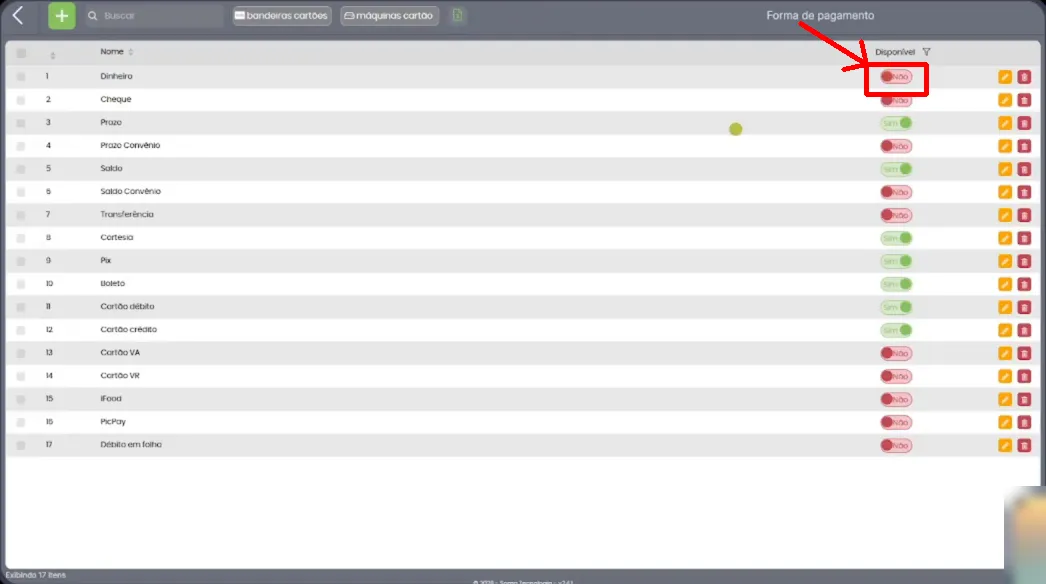
- Na lista, use a chave Disponível para deixar a forma Sim/Não. Com Não, ela não aparece no atendimento para finalizar vendas (ex.: quem não aceita dinheiro). (no vídeo: 0:22)
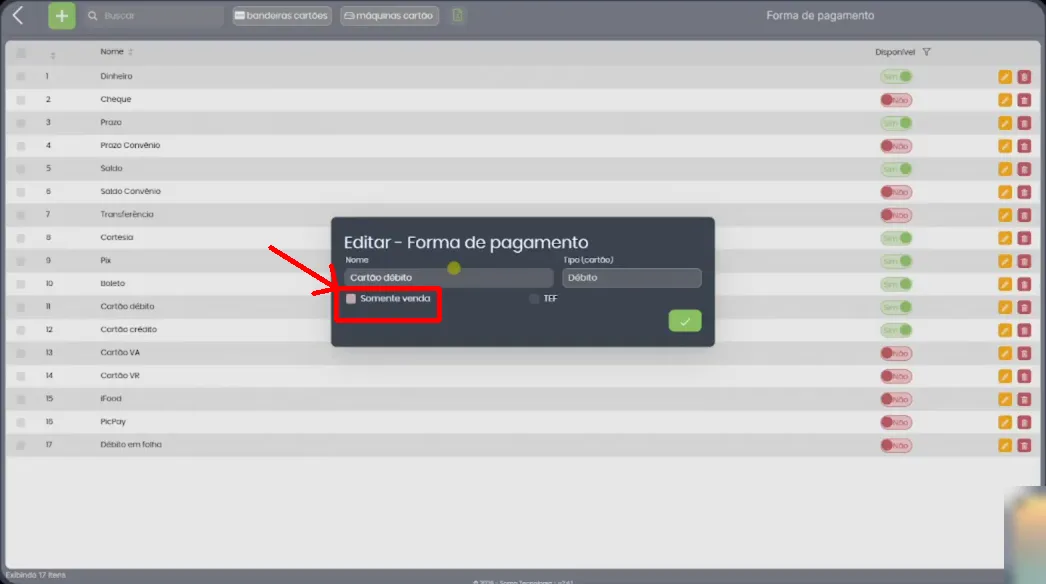
- Clique no lápis para editar: dá para mudar Nome, Tipo (cartão) (ex.: Débito) e marcar Somente venda — a forma só serve para receber e não aparece ao lançar despesas. (no vídeo: 0:43)
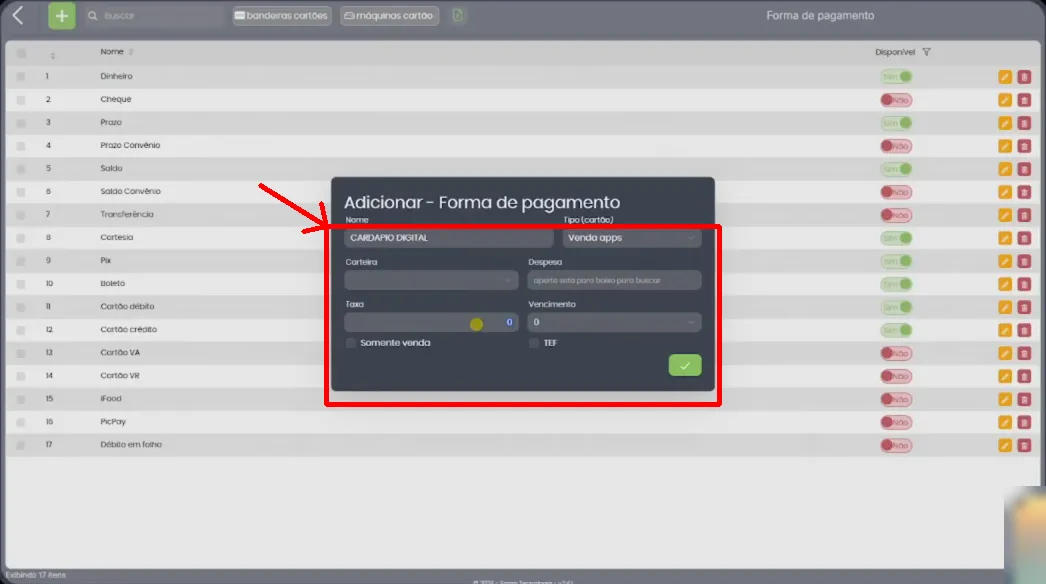
- Para cadastrar, clique no +: informe Nome (ex.: CARDÁPIO DIGITAL), Tipo (Venda apps) e, se quiser, Taxa cobrada e Vencimento (quando você recebe, ex.: a cada 7 ou 30 dias). Confirme no ✓. (no vídeo: 1:22)
- A nova forma já aparece na lista e na finalização de vendas (ex.: delivery). (no vídeo: 1:56)
- Clique em máquinas cartão, digite o nome (ex.: MAQ 5) e salvar. Essas máquinas aparecem no fechamento de caixa para identificar e somar os valores por máquina. (no vídeo: 2:04)
Bom saber
- Forma com Disponível = Não não aparece para finalizar vendas.
- Somente venda: a forma não aparece ao lançar despesas/pagamentos.
- Máquinas cadastradas aparecem no fechamento de caixa.
Vídeo: FORMAS DE PAGAMENTO - Cadastro de Formas de Pagameto
Assistir no YouTube · 2:48
Capítulos
- 0:18 Na tela inicial, clique em Acesse os outros módulos e, em Cadastros, em…
- 0:22 Na lista, use a chave Disponível para deixar a forma Sim/Não
- 0:43 Clique no lápis para editar: dá para mudar Nome, Tipo (cartão) (ex.: Débito)…
- 1:22 Para cadastrar, clique no +: informe Nome (ex.: CARDÁPIO DIGITAL), Tipo…
- 1:56 A nova forma já aparece na lista e na finalização de vendas (ex.: delivery).
- 2:04 Clique em máquinas cartão, digite o nome (ex.: MAQ 5) e salvar
Palavras do sistema
- Venda apps: Tipo usado para cardápio digital/apps com pagamento online
- Somente venda: Forma usada só para receber
- Máquinas cartão: Máquinas de cartão identificadas no fechamento de caixa