Categorias e subcategorias
Crie, organize e inative categorias e subcategorias do cardápio.
Suporte a partir da versão 2.4.1 do Soma PDV Offline
Neste guia:
- Produtos: Criar Categoria
- Produtos: Criar Subcategoria
- Produtos: Inativar Categoria
- Produtos: Layout de Categorias
Produtos: Criar Categoria
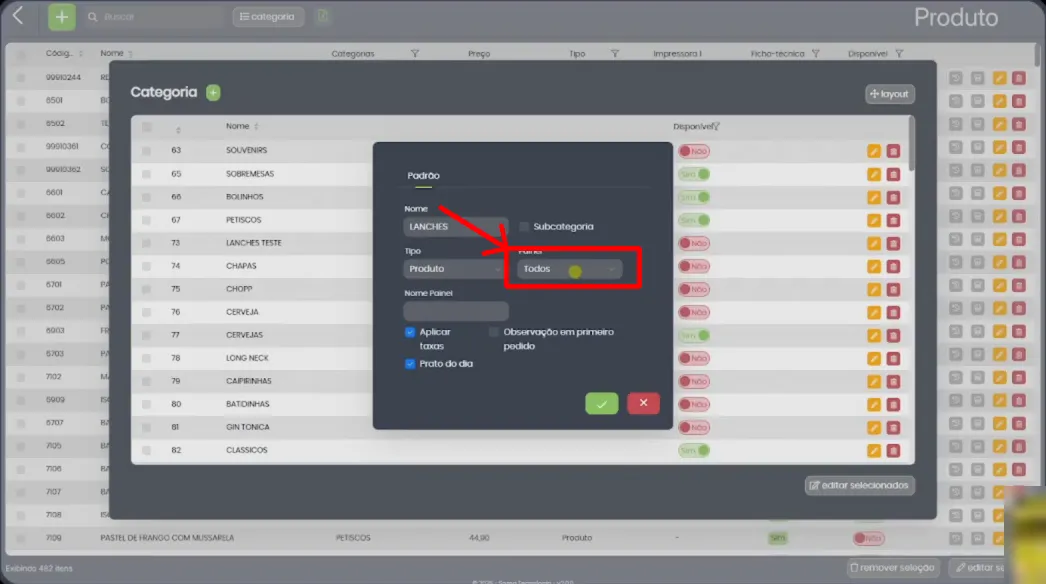
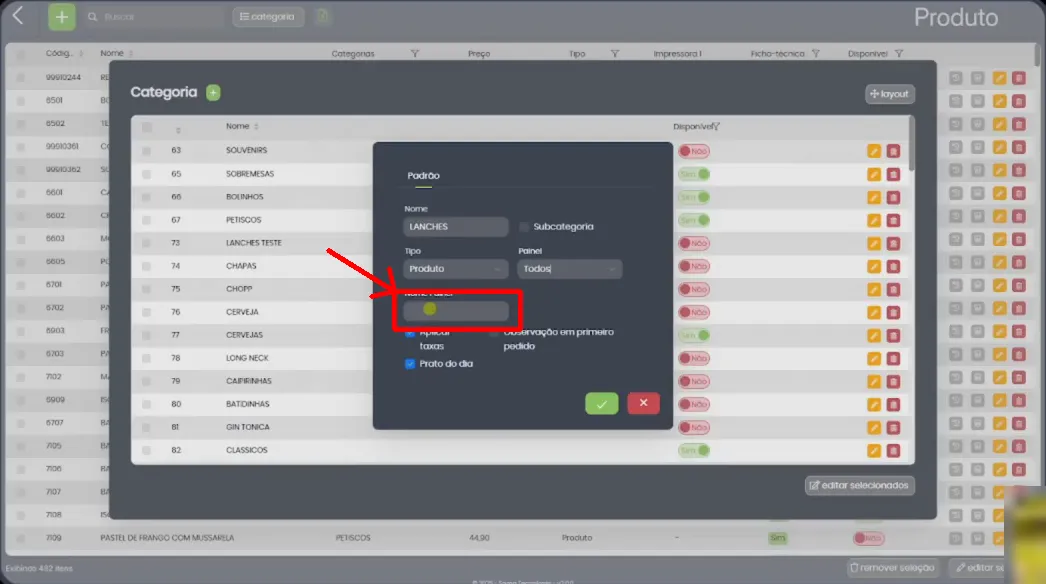
Em Produtos → categoria → + informa-se o Nome da categoria, o Tipo (Produto) e o Painel (Todos ou Nenhum — Nenhum oculta do painel de atendimento, útil para testes/uso interno). Nome Painel replica o nome e pode ser abreviado para o atendimento. Ao salvar, a categoria aparece na lista, disponível para receber produtos.
Antes de começar
- Acesso ao módulo Produtos.
Passo a passo
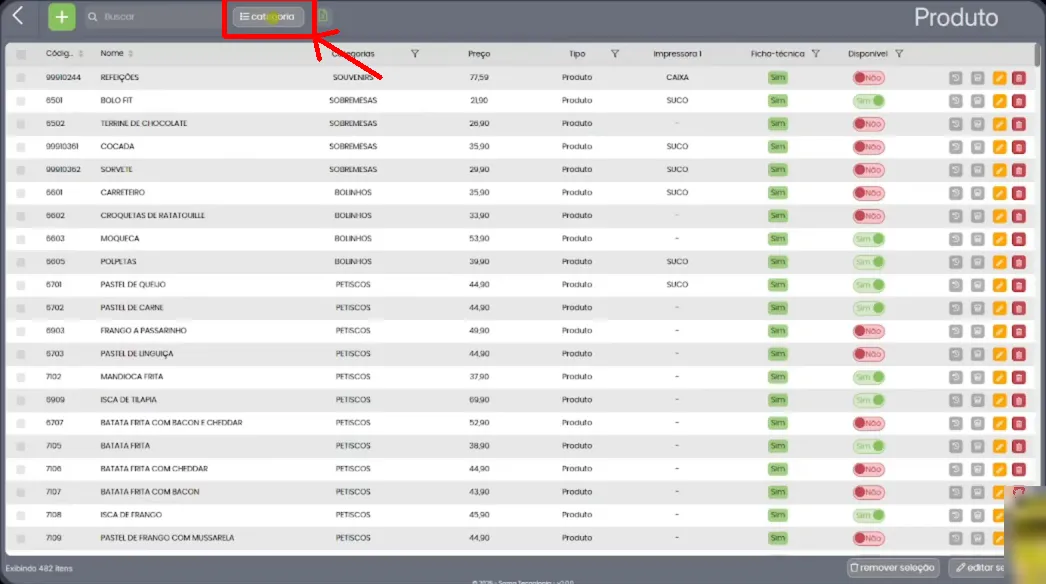
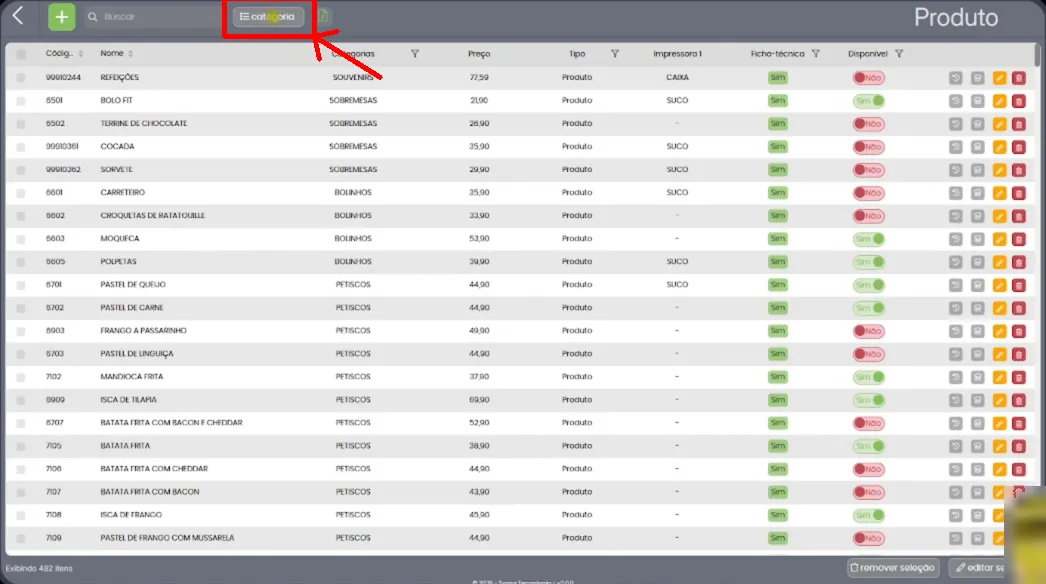
- Em Produtos, clique no botão categoria. (no vídeo: 0:08)
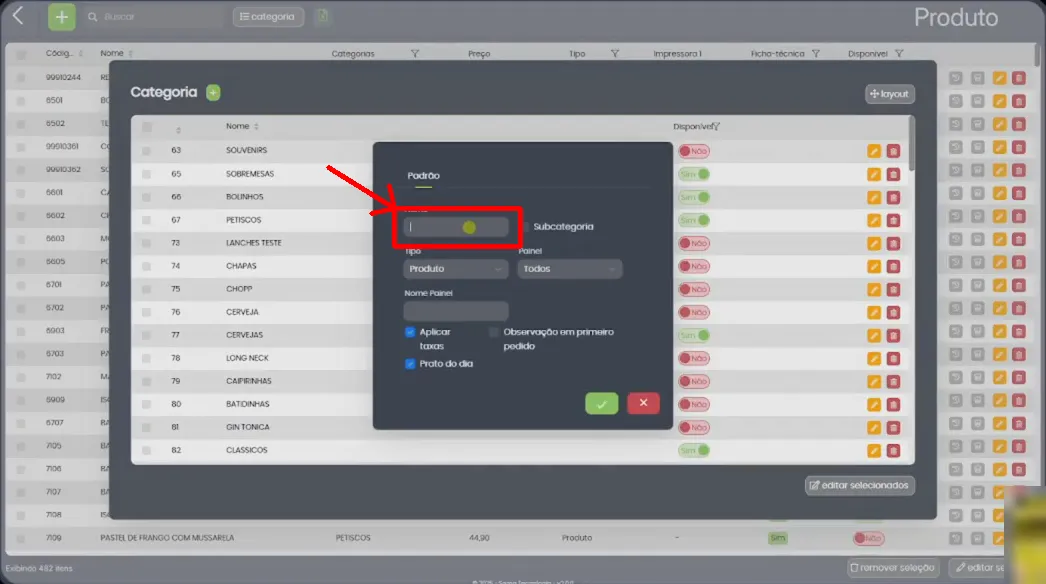
- Clique no + verde e digite o Nome (ex.: LANCHES). (no vídeo: 0:16)
- Tipo: Produto. Painel: Todos (aparece no atendimento) ou Nenhum (não aparece — testes/uso interno). (no vídeo: 0:24)
- Nome Painel repete o nome; altere se quiser um nome abreviado para o atendente. Salve no ✓. (no vídeo: 0:40)
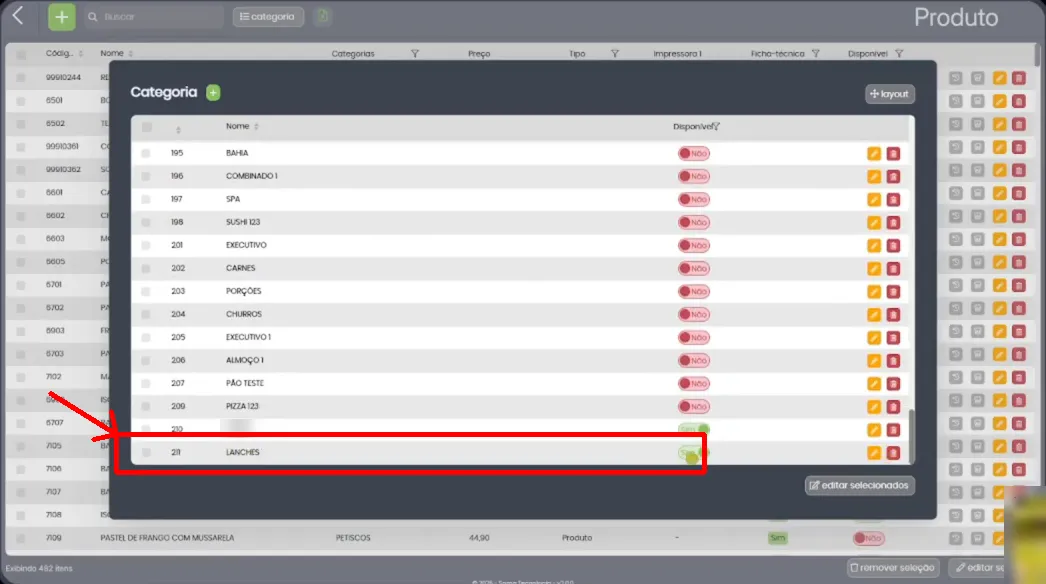
- A categoria aparece no fim da lista, já Disponível. (no vídeo: 1:11)
Bom saber
- Painel Nenhum oculta a categoria na tela de atendimento.
Vídeo: PRODUTOS - Criar Categoria
Assistir no YouTube · 1:23
Capítulos
- 0:08 Em Produtos, clique no botão categoria.
- 0:16 Clique no + verde e digite o Nome (ex.: LANCHES).
- 0:24 Tipo: Produto
- 0:40 Nome Painel repete o nome; altere se quiser um nome abreviado para o atendente
- 1:11 A categoria aparece no fim da lista, já Disponível.
Produtos: Criar Subcategoria
Subcategorias organizam cardápios grandes (ex.: lanches gourmet/artesanais; cervejas 600 ml/long neck). No pop-up Categoria, + → Nome, marcar Subcategoria e escolher obrigatoriamente a Categoria principal; salvar no ✓.
Antes de começar
- Categoria principal já criada.
Passo a passo
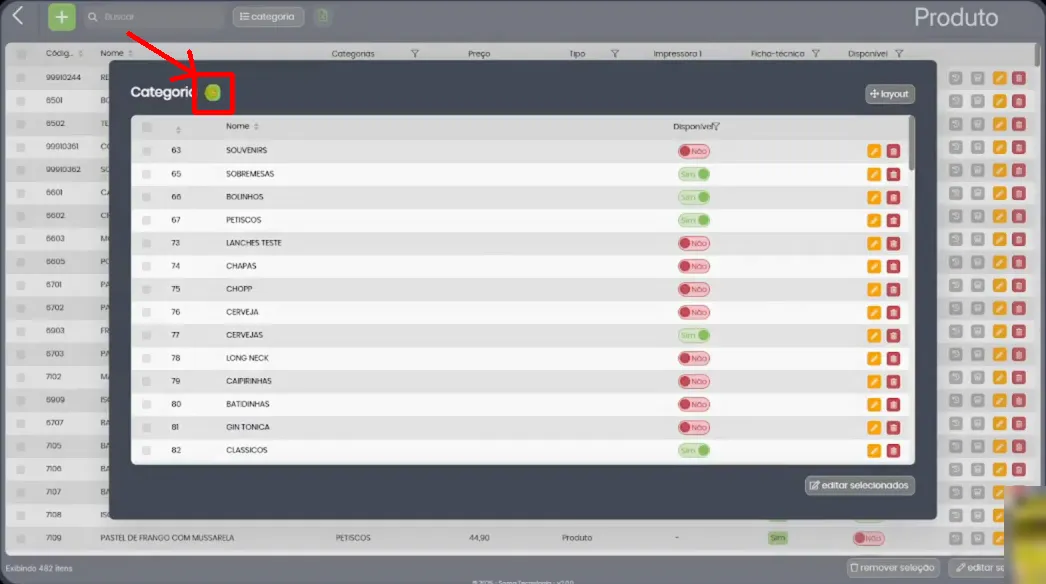
- Em Produtos → categoria, clique no +. (no vídeo: 0:28)
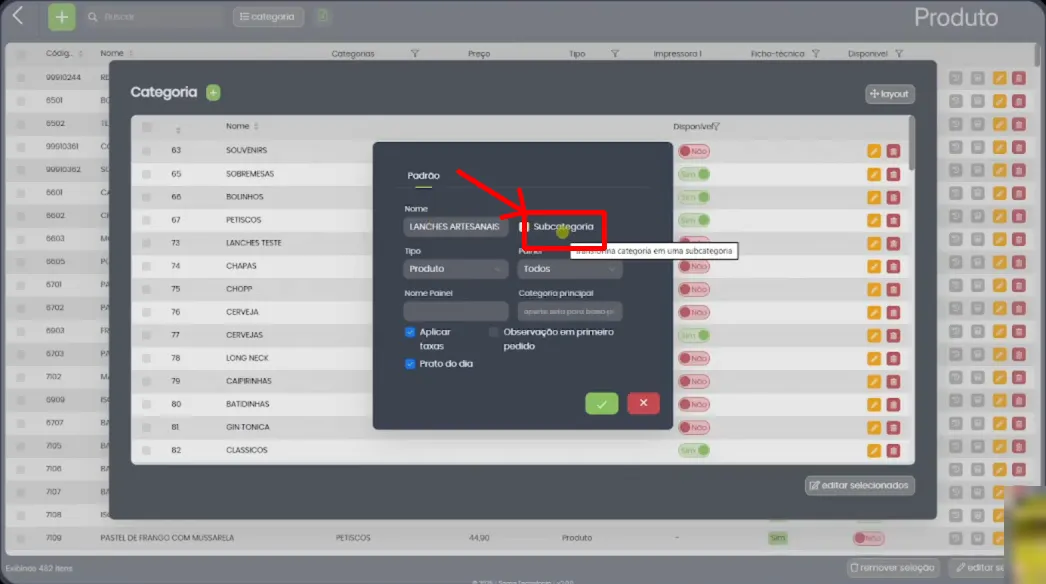
- Digite o Nome (ex.: LANCHES ARTESANAIS) e marque Subcategoria. (no vídeo: 0:40)
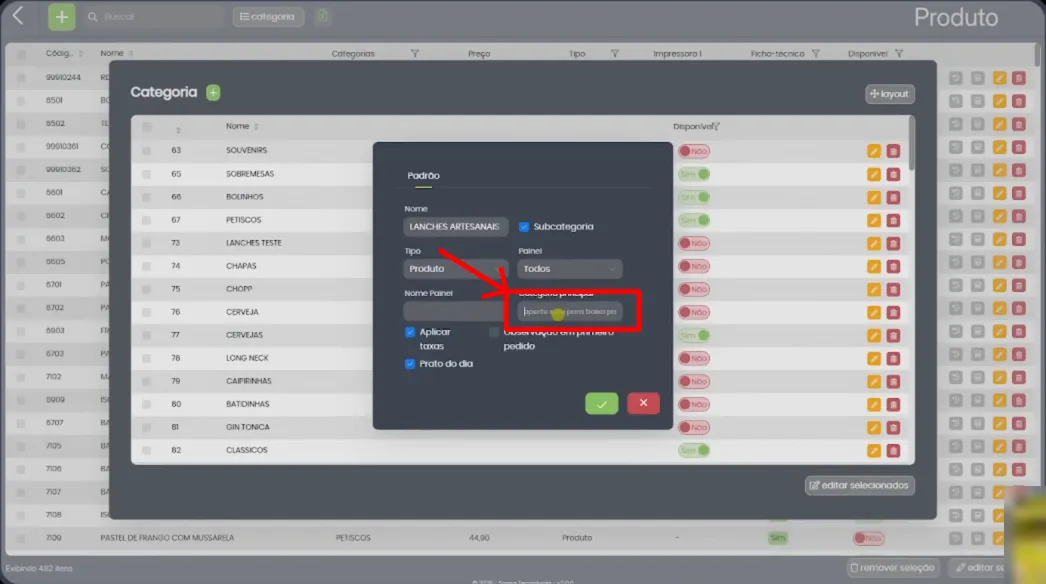
- Em Categoria principal (obrigatório), escolha a categoria (ex.: LANCHES) e salve no ✓. (no vídeo: 0:53)
Bom saber
- Subcategoria exige Categoria principal.
Vídeo: PRODUTOS - Criar Subcategoria
Assistir no YouTube · 1:24
Capítulos
- 0:28 Em Produtos → categoria, clique no +.
- 0:40 Digite o Nome (ex.: LANCHES ARTESANAIS) e marque Subcategoria.
- 0:53 Em Categoria principal (obrigatório), escolha a categoria (ex.: LANCHES) e…
Produtos: Inativar Categoria
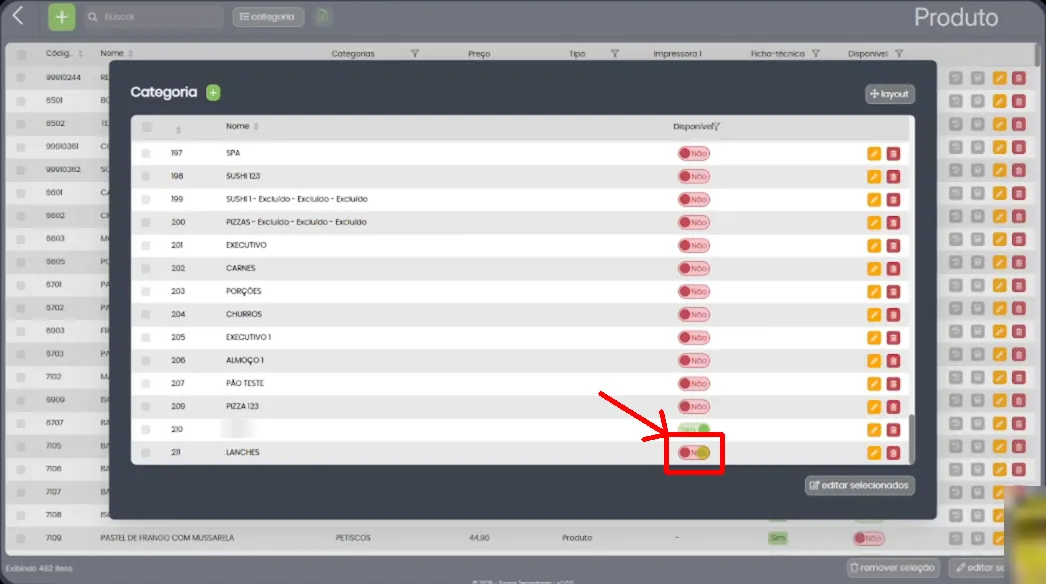
Para parar de vender uma categoria não é preciso excluir: em Produtos → categoria, mude a chave Disponível para Não. A categoria deixa de aparecer no atendimento.
Antes de começar
- Categoria cadastrada.
Passo a passo
- Em Produtos, clique em categoria. (no vídeo: 0:20)
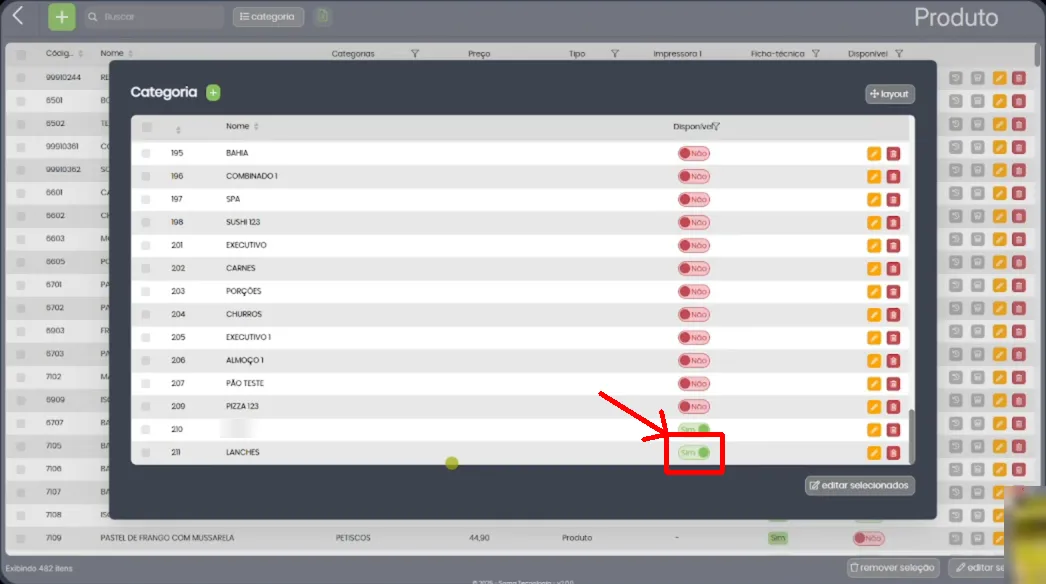
- Localize a categoria (ex.: LANCHES). (no vídeo: 0:30)
- Clique na chave Disponível para deixá-la Não. Ela não aparece mais no atendimento. (no vídeo: 0:38)
Bom saber
- Categoria indisponível não aparece para venda no atendimento.
Vídeo: PRODUTOS - Inativar Categoria
Assistir no YouTube · 0:56
Capítulos
- 0:20 Em Produtos, clique em categoria.
- 0:30 Localize a categoria (ex.: LANCHES).
- 0:38 Clique na chave Disponível para deixá-la Não
Produtos: Layout de Categorias
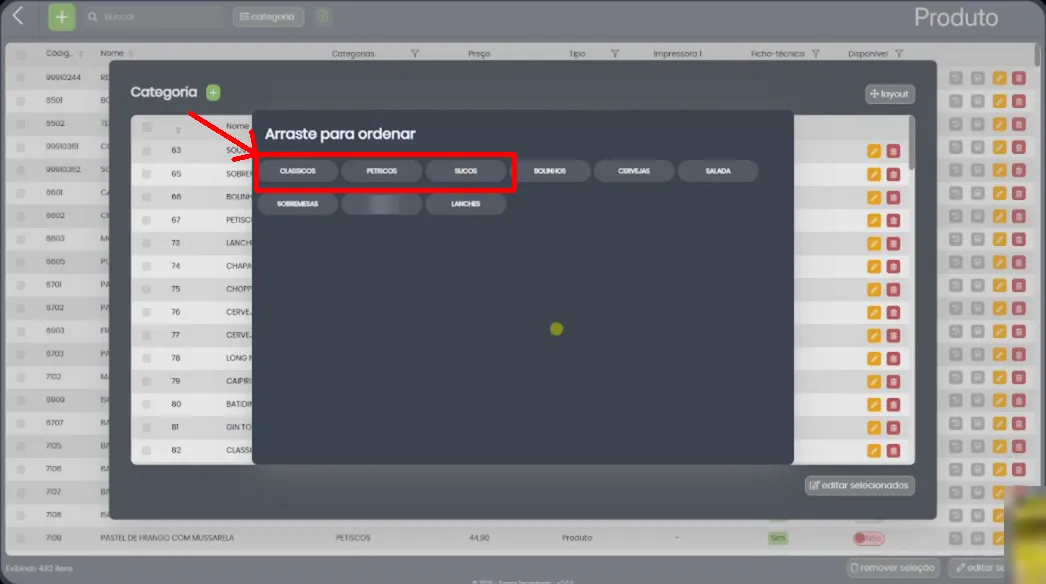
Em Produtos → categoria → layout abre 'Arraste para ordenar', com as categorias na ordem atual; basta arrastar (ex.: SUCOS depois de PETISCOS). A ordem define como aparecem no atendimento (ex.: mais vendidos primeiro).
Antes de começar
- Categorias cadastradas.
Passo a passo
- Em Produtos → categoria, clique em layout (canto superior direito). (no vídeo: 0:14)
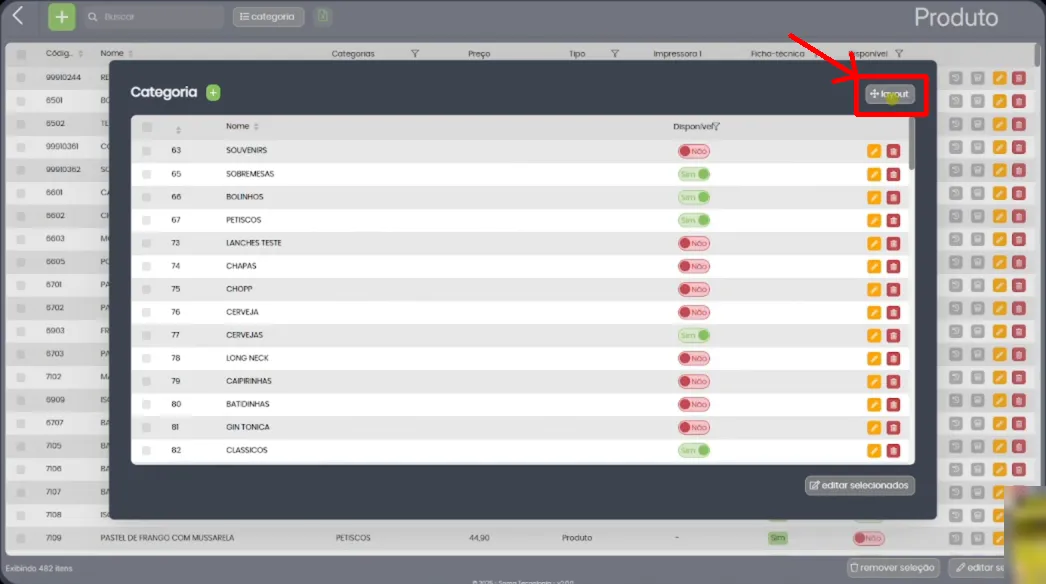
- Em Arraste para ordenar, arraste as categorias até a ordem desejada. (no vídeo: 0:24)
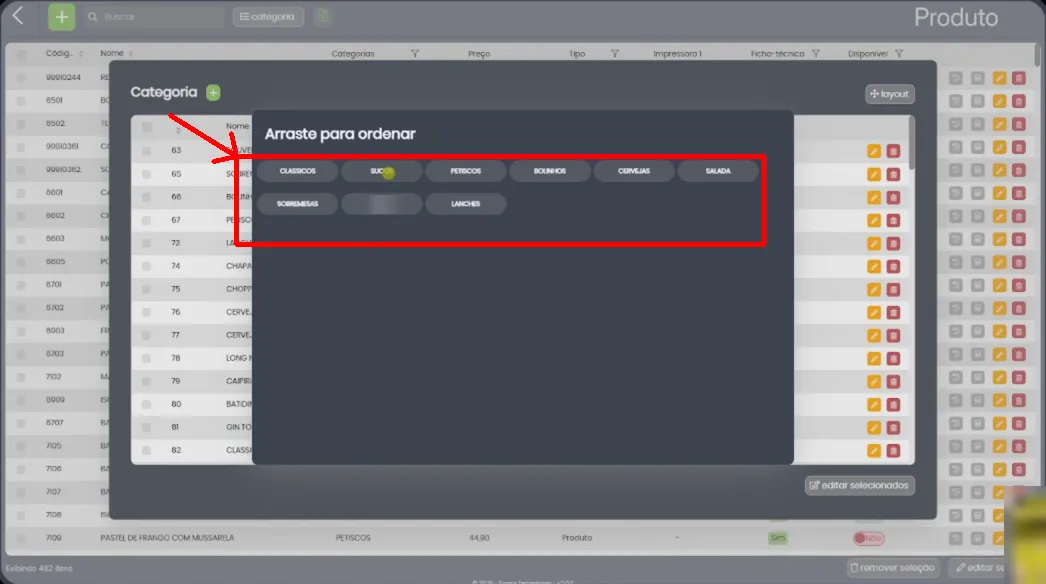
- Confira a nova ordem (ex.: PETISCOS antes de SUCOS). Organize como preferir (mais vendidos ou ordem do cardápio). (no vídeo: 0:41)
Bom saber
- A ordem reflete na tela de atendimento.
Vídeo: PRODUTOS - Layout de Categorias
Assistir no YouTube · 1:02
Capítulos
- 0:14 Em Produtos → categoria, clique em layout (canto superior direito).
- 0:24 Em Arraste para ordenar, arraste as categorias até a ordem desejada.
- 0:41 Confira a nova ordem (ex.: PETISCOS antes de SUCOS)
Palavras do sistema
- Nome Painel: Nome curto exibido no atendimento
- Painel: Onde a categoria aparece (Todos/Nenhum)
- Subcategoria: Divisão de uma categoria principal
- Indisponível: Oculta sem excluir
- Layout: Ordem das categorias no atendimento