Cadastrar motivos (cancelamento, desconto, desperdício)
Cadastre os motivos que o sistema pede ao cancelar, dar desconto ou lançar desperdício.
Suporte a partir da versão 2.4.1 do Soma PDV Offline
Como fazer
Os motivos podem ser digitados livremente ou ser de cadastro obrigatório. No módulo Motivos (Acesse os outros módulos) você pré-cadastra opções para o atendente/gerente apenas selecionar, o que deixa os relatórios organizados. Cada motivo tem Nome, Disponível e Tipo: Desconto, Cancelamento, Cortesia ou Desperdício.
Antes de começar
- Acesso ao módulo Motivos.
Passo a passo
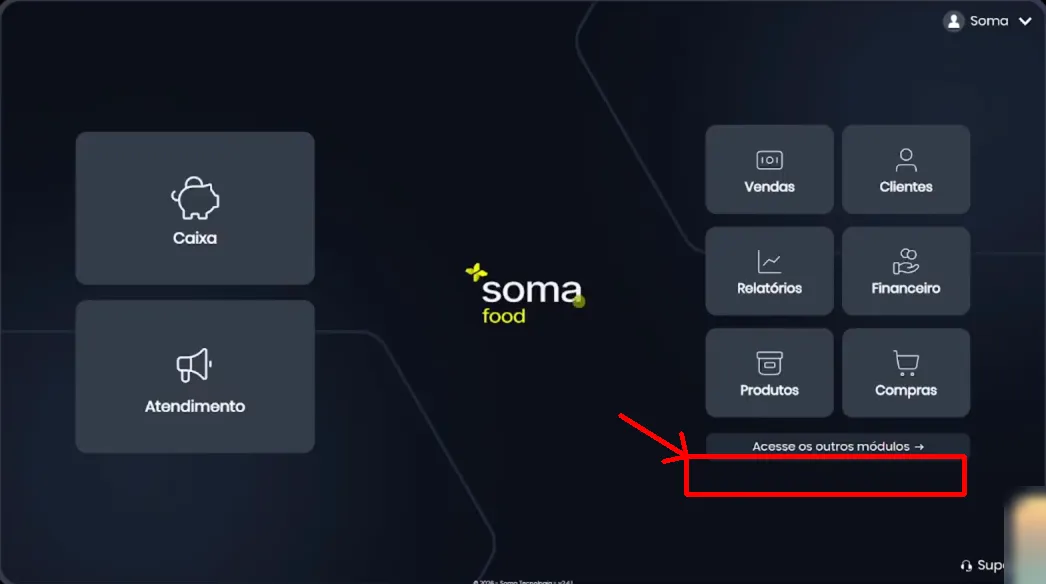
- Na tela inicial, clique em Acesse os outros módulos → Motivos. (no vídeo: 0:43)
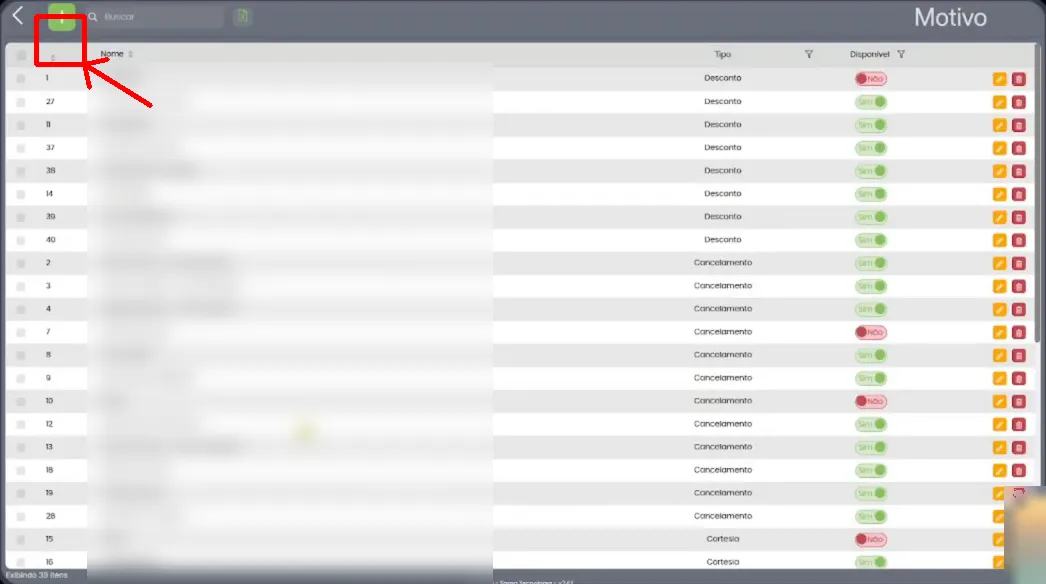
- Veja os motivos já cadastrados (Nome, Tipo, Disponível) e clique no +. (no vídeo: 0:50)
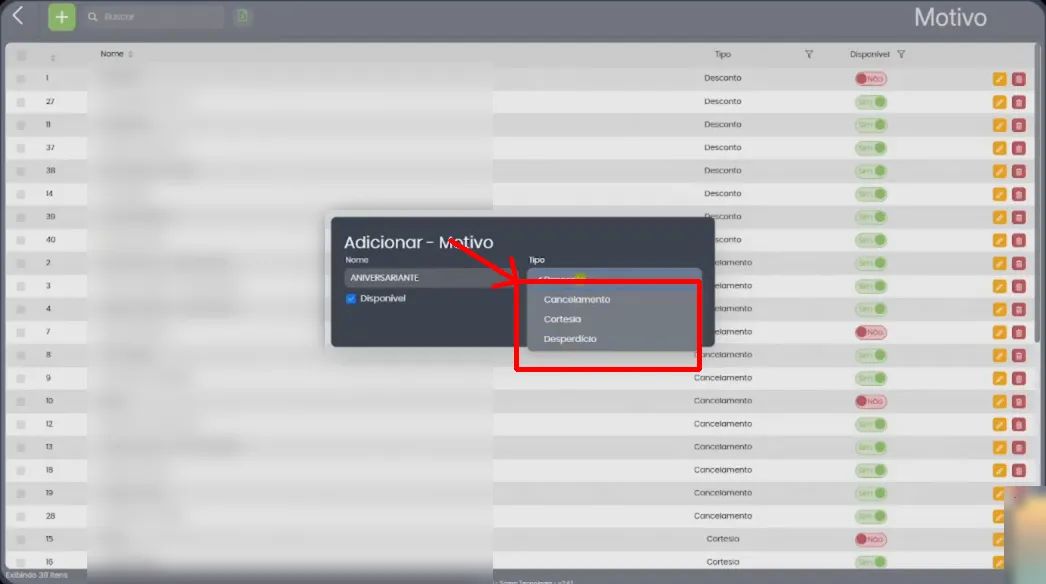
- Digite o Nome (ex.: ANIVERSARIANTE), deixe Disponível marcado e escolha o Tipo: Desconto, Cancelamento, Cortesia ou Desperdício. Salve no ✓. (no vídeo: 0:56)
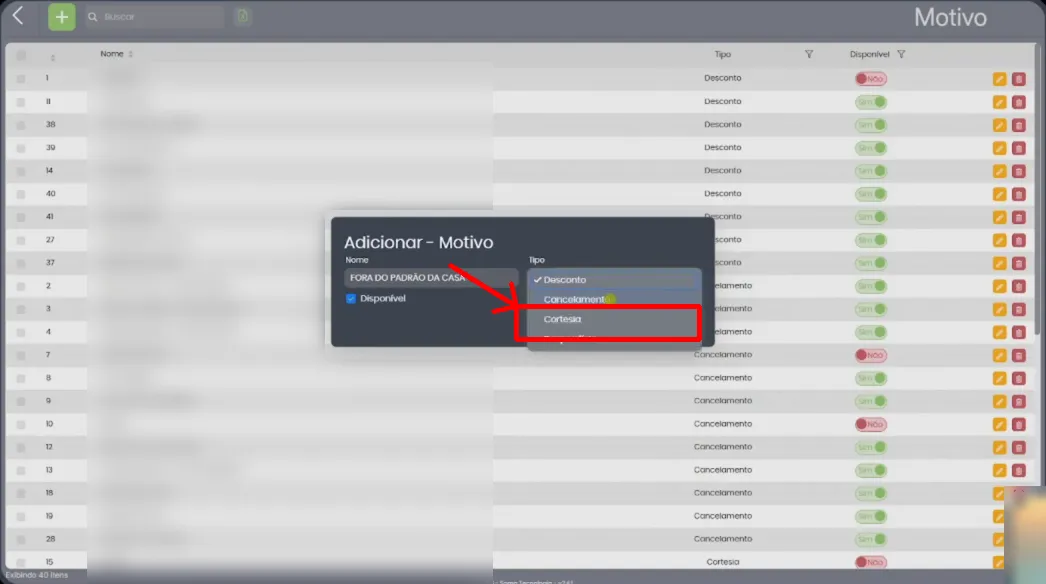
- No atendimento, ao aplicar desconto/cancelar item, o motivo aparece para seleção (ex.: FORA DO PADRÃO DA CASA como Cancelamento). (no vídeo: 1:16)
Bom saber
- O motivo aparece no atendimento conforme o tipo.
- Quem pode cancelar ou dar desconto é definido no perfil de cada usuário.
Vídeo: MOTIVOS - Cadastro de Motivos
Assistir no YouTube · 2:02
Capítulos
- 0:43 Na tela inicial, clique em Acesse os outros módulos → Motivos.
- 0:50 Veja os motivos já cadastrados (Nome, Tipo, Disponível) e clique no +.
- 0:56 Digite o Nome (ex.: ANIVERSARIANTE), deixe Disponível marcado e escolha o…
- 1:16 No atendimento, ao aplicar desconto/cancelar item, o motivo aparece para…
Palavras do sistema
- Motivo: Justificativa padronizada para desconto, cancelamento, cortesia ou desperdício