Alterar vários produtos de uma vez (editar seleção)
Mude um campo em vários produtos ao mesmo tempo.
Suporte a partir da versão 2.4.1 do Soma PDV Offline
Como fazer
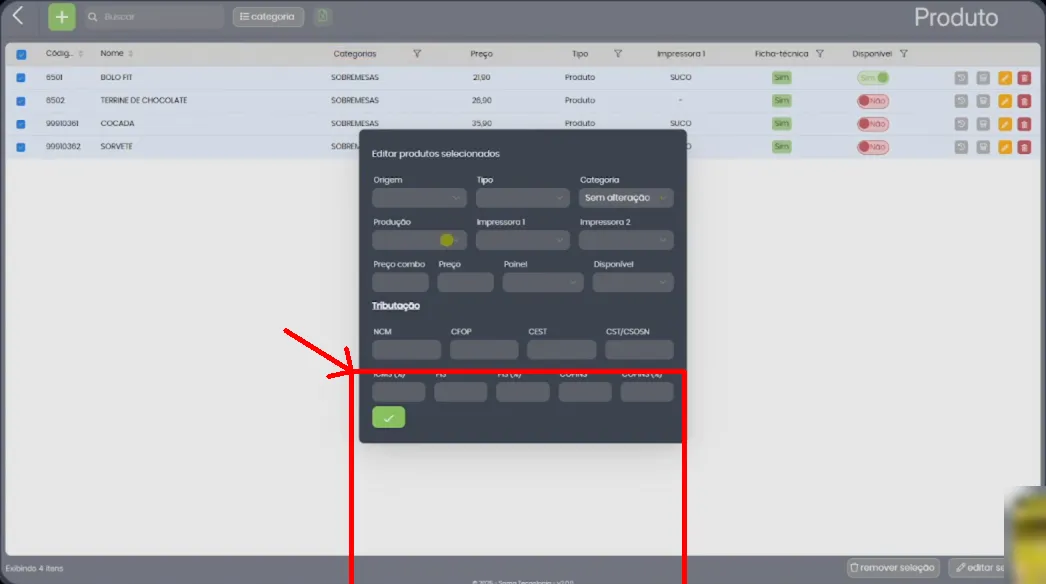
Em Produtos, selecione produtos (um a um ou filtrando antes, ex.: categoria) e use editar seleção. A janela Editar produtos selecionados altera em massa Origem, Tipo, Categoria, Produção, Impressora 1/2, Preço, Preço combo, Painel, Disponível e Tributação (NCM, CFOP, CEST, CST/CSOSN, ICMS, PIS, COFINS). Campos em 'Sem alteração' ficam como estão.
Antes de começar
- Produtos cadastrados.
Passo a passo
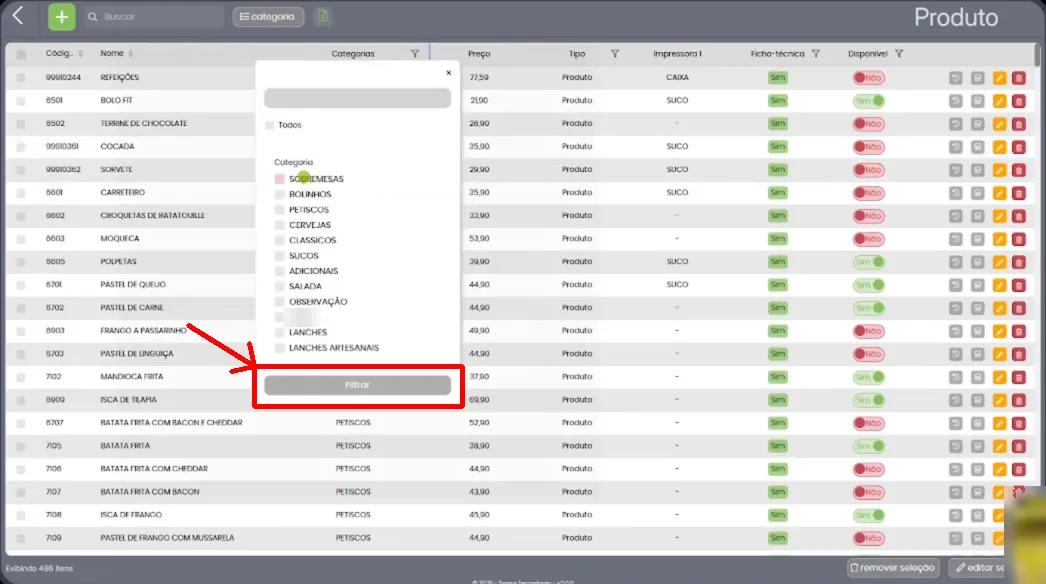
- Em Produtos, filtre se quiser: no funil da coluna Categoria, marque (ex.: SOBREMESAS) e clique em filtrar. (no vídeo: 0:14)
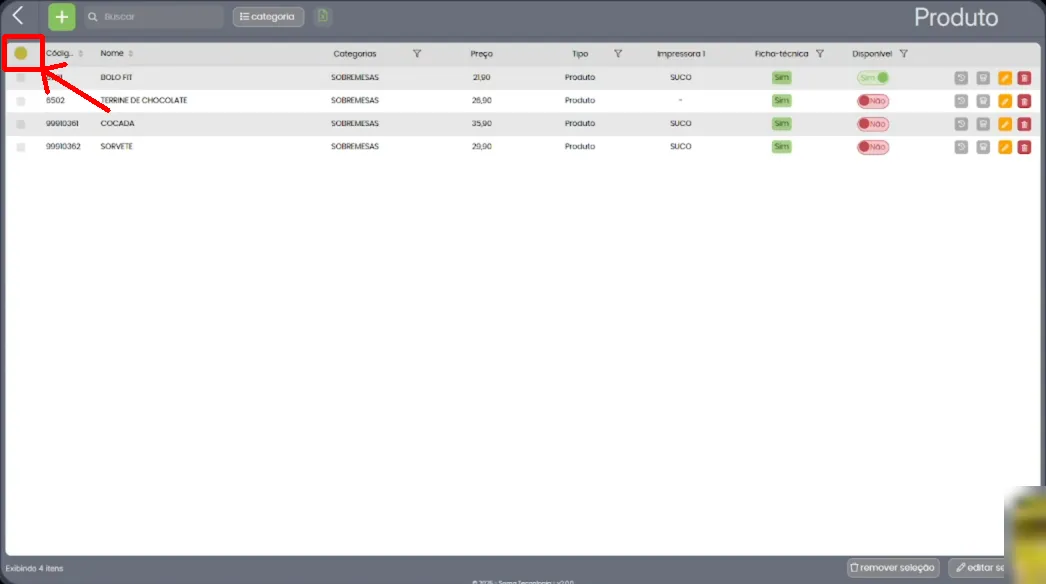
- Clique na caixa do topo da lista para selecionar todos (ou marque um a um) e clique em editar seleção (canto inferior direito). (no vídeo: 0:28)
- Na janela, escolha o que mudar (origem, tipo, categoria, impressoras, preço, Disponível, tributação) e confirme no ✓ verde. (no vídeo: 0:36)
Bom saber
- Campos com 'Sem alteração' não são modificados.
Vídeo: PRODUTOS - Editar Seleção
Assistir no YouTube · 1:16
Capítulos
- 0:14 Em Produtos, filtre se quiser: no funil da coluna Categoria, marque (ex.:…
- 0:28 Clique na caixa do topo da lista para selecionar todos (ou marque um a um) e…
- 0:36 Na janela, escolha o que mudar (origem, tipo, categoria, impressoras, preço,…
Palavras do sistema
- Editar seleção: Edição em massa dos produtos marcados