Taxa de serviço e taxa de entrega
Cadastre os 10% do garçom e as taxas de entrega.
Suporte a partir da versão 2.4.1 do Soma PDV Offline
Neste guia:
- Taxas e descontos: Cadastro de Taxa de Serviço
- Taxas e descontos: Cadastro de Taxas de Entrega
Taxas e descontos: Cadastro de Taxa de Serviço
Em Acesse os outros módulos > Taxas/Descontos você cria uma taxa nova pelo botão + verde. Dá um nome, escolhe no campo Alvo onde ela vale (por exemplo Taxa Mesa), muda o Tipo de Valor para Porcentagem e informa a porcentagem. Depois de salvar, todo item lançado na mesa já soma a taxa. Para parar de cobrar, basta mudar a taxa para Não na coluna Disponível.
Passo a passo
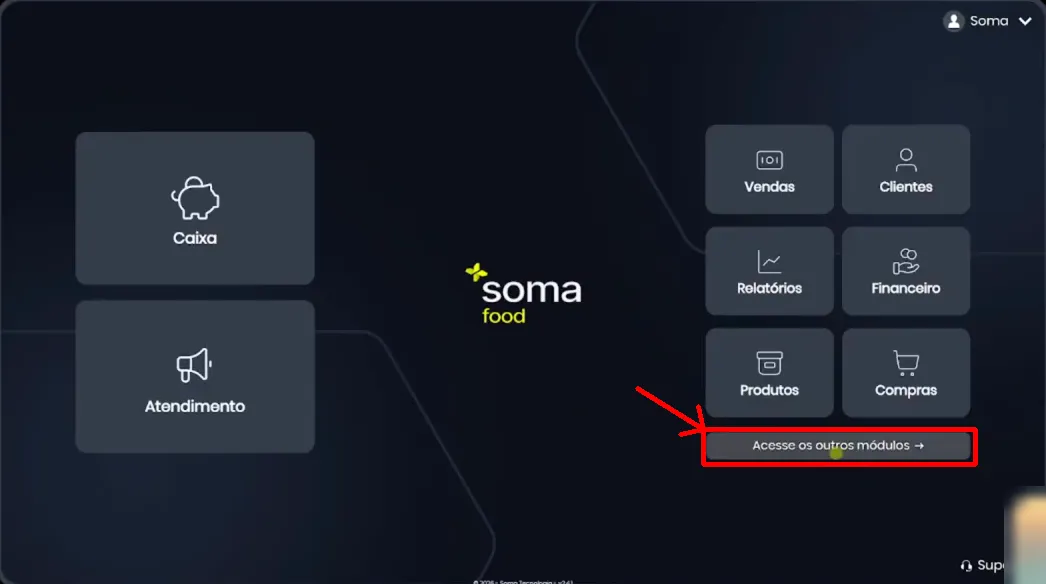
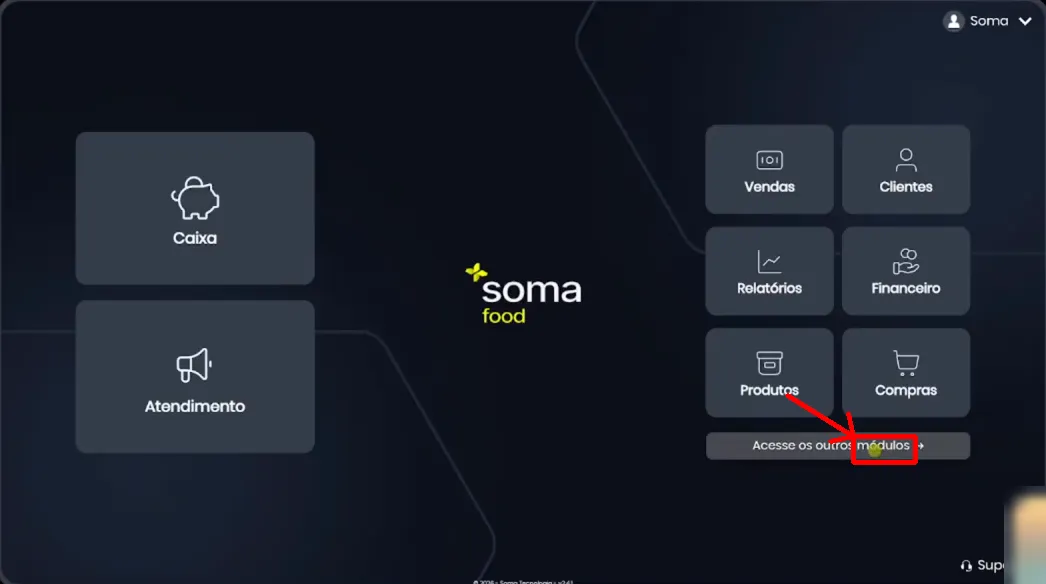
- No menu principal, clique em Acesse os outros módulos. (no vídeo: 0:20)
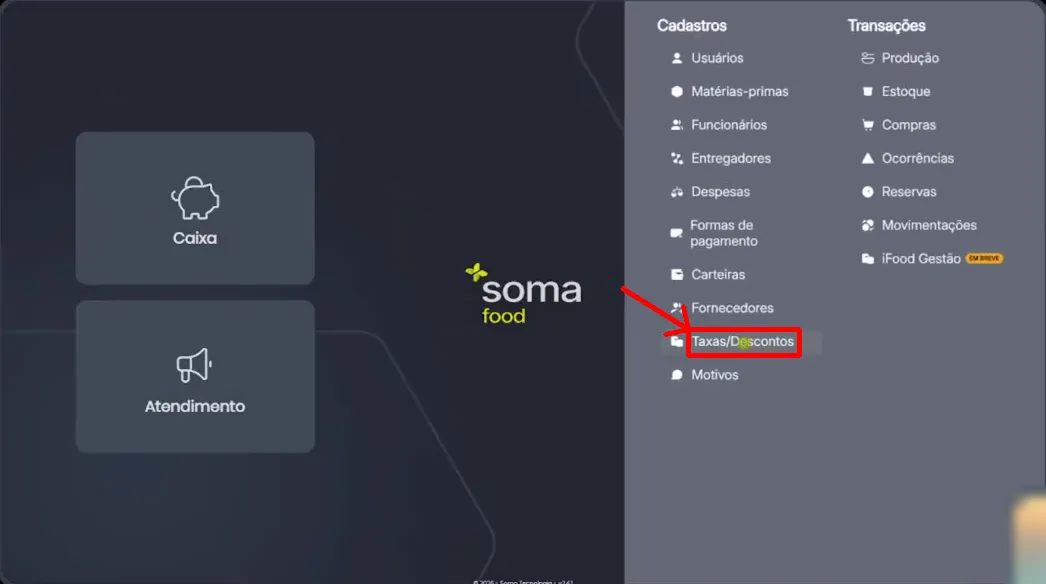
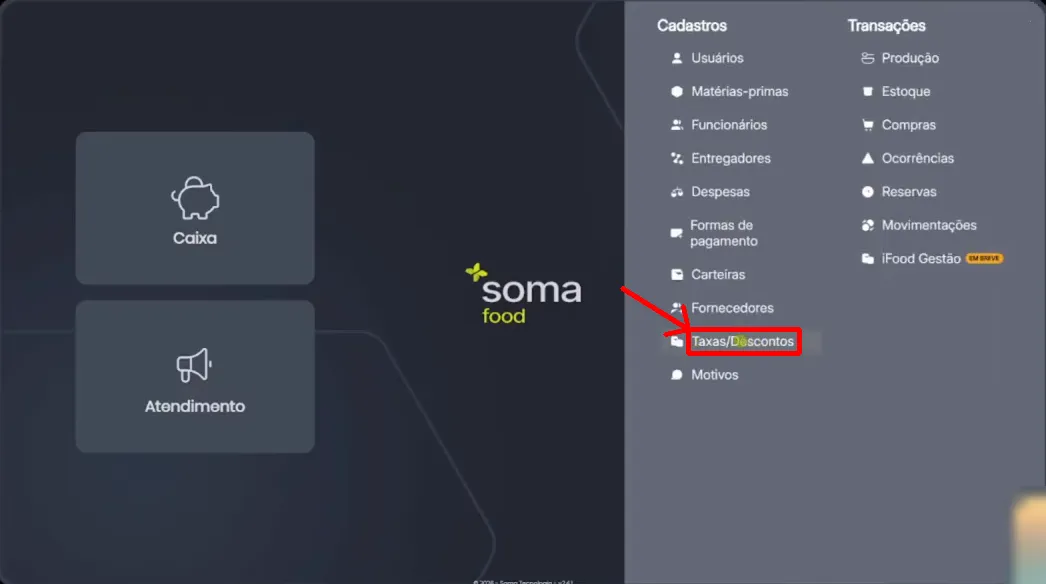
- No painel que abre, na coluna Cadastros, clique em Taxas/Descontos. Abre a tela TAXA/DESCONTO com as taxas já cadastradas. (no vídeo: 0:22)
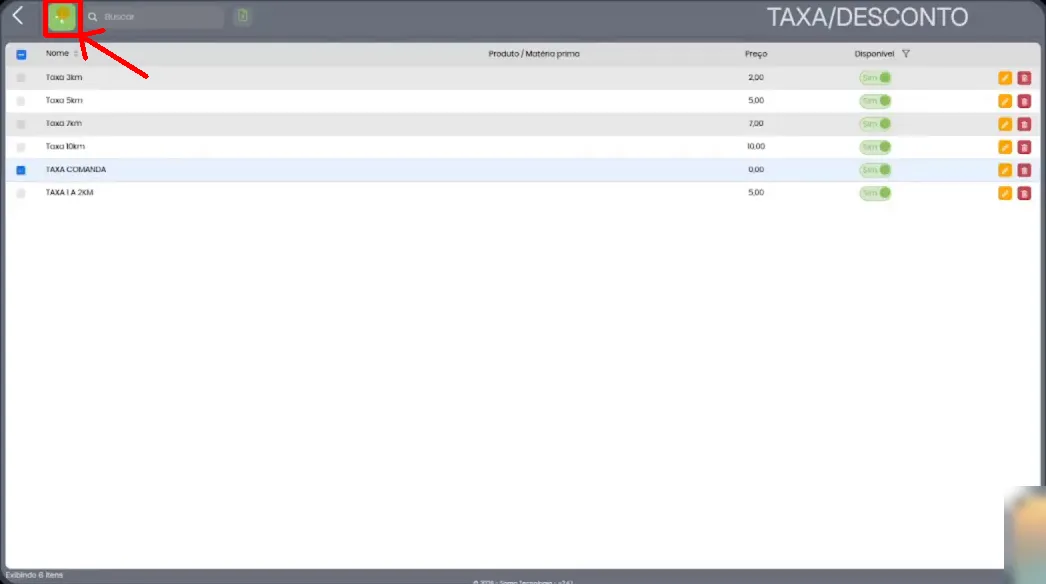
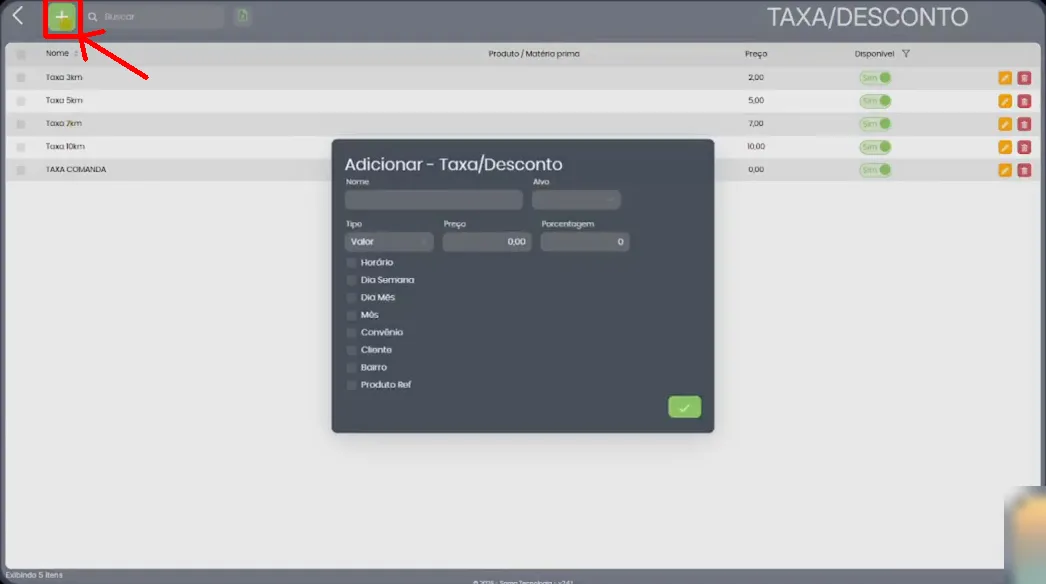
- Clique no + verde no alto da tela. (no vídeo: 0:28)
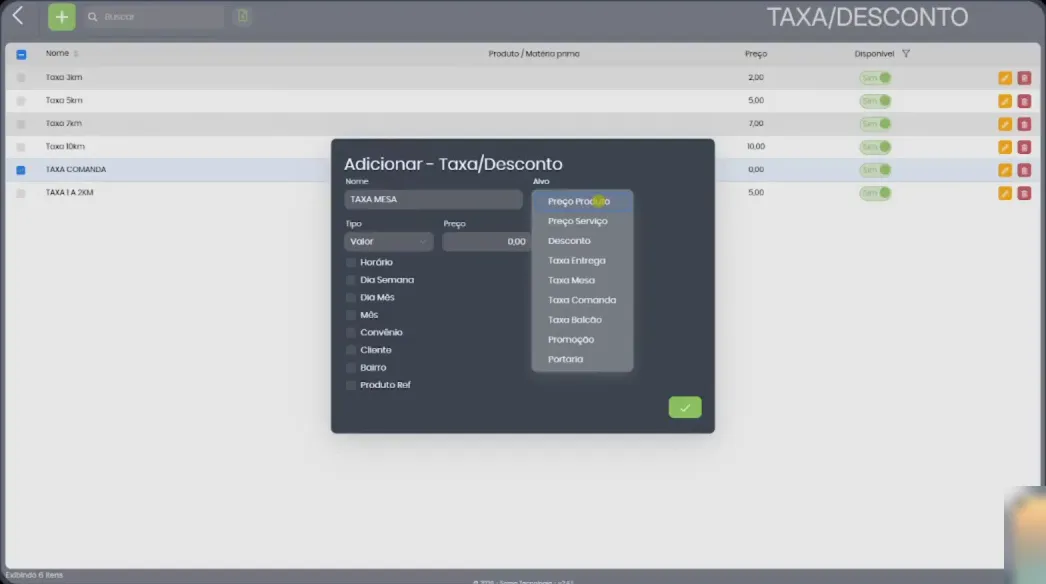
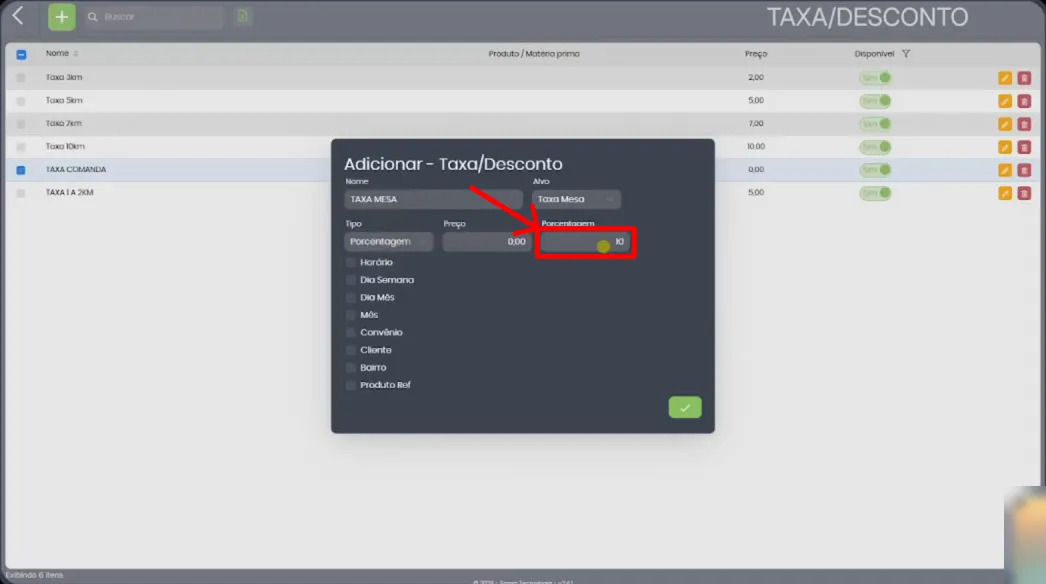
- Na janela Adicionar - Taxa/Desconto, preencha Nome (no vídeo: "TAXA MESA"). (no vídeo: 0:31)
- Em Alvo, escolha onde a taxa vale. No vídeo foi escolhido Taxa Mesa. (no vídeo: 0:35)
- Em Tipo, troque Valor por Porcentagem e digite a porcentagem no campo Porcentagem (no vídeo, 10). (no vídeo: 0:41)
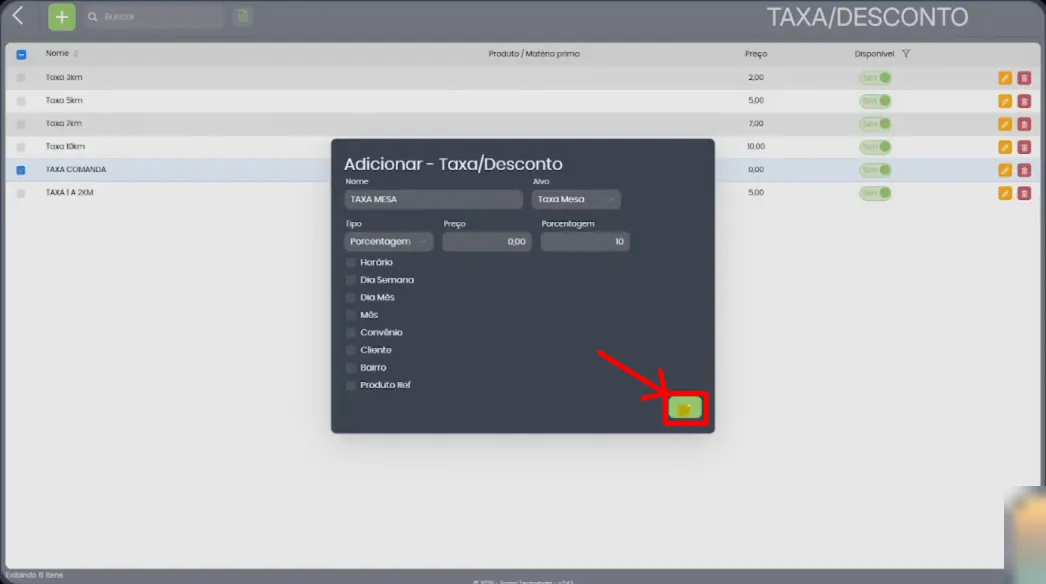
- Não precisa marcar as outras opções. Clique no botão verde ✓ para salvar. (no vídeo: 0:50)
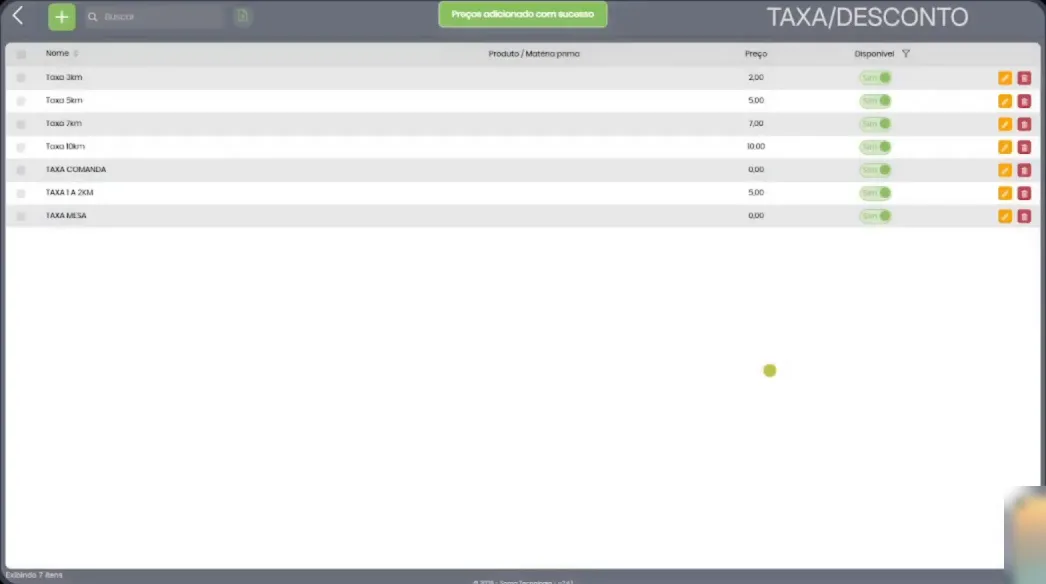
- Aparece a mensagem Preços adicionado com sucesso e a taxa entra na lista. (no vídeo: 0:52)
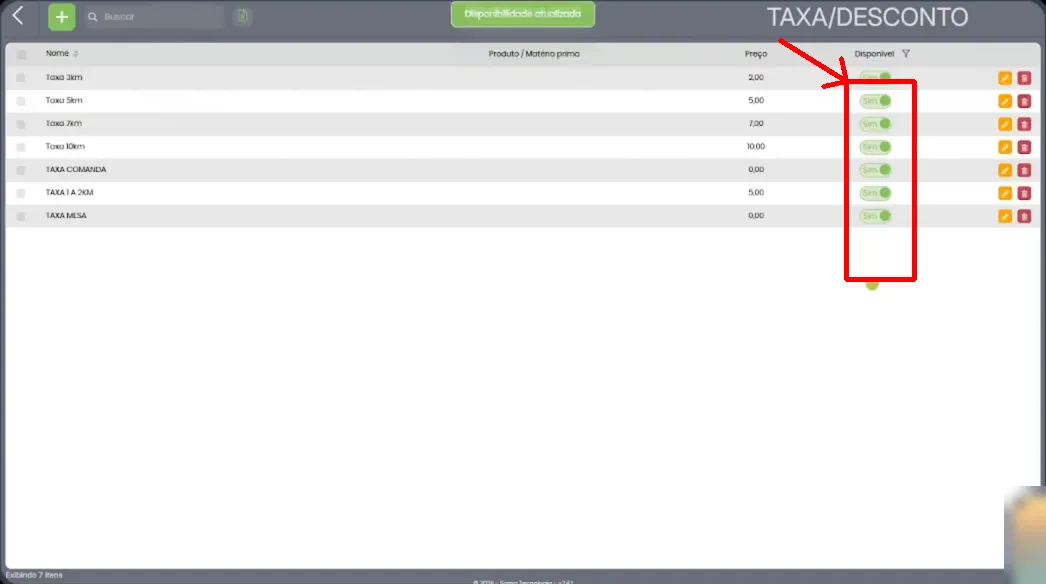
- Para deixar de cobrar a taxa, mude a taxa para Não na coluna Disponível (o narrador diz "desabilitar e colocar sim ou não"). Aparece a mensagem Disponibilidade atualizada. (no vídeo: 1:05)
Bom saber
- A taxa cadastrada com Alvo Taxa Mesa é somada automaticamente a tudo que for lançado na mesa.
- A taxa pode ser ligada e desligada a qualquer momento pela coluna Disponível.
Mensagens que podem aparecer
- Ao salvar: "Preços adicionado com sucesso".
- Ao mudar a coluna Disponível: "Disponibilidade atualizada".
Vídeo: TAXAS E DESCONTOS - Cadastro de Taxa de Serviço
Assistir no YouTube · 1:15
Capítulos
- 0:20 No menu principal, clique em Acesse os outros módulos.
- 0:22 No painel que abre, na coluna Cadastros, clique em Taxas/Descontos
- 0:28 Clique no + verde no alto da tela.
- 0:31 Na janela Adicionar - Taxa/Desconto, preencha Nome (no vídeo: "TAXA MESA").
- 0:35 Em Alvo, escolha onde a taxa vale
- 0:41 Em Tipo, troque Valor por Porcentagem e digite a porcentagem no campo…
- 0:50 Não precisa marcar as outras opções
- 0:52 Aparece a mensagem Preços adicionado com sucesso e a taxa entra na lista.
- 1:05 Para deixar de cobrar a taxa, mude a taxa para Não na coluna Disponível (o…
Taxas e descontos: Cadastro de Taxas de Entrega
Em Acesse os outros módulos > Taxas/Descontos você cria uma taxa por faixa de distância: dá um nome (ex.: Taxa 1 a 2 km), escolhe o Alvo Taxa Entrega, Tipo Valor, o preço e marca Distância com a faixa em metros (De e Até). Pode cadastrar quantas faixas quiser, sem sobrepor uma na outra. Pedidos que chegam por integração (iFood ou cardápio digital) já trazem a taxa sozinhos.
Antes de começar
- Usado para pedidos de delivery lançados manualmente no sistema.
Passo a passo
- No menu principal, clique em Acesse os outros módulos. (no vídeo: 0:16)
- Clique em Taxas/Descontos (coluna Cadastros). Aparecem as taxas já cadastradas. (no vídeo: 0:19)
- Clique no + verde. (no vídeo: 0:27)
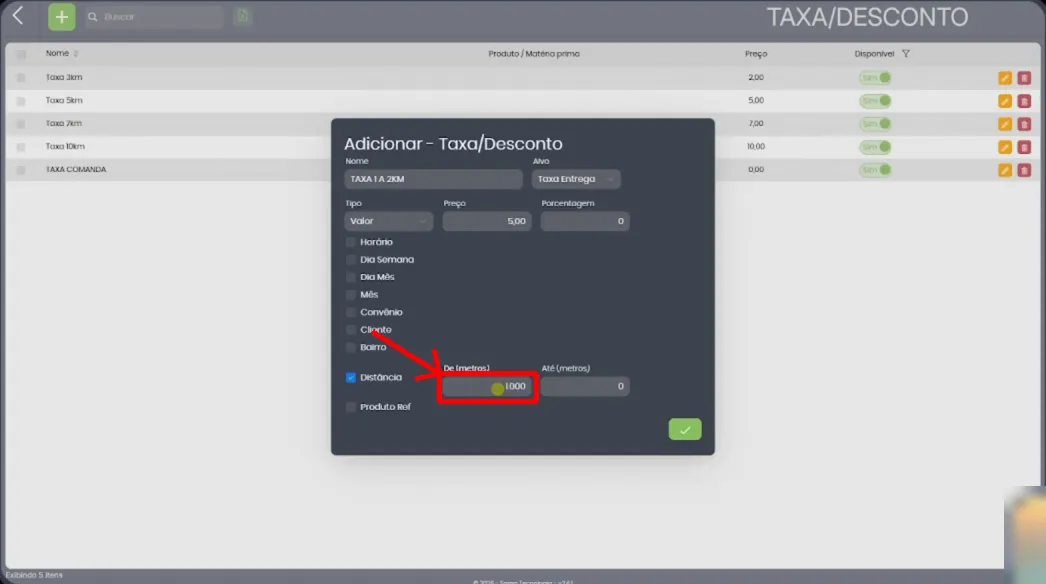
- Em Nome, escreva o nome da faixa (no vídeo: "TAXA 1 A 2KM"). O nome fica a seu critério. (no vídeo: 0:29)
- Em Alvo, escolha Taxa Entrega. Em Tipo, deixe Valor e informe o Preço (no vídeo, 5,00). (no vídeo: 0:38)
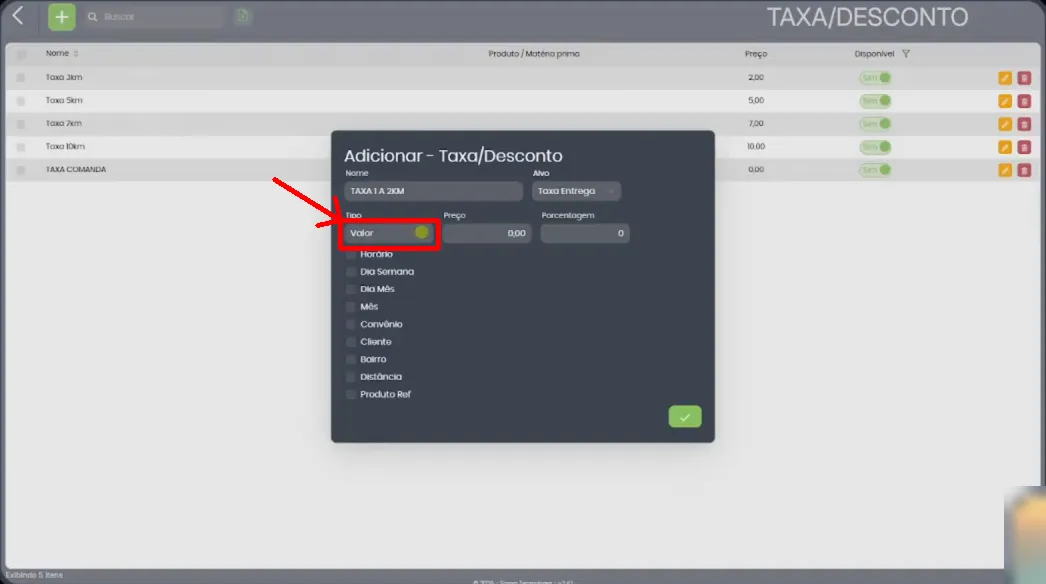
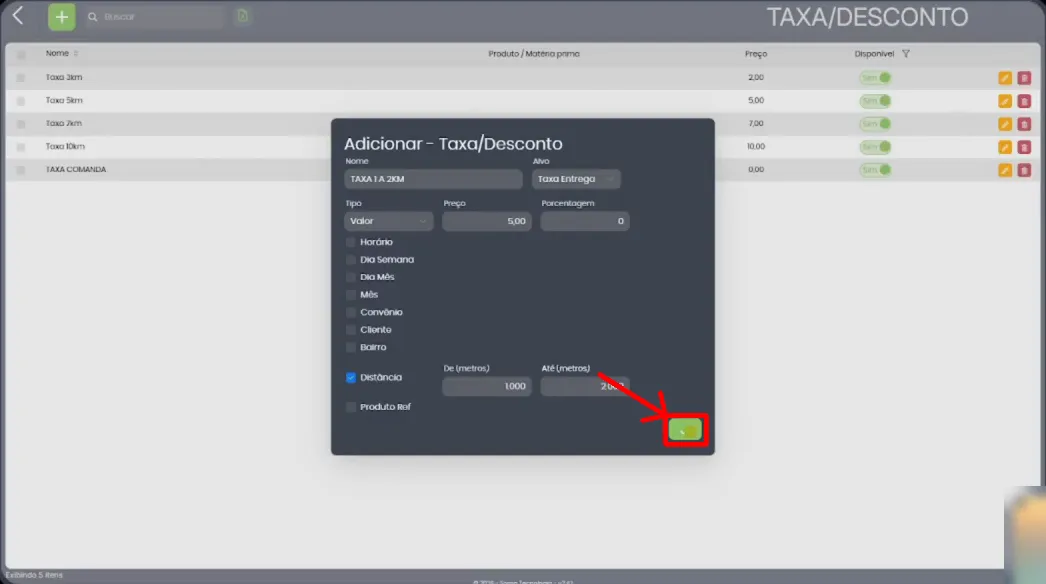
- Marque Distância e preencha De (metros) e Até (metros) (no vídeo, 1.000 até 2.000). (no vídeo: 0:53)
- Clique no botão verde ✓ para salvar. Aparece Preços adicionado com sucesso. (no vídeo: 1:08)
- Na lista, a coluna Disponível deixa a taxa ligada ou desligada. (no vídeo: 1:19)
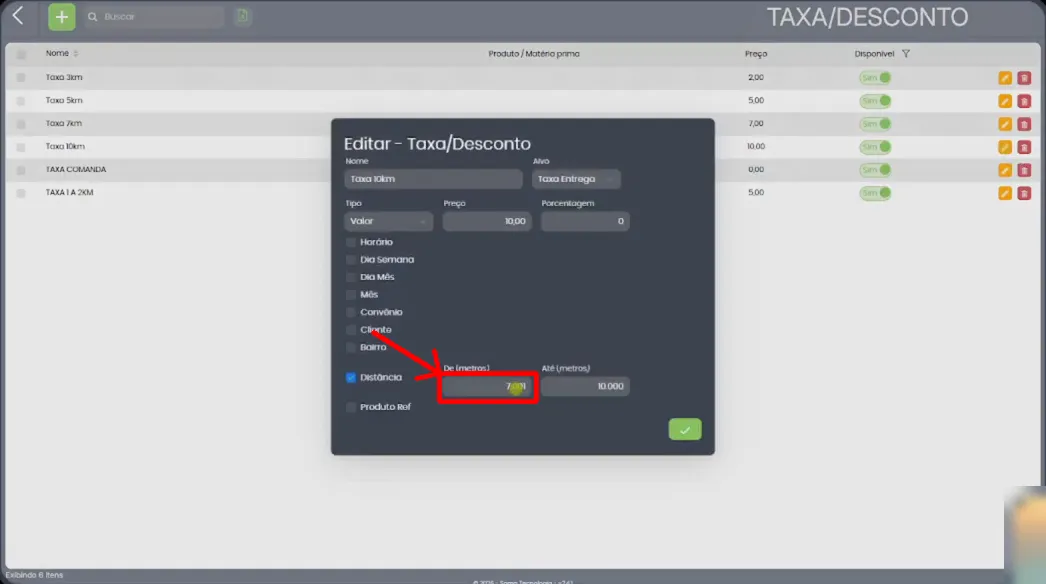
- Para conferir ou mudar uma faixa, clique no lápis (editar) da taxa. Abre Editar - Taxa/Desconto. (no vídeo: 1:29)
Bom saber
- Nos pedidos de integração (iFood ou cardápio digital) a taxa de entrega já vem automática; este cadastro é para os lançamentos manuais.
- A distância é informada em metros.
- As faixas não devem se sobrepor: se a anterior vai até 7.000 m, a próxima começa em 7.001 m.
- Pode cadastrar quantas faixas quiser.
Mensagens que podem aparecer
- Ao salvar: "Preços adicionado com sucesso".
Vídeo: TAXAS E DESCONTOS - Cadastro de Taxas de Entrega
Assistir no YouTube · 1:50
Capítulos
- 0:16 No menu principal, clique em Acesse os outros módulos.
- 0:19 Clique em Taxas/Descontos (coluna Cadastros)
- 0:27 Clique no + verde.
- 0:29 Em Nome, escreva o nome da faixa (no vídeo: "TAXA 1 A 2KM")
- 0:38 Em Alvo, escolha Taxa Entrega
- 0:53 Marque Distância e preencha De (metros) e Até (metros) (no vídeo, 1.000 até…
- 1:08 Clique no botão verde ✓ para salvar
- 1:19 Na lista, a coluna Disponível deixa a taxa ligada ou desligada.
- 1:29 Para conferir ou mudar uma faixa, clique no lápis (editar) da taxa
Palavras do sistema
- Taxa de serviço: os 10% do garçom somados à conta
- Alvo: onde a taxa ou desconto se aplica (mesa, comanda, balcão, entrega etc.)
- Disponível: liga (Sim) ou desliga (Não) a taxa
- Taxa de entrega: valor cobrado pela entrega, por faixa de distância
- Distância De/Até (metros): faixa de distância em que a taxa vale