Lançar compras (entrada de nota)
Registre compras de fornecedores e atualize estoque e custos.
Suporte a partir da versão 2.4.1 do Soma PDV Offline
Neste guia:
- Compras: Entrada Manual
- Compras: Fluxo Completo
Compras: Entrada Manual
Em Compras, clique no + (além do + há importar nota e Soma Fiscal, integrado à SEFAZ). Escolha o fornecedor, adicione os itens (tipo, item, quantidade, preço unitário) e finalize no ✓ escolhendo a forma de pagamento. A entrada atualiza estoque, custo, as fichas técnicas que usam o item e o contas a pagar.
Antes de começar
- Fornecedor cadastrado (ou cadastrar no +).
- Matéria-prima/produto cadastrado.
Passo a passo
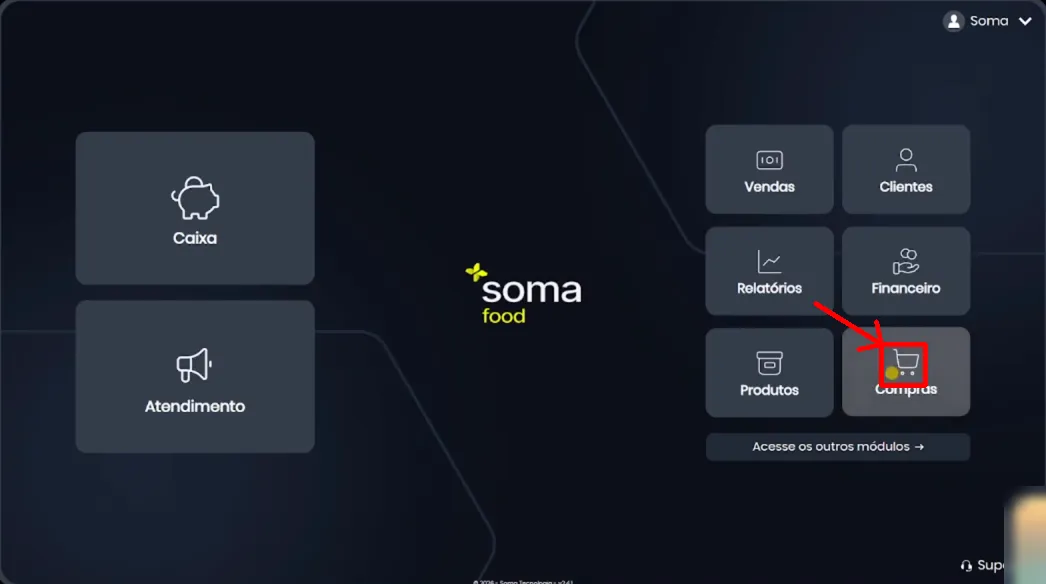
- Na tela principal, clique em Compras. (no vídeo: 0:10)
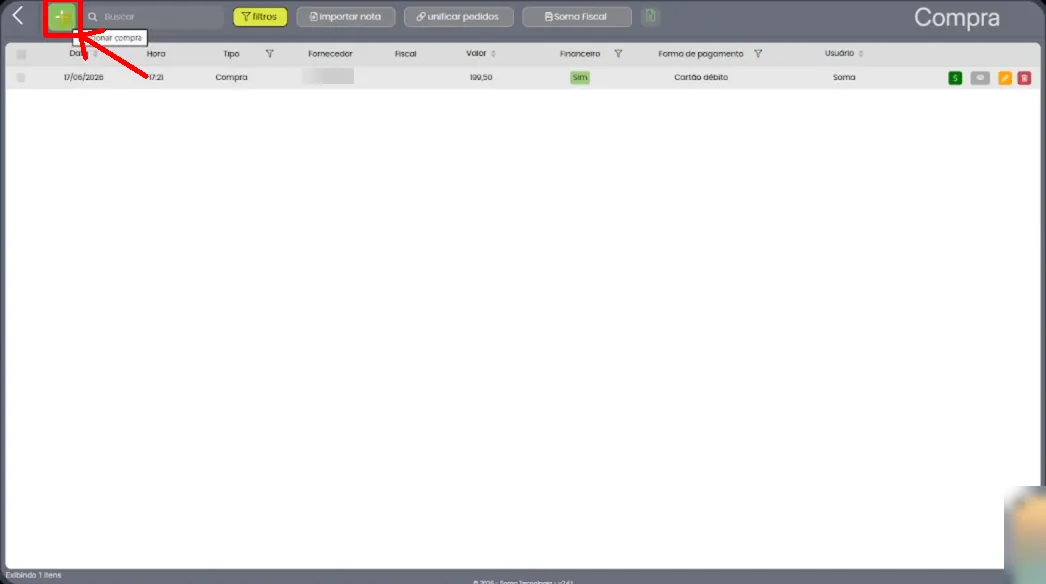
- Há o Soma Fiscal (integração com a SEFAZ: notas emitidas no seu CNPJ). Para entrada manual, clique no +. (no vídeo: 0:17)
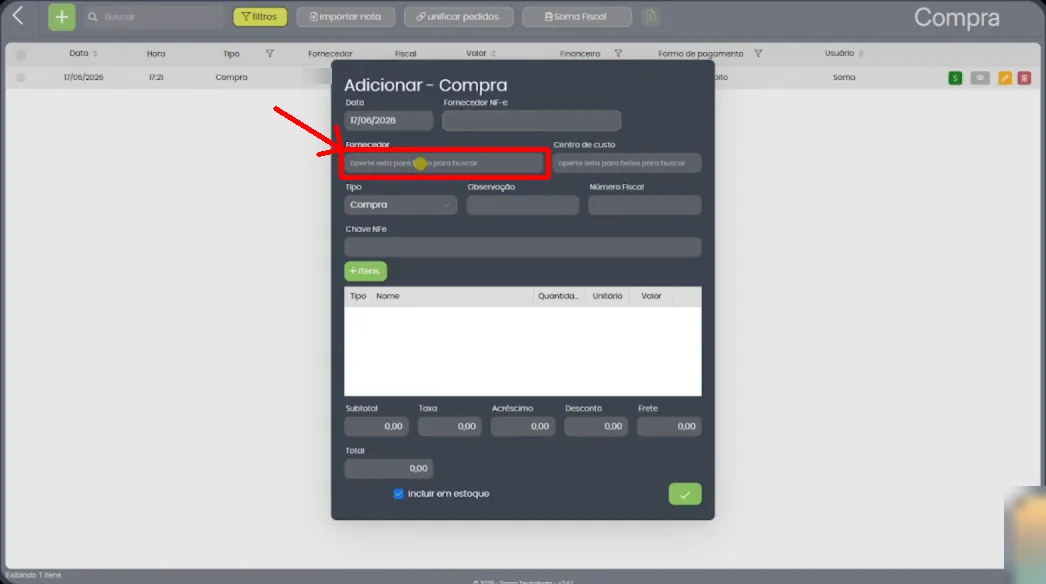
- Fornecedor: seta para baixo para escolher, ou + para cadastrar (no vídeo, um supermercado local). (no vídeo: 0:37)
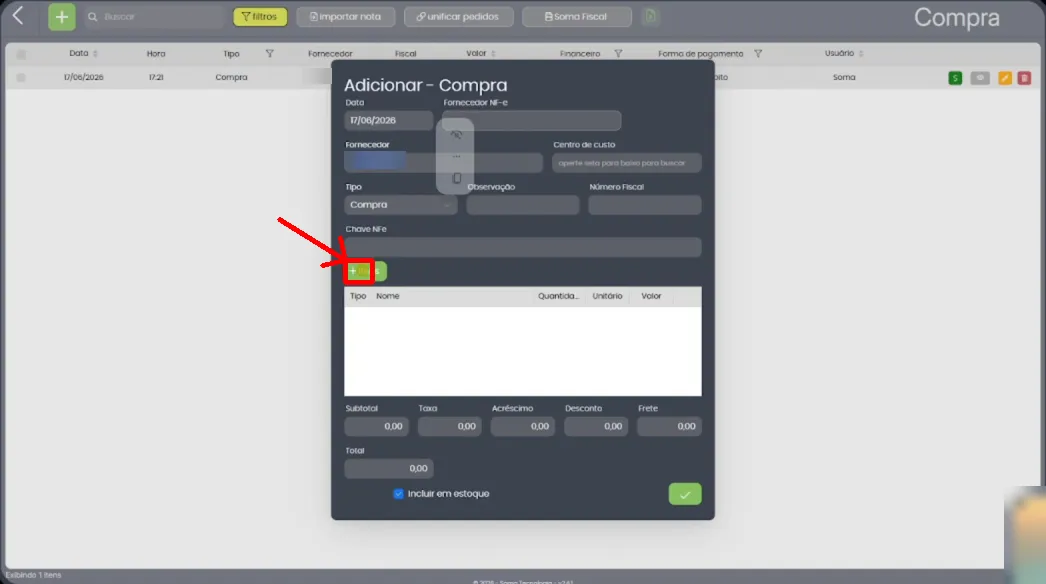
- Clique em + itens. (no vídeo: 0:51)
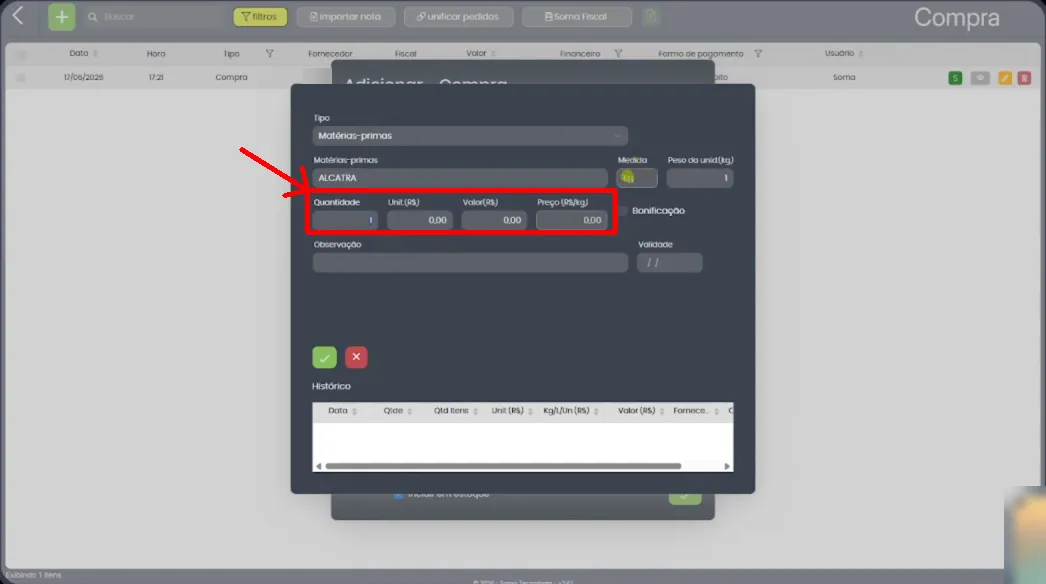
- Escolha o Tipo (Matéria-prima ou Produto, normalmente revenda), o item, a Quantidade (na unidade do cadastro, ex.: kg) e o Unit (R$). O Valor total é calculado e o Histórico mostra entradas anteriores. Salve no ✓ e feche no X. (no vídeo: 0:57)
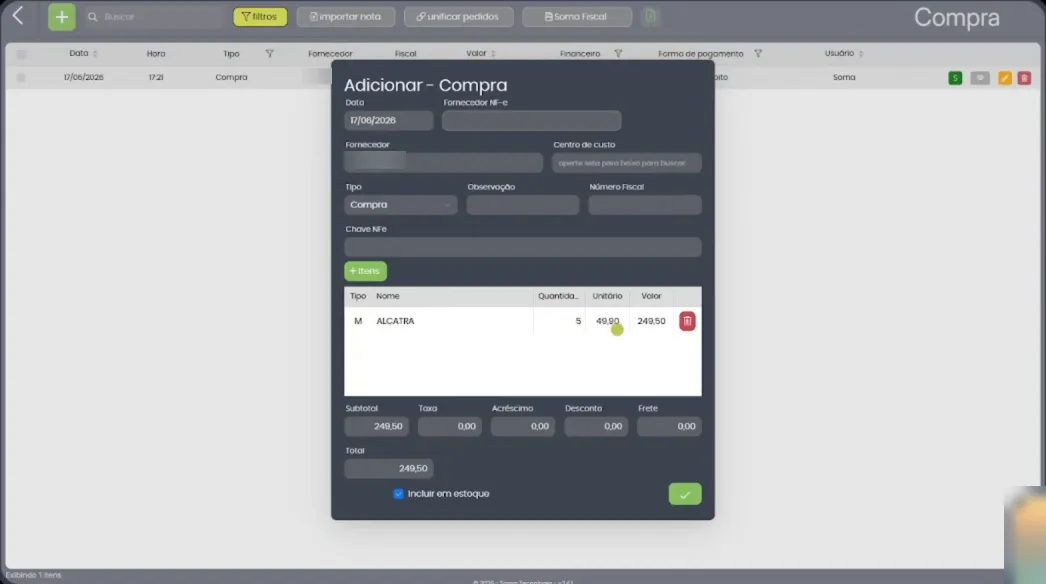
- Confira o resumo. Há campos de taxa, acréscimo e desconto. (no vídeo: 1:36)
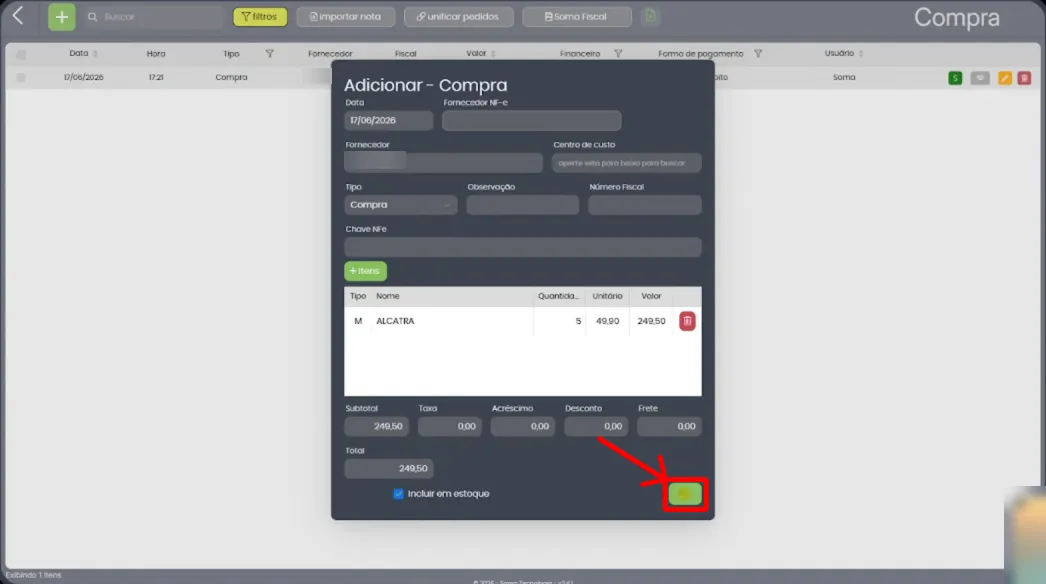
- Clique no ✓ verde... (no vídeo: 1:46)
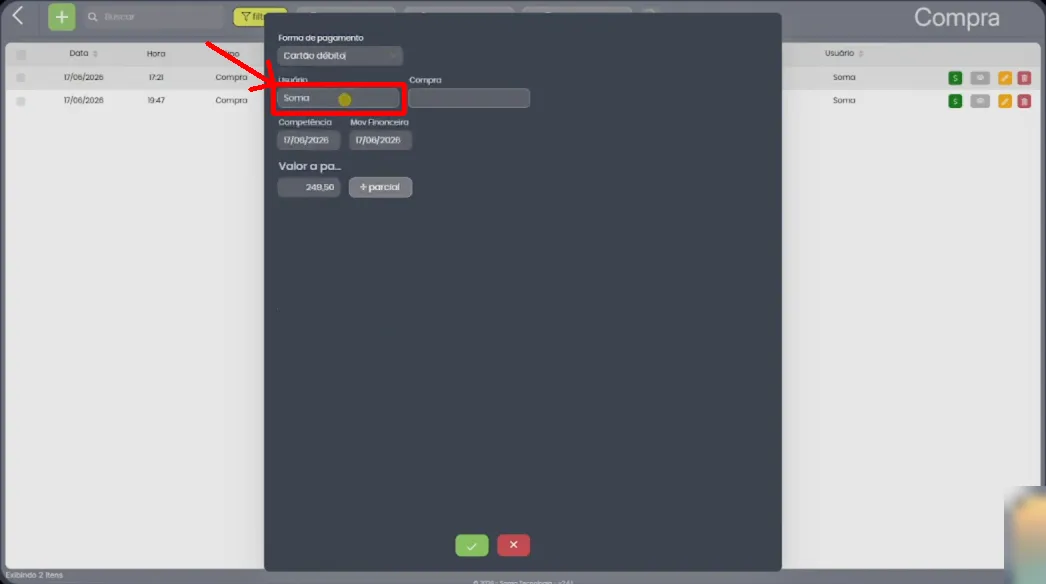
- ...e escolha a forma de pagamento (a prazo para boleto, débito etc.). Finalize. (no vídeo: 1:48)
Bom saber
- A entrada atualiza estoque, custo do item, custo das fichas técnicas que o usam e o contas a pagar.
- Manter as compras em dia mantém custo, CMV e estoque atualizados.
Vídeo: COMPRAS - Entrada Manual
Assistir no YouTube · 2:34
Capítulos
- 0:10 Na tela principal, clique em Compras.
- 0:17 Há o Soma Fiscal (integração com a SEFAZ: notas emitidas no seu CNPJ)
- 0:37 Fornecedor: seta para baixo para escolher, ou + para cadastrar (no vídeo, um…
- 0:51 Clique em + itens.
- 0:57 Escolha o Tipo (Matéria-prima ou Produto, normalmente revenda), o item, a…
- 1:36 Confira o resumo
- 1:46 Clique no ✓ verde...
- 1:48 ...e escolha a forma de pagamento (a prazo para boleto, débito etc.)
Compras: Fluxo Completo
Cadastre o fornecedor (Acesse os outros módulos → Fornecedores; só o nome é obrigatório) e a matéria-prima (sem custo nem estoque). Em Compras, faça a entrada manual (fornecedor, + itens, quantidade, preço, ✓, forma de pagamento). Depois, em Matérias-primas, o custo e o estoque aparecem atualizados.
Passo a passo
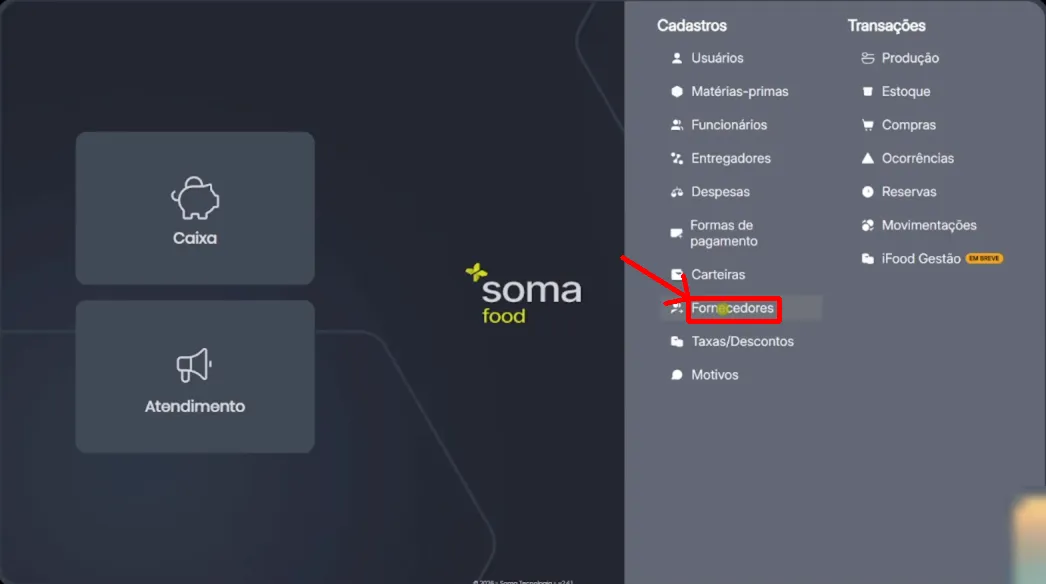
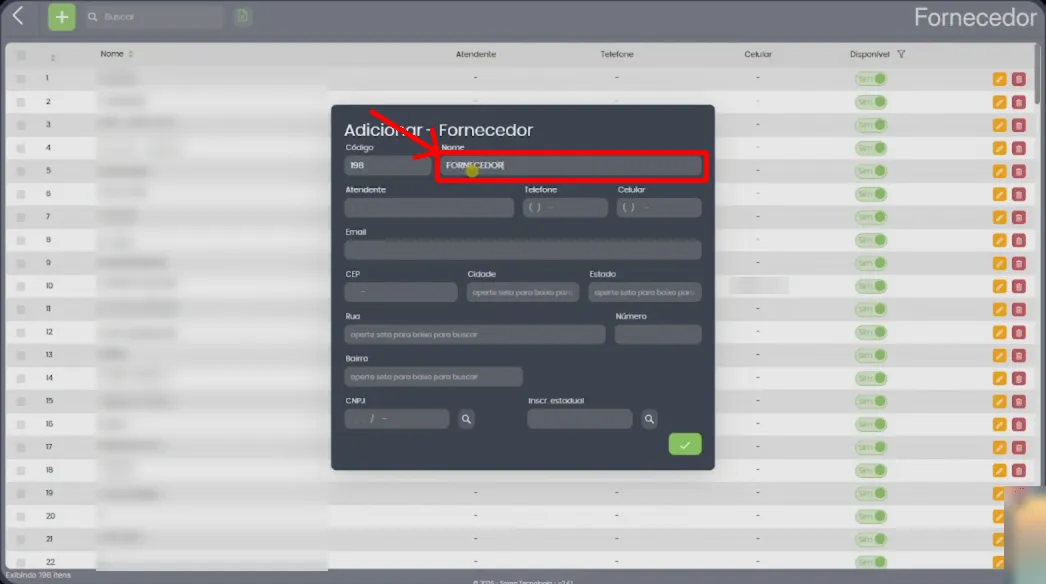
- Em Acesse os outros módulos → Fornecedores, cadastre o fornecedor (só o nome é obrigatório). (no vídeo: 0:08)
- No exemplo, "fornecedor teste". Salve. (no vídeo: 0:19)
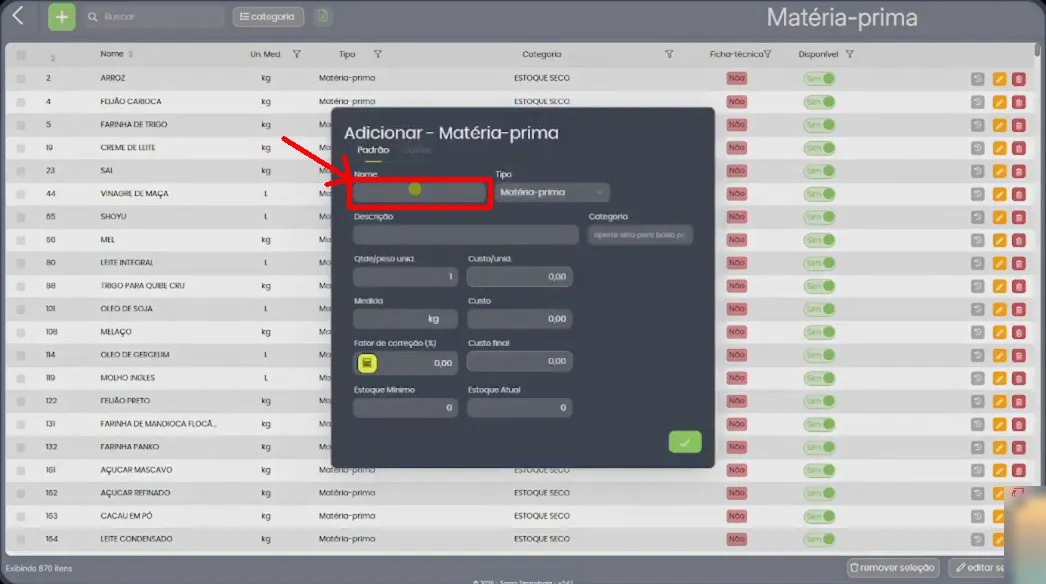
- Em outros módulos → Matéria-prima, cadastre o item (no vídeo, patinho, categoria proteínas) sem custo e sem estoque. Salve. (no vídeo: 0:27)
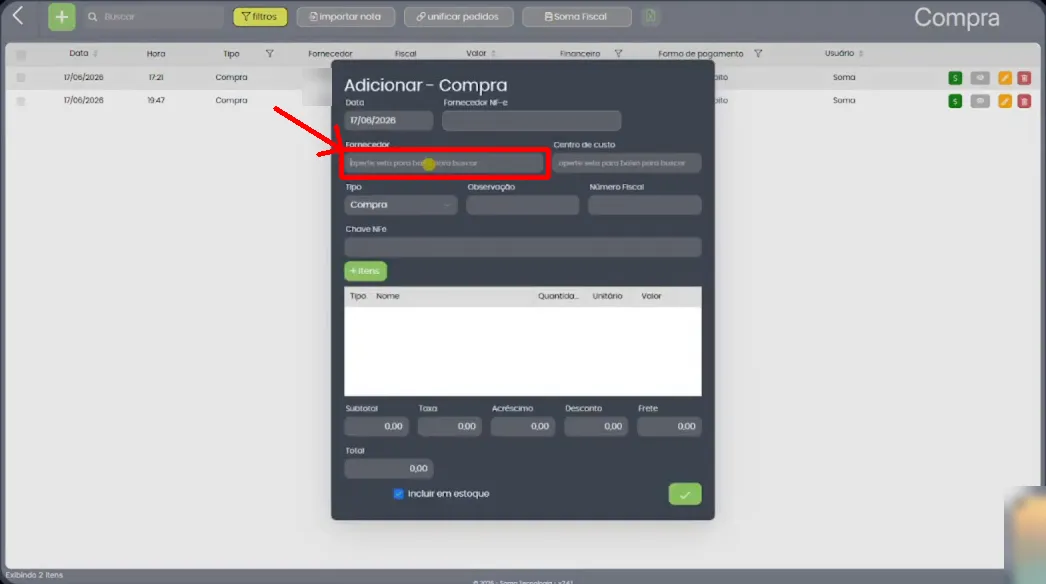
- Em Compras → +, escolha o Fornecedor... (no vídeo: 1:05)
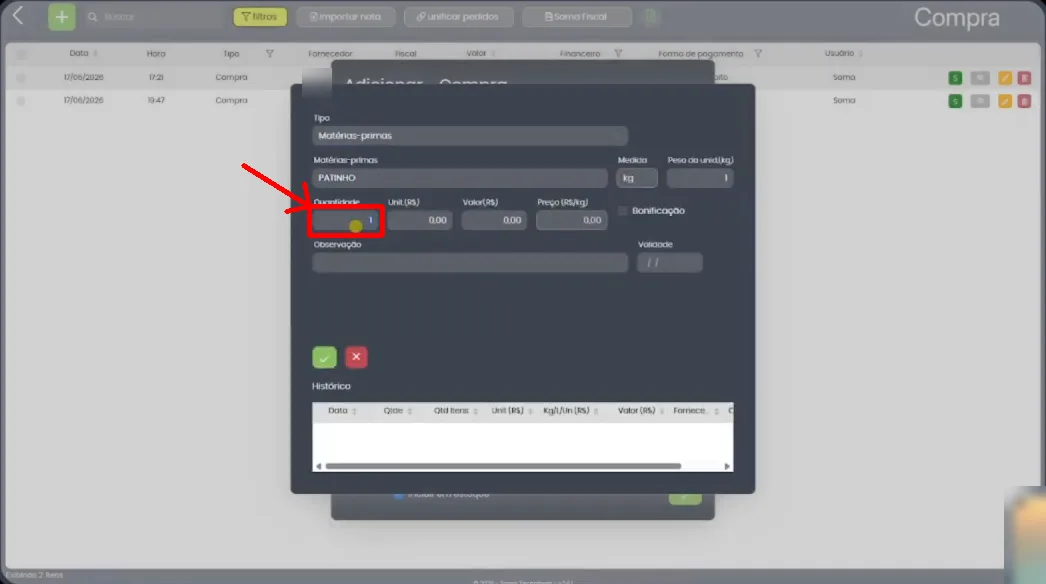
- ...clique em + itens, procure a matéria-prima e informe quantidade e preço (no vídeo, 5 kg a 59,90). ✓, depois X. (no vídeo: 1:16)
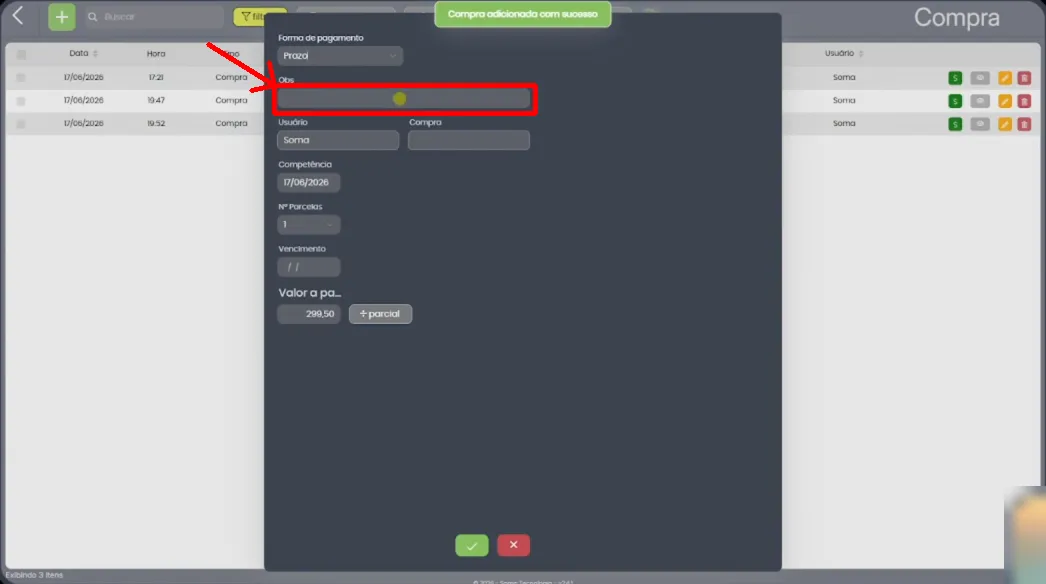
- No ✓ verde, escolha a forma de pagamento (no vídeo, débito) e finalize. (no vídeo: 1:39)
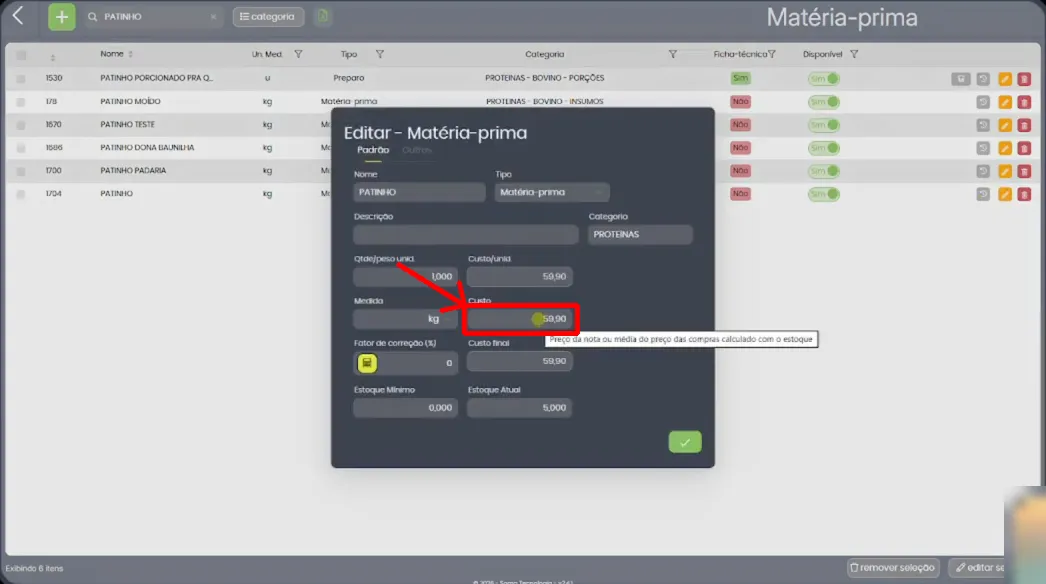
- Em Matéria-prima, abra o item: custo 59,90 e estoque 5 kg atualizados. (no vídeo: 1:53)
Bom saber
- A compra atualiza contas a pagar, estoque e ficha técnica.
- O custo atualizado se propaga para todos os produtos cuja ficha técnica usa o item.
Vídeo: COMPRAS - Fluxo Completo
Assistir no YouTube · 2:45
Capítulos
- 0:08 Em Acesse os outros módulos → Fornecedores, cadastre o fornecedor (só o nome…
- 0:19 No exemplo, "fornecedor teste"
- 0:27 Em outros módulos → Matéria-prima, cadastre o item (no vídeo, patinho,…
- 1:05 Em Compras → +, escolha o Fornecedor...
- 1:16 ...clique em + itens, procure a matéria-prima e informe quantidade e preço…
- 1:39 No ✓ verde, escolha a forma de pagamento (no vídeo, débito) e finalize.
- 1:53 Em Matéria-prima, abra o item: custo 59,90 e estoque 5 kg atualizados.
Se algo não funcionar
| O que acontece | Causa provável | O que fazer |
|---|---|---|
| "Selecione um fornecedor" | A nota ficou sem fornecedor | Escolha o fornecedor na aba Informações da Nota. Se ele não existir, cadastre antes e volte |
| "Selecione um produto ou matéria prima para todos os itens" | Algum item da nota ficou sem vínculo | Na aba Itens, ligue cada item a um produto ou matéria-prima |
| "Nenhum item encontrado na NFe" | A nota veio sem itens legíveis | Fale com o suporte |
| "Erro ao gerar compra: …" | Falha ao criar a compra | Tire uma foto da mensagem e fale com o suporte |
| A nota não aparece | Filtros ou período errados, nota de antes da ativação ou nota sem NF-e | Confira os filtros e clique em Aplicar de novo. Se for de antes da ativação ou sem NF-e, faça a entrada manual de compras |
| A compra não foi para o financeiro | Você respondeu Não à pergunta de formas de pagamento, ou não clicou em Adicionar Pagamento | Abra a compra e lance o pagamento pela janela Lançamento de Pagamentos da Compra (como reabrir: a confirmar) |
| Lista vazia mesmo com filtros certos | Pode não haver nota nova, ou a integração estar parada (o sistema não diz qual dos dois) | Fale com o suporte |
| Nota de serviço (NFS-e) | A importação é de NF-e de produtos | Fale com o suporte para saber como lançar |
Perguntas frequentes
- Preciso digitar a nota do fornecedor? Não, se for NF-e emitida depois da ativação do Soma Fiscal.
- Preciso ter o fornecedor cadastrado? Sim. O sistema não cria fornecedor novo. Ele tenta escolher pelo CNPJ ou por uma importação anterior; se não achar, você escolhe.
- Por que preciso ligar os itens? Para o sistema saber a qual produto ou matéria-prima cada item corresponde.
- O estoque precisa ser marcado? Não. Os itens entram no estoque ao gerar a compra.
- Onde informo o pagamento da compra? Depois de Gerar Compra, respondendo Sim e usando Adicionar Pagamento. A aba Formas de Pagamento da importação é só leitura.
- A compra não foi para o financeiro. E agora? Provavelmente a pergunta de pagamento foi respondida com Não. Lance o pagamento pela janela de pagamentos da compra.
- Posso mudar ou enviar o certificado ou o acesso do Soma Fiscal? Não por conta própria. Fale sempre com o suporte da Soma. Nunca envie senha ou dados de acesso por mensagem.
- Cupom fiscal ou nota avulsa? Use a entrada manual de compras.
Palavras do sistema
- Soma Fiscal: integração com a SEFAZ para importar notas
- Matéria-prima × Produto: insumo × item de revenda