Estoque: visão geral e ajuste
Entenda o estoque, o extrato de movimentações e como ajustar a quantidade.
Suporte a partir da versão 2.4.1 do Soma PDV Offline
Neste guia:
- Estoque: Fluxo Geral
- Estoque: Ajuste de Estoque
Estoque: Fluxo Geral
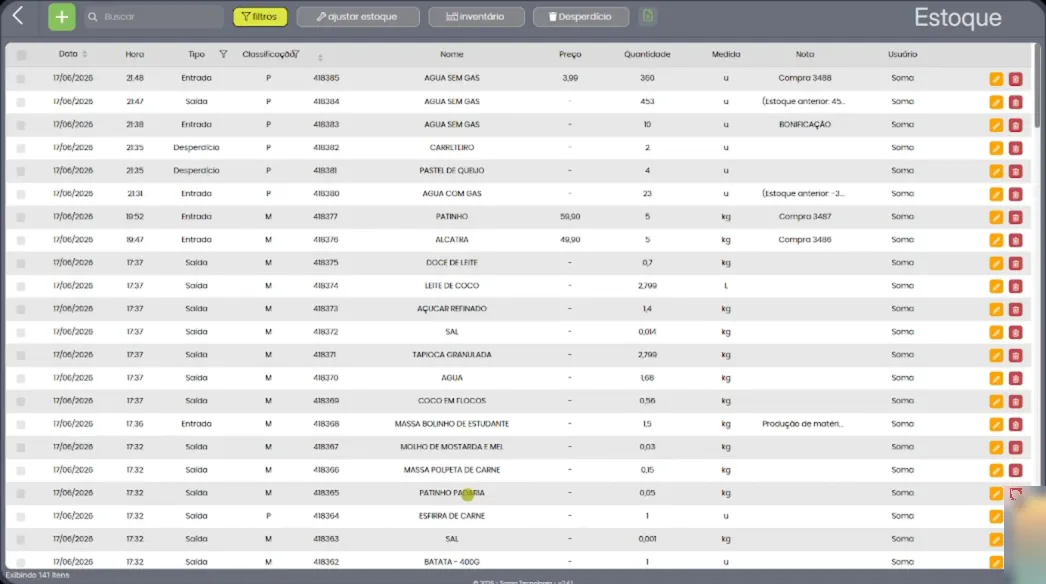
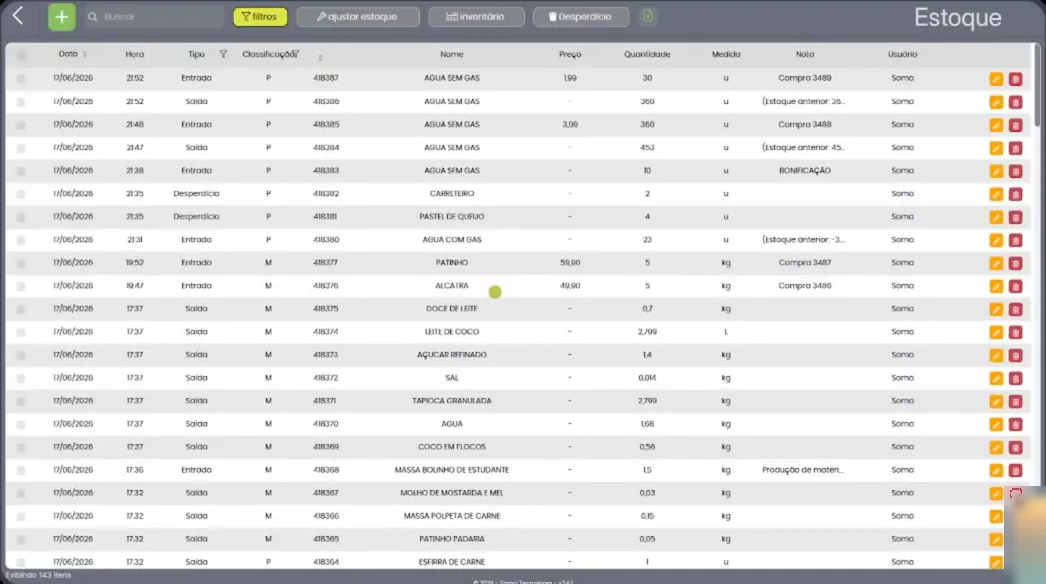
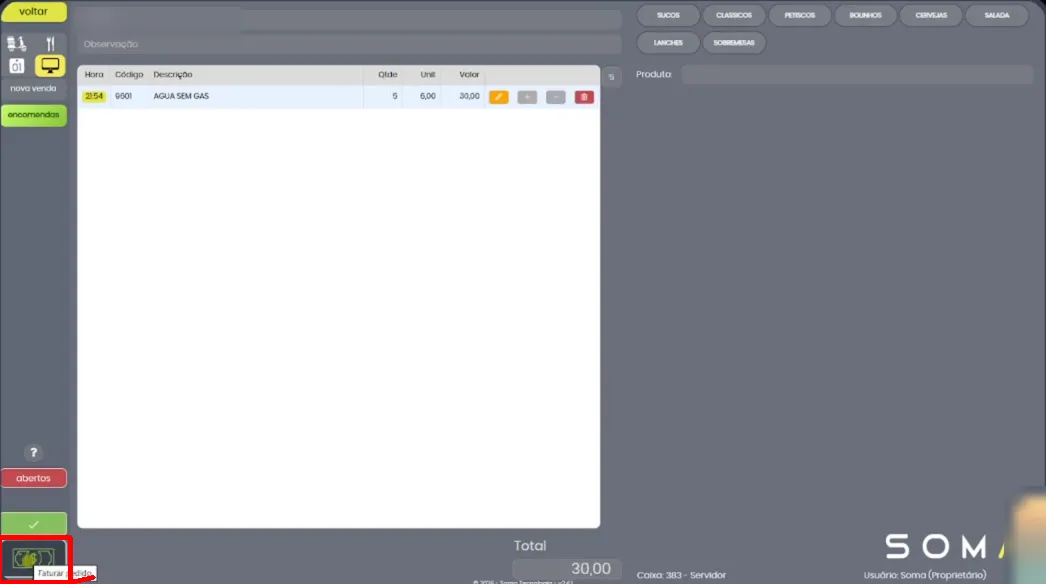
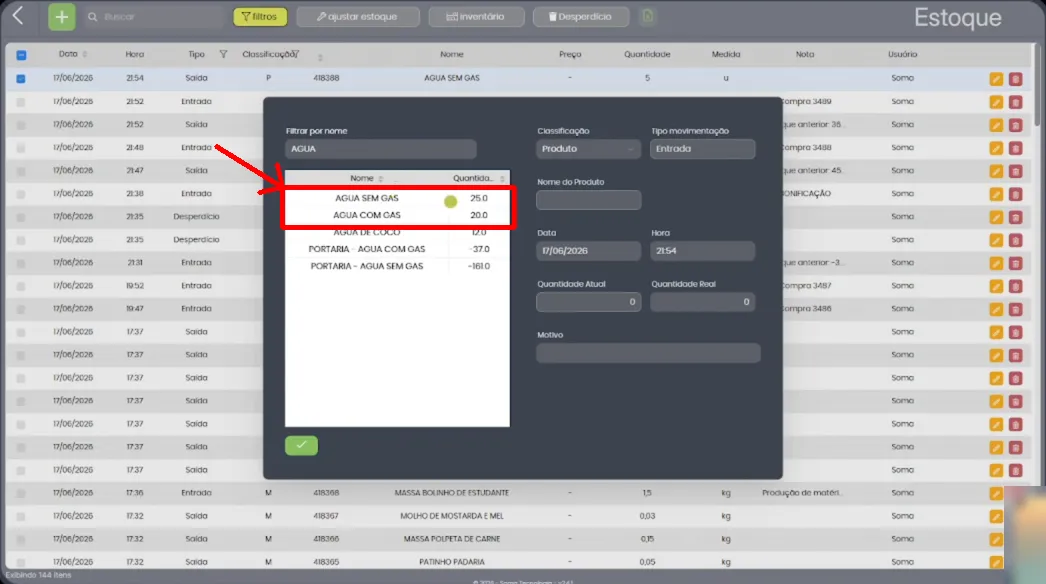
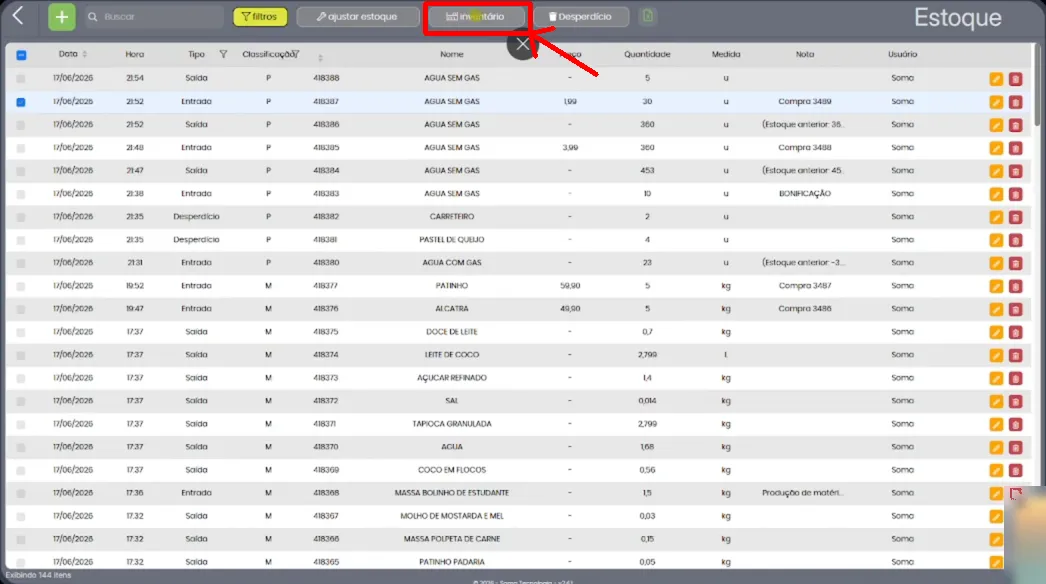
O Estoque funciona como um extrato: vendas dão saída, compras dão entrada, produção dá saída na matéria-prima, desperdício dá saída, e cada linha registra o usuário. No vídeo, a água é zerada pelo ajustar estoque, entram 30 por compra manual, saem 5 numa venda no Balcão e o estoque fica em 25. Para perdas, lance manual ou desperdício; o inventário atualiza tudo de uma vez (quinzenal/mensal).
Passo a passo
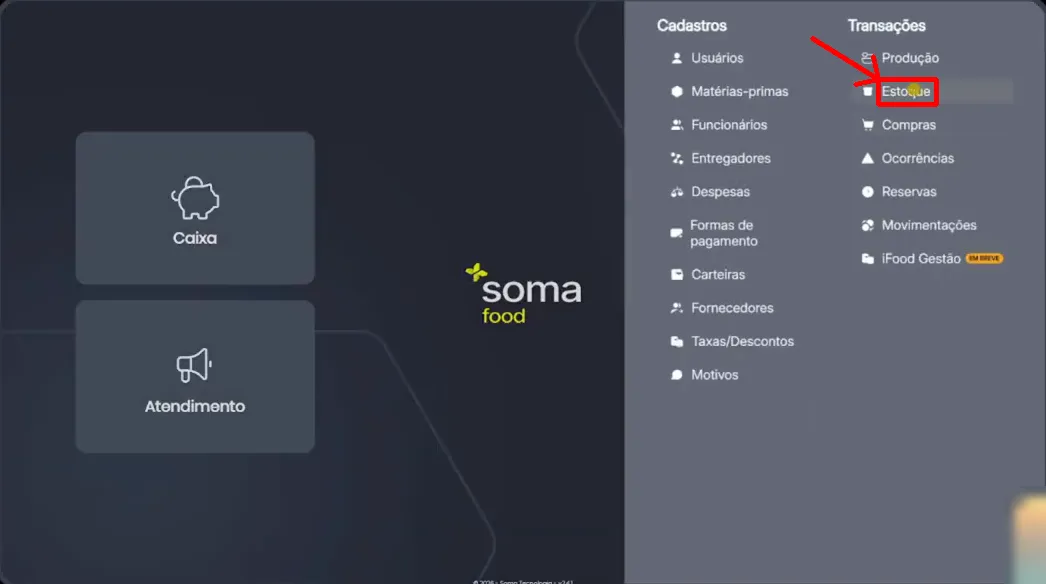
- Em Acesse os outros módulos → Estoque, veja o extrato de movimentações. (no vídeo: 0:01)
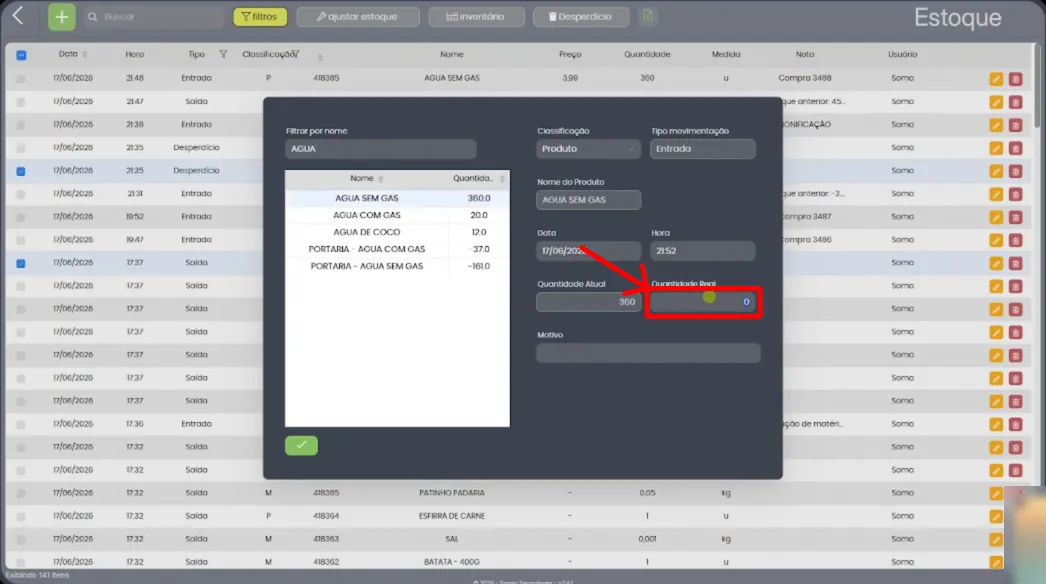
- Exemplo: em ajustar estoque, o item (água sem gás, 360) é zerado com Quantidade Real 0. O extrato registra a saída de 360. (no vídeo: 0:59)
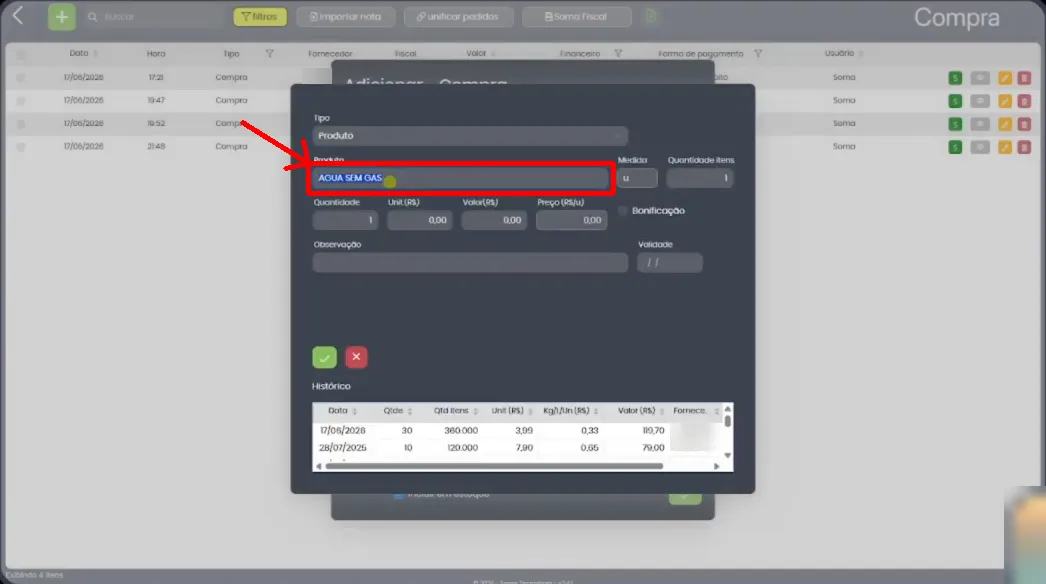
- Em Compras → +: fornecedor, + itens, Tipo Produto, 30 unidades a 1,99 (59,70). Salve. (no vídeo: 1:31)
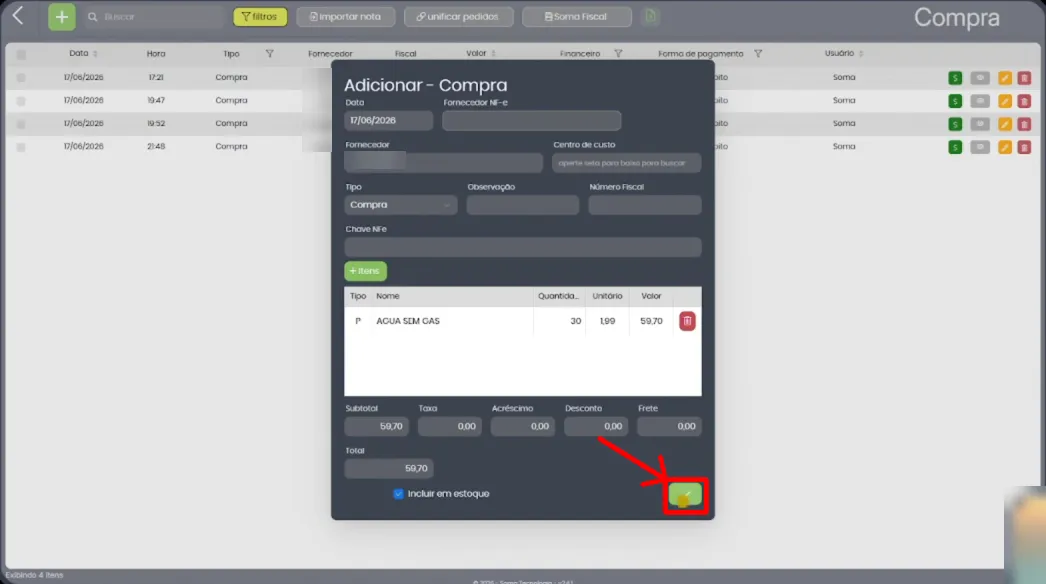
- Clique no ✓ verde e pague (débito). (no vídeo: 2:09)
- No Estoque aparece a entrada de 30. (no vídeo: 2:17)
- No Atendimento → Balcão, venda 5 unidades e fature (crédito). (no vídeo: 2:43)
- No Estoque aparece a saída de 5. Em ajustar estoque, o item está com 25. (no vídeo: 3:10)
- O inventário atualiza todos os produtos de uma vez. Recomendado quinzenal ou mensal. (no vídeo: 4:10)
Bom saber
- Venda dá saída; compra dá entrada; produção dá saída na matéria-prima; desperdício dá saída.
- Cada movimentação registra o usuário.
- O fluxo só fica certo se todas as compras forem lançadas.
Vídeo: ESTOQUE - Fluxo Geral
Assistir no YouTube · 4:28
Capítulos
- 0:01 Em Acesse os outros módulos → Estoque, veja o extrato de movimentações.
- 0:59 Exemplo: em ajustar estoque, o item (água sem gás, 360) é zerado com…
- 1:31 Em Compras → +: fornecedor, + itens, Tipo Produto, 30 unidades a 1,99 (59,70)
- 2:09 Clique no ✓ verde e pague (débito).
- 2:17 No Estoque aparece a entrada de 30.
- 2:43 No Atendimento → Balcão, venda 5 unidades e fature (crédito).
- 3:10 No Estoque aparece a saída de 5
- 4:10 O inventário atualiza todos os produtos de uma vez
Estoque: Ajuste de Estoque
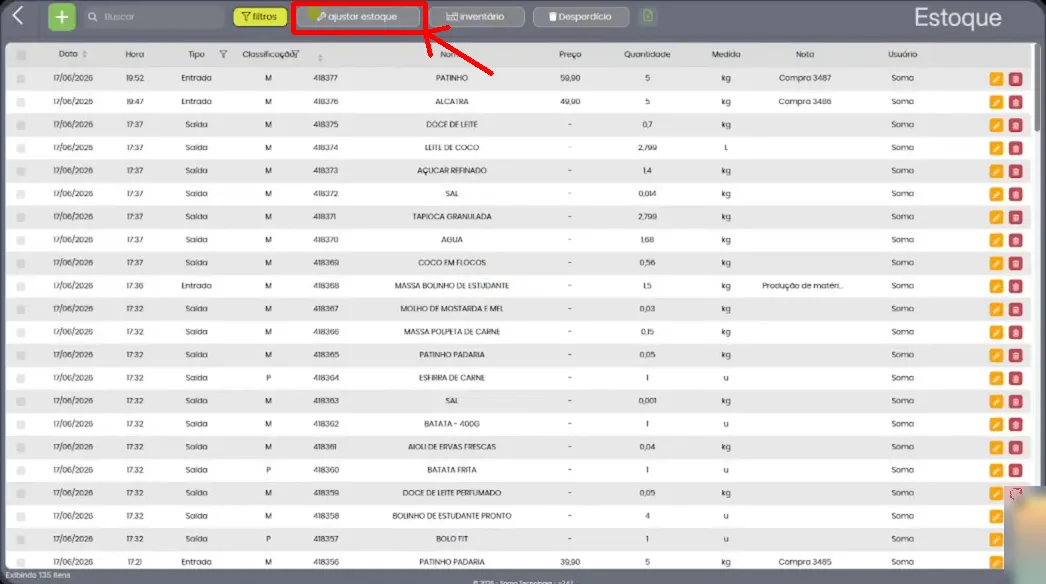
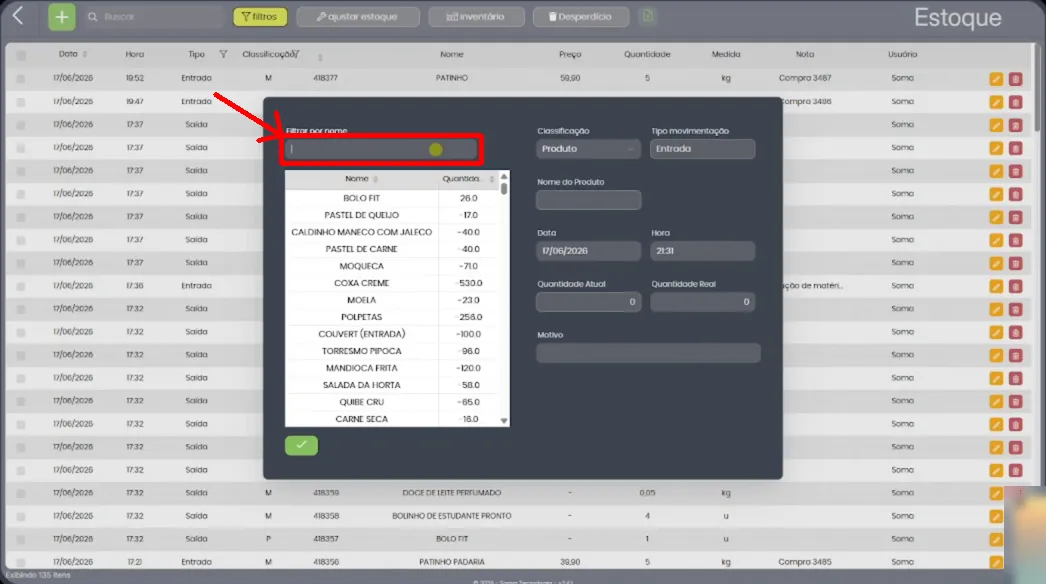
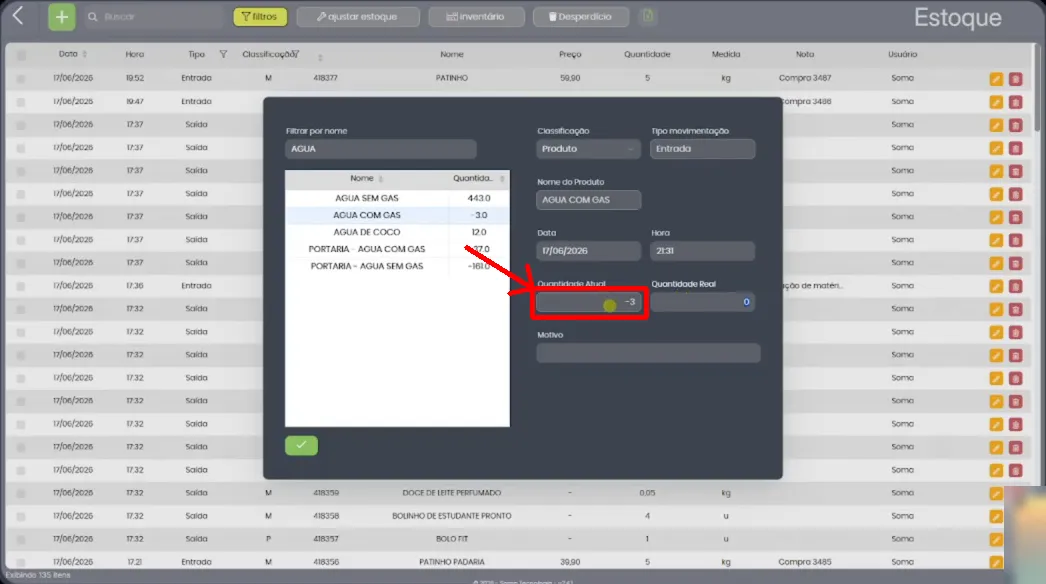
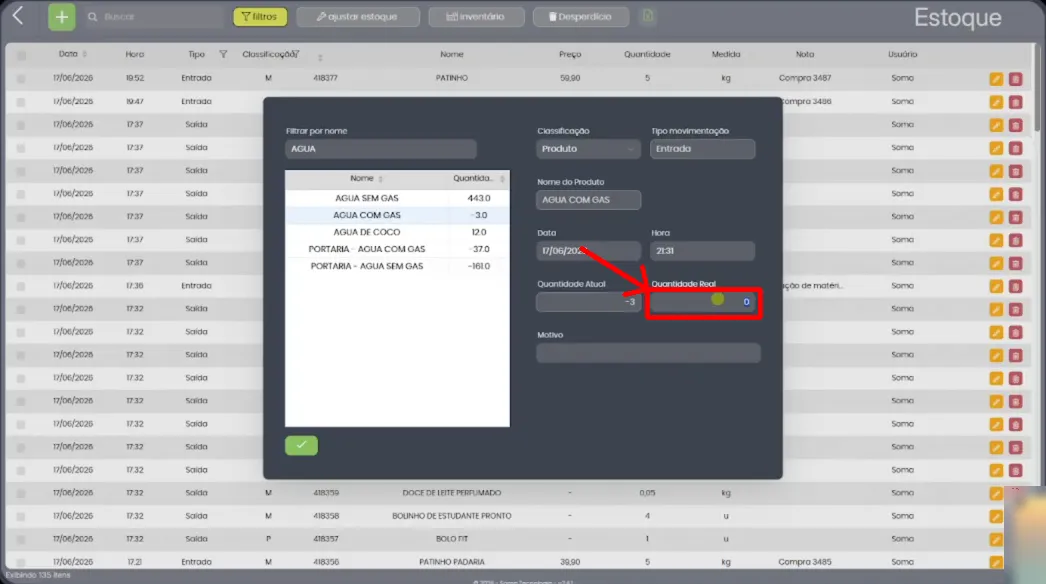
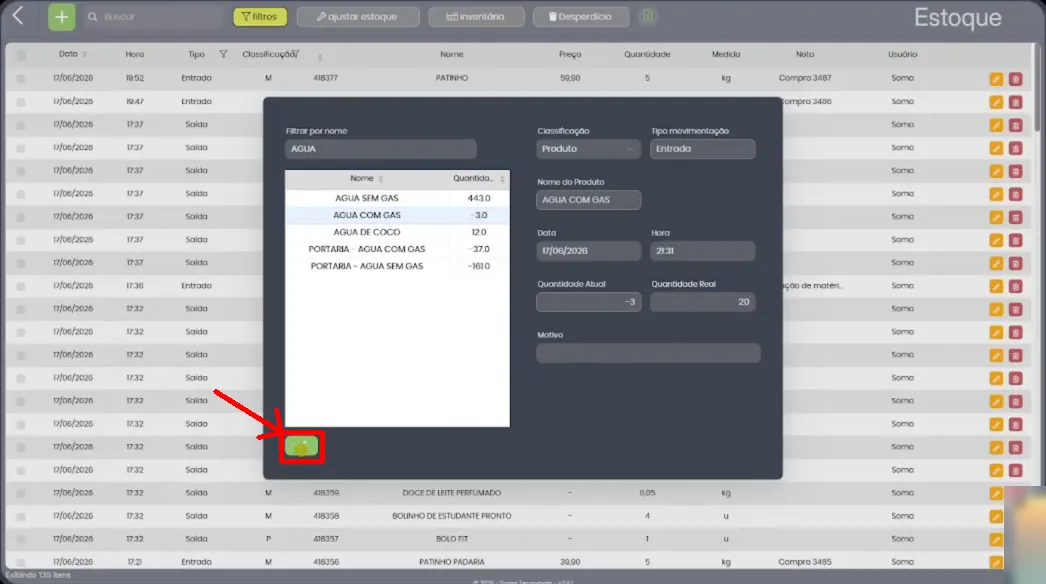
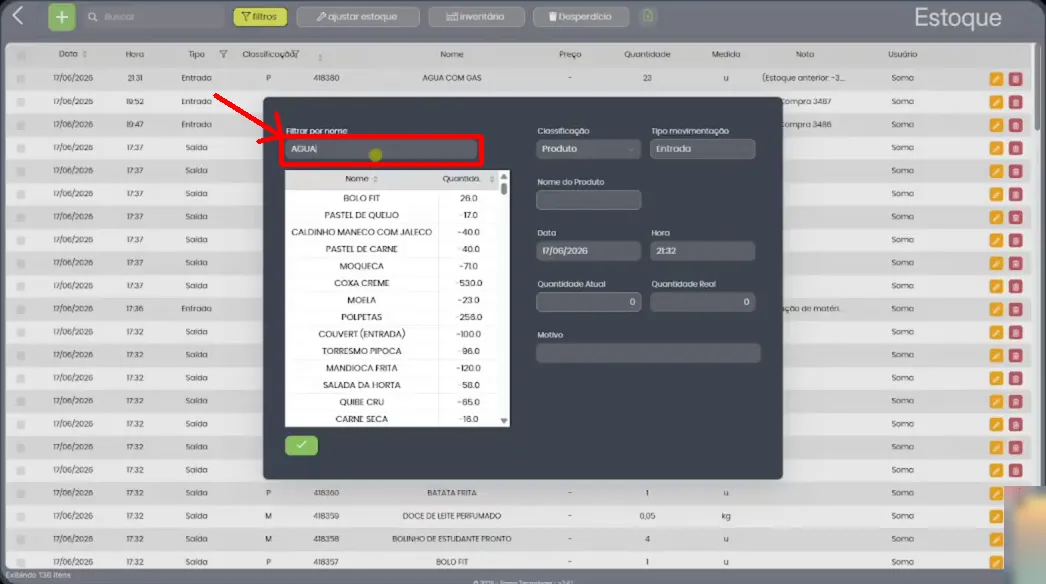
Em Estoque, clique em ajustar estoque, escolha Produto ou Matéria-prima e filtre pelo nome. Selecione o item: aparece a Quantidade Atual. Informe a Quantidade Real (contagem) e salve. O sistema gera a movimentação da diferença (ex.: de −3 para 20 = entrada de 23).
Passo a passo
- Em Acesse os outros módulos → Estoque. (no vídeo: 0:06)
- Clique em ajustar estoque. (no vídeo: 0:17)
- Escolha a classificação (Produto/Matéria-prima) e use Filtrar por nome (no vídeo, água). (no vídeo: 0:21)
- Selecione o item. A Quantidade Atual aparece (no vídeo, −3). (no vídeo: 0:35)
- Informe a Quantidade Real da contagem (no vídeo, 20)... (no vídeo: 0:43)
- ...e salve. (no vídeo: 0:50)
- O sistema lança a diferença (entrada de 23). Procurando o item de novo, ele aparece com estoque 20. Daí em diante, entradas somam e vendas baixam automaticamente. (no vídeo: 0:55)
Bom saber
- O ajuste gera movimentação da diferença entre atual e real.
- Estoque negativo indica falta de controle (entradas não lançadas).
Vídeo: ESTOQUE - Ajuste de Estoque
Assistir no YouTube · 1:23
Capítulos
- 0:06 Em Acesse os outros módulos → Estoque.
- 0:17 Clique em ajustar estoque.
- 0:21 Escolha a classificação (Produto/Matéria-prima) e use Filtrar por nome (no…
- 0:35 Selecione o item
- 0:43 Informe a Quantidade Real da contagem (no vídeo, 20)...
- 0:50 ...e salve.
- 0:55 O sistema lança a diferença (entrada de 23)
Se algo não funcionar
| Situação | Possível causa | Solução |
|---|---|---|
| Estoque não aumentou após uma compra | Compra não foi finalizada ou item foi lançado incorretamente | Confira a compra e o extrato de estoque |
| Estoque não diminuiu após uma venda | Venda não foi finalizada/faturada corretamente | Confira o status da venda e depois consulte o estoque |
| Quantidade do sistema está diferente do estoque físico | Venda, compra, desperdício ou outra movimentação não foi registrada | Consulte o extrato e identifique a origem da diferença |
| Ajuste gerou uma saída inesperada | O saldo anterior era maior que a quantidade informada | Verifique a quantidade anterior e a nova quantidade definida |
| Produto apresenta estoque negativo | Foram registradas saídas superiores às entradas disponíveis | Analise o extrato e identifique a origem das saídas |
| Desperdício não aparece no estoque | O desperdício pode não ter sido lançado corretamente | Registre o desperdício pelo fluxo adequado |
| Inventário não apresenta o saldo esperado | Contagem física ou lançamento pode estar incorreto | Revise a contagem e o lançamento do inventário |
| Histórico não corresponde à operação realizada | A operação pode ter sido realizada de forma diferente da esperada | Analise o extrato completo do item e identifique a movimentação |
Perguntas frequentes
O que é o extrato de estoque?
É o histórico das movimentações realizadas no estoque. Ele funciona de forma semelhante a um extrato bancário, permitindo identificar entradas, saídas e outras alterações.
Uma venda altera automaticamente o estoque?
Sim. Quando uma venda é realizada corretamente, o sistema registra a saída correspondente dos produtos vendidos.
Uma compra altera automaticamente o estoque?
Sim. Após a entrada da compra ser finalizada, o sistema registra a entrada dos itens no estoque.
O que acontece quando uma matéria-prima é utilizada em uma produção?
A produção gera o consumo correspondente das matérias-primas utilizadas, registrando a respectiva saída de estoque.
Como registrar um produto perdido?
O sistema permite registrar a perda por meio do fluxo de desperdício ou de uma movimentação manual, conforme o procedimento utilizado.
Para que serve o ajuste de estoque?
O ajuste permite corrigir o saldo de um produto quando a quantidade registrada no sistema não corresponde à quantidade que deveria estar disponível.
O ajuste fica registrado no sistema?
Sim. O exemplo apresentado demonstra que, ao alterar o estoque de 360 para zero, o sistema registra uma saída de 360 unidades.
É possível saber quem realizou uma movimentação?
Sim. O roteiro demonstra que as informações da movimentação ficam registradas juntamente com o usuário responsável.
Com que frequência devo fazer inventário?
Não existe uma única frequência obrigatória para todos os estabelecimentos. O procedimento apresentado recomenda a realização periódica, podendo ser quinzenal, mensal ou conforme a necessidade da operação.
Por que o estoque é importante para o controle do estabelecimento?
Porque o estoque está diretamente relacionado às compras, vendas, desperdícios, produção e demais operações que movimentam mercadorias. Um estoque atualizado fornece uma visão mais confiável dos produtos disponíveis e das movimentações realizadas.
Palavras do sistema
- Extrato de estoque: histórico de movimentações
- Inventário: contagem geral de todos os itens
- Quantidade Real: contagem física