Cadastrar insumos (matéria-prima) e categorias
Cadastre os ingredientes que entram nas receitas.
Suporte a partir da versão 2.4.1 do Soma PDV Offline
Como fazer
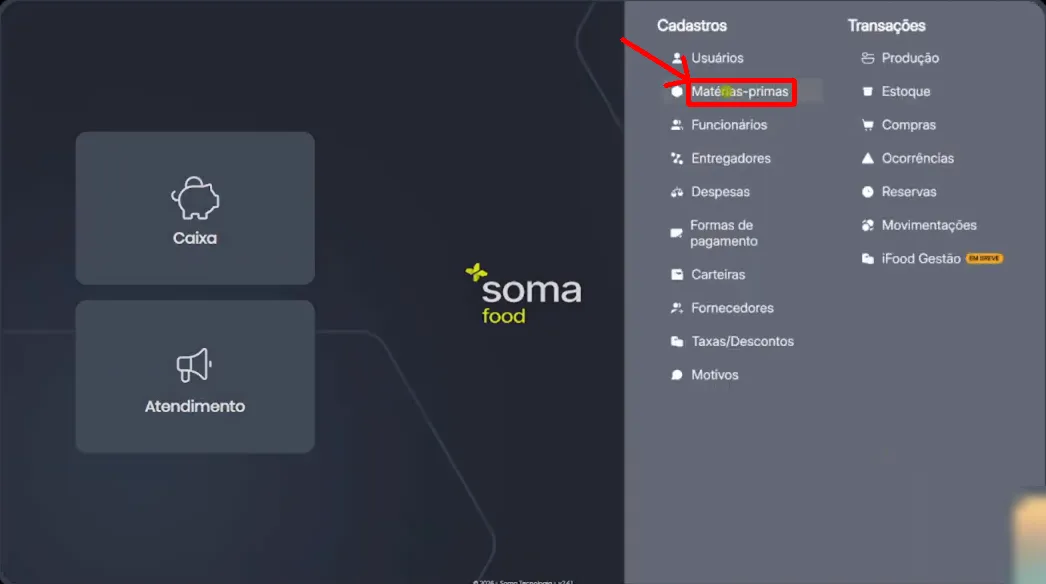
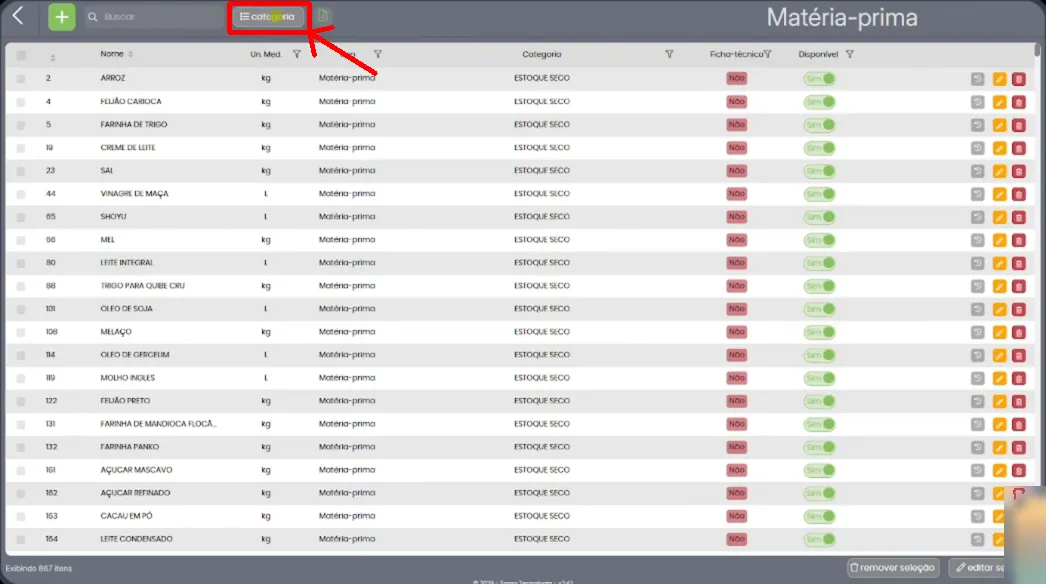
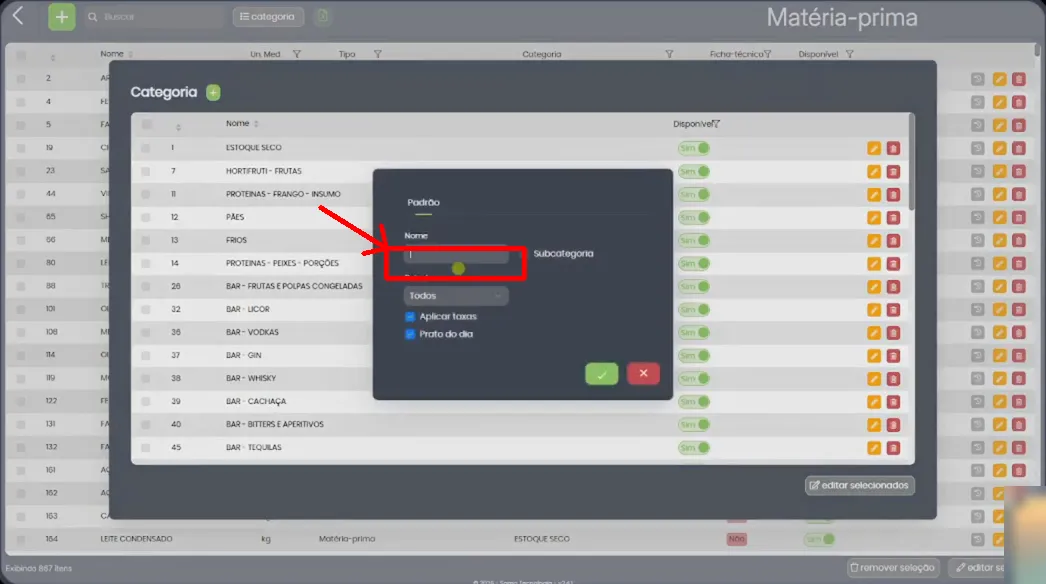
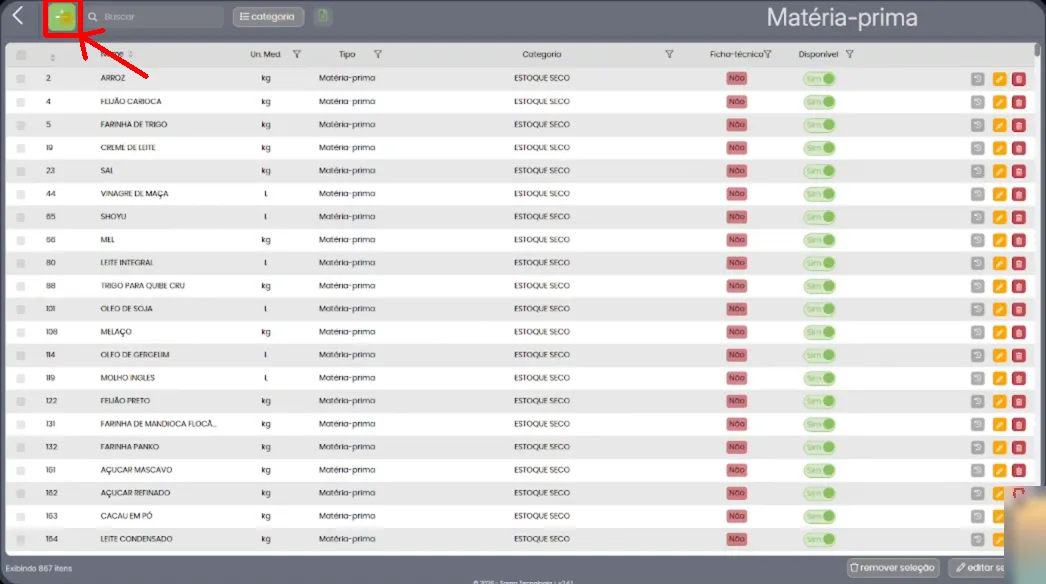
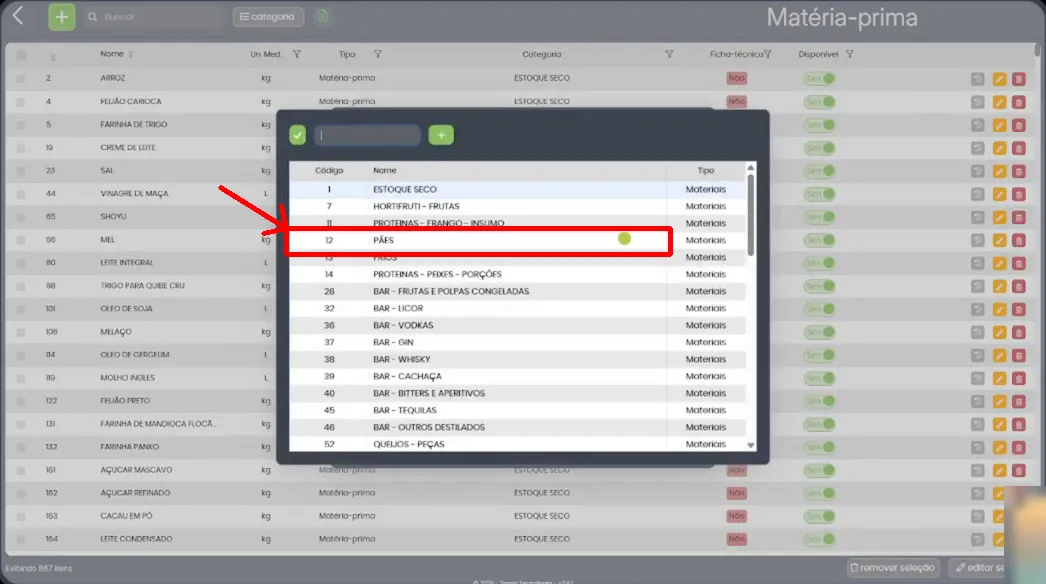
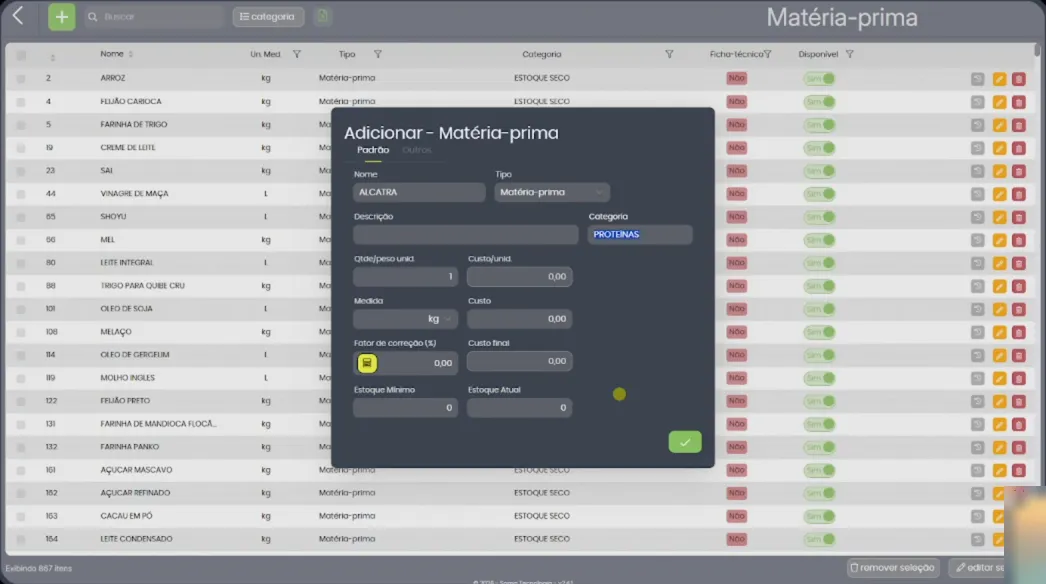
Em Acesse os outros módulos → Matéria-prima, clique em categoria → + e crie a categoria (ex.: proteínas), útil para relatórios. Depois clique no +, informe o nome (ex.: alcatra; tipo Matéria-prima já vem), escolha a categoria e salve. Custo e estoque vêm das entradas de nota.
Passo a passo
- Clique em Acesse os outros módulos → Matéria-prima. (no vídeo: 0:23)
- Clique em categoria. (no vídeo: 0:39)
- No +, informe o nome (no vídeo, proteínas) e salve. (no vídeo: 0:43)
- Clique no + para a matéria-prima. Informe o nome (alcatra); o tipo já vem Matéria-prima. (no vídeo: 1:09)
- Escolha a Categoria na seta para baixo. (no vídeo: 1:15)
- Não precisa de custo nem estoque (vêm das entradas). Salve. (no vídeo: 1:25)
Bom saber
- Custo e estoque são preenchidos pelas entradas de nota.
- As categorias separam os relatórios.
Vídeo: MATÉRIA PRIMA - Cadastro de categorias e insumos
Assistir no YouTube · 1:50
Capítulos
- 0:23 Clique em Acesse os outros módulos → Matéria-prima.
- 0:39 Clique em categoria.
- 0:43 No +, informe o nome (no vídeo, proteínas) e salve.
- 1:09 Clique no + para a matéria-prima
- 1:15 Escolha a Categoria na seta para baixo.
- 1:25 Não precisa de custo nem estoque (vêm das entradas)
Palavras do sistema
- Insumo: matéria-prima comprada