Lançar desperdício
Registre perdas e dê baixa no estoque com motivo.
Suporte a partir da versão 2.4.1 do Soma PDV Offline
Como fazer
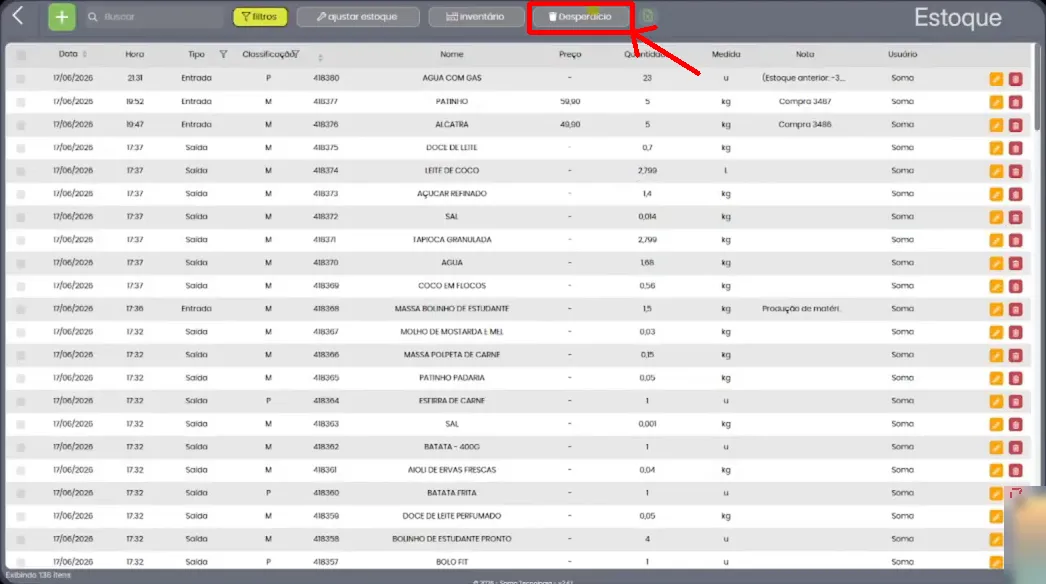
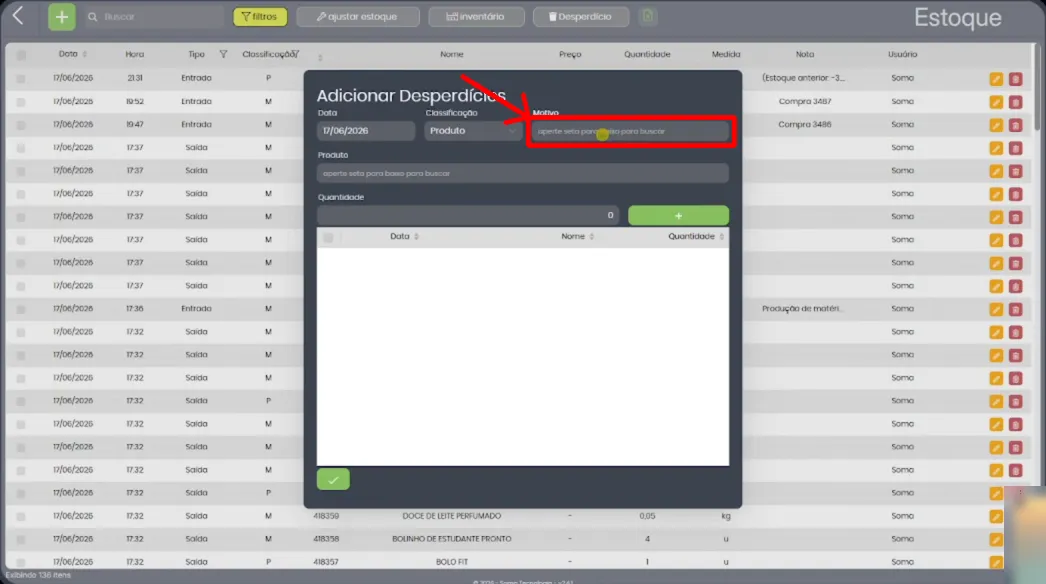
Em Estoque, clique em Desperdício. Data e classificação já vêm preenchidas. Escolha o Motivo (cadastrável em Motivos), o Produto e a Quantidade, clique no + (pode incluir vários itens com o mesmo motivo) e salve. O estoque é baixado e há relatório de desperdício.
Passo a passo
- Em Acesse os outros módulos → Estoque, clique em Desperdício. (no vídeo: 0:08)
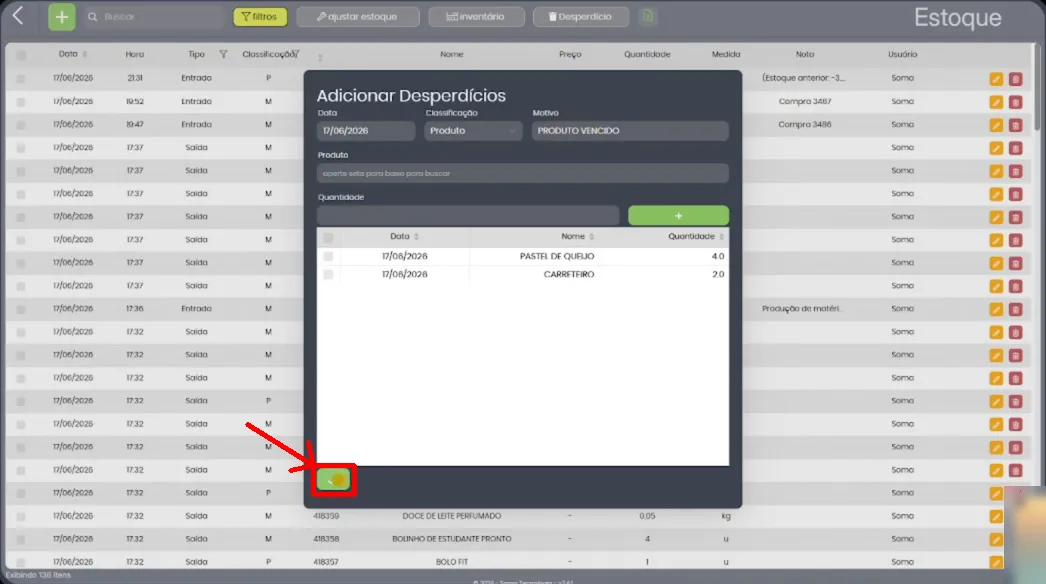
- Data e Classificação (Produto/Matéria-prima) já vêm preenchidas. Escolha o Motivo (no vídeo, PRODUTO VENCIDO). (no vídeo: 0:18)
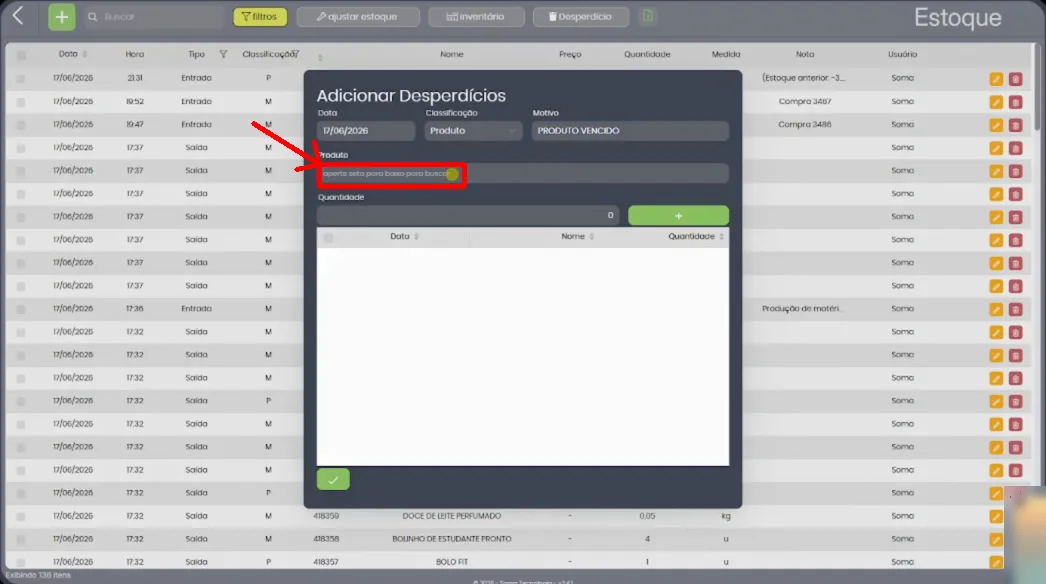
- Selecione o Produto (no vídeo, pastel de queijo)... (no vídeo: 0:38)
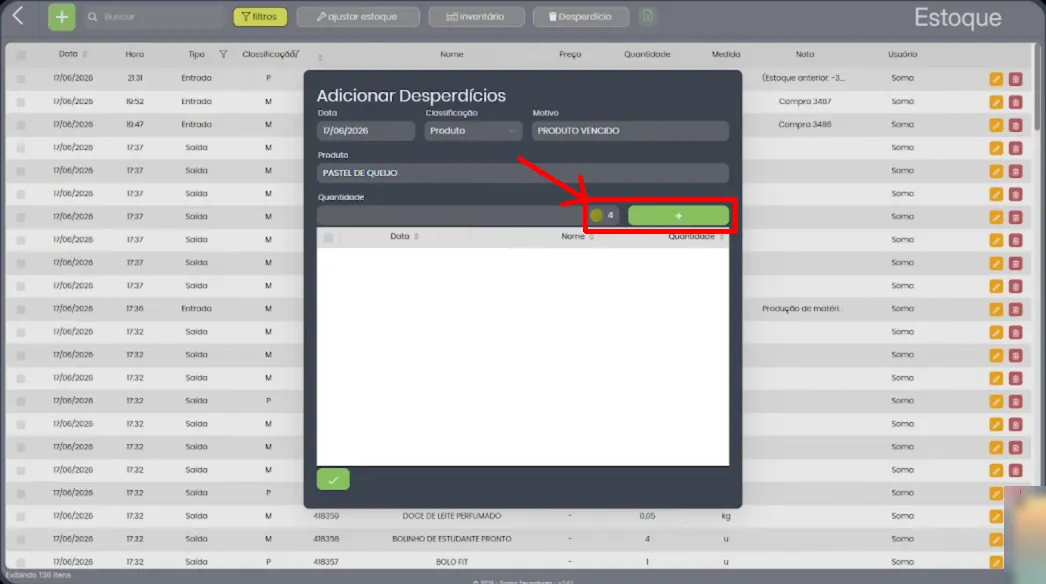
- ...informe a Quantidade (4) e clique no +. Repita para outros itens com o mesmo motivo (no vídeo, carreteiro, 2). (no vídeo: 0:43)
- Clique em salvar (✓). (no vídeo: 1:04)
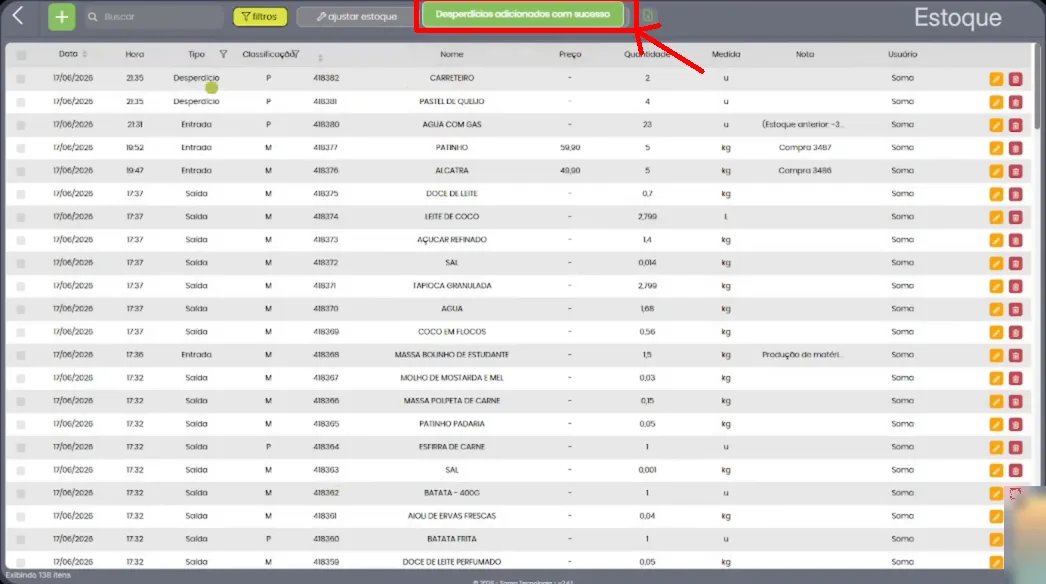
- Aparece "Desperdícios adicionados com sucesso" e o estoque mostra as saídas do tipo Desperdício. (no vídeo: 1:07)
Bom saber
- Desperdício baixa o estoque automaticamente.
- Há relatório de desperdício (custo e quantidade) em Relatórios.
Mensagens que podem aparecer
- "Desperdícios adicionados com sucesso"
Vídeo: ESTOQUE - Desperdícios
Assistir no YouTube · 1:32
Capítulos
- 0:08 Em Acesse os outros módulos → Estoque, clique em Desperdício.
- 0:18 Data e Classificação (Produto/Matéria-prima) já vêm preenchidas
- 0:38 Selecione o Produto (no vídeo, pastel de queijo)...
- 0:43 ...informe a Quantidade (4) e clique no +
- 1:04 Clique em salvar (✓).
- 1:07 Aparece "Desperdícios adicionados com sucesso" e o estoque mostra as saídas…
Se algo não funcionar
| Situação | Possível causa | Solução |
|---|---|---|
| Produto não aparece para seleção | Produto não está cadastrado ou a classificação selecionada está incorreta | Verifique o cadastro e confirme se está trabalhando com Produto ou Matéria-prima |
| Motivo não aparece na lista | Motivo ainda não foi cadastrado | Realize o cadastro do motivo na área correspondente |
| Quantidade incorreta foi informada | Erro durante o lançamento | Confira os dados antes de salvar e, se necessário, valide a movimentação gerada |
| Estoque foi reduzido após o lançamento | Comportamento esperado do desperdício | O lançamento de desperdício gera automaticamente uma saída do estoque |
| Desperdício não aparece no relatório | Filtros ou período da consulta podem não contemplar o lançamento | Revise os filtros e o período selecionado no relatório |
| Produto foi lançado com classificação incorreta | Produto e matéria-prima possuem classificações diferentes | Confira a classificação antes de selecionar o item |
Perguntas frequentes
O lançamento de desperdício reduz o estoque automaticamente?
Sim. Ao salvar o lançamento, o SOMA registra o desperdício e realiza automaticamente a saída correspondente dos itens do estoque.
Posso lançar mais de um produto no mesmo desperdício?
Sim. Conforme o fluxo apresentado, é possível adicionar vários produtos no mesmo lançamento quando eles possuem o mesmo motivo.
Posso lançar desperdício de matéria-prima?
Sim. A tela permite selecionar a classificação Produto ou Matéria-prima.
Preciso cadastrar o motivo do desperdício?
O sistema possui uma área específica para cadastro dos motivos. O motivo utilizado no lançamento deve estar disponível na lista de motivos cadastrados.
Posso usar "Produto vencido" como motivo?
Sim. Produto vencido é um exemplo de motivo apresentado no procedimento.
Onde posso analisar os desperdícios realizados?
Os desperdícios podem ser analisados por meio do Relatório de Desperdício, dentro da área de Relatórios do SOMA.
O relatório permite analisar o custo do desperdício?
Sim. O procedimento demonstra que o relatório pode ser utilizado para análise dos custos relacionados aos produtos desperdiçados e das quantidades perdidas.
Palavras do sistema
- Desperdício: perda de estoque com motivo