Entrada ou saída manual de estoque
Some ou tire quantidades do estoque fora de compra e venda.
Suporte a partir da versão 2.4.1 do Soma PDV Offline
Como fazer
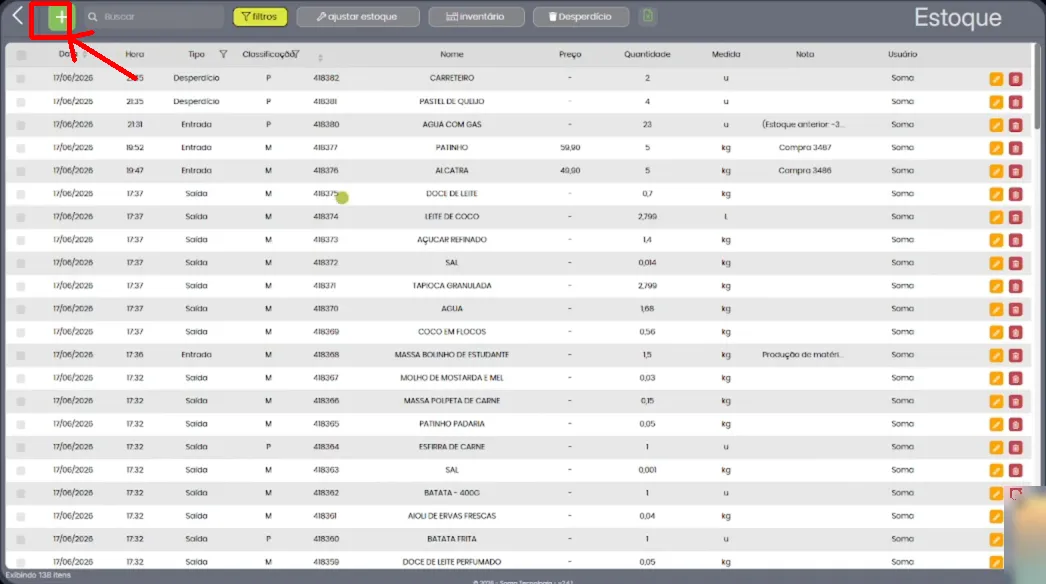
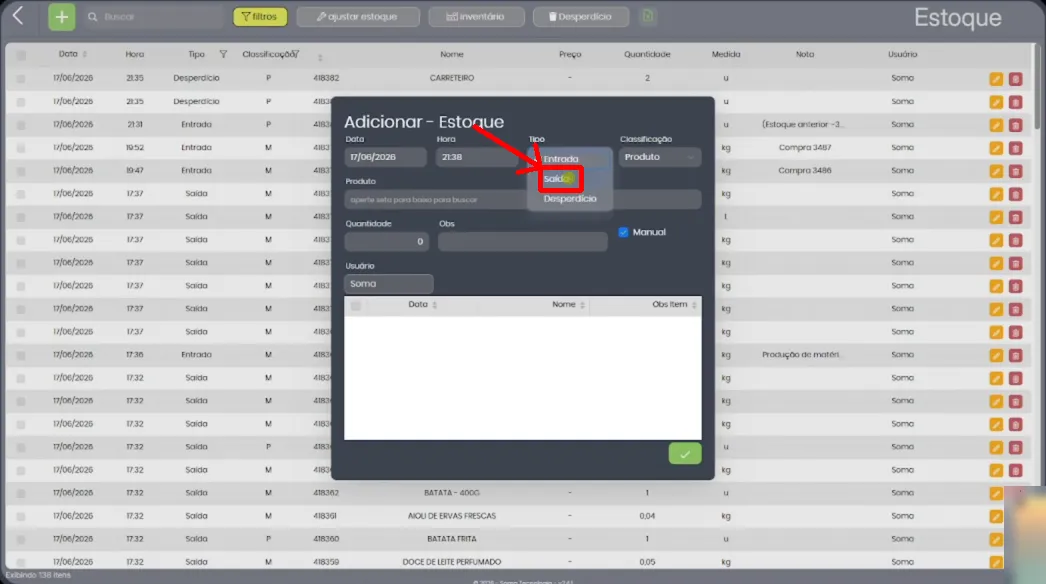
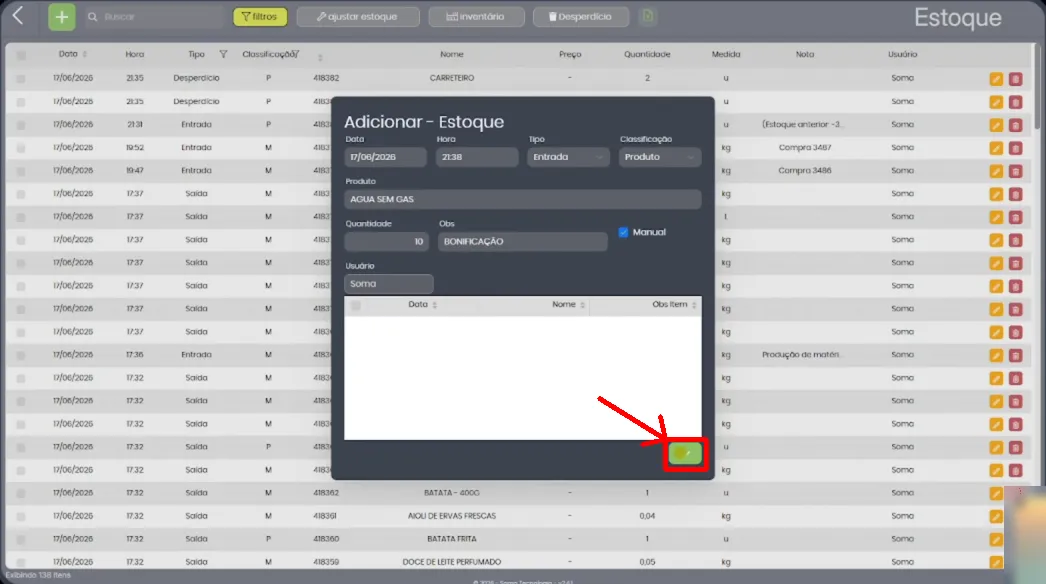
Em Estoque, clique no +. Escolha data/hora, o Tipo (Entrada ou Saída) e a Classificação, selecione o Produto, informe a Quantidade e a Obs e confirme. O estoque do item é atualizado.
Passo a passo
- Em Estoque, clique no +. (no vídeo: 0:13)
- Escolha data e horário e o Tipo (no vídeo, Entrada). (no vídeo: 0:15)
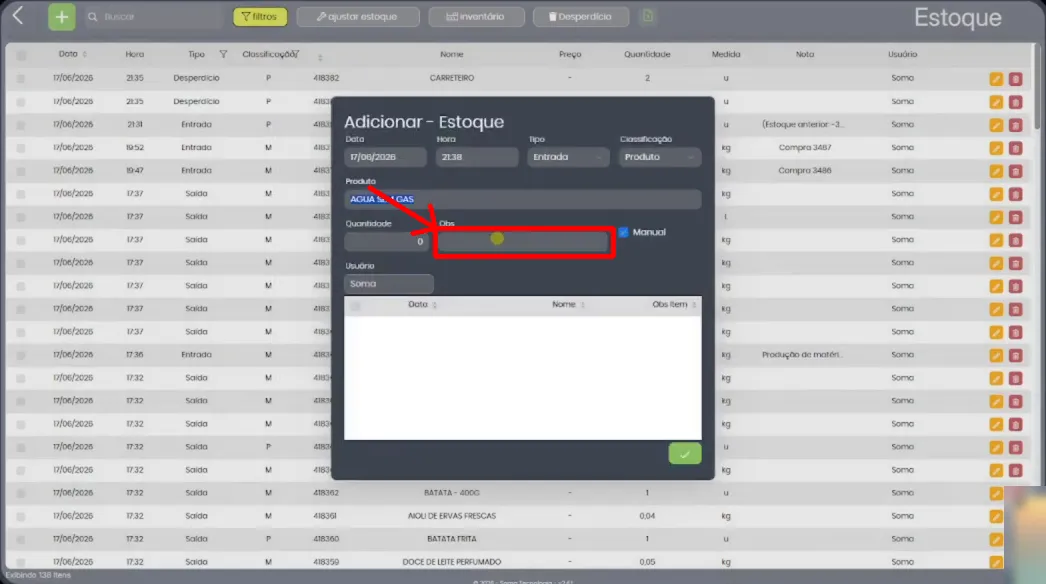
- Selecione o Produto (no vídeo, água sem gás). (no vídeo: 0:24)
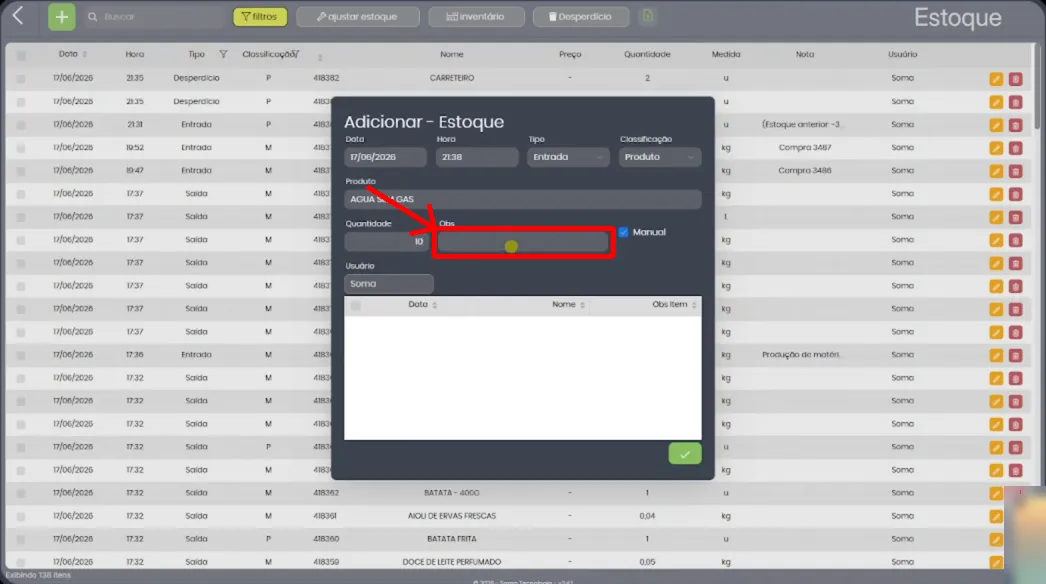
- Informe a Quantidade (10) e a Obs (no vídeo, bonificação). (no vídeo: 0:35)
- Confirme no ✓. (no vídeo: 0:40)
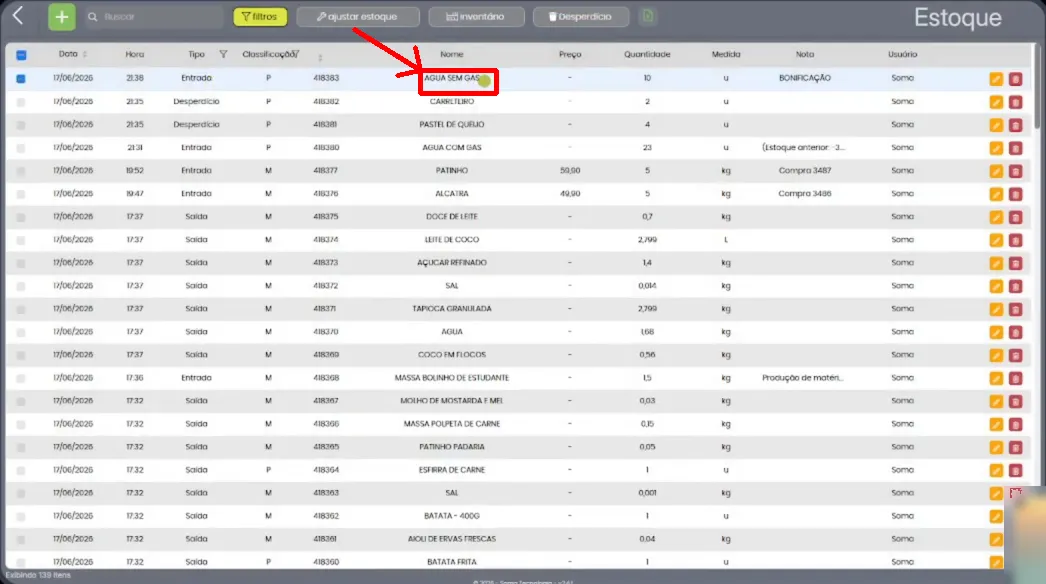
- A entrada aparece na lista e o estoque é ajustado. (no vídeo: 0:49)
Bom saber
- Use para movimentações que não são compra nem venda.
Vídeo: ESTOQUE - Entrada ou Saída Manual
Assistir no YouTube · 1:08
Capítulos
- 0:13 Em Estoque, clique no +.
- 0:15 Escolha data e horário e o Tipo (no vídeo, Entrada).
- 0:24 Selecione o Produto (no vídeo, água sem gás).
- 0:35 Informe a Quantidade (10) e a Obs (no vídeo, bonificação).
- 0:40 Confirme no ✓.
- 0:49 A entrada aparece na lista e o estoque é ajustado.
Se algo não funcionar
| Situação | Possível causa | Solução |
|---|---|---|
| Produto não aparece para seleção | Produto não está cadastrado | Realize o cadastro do produto antes da movimentação |
| Estoque aumentou quando deveria diminuir | Tipo de movimentação selecionado incorretamente | Revise se foi selecionado Entrada ou Saída |
| Quantidade incorreta no estoque | Quantidade informada incorretamente | Revise a movimentação e, se necessário, realize a correção adequada |
| Movimentação foi registrada na data errada | Data ou horário não foram conferidos | Verifique a data e o horário antes de confirmar a operação |
| Produto recebeu uma entrada que deveria ser uma compra | Utilização incorreta da movimentação manual | Registre compras pelo módulo de Compras quando houver uma aquisição |
| Desperdício foi registrado como saída manual | Fluxo de desperdício não foi utilizado | Quando aplicável, utilize o recurso específico de desperdício |
| Saldo não foi atualizado | Operação não foi confirmada corretamente | Consulte novamente o produto e o extrato de estoque |
Perguntas frequentes
Para que serve a entrada manual?
Serve para adicionar produtos ao estoque quando a entrada não ocorre por uma operação automática, como uma compra.
Posso utilizar a entrada manual para uma bonificação?
Sim. O exemplo apresentado utiliza 10 unidades de Água sem Gás recebidas como bonificação para demonstrar uma entrada manual.
A entrada manual atualiza o estoque automaticamente?
Sim. Após confirmar a movimentação, a quantidade informada é adicionada ao saldo do produto.
Posso fazer uma saída manual?
Sim. Na criação da movimentação, selecione o tipo Saída e informe o produto e a quantidade correspondente.
Toda compra deve ser registrada como entrada manual?
Não. Quando existe uma compra efetiva, recomenda-se utilizar o módulo de Compras, pois esse processo também trata os impactos relacionados à operação financeira e demais informações da compra.
Posso utilizar uma saída manual para registrar desperdício?
É possível realizar uma saída, mas quando a operação representa um desperdício, o recomendado é utilizar o fluxo específico de Desperdício, para que a movimentação fique corretamente identificada.
A data e o horário da movimentação podem ser informados manualmente?
Sim. O fluxo apresentado possui campos para definição da data e do horário da movimentação.
Palavras do sistema
- Bonificação: mercadoria recebida sem custo