Agenda financeira e filtros
Veja contas a pagar e a receber por dia e filtre o financeiro.
Suporte a partir da versão 2.4.1 do Soma PDV Offline
Neste guia:
- Financeiro: Agenda Completa
- Financeiro: Filtros
Financeiro: Agenda Completa
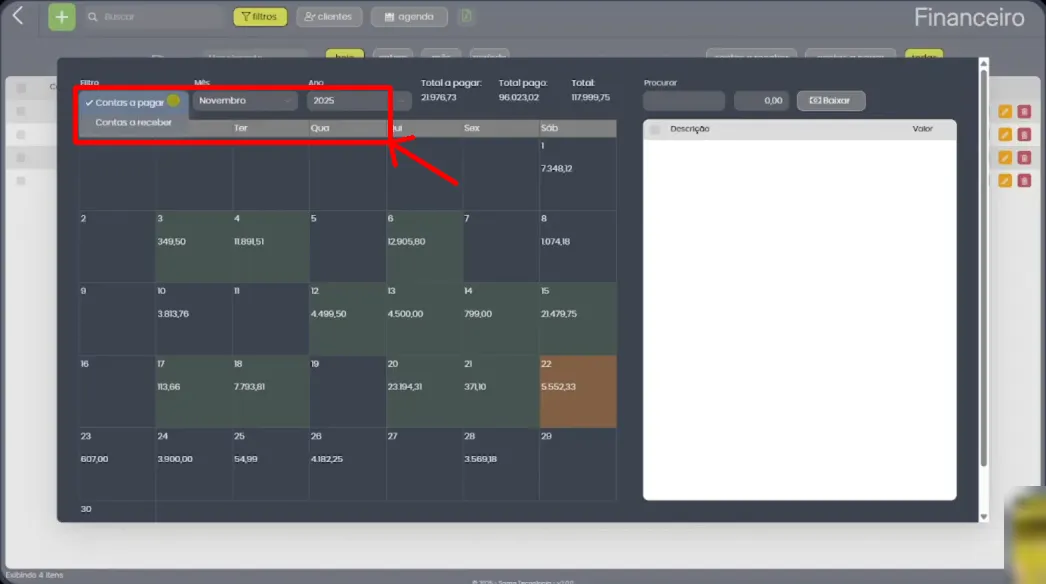
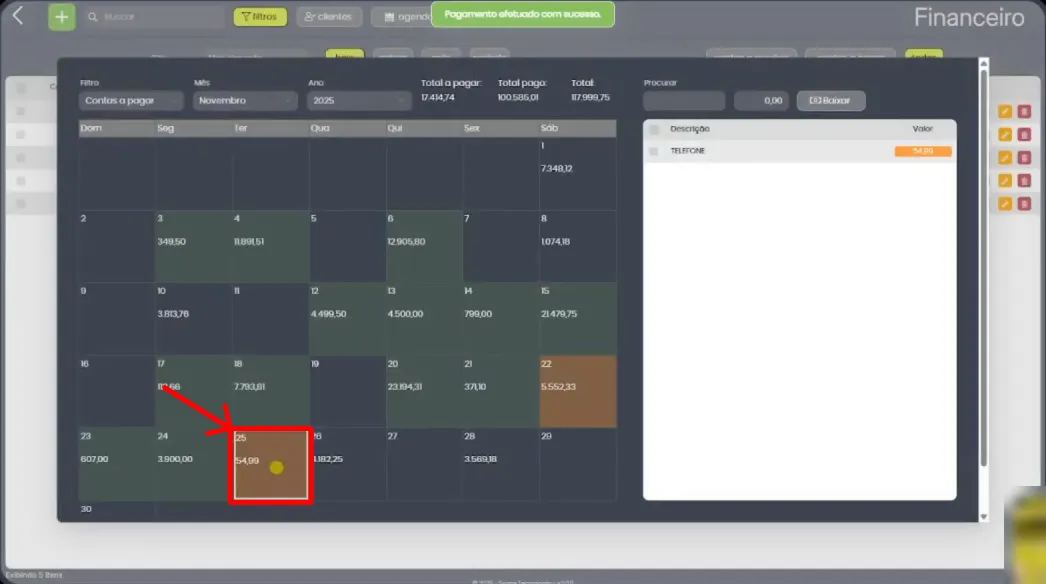
No Financeiro → agenda, o calendário do mês mostra os valores por dia; o filtro padrão é Contas a pagar e pode ir para Contas a receber (vendas a prazo para clientes, funcionários, empresas). Clique no dia, selecione uma conta ou todas, clique em Baixar, escolha a forma e a Mov. Financeira (pode adiantar ou registrar atraso) e confirme. Cores do dia: verde quando todas as contas estão pagas; laranja quando há conta agendada (Mov. Financeira futura); senão, a cor original. O topo mostra Total a pagar, Total pago e Total. Lançamentos a prazo aparecem no dia do vencimento.
Passo a passo
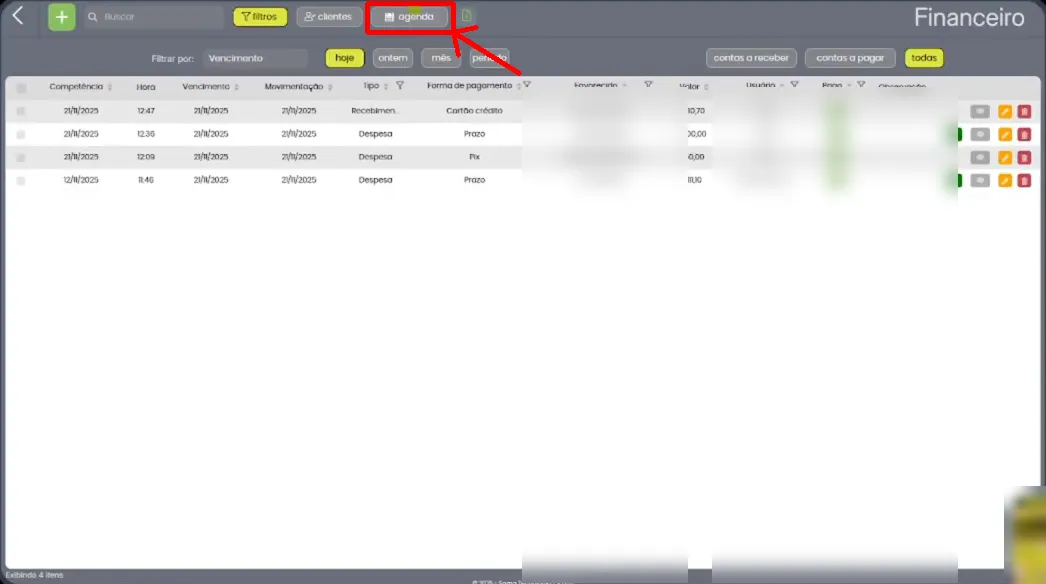
- No Financeiro, clique em agenda. (no vídeo: 0:05)
- O filtro vem em Contas a pagar; troque para Contas a receber quando precisar. (no vídeo: 0:15)
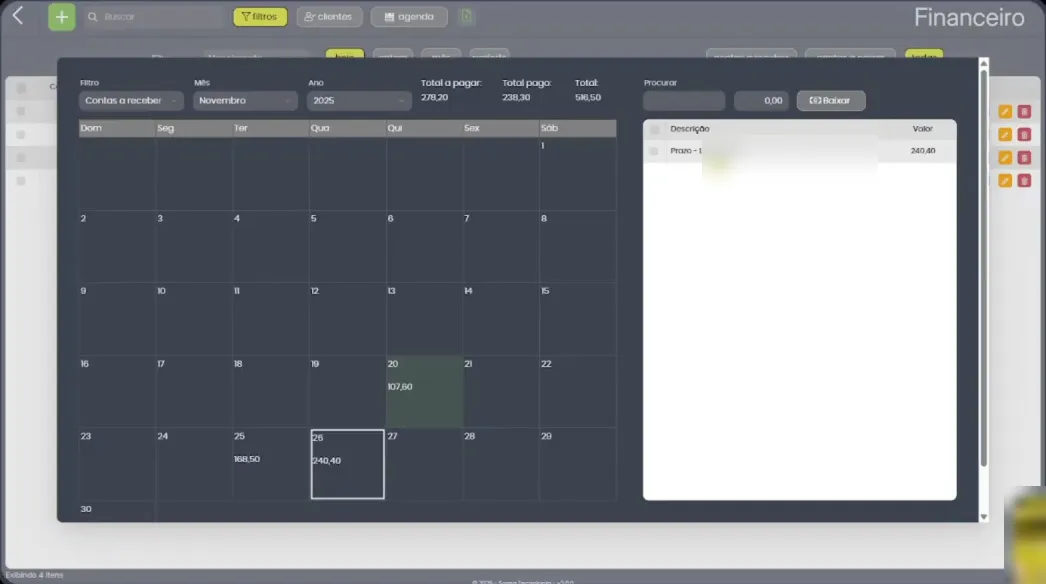
- Em Contas a receber, clique no dia e selecione a conta do cliente... (no vídeo: 1:03)
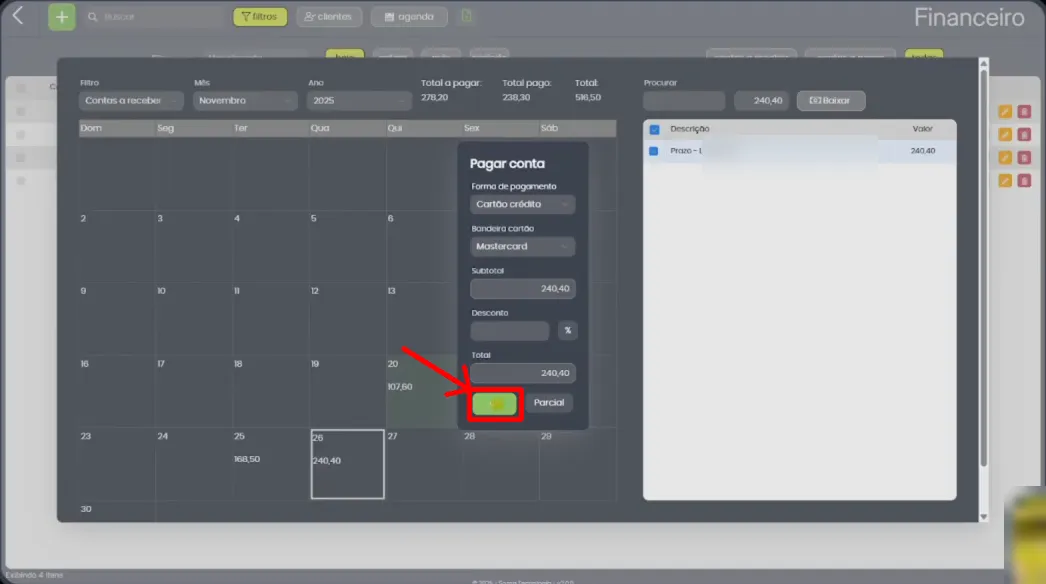
- ...clique em Baixar, escolha a forma (no vídeo, crédito), desconto opcional, ✓. Recibo opcional. O dia fica verde. (no vídeo: 1:28)
- Em Contas a pagar, clique no dia. Selecione uma conta ou todas (se for a mesma forma) e clique em Baixar. (no vídeo: 2:25)
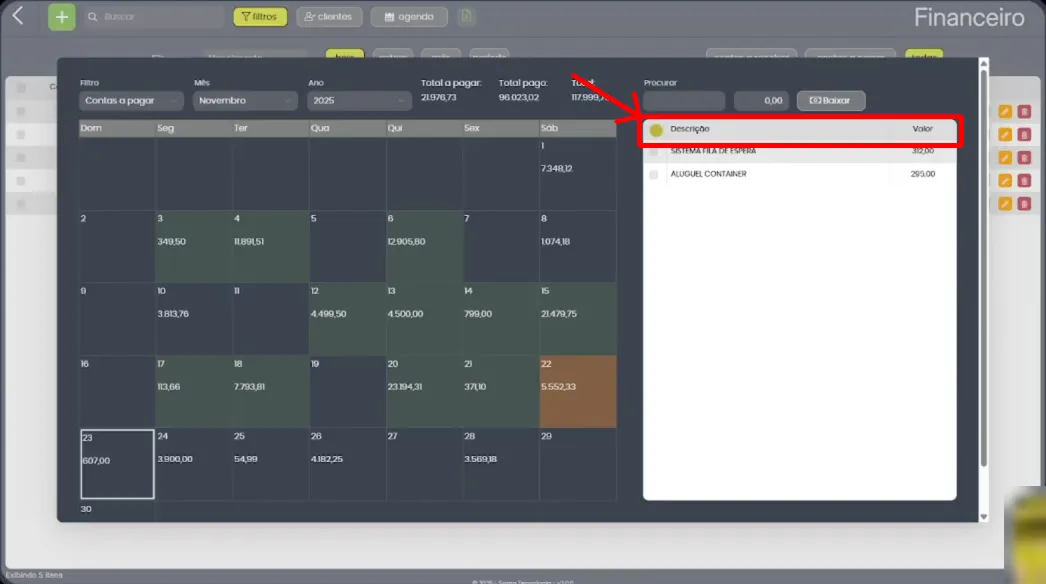
- Escolha a forma (ex.: boleto) e ajuste a Mov. Financeira se pagou em outra data. Confirme. (no vídeo: 2:56)
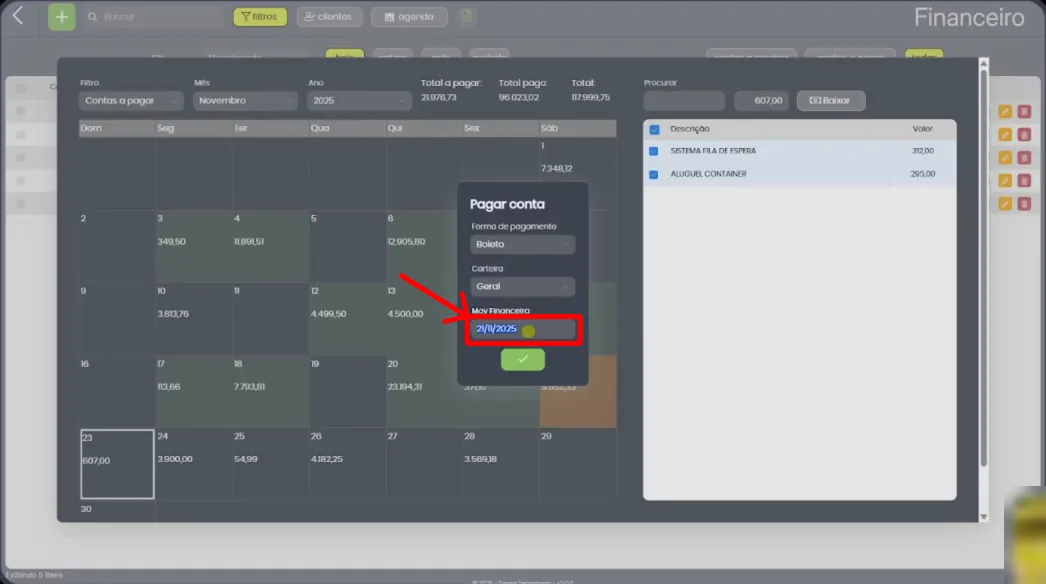
- O dia só fica verde quando todas as contas do dia estão pagas. Se houver uma conta com Mov. Financeira futura (agendada), o dia fica laranja. (no vídeo: 3:35)
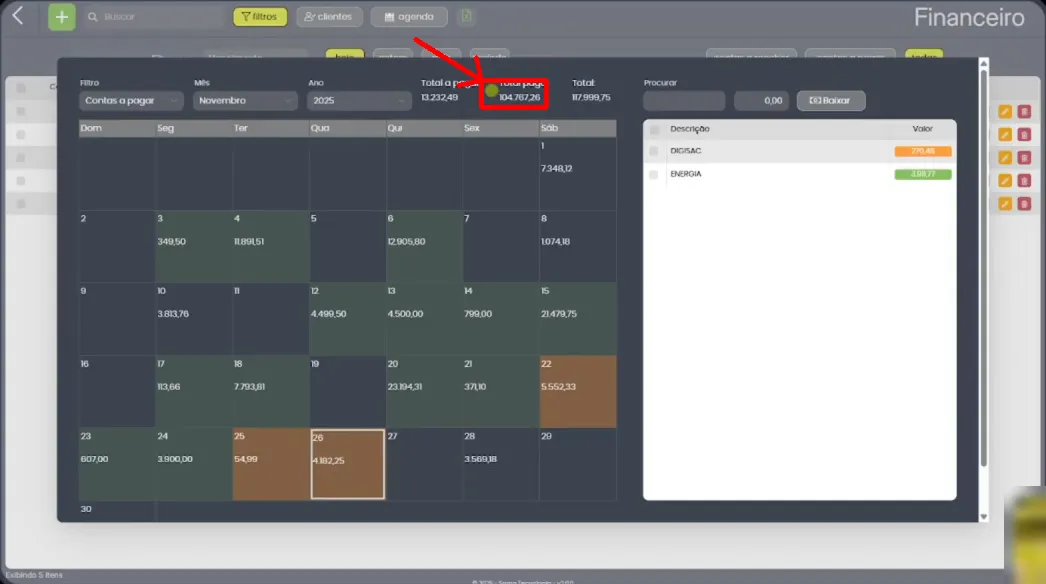
- No topo ficam Total a pagar, Total pago e Total. (no vídeo: 5:29)
- Novos lançamentos a prazo (Financeiro → +) aparecem no dia do vencimento. (no vídeo: 5:50)
Bom saber
- Hierarquia de cores: verde só se todas pagas; laranja se há agendada pendente; senão, cor original.
- Contas a receber nascem de vendas a prazo com cliente e data.
- Baixa em lote exige a mesma forma de pagamento.
Vídeo: FINANCEIRO - Agenda Completa
Assistir no YouTube · 6:26
Capítulos
- 0:05 No Financeiro, clique em agenda.
- 0:15 O filtro vem em Contas a pagar; troque para Contas a receber quando precisar.
- 1:03 Em Contas a receber, clique no dia e selecione a conta do cliente...
- 1:28 ...clique em Baixar, escolha a forma (no vídeo, crédito), desconto opcional, ✓
- 2:25 Em Contas a pagar, clique no dia
- 2:56 Escolha a forma (ex.: boleto) e ajuste a Mov
- 3:35 O dia só fica verde quando todas as contas do dia estão pagas
- 5:29 No topo ficam Total a pagar, Total pago e Total.
- 5:50 Novos lançamentos a prazo (Financeiro → +) aparecem no dia do vencimento.
Financeiro: Filtros
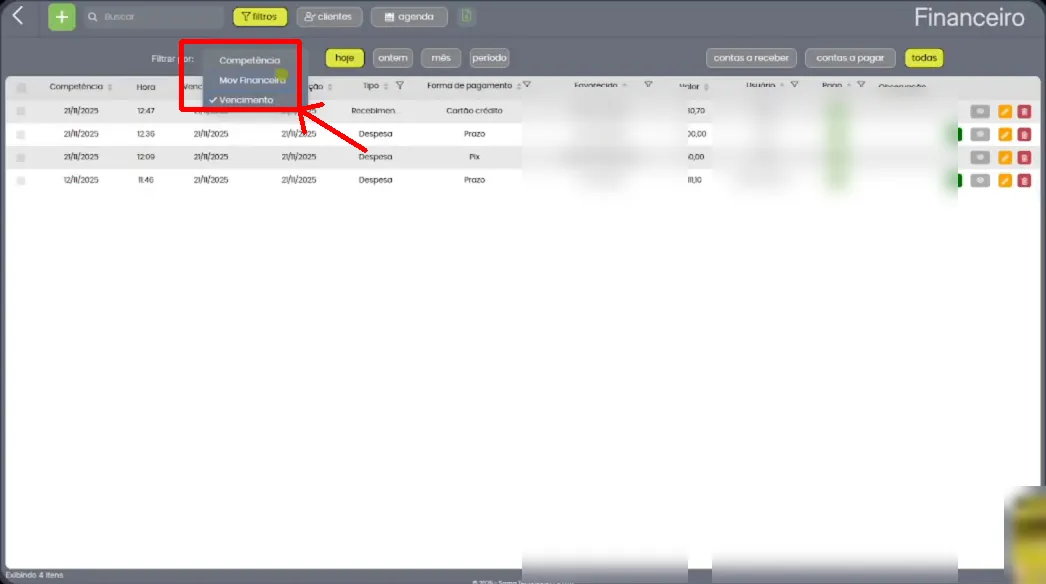
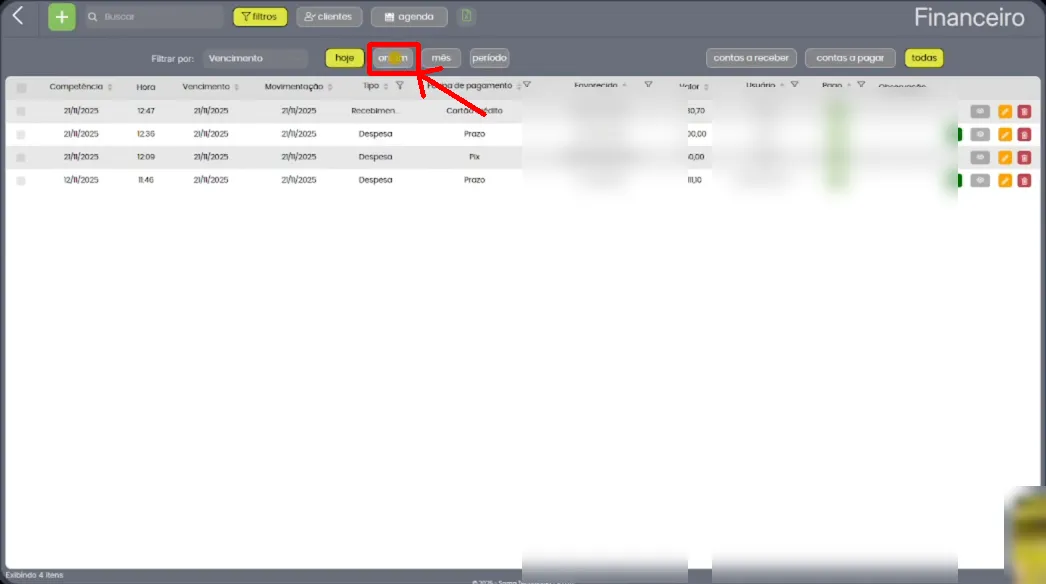
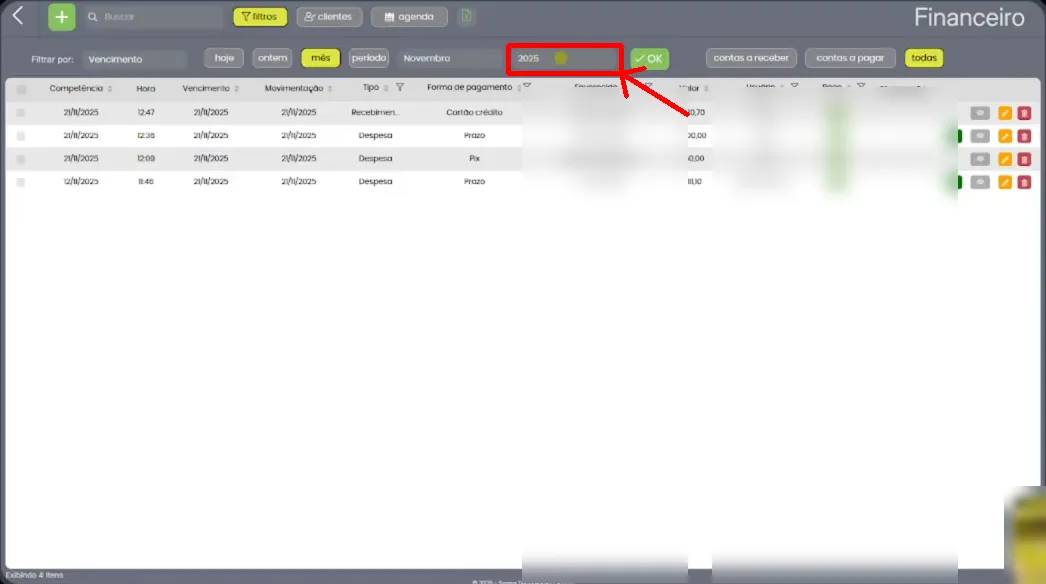
No Financeiro, Filtrar por pode ser Vencimento (padrão), Competência (data de lançamento/emissão) ou Mov. Financeira (data do pagamento). Os filtros rápidos são hoje (padrão), ontem, mês (com mês e ano) e período. Também dá para ver só contas a receber, só contas a pagar (em aberto) ou todas. A lista exporta para Excel, e em filtros há a opção ver vendas para listar as vendas do período.
Passo a passo
- No Financeiro, use Filtrar por... (no vídeo: 0:10)
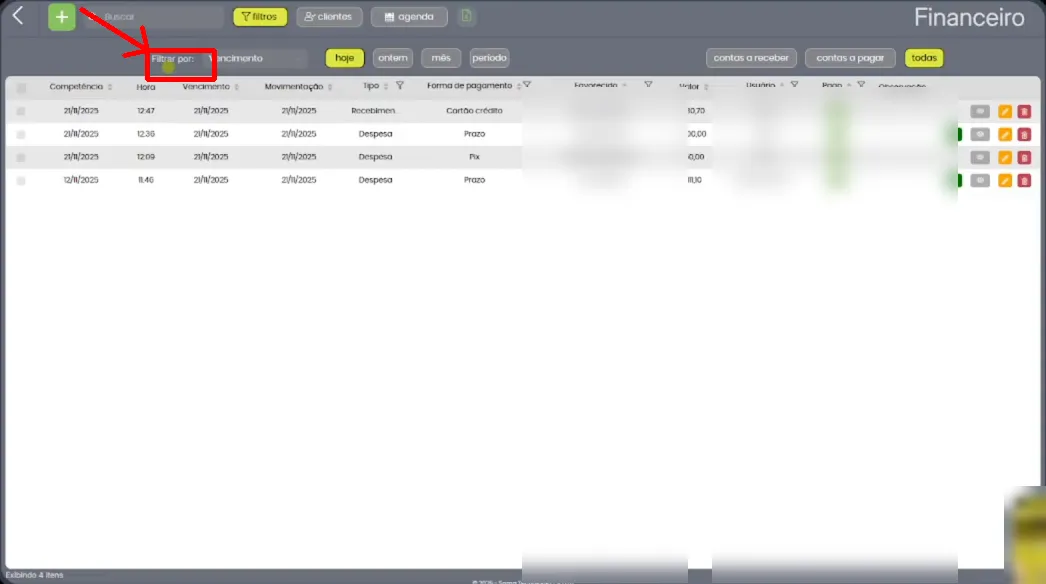
- ...e escolha Competência (data do lançamento), Mov. Financeira (data do pagamento) ou Vencimento (padrão). (no vídeo: 0:20)
- Use hoje (padrão), ontem, mês ou período. (no vídeo: 0:53)
- Em mês, escolha o mês e o ano e clique em OK. (no vídeo: 1:06)
- Escolha contas a receber, contas a pagar (só as em aberto) ou todas. (no vídeo: 1:16)
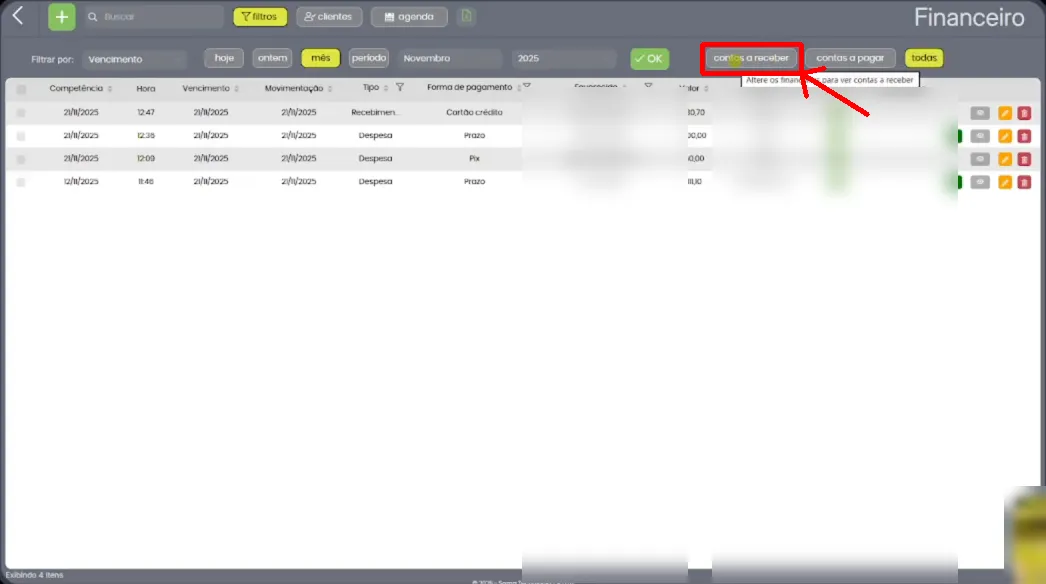
- Exporte a lista para Excel. (no vídeo: 1:40)
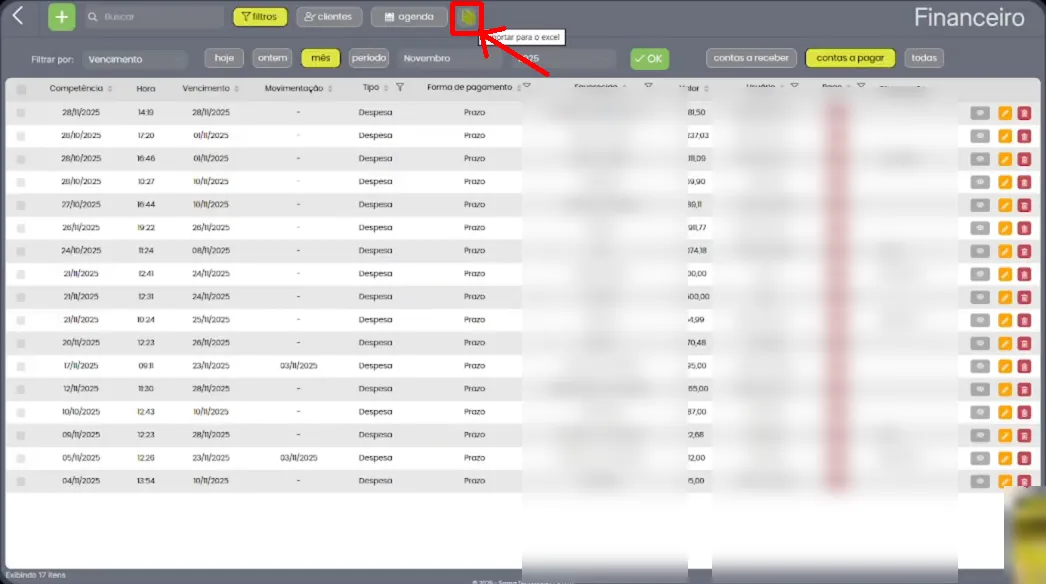
- Em filtros, marque ver vendas e filtre para listar as vendas do período. (no vídeo: 2:04)
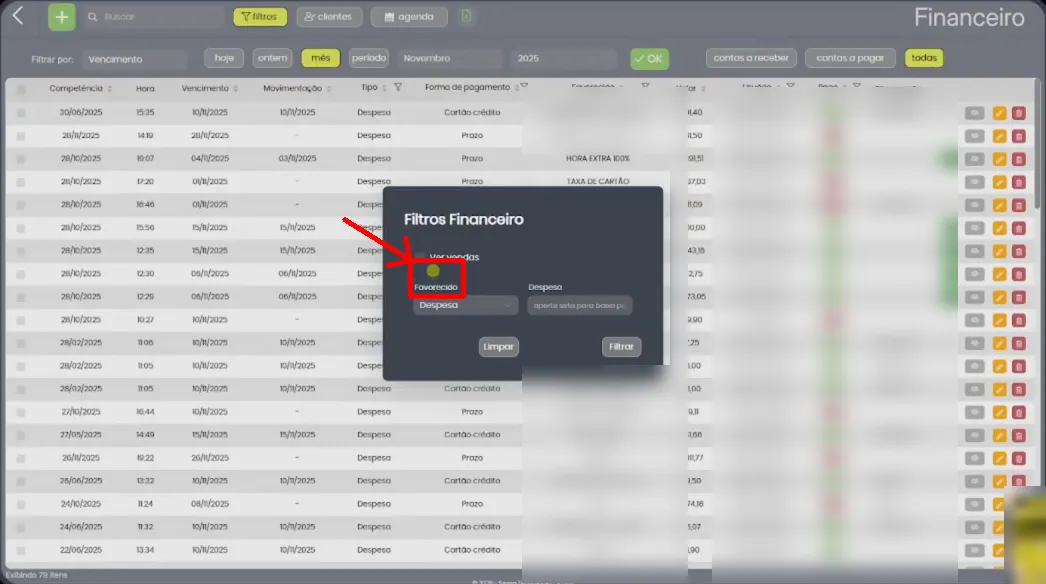
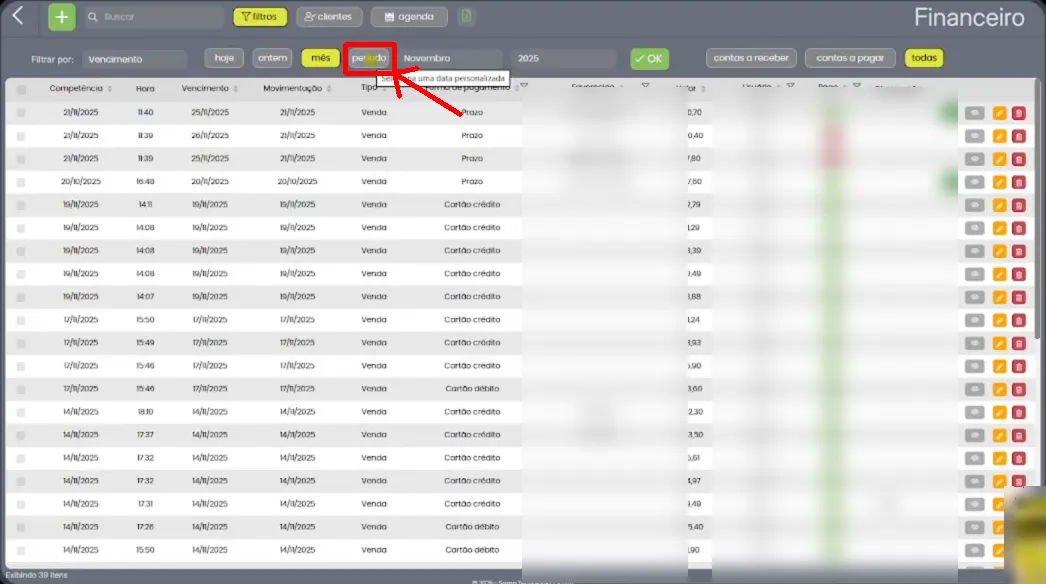
- Use período para um dia ou intervalo específico. (no vídeo: 2:20)
Bom saber
- Vencimento ≠ data de pagamento; Mov. Financeira = pagamento real; Competência = lançamento.
- Contas a pagar mostra só as não pagas.
Vídeo: FINANCEIRO - Filtros
Assistir no YouTube · 2:46
Capítulos
- 0:10 No Financeiro, use Filtrar por...
- 0:20 ...e escolha Competência (data do lançamento), Mov
- 0:53 Use hoje (padrão), ontem, mês ou período.
- 1:06 Em mês, escolha o mês e o ano e clique em OK.
- 1:16 Escolha contas a receber, contas a pagar (só as em aberto) ou todas.
- 1:40 Exporte a lista para Excel.
- 2:04 Em filtros, marque ver vendas e filtre para listar as vendas do período.
- 2:20 Use período para um dia ou intervalo específico.
Se algo não funcionar
| O que acontece | Causa provável | O que fazer |
|---|---|---|
| Os valores de dois relatórios não batem | Cada relatório usa um critério (por exemplo, cancelamentos e descontos entram de formas diferentes) | Compare relatórios do mesmo período e confira Venda > Descontos e Venda > Cancelamentos |
| O relatório de produtos difere do total das vendas | O relatório de produtos usa o valor de cada item; descontos e taxas da venda podem aparecer em outros relatórios | Compare com Venda > Descontos do mesmo período. Se continuar, fale com o suporte |
| O Excel não baixa | Navegador bloqueou o download ou o período é muito grande | Tente um período menor e confira a pasta Downloads |
| Não encontro o relatório | O recurso não está ativo na loja ou o usuário não tem acesso | Fale com o gestor da loja ou com o suporte |
| Não aparece a opção de exportar em um relatório | Nem todas as janelas têm exportação (exceções não listadas) | Use Imprimir ou fale com o suporte |
Perguntas frequentes
- Como exporto as vendas em Excel? Relatórios > Venda > relatório > período > gerar > Exportar (ou o ícone Exportar para o excel).
- Como vejo o CMV? Em Financeiro > Markup.
- Como confiro as matérias-primas compradas? Compra > Matéria-prima.
- Quanto um cliente consumiu? Venda > Clientes.
- Quem está devendo na conta a prazo? Financeiro > Contas a receber cliente.
- Quero ver os itens cancelados. Venda > Cancelamentos.
- O relatório de produtos não bate com as vendas. É erro? Nem sempre: cada relatório usa um critério. Confira descontos e cancelamentos do período.
- Sai em PDF? Só em alguns relatórios (ficha técnica, produção e bonificação de compra), pelo botão Exportar para o PDF. Nos outros, exporte para Excel ou imprima.
Palavras do sistema
- Agendada: baixa com Mov. Financeira futura
- Baixar: registrar pagamento/recebimento
- Competência: data de lançamento/emissão
- Mov. Financeira: data do pagamento
- Vencimento: data prevista