Contas a receber
Veja e receba as vendas a prazo dos clientes pela agenda do financeiro.
Suporte a partir da versão 2.4.1 do Soma PDV Offline
Como fazer
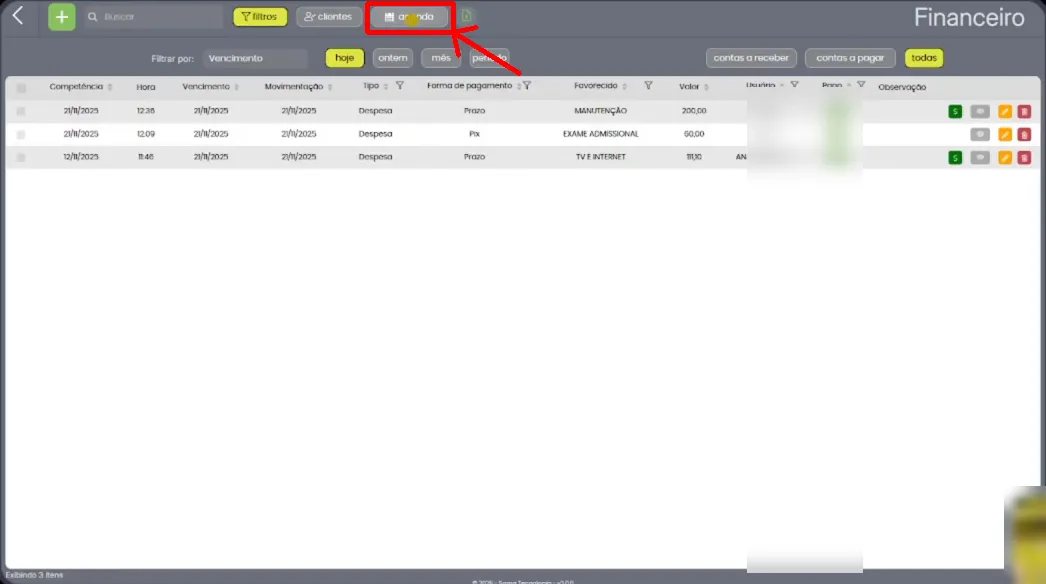
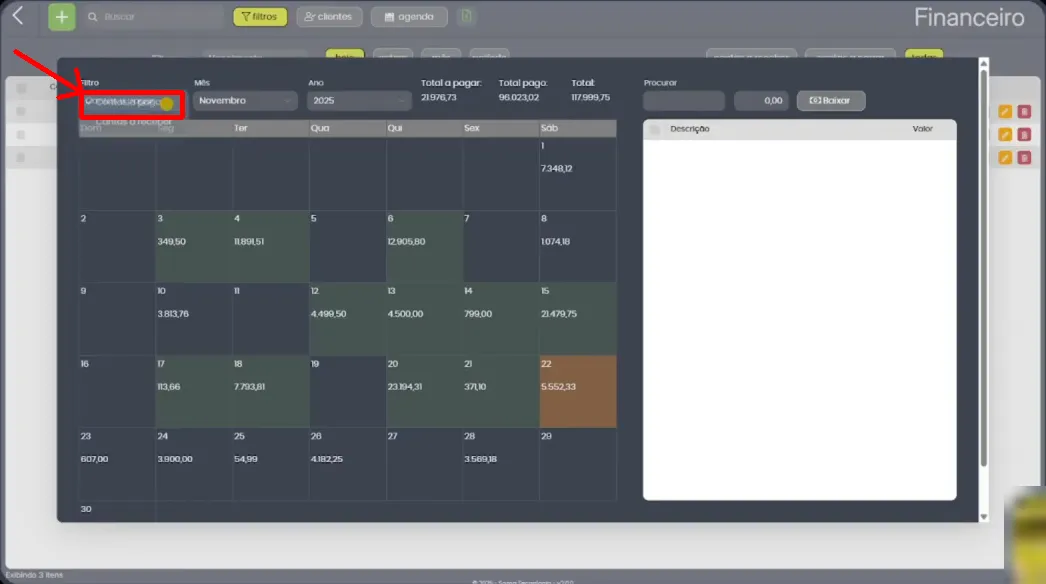
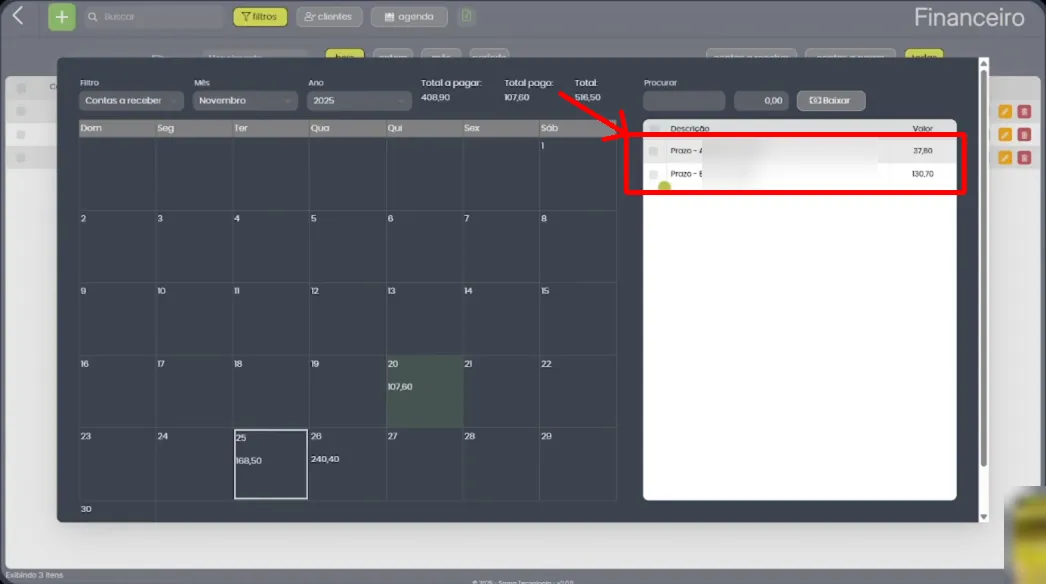
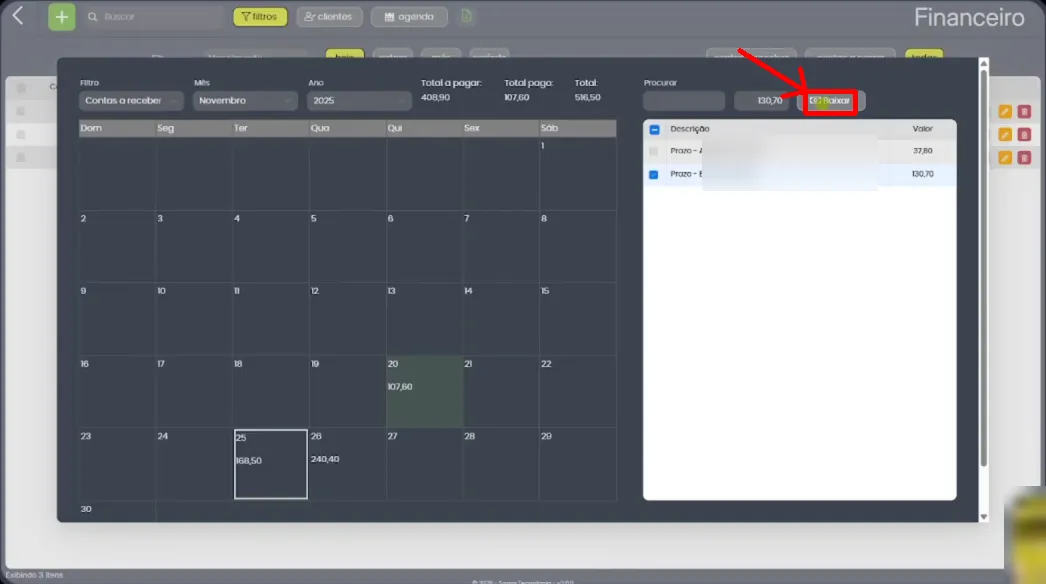
No Financeiro → agenda, troque o filtro de Contas a pagar para Contas a receber. O calendário mostra os valores por dia. Clique no dia, selecione a venda a prazo, clique em Baixar, escolha a forma negociada (desconto opcional) e confirme. Recibo opcional. A conta fica verde.
Passo a passo
- No Financeiro, clique em agenda. (no vídeo: 0:33)
- Mude o Filtro de Contas a pagar para Contas a receber. (no vídeo: 0:38)
- Veja os dias com valores a receber e clique em um. A lista mostra as vendas a prazo por cliente. (no vídeo: 0:46)
- Selecione a conta de quem vai pagar e clique em Baixar. (no vídeo: 1:08)
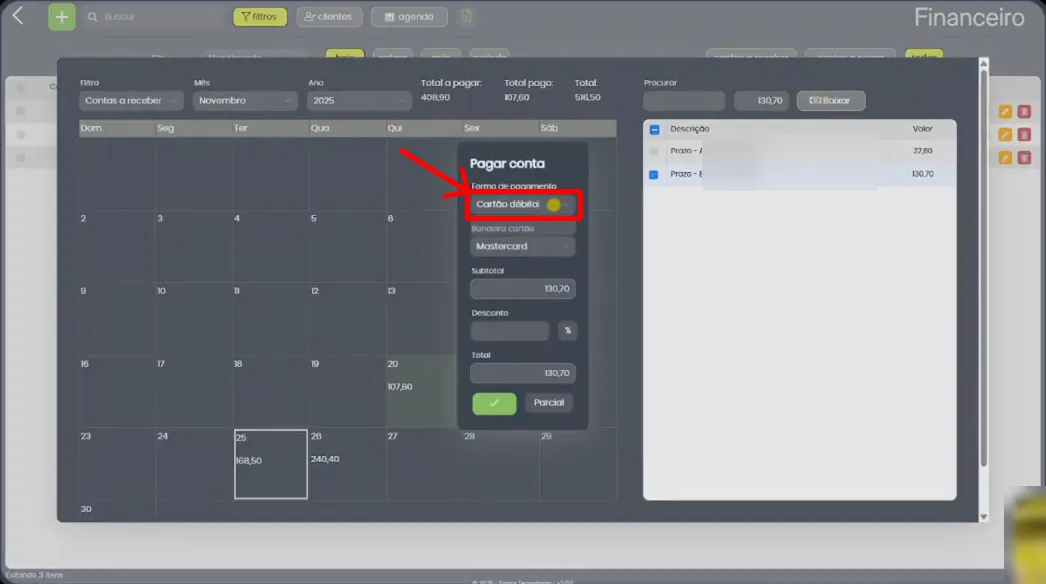
- Escolha a forma (no vídeo, cartão de crédito), aplique desconto se houver e confirme no ✓. Recibo opcional. (no vídeo: 1:18)
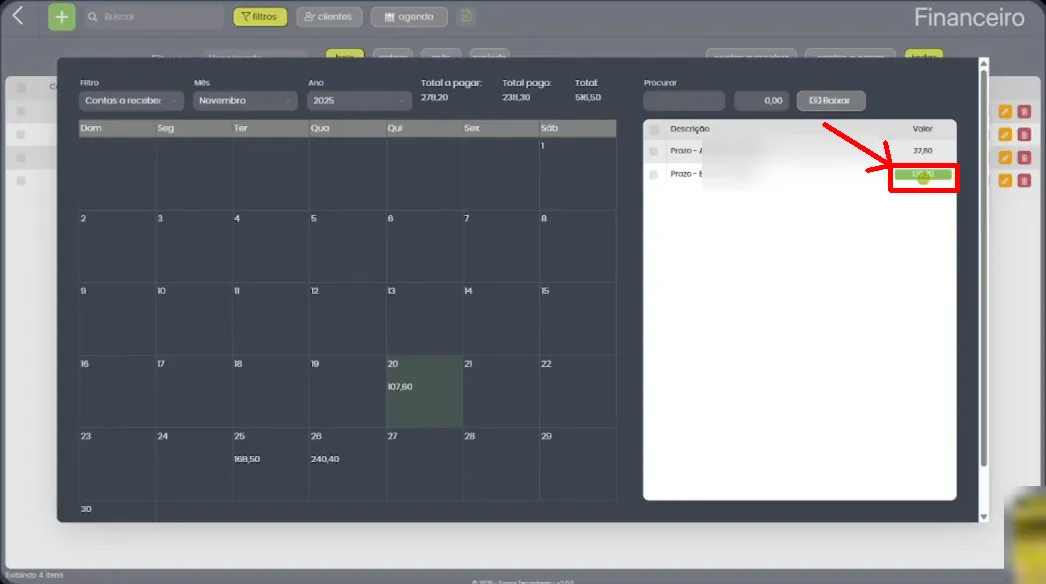
- A conta fica verde. As demais continuam em aberto. (no vídeo: 1:36)
Bom saber
- Venda a prazo vira conta a receber na data combinada.
Vídeo: FINANCEIRO - Contas a Receber
Assistir no YouTube · 1:54
Capítulos
- 0:33 No Financeiro, clique em agenda.
- 0:38 Mude o Filtro de Contas a pagar para Contas a receber.
- 0:46 Veja os dias com valores a receber e clique em um
- 1:08 Selecione a conta de quem vai pagar e clique em Baixar.
- 1:18 Escolha a forma (no vídeo, cartão de crédito), aplique desconto se houver e…
- 1:36 A conta fica verde
Palavras do sistema
- Contas a receber: vendas a prazo a receber