Cadastrar despesas e categorias de despesa
Organize as despesas da loja em categorias para usar nos lançamentos do financeiro.
Suporte a partir da versão 2.4.1 do Soma PDV Offline
Como fazer
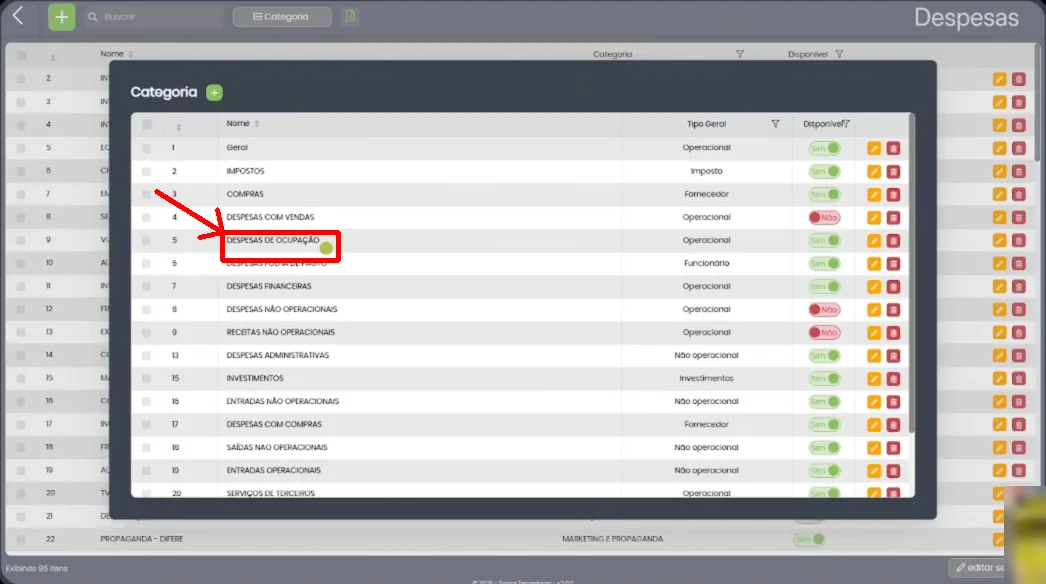
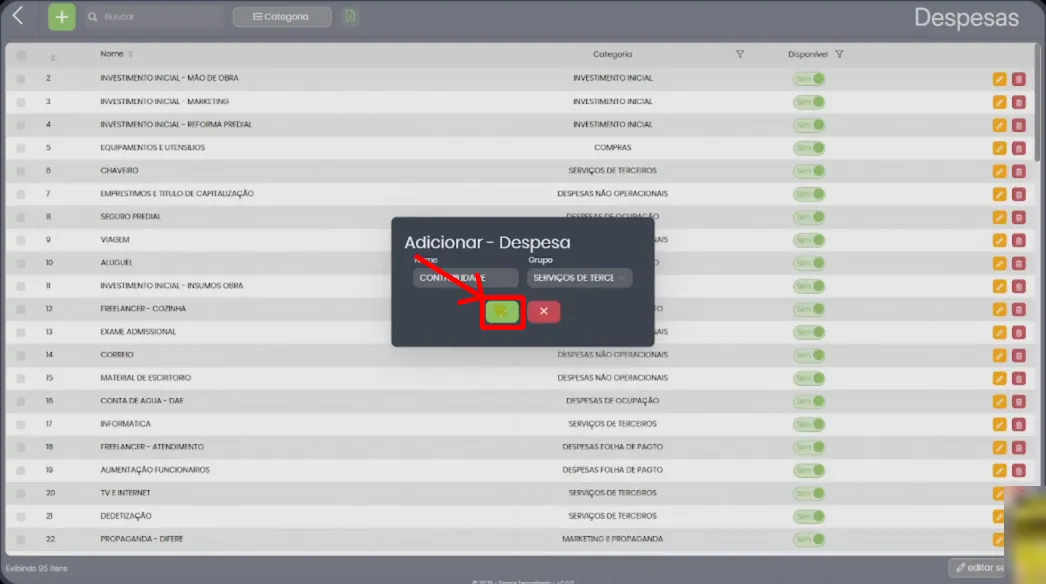
Em Acesse os outros módulos → Despesas aparecem as despesas cadastradas. Em categoria ficam as categorias de despesa e seu Tipo Geral (Operacional, Não operacional, Funcionário, Investimentos, Fornecedor, Imposto vendas...). Para cadastrar, clique no +, informe o Nome, escolha o Grupo (categoria) e salve. Recomenda-se cadastrar todas as despesas antes de controlar o financeiro.
Passo a passo
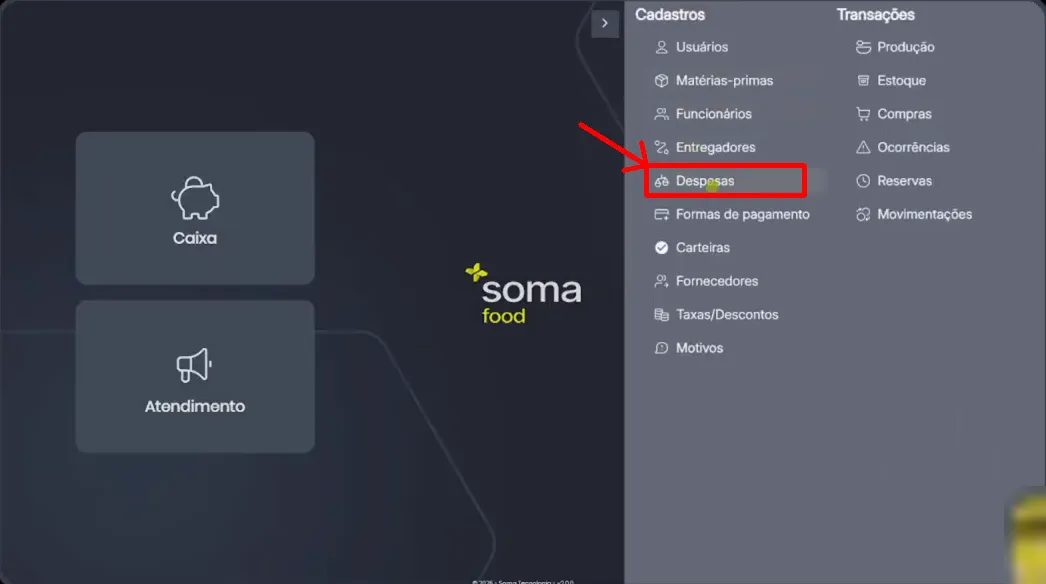
- Clique em Acesse os outros módulos → Despesas. (no vídeo: 0:05)
- Em categoria você vê, adiciona ou edita as categorias e o Tipo Geral de cada uma. (no vídeo: 0:28)
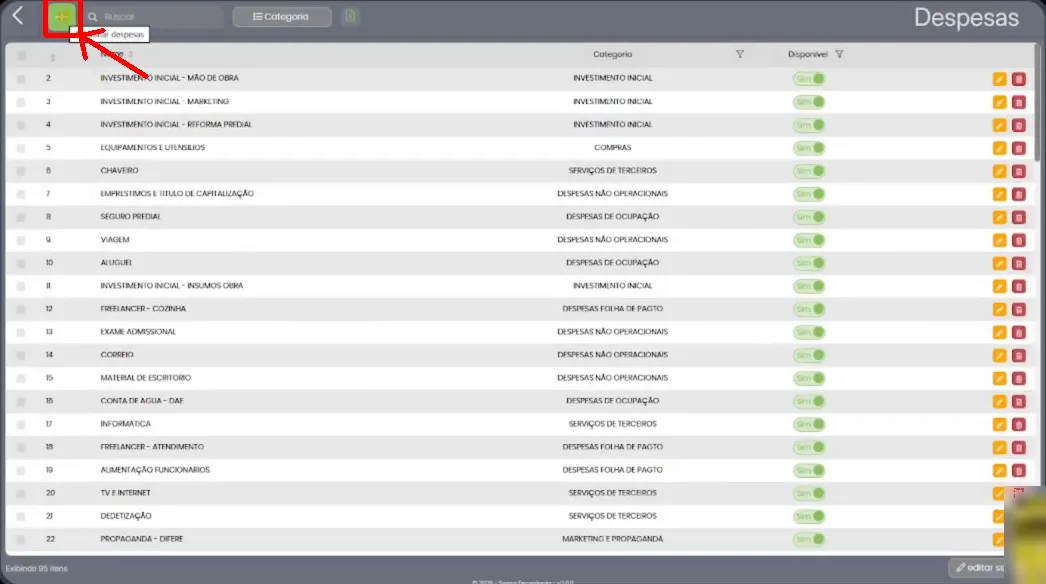
- Volte e clique no +. (no vídeo: 0:45)
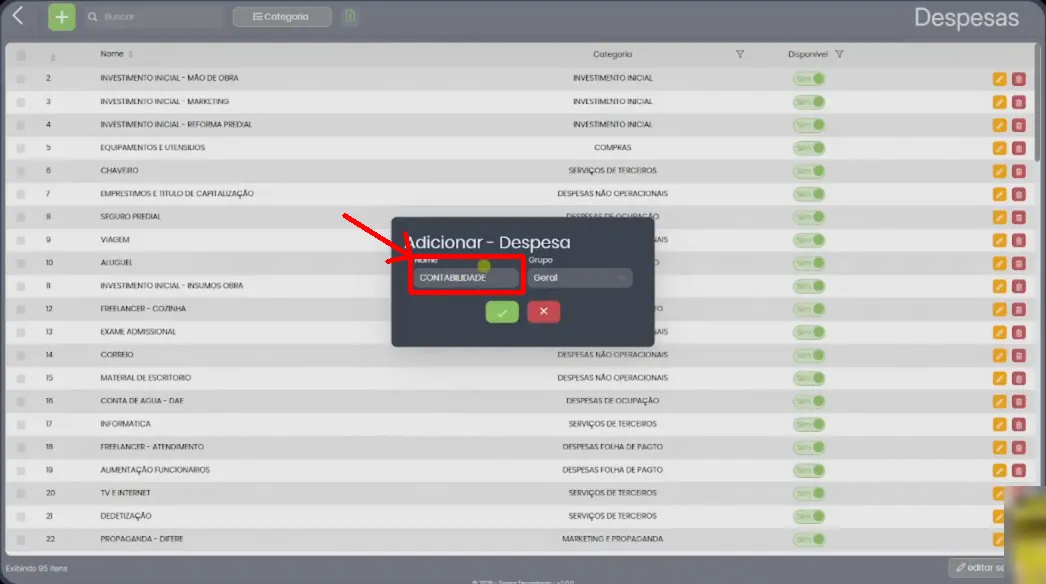
- Informe o Nome (no vídeo, contabilidade) e o Grupo (no vídeo, SERVIÇOS DE TERCEIROS). (no vídeo: 0:49)
- Salve no ✓. (no vídeo: 1:04)
Bom saber
- Cadastro não lança valor: o lançamento é feito no Financeiro.
Vídeo: DESPESAS - Cadastro de Despesas
Assistir no YouTube · 1:30
Capítulos
- 0:05 Clique em Acesse os outros módulos → Despesas.
- 0:28 Em categoria você vê, adiciona ou edita as categorias e o Tipo Geral de cada…
- 0:45 Volte e clique no +.
- 0:49 Informe o Nome (no vídeo, contabilidade) e o Grupo (no vídeo, SERVIÇOS DE…
- 1:04 Salve no ✓.
Palavras do sistema
- Tipo Geral: classificação da categoria (Operacional, Não operacional...)