Lançar despesas: à vista, a prazo, parcelada, recorrente ou agendada
Registre as contas da loja do jeito que elas são pagas.
Suporte a partir da versão 2.4.1 do Soma PDV Offline
Neste guia:
- Financeiro: Despesa à Vista
- Financeiro: Despesa a Prazo
- Financeiro: Despesa Parcelada
- Financeiro: Despesa Recorrentes
- Financeiro: Agendamento de Despesa
Financeiro: Despesa à Vista
No Financeiro, clique no + verde. O Tipo já vem Despesa. Escolha a forma de pagamento usada (ex.: Pix despesa), a Despesa (Fornecedor e Obs são opcionais) e o Valor. Usuário, Competência e Mov. Financeira vêm com a data de hoje e podem ser alterados (ex.: pagamento feito ontem). Ao confirmar, a despesa já fica baixada (verde na agenda).
Passo a passo
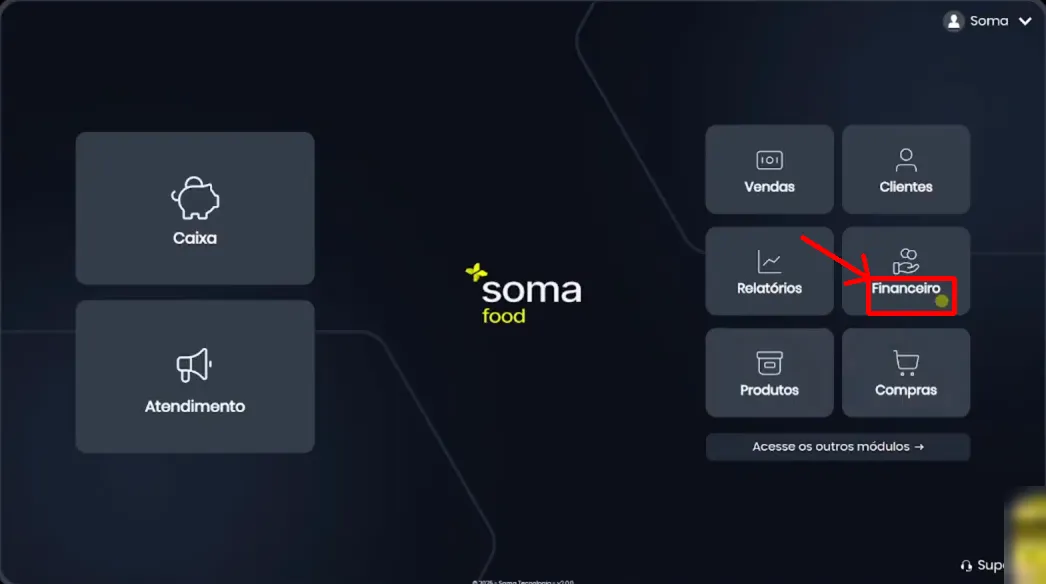
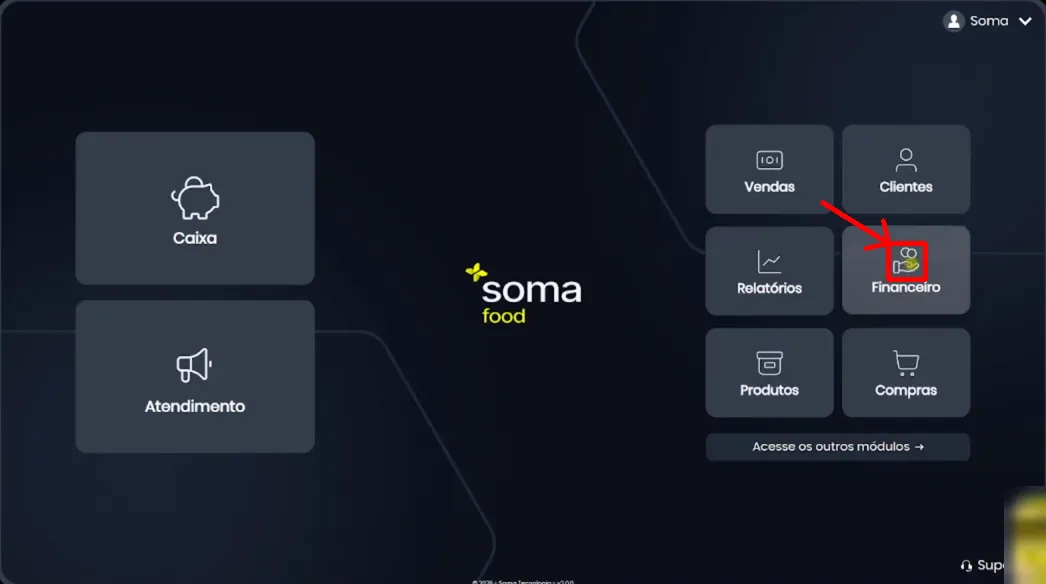
- No menu principal, clique em Financeiro. (no vídeo: 0:21)
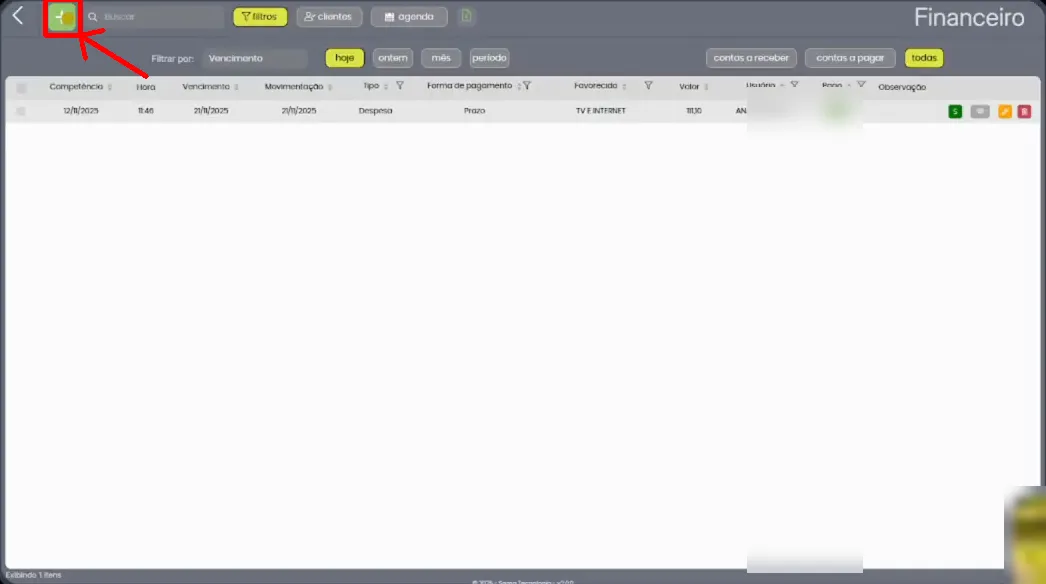
- Clique no + verde (canto superior esquerdo). (no vídeo: 0:26)
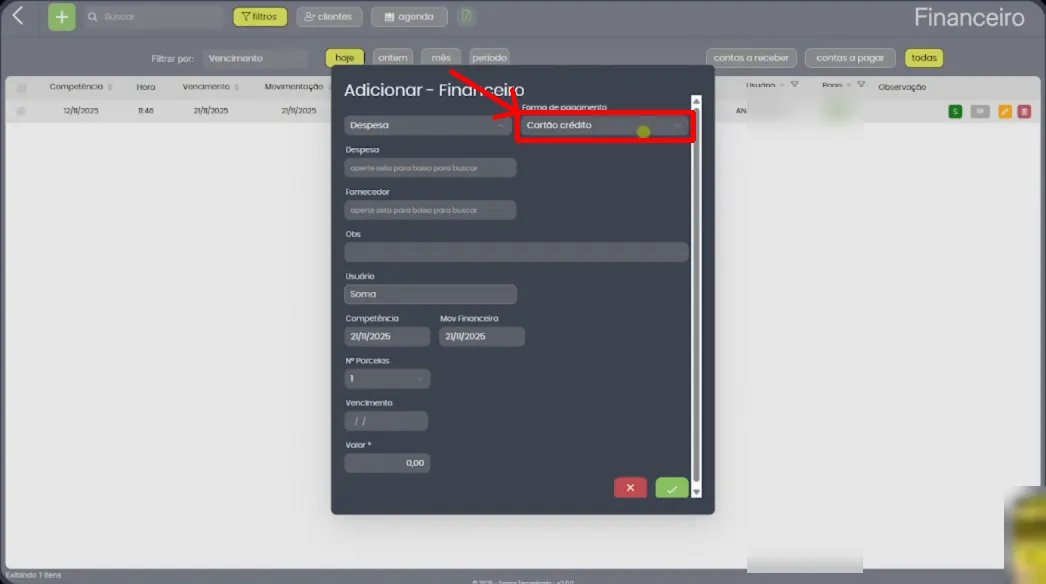
- O Tipo já vem Despesa. Escolha a Forma de pagamento usada (no vídeo, Pix despesa). (no vídeo: 0:30)
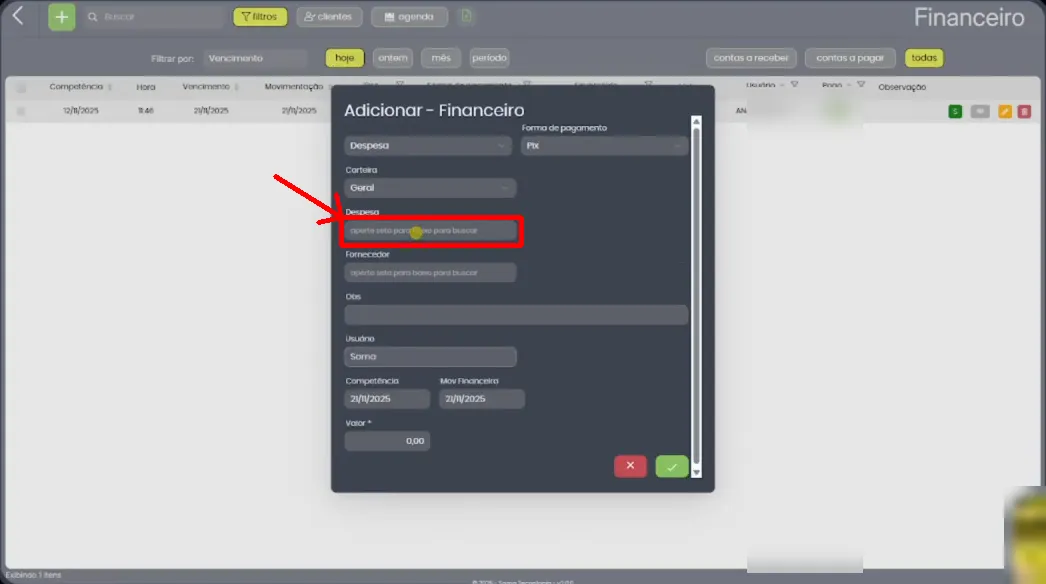
- Na seta para baixo, escolha a Despesa (no vídeo, exame admissional). Fornecedor e Obs são opcionais. (no vídeo: 0:41)
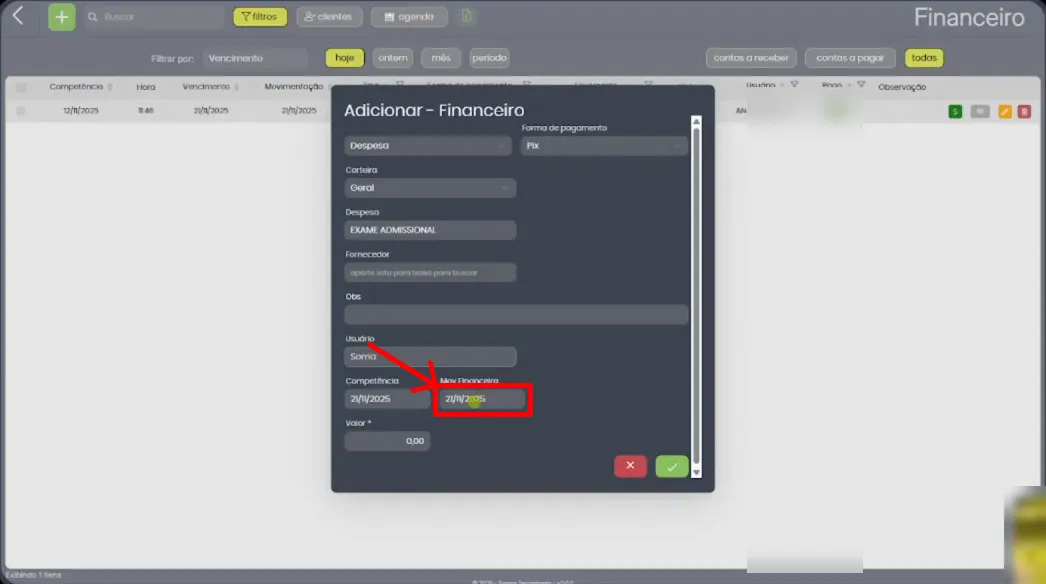
- Usuário, Competência e Mov. Financeira vêm preenchidos com hoje; altere se o pagamento foi em outro dia. (no vídeo: 0:51)
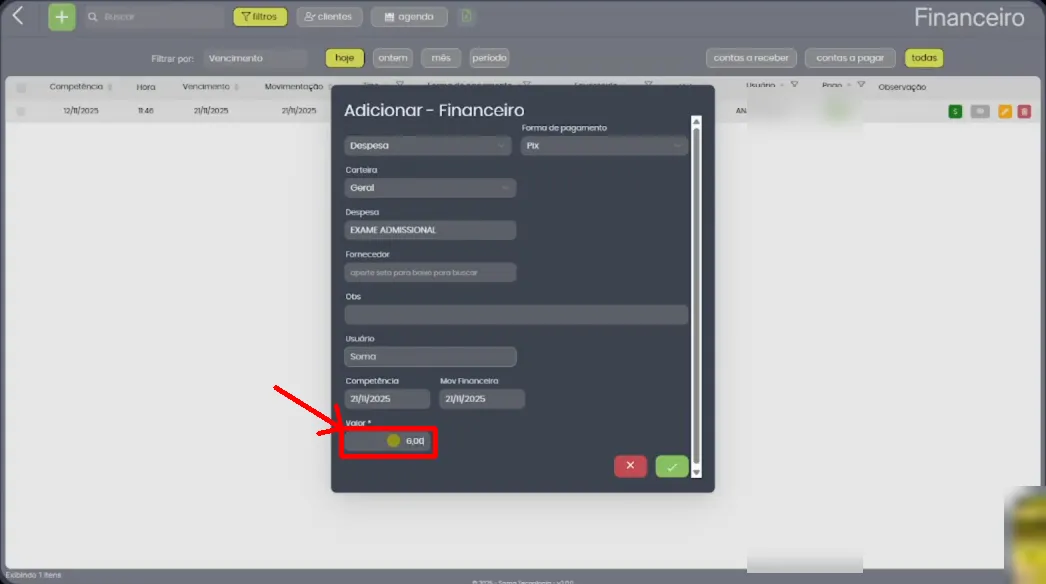
- Informe o Valor (no vídeo, 60) e confirme no ✓. (no vídeo: 1:08)
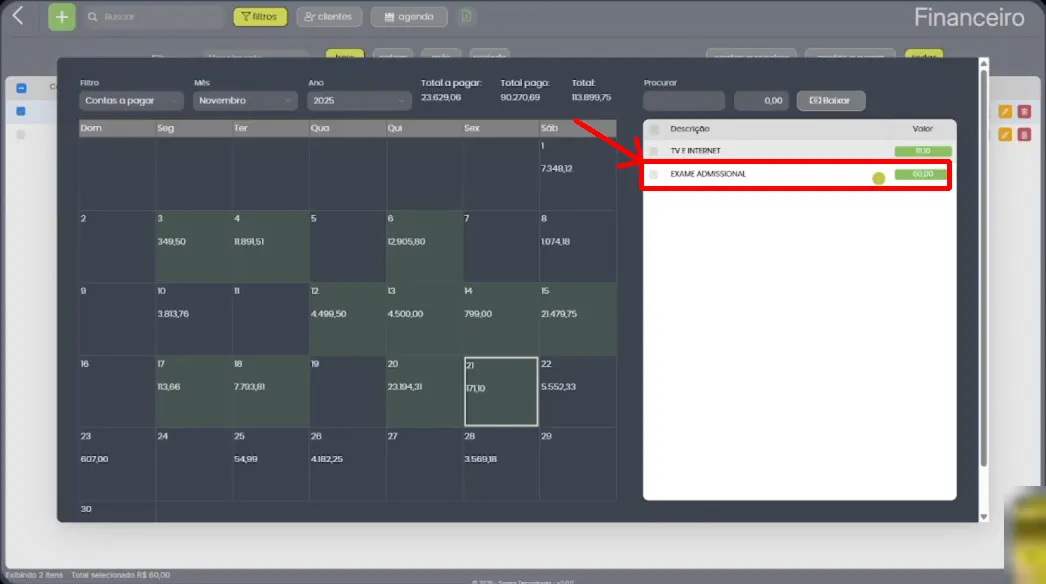
- Na agenda, a despesa aparece em verde: já baixada. (no vídeo: 1:17)
Bom saber
- Forma à vista com Mov. Financeira preenchida = lançamento já baixado.
- Fornecedor e Obs não são obrigatórios.
Vídeo: FINANCEIRO - Despesa à Vista
Assistir no YouTube · 1:40
Capítulos
- 0:21 No menu principal, clique em Financeiro.
- 0:26 Clique no + verde (canto superior esquerdo).
- 0:30 O Tipo já vem Despesa
- 0:41 Na seta para baixo, escolha a Despesa (no vídeo, exame admissional)
- 0:51 Usuário, Competência e Mov
- 1:08 Informe o Valor (no vídeo, 60) e confirme no ✓.
- 1:17 Na agenda, a despesa aparece em verde: já baixada.
Financeiro: Despesa a Prazo
No Financeiro, clique no +. Com Tipo Despesa, escolha a forma Prazo, a despesa (ou cadastre no +), Fornecedor e Obs opcionais (ex.: código de barras/Pix), Competência, Vencimento e Valor, e confirme. A despesa aparece na agenda no dia do vencimento, em aberto.
Antes de começar
- Despesa cadastrada (ou cadastrar na hora).
Passo a passo
- No menu principal, clique em Financeiro e no + (canto superior esquerdo). (no vídeo: 0:23)
- Com o Tipo Despesa, escolha a forma Prazo (sempre que o pagamento for futuro). (no vídeo: 0:34)
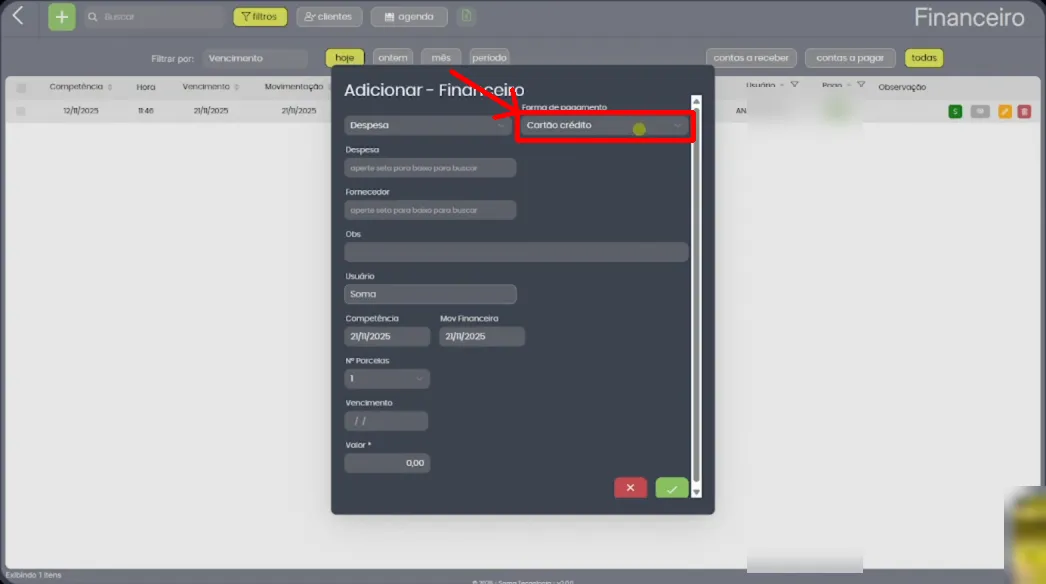
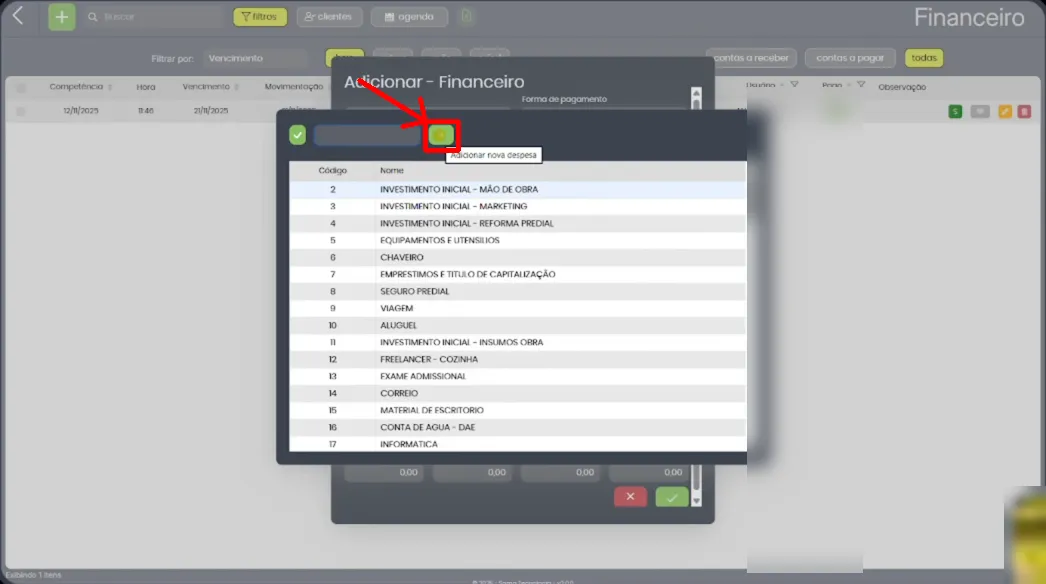
- Na seta para baixo, escolha a despesa (no vídeo, aluguel), ou cadastre pelo +. Fornecedor é opcional. (no vídeo: 0:47)
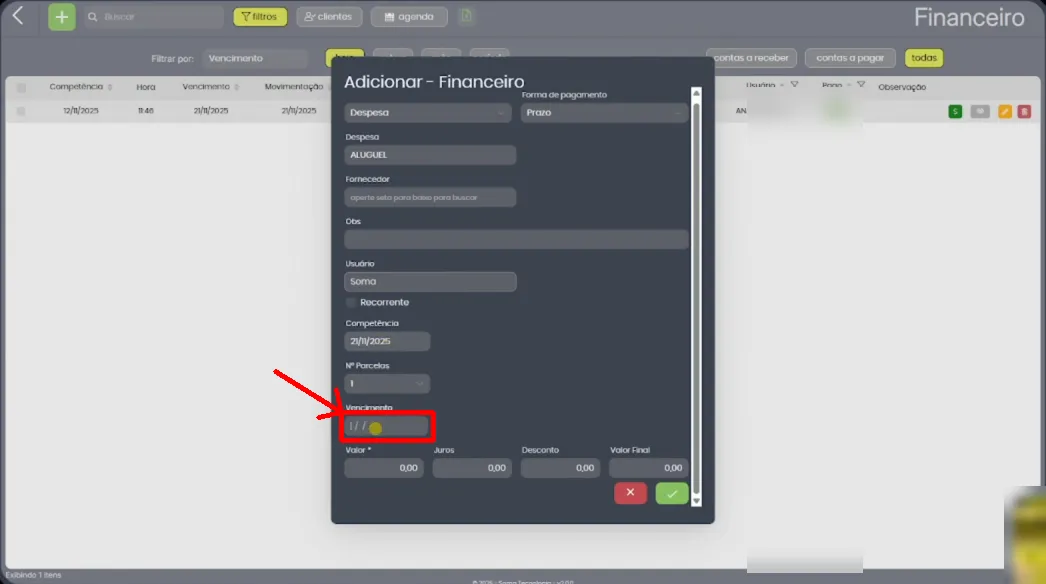
- A Competência vem com hoje (pode alterar). Informe o Vencimento (no vídeo, 22/11)... (no vídeo: 1:18)
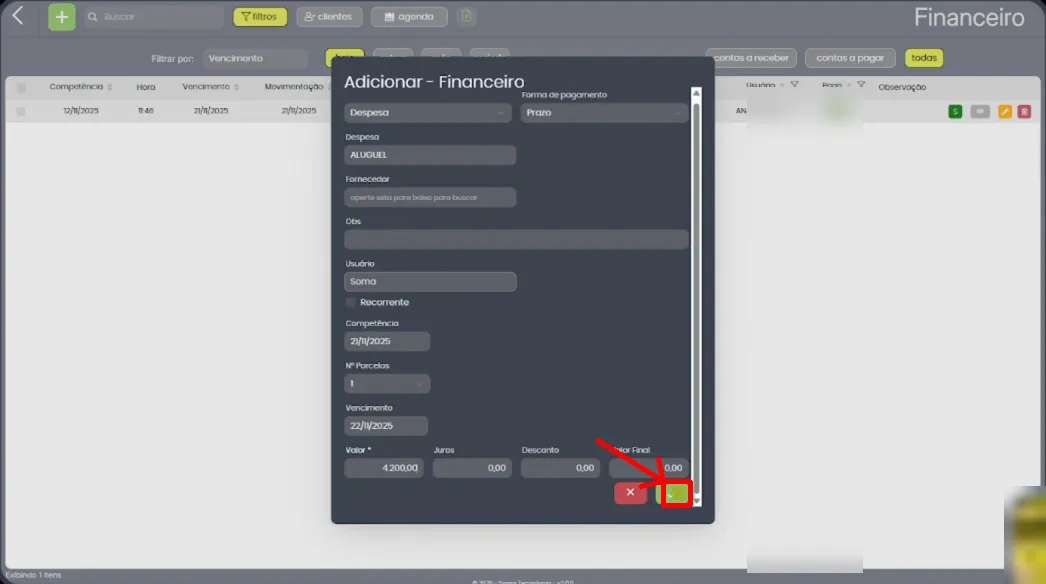
- ...e o Valor (no vídeo, 4.200), e clique em confirmar. (no vídeo: 1:33)
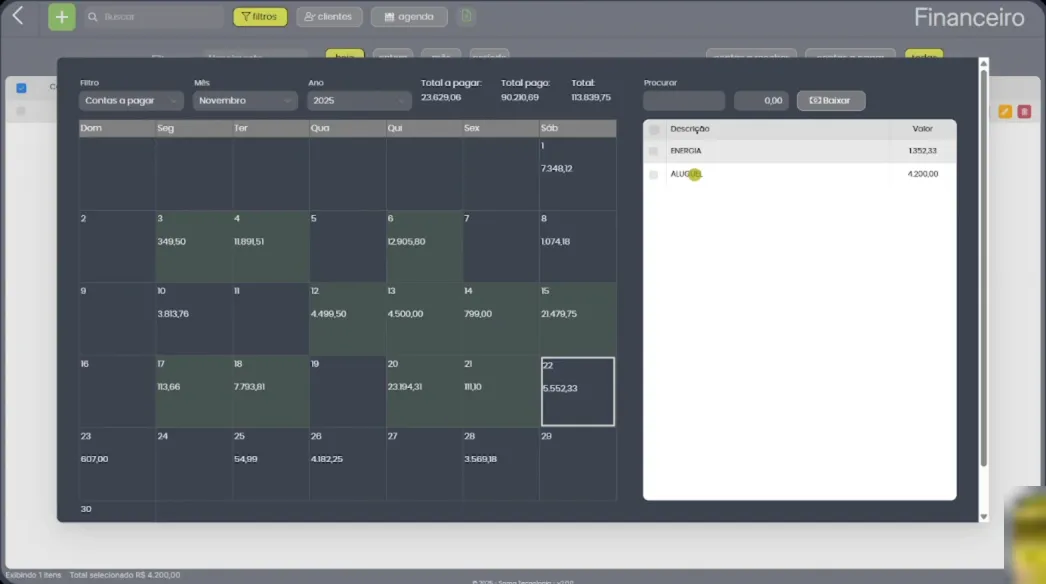
- Em agenda, a despesa aparece no dia do vencimento. (no vídeo: 1:41)
Bom saber
- Pagamento futuro = forma Prazo.
- O Vencimento coloca a conta na agenda.
Vídeo: FINANCEIRO - Despesa a Prazo
Assistir no YouTube · 1:59
Capítulos
- 0:23 No menu principal, clique em Financeiro e no + (canto superior esquerdo).
- 0:34 Com o Tipo Despesa, escolha a forma Prazo (sempre que o pagamento for futuro).
- 0:47 Na seta para baixo, escolha a despesa (no vídeo, aluguel), ou cadastre pelo +
- 1:18 A Competência vem com hoje (pode alterar)
- 1:33 ...e o Valor (no vídeo, 4.200), e clique em confirmar.
- 1:41 Em agenda, a despesa aparece no dia do vencimento.
Financeiro: Despesa Parcelada
No Financeiro → +, Tipo Despesa, forma Prazo, escolha a despesa (Obs para detalhar) e o Nº Parcelas. Abrem campos de data e valor por parcela, zerados (parcelas podem ser diferentes). As datas vêm no mês seguinte e podem ser alteradas. O Valor total é somado automaticamente. Confirme: na agenda aparece "parcela 1 de 2" etc.
Antes de começar
- Despesa cadastrada.
Passo a passo
- No Financeiro, clique no + verde. (no vídeo: 0:22)
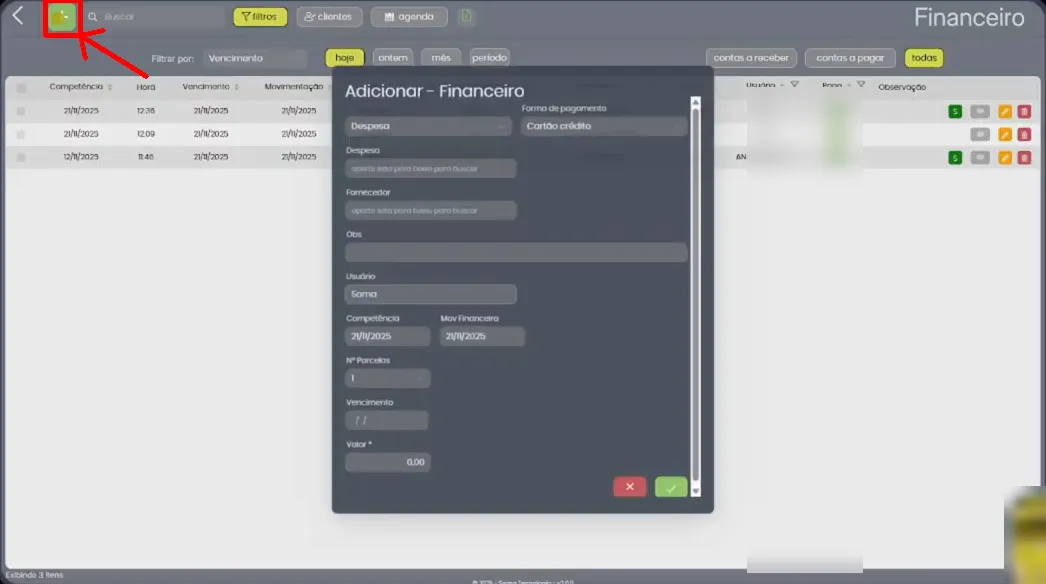
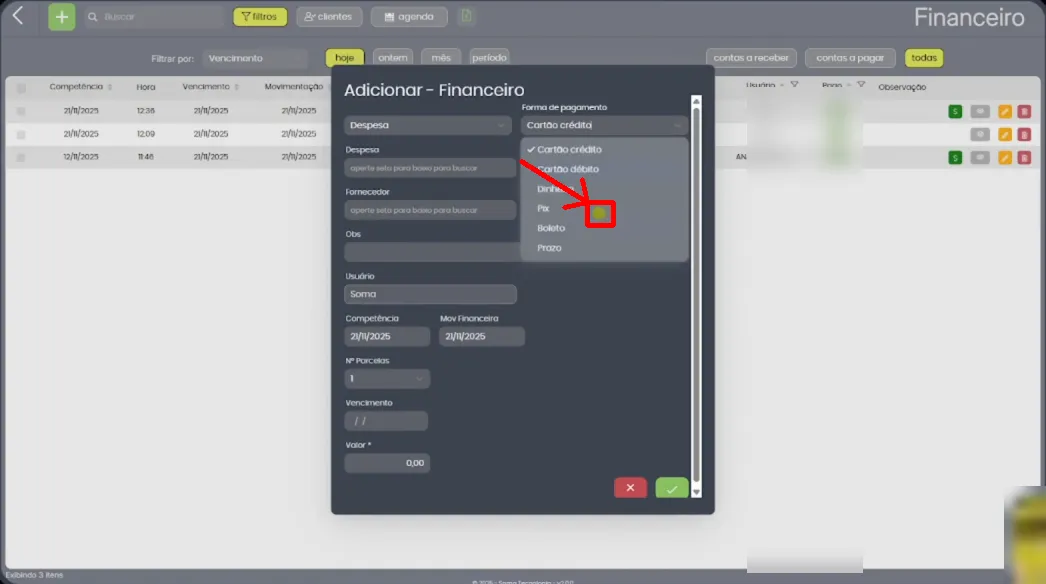
- Tipo Despesa, forma Prazo (sempre para pagamentos futuros). (no vídeo: 0:28)
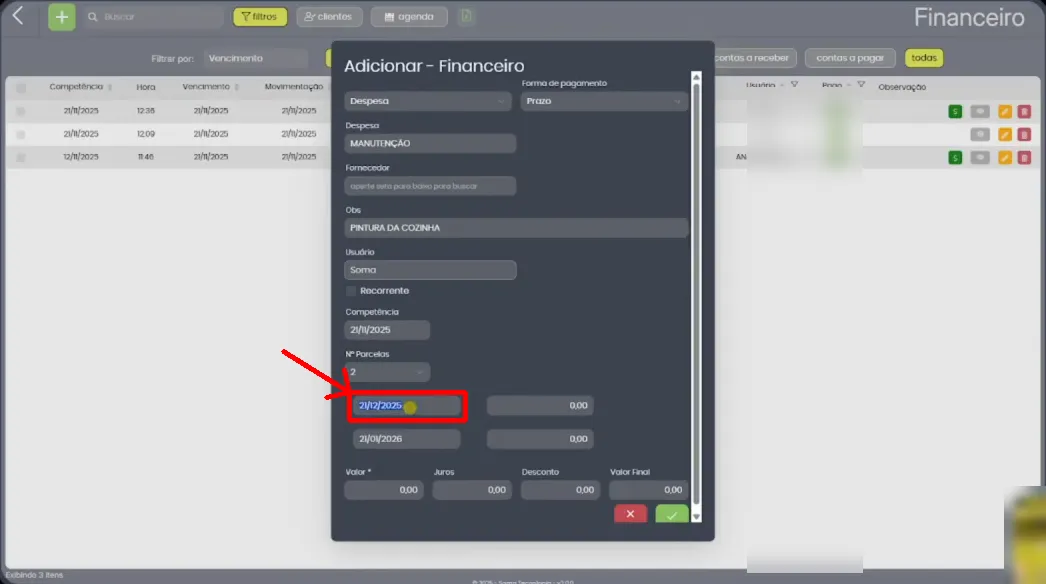
- Escolha a despesa (no vídeo, manutenção, com Obs "pintura da cozinha"). Fornecedor é opcional. Em Nº Parcelas, escolha 2. (no vídeo: 0:39)
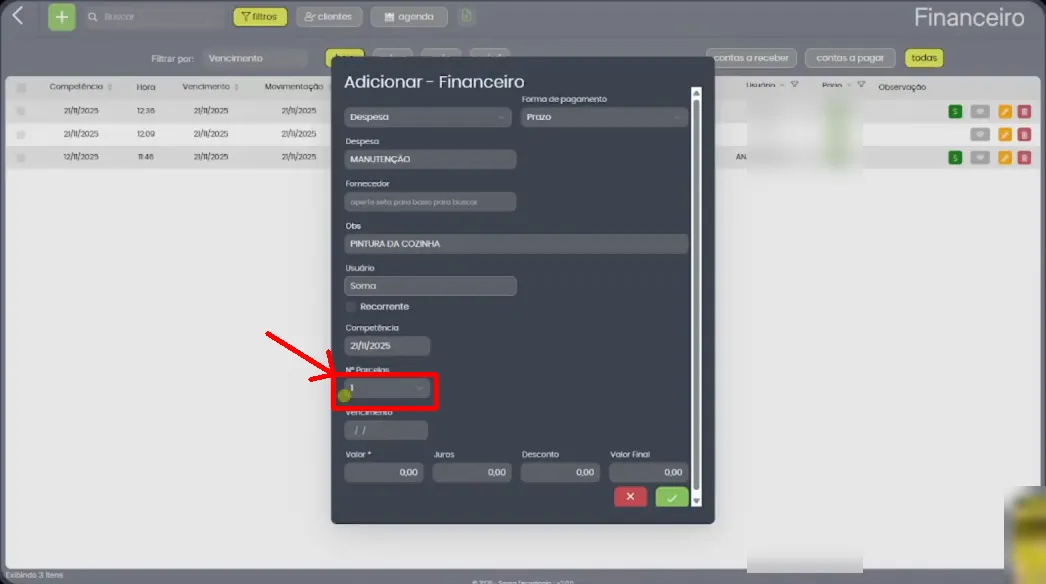
- Abrem dois campos de data e valor, zerados. As datas vêm no mês seguinte: ajuste (no vídeo, 24/11 e 24/12/2025). (no vídeo: 1:01)
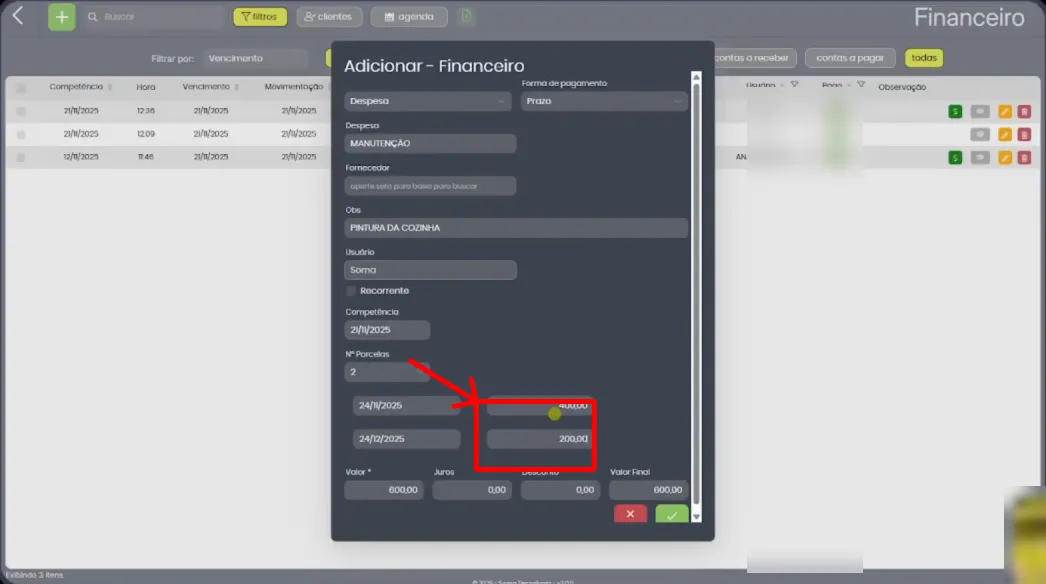
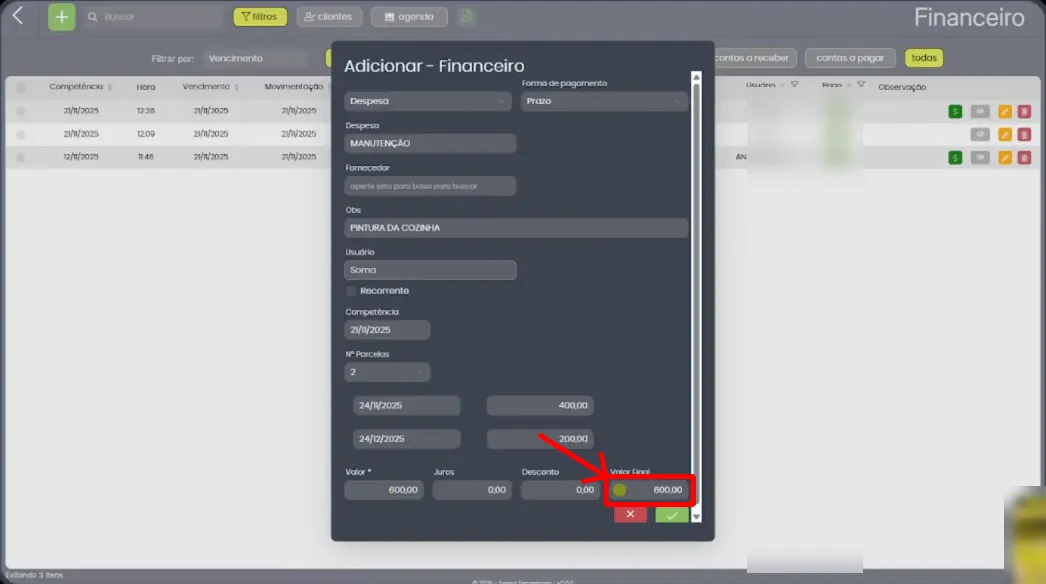
- Informe os valores (400 e 200). O Valor total (600) é calculado. (no vídeo: 1:26)
- Confirme no ✓. (no vídeo: 1:43)
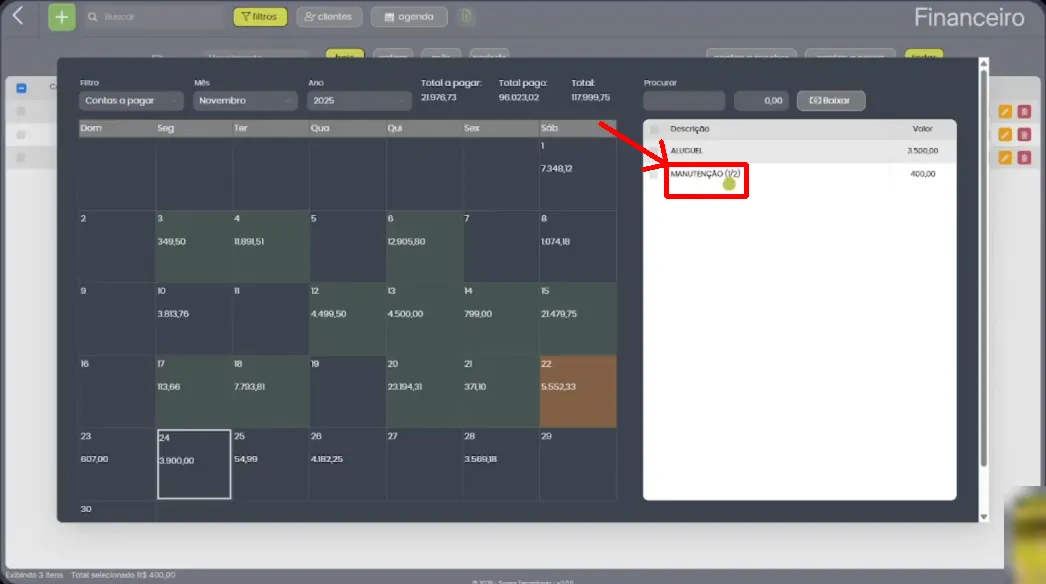
- Na agenda, cada data mostra a parcela ("parcela 1 de 2", "parcela 2 de 2"). (no vídeo: 1:49)
Bom saber
- Parcelas abrem zeradas para permitir valores diferentes.
- A data padrão da parcela é o mês seguinte; é editável.
- O total é a soma das parcelas.
Vídeo: FINANCEIRO - Despesa Parcelada
Assistir no YouTube · 2:19
Capítulos
- 0:22 No Financeiro, clique no + verde.
- 0:28 Tipo Despesa, forma Prazo (sempre para pagamentos futuros).
- 0:39 Escolha a despesa (no vídeo, manutenção, com Obs "pintura da cozinha")
- 1:01 Abrem dois campos de data e valor, zerados
- 1:26 Informe os valores (400 e 200)
- 1:43 Confirme no ✓.
- 1:49 Na agenda, cada data mostra a parcela ("parcela 1 de 2", "parcela 2 de 2").
Financeiro: Despesa Recorrentes
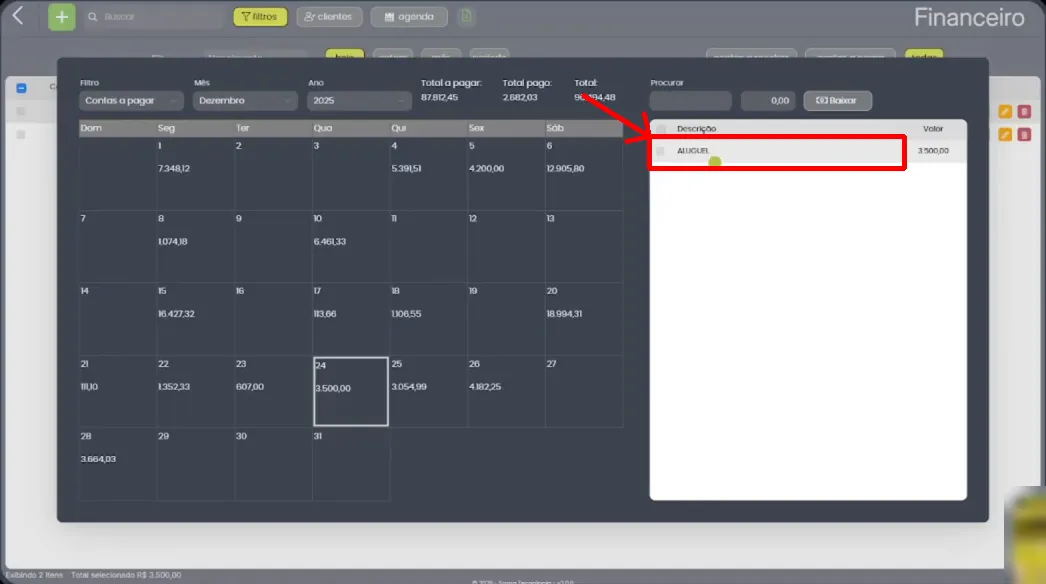
No Financeiro → +, Tipo Despesa, forma Prazo, escolha a despesa, marque Recorrente e informe o Nº de meses. Informe o Vencimento do primeiro mês e o Valor e salve. A agenda mostra a despesa no mesmo dia em cada mês.
Antes de começar
- Despesa cadastrada.
Passo a passo
- No Financeiro, clique no + verde. (no vídeo: 0:21)
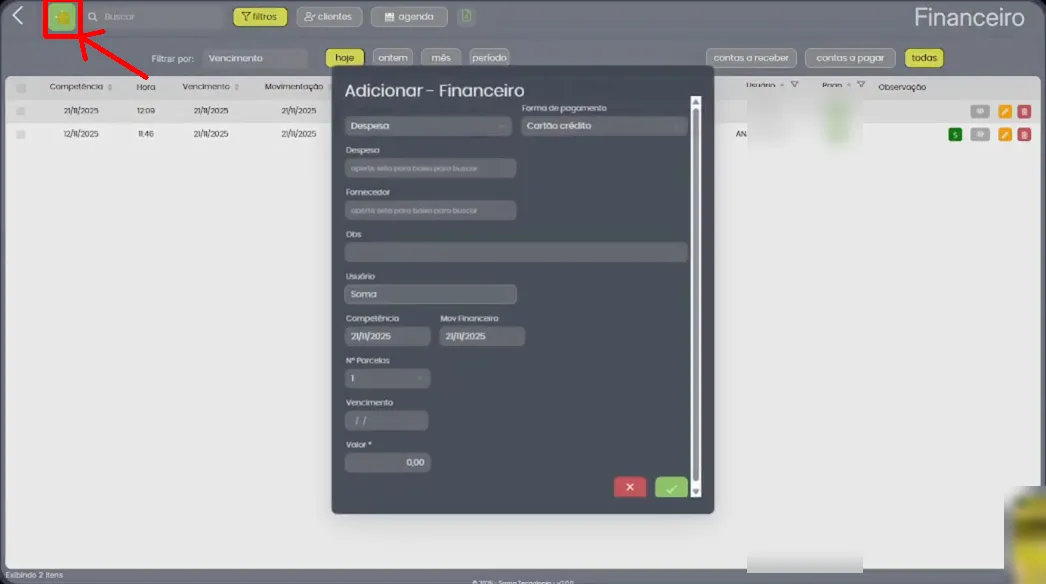
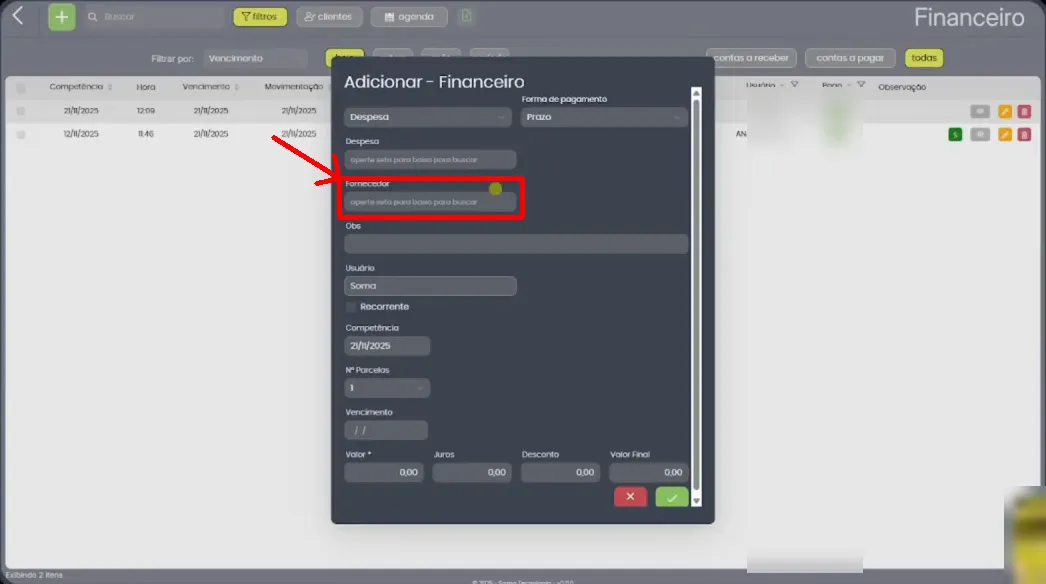
- Tipo Despesa, forma Prazo. Escolha a despesa (no vídeo, aluguel). (no vídeo: 0:28)
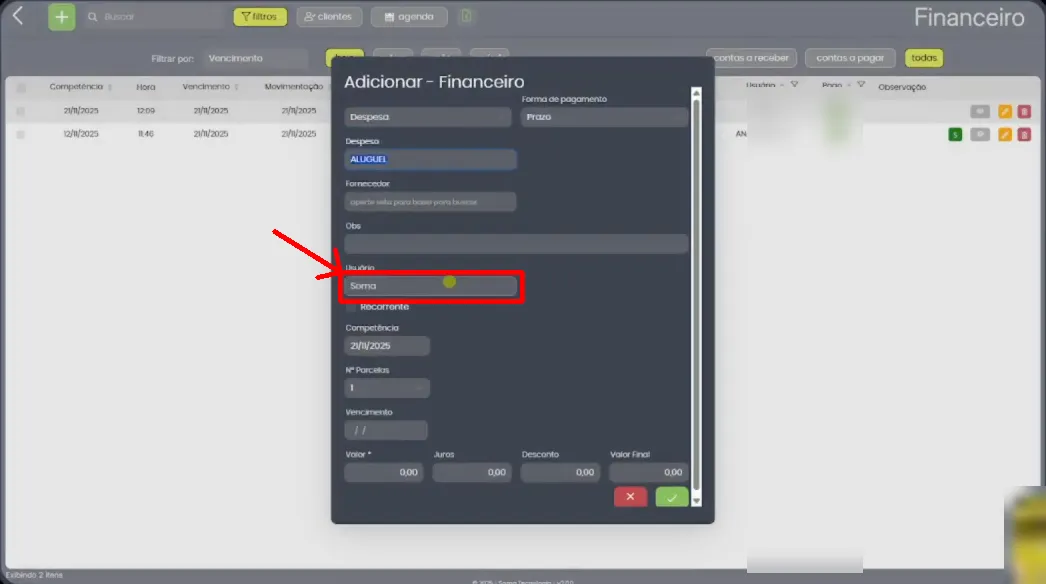
- Marque Recorrente... (no vídeo: 0:41)
- ...e informe o Nº de meses (no vídeo, 2: novembro e dezembro). (no vídeo: 0:59)
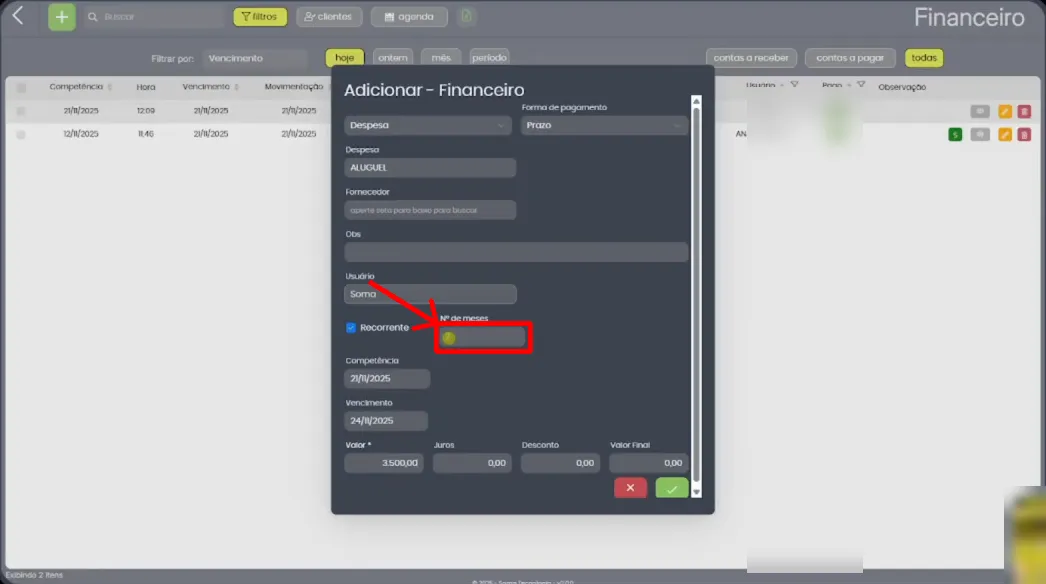
- Informe o Vencimento (24/11/2025) e o Valor (3.500). (no vídeo: 1:03)
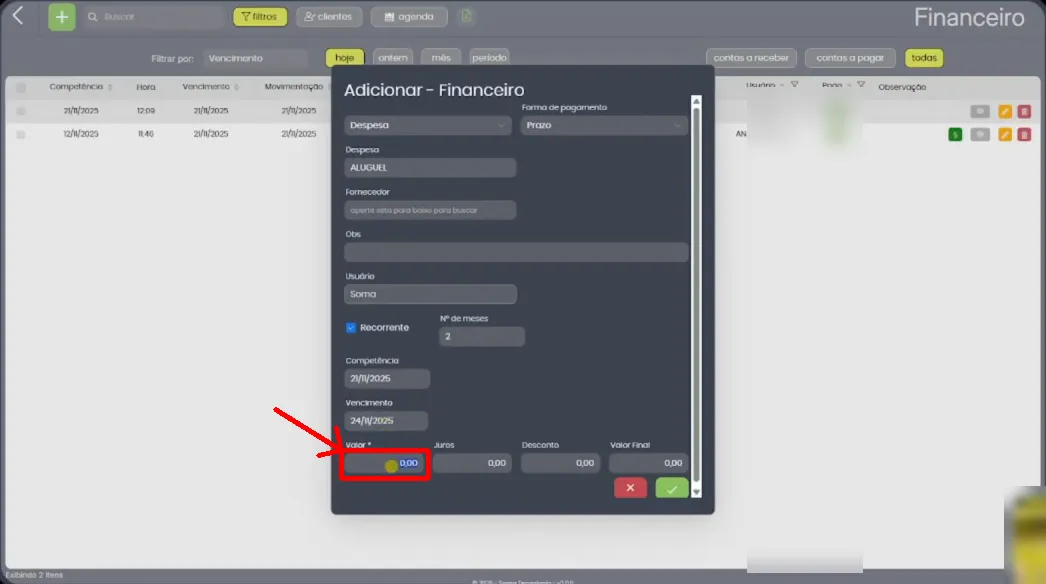
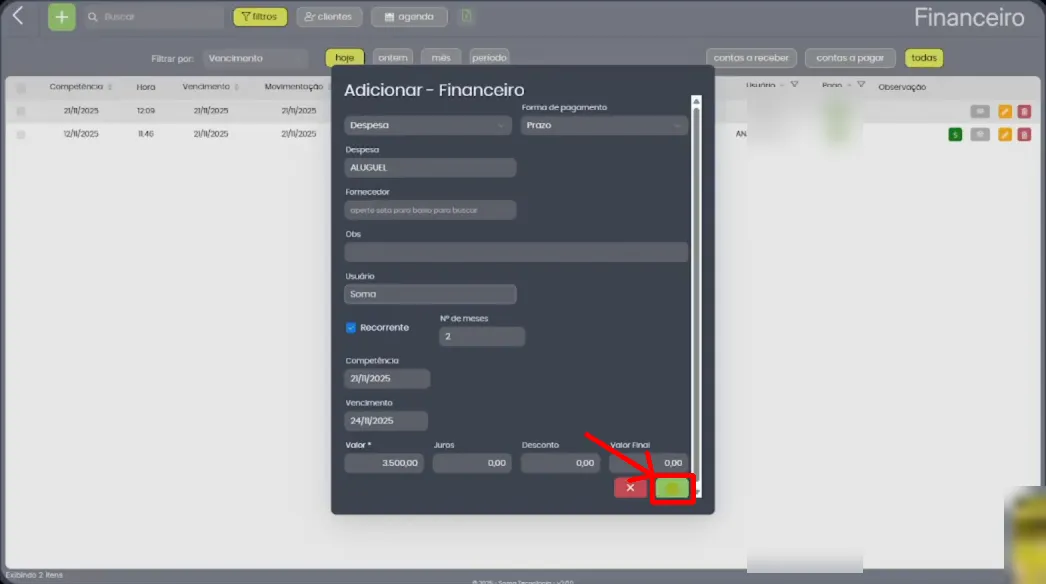
- Salve no ✓. (no vídeo: 1:22)
- Na agenda, a despesa aparece no dia 24 de cada mês. (no vídeo: 1:28)
Bom saber
- Recorrente repete o lançamento pelo número de meses.
- Forma Prazo para despesas futuras.
Vídeo: FINANCEIRO - Despesa Recorrentes
Assistir no YouTube · 2:06
Capítulos
- 0:21 No Financeiro, clique no + verde.
- 0:28 Tipo Despesa, forma Prazo
- 0:41 Marque Recorrente...
- 0:59 ...e informe o Nº de meses (no vídeo, 2: novembro e dezembro).
- 1:03 Informe o Vencimento (24/11/2025) e o Valor (3.500).
- 1:22 Salve no ✓.
- 1:28 Na agenda, a despesa aparece no dia 24 de cada mês.
Financeiro: Agendamento de Despesa
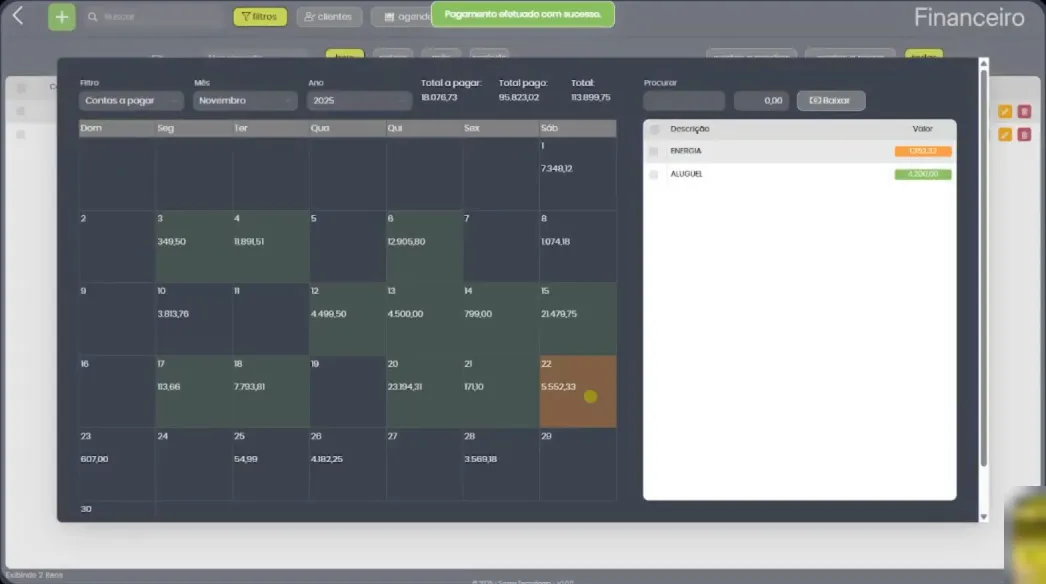
No Financeiro → agenda, os dias verdes têm todas as contas pagas. Para agendar, selecione a conta, clique em baixar, escolha a forma (ex.: Boleto) e coloque na Mov. Financeira a data futura do pagamento. A conta fica laranja (agendada) e vira verde na data. Serve para conferir com o extrato do banco.
Passo a passo
- No Financeiro, clique em agenda. (no vídeo: 0:28)
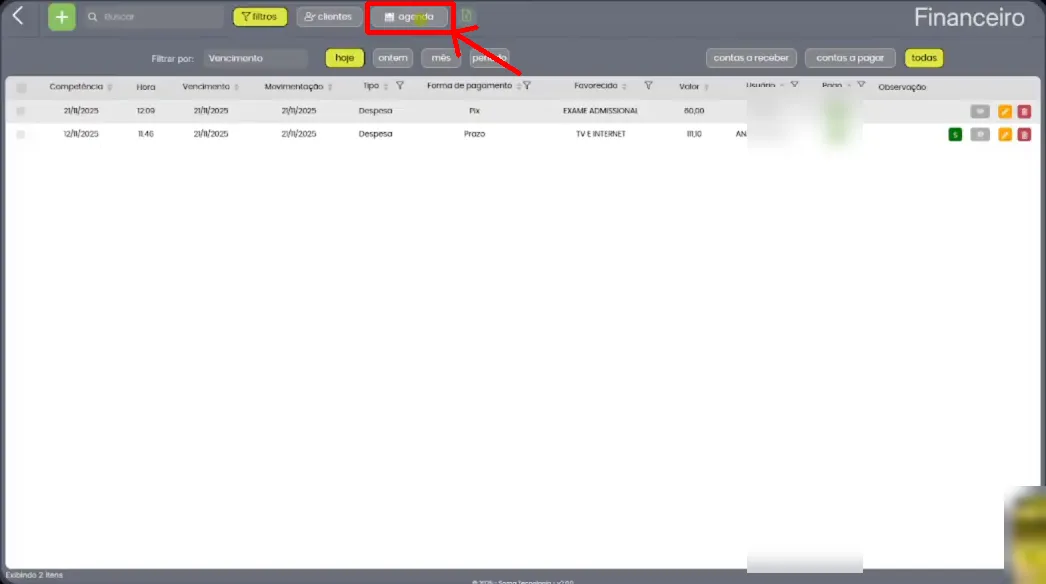
- Dias em verde têm todas as contas pagas. Clique num dia que não está verde. (no vídeo: 0:38)
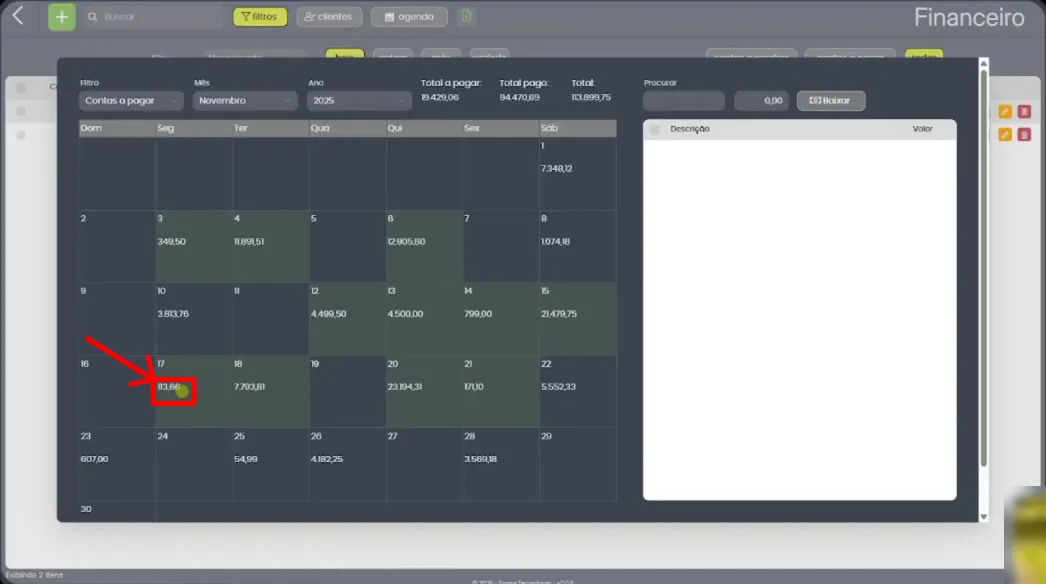
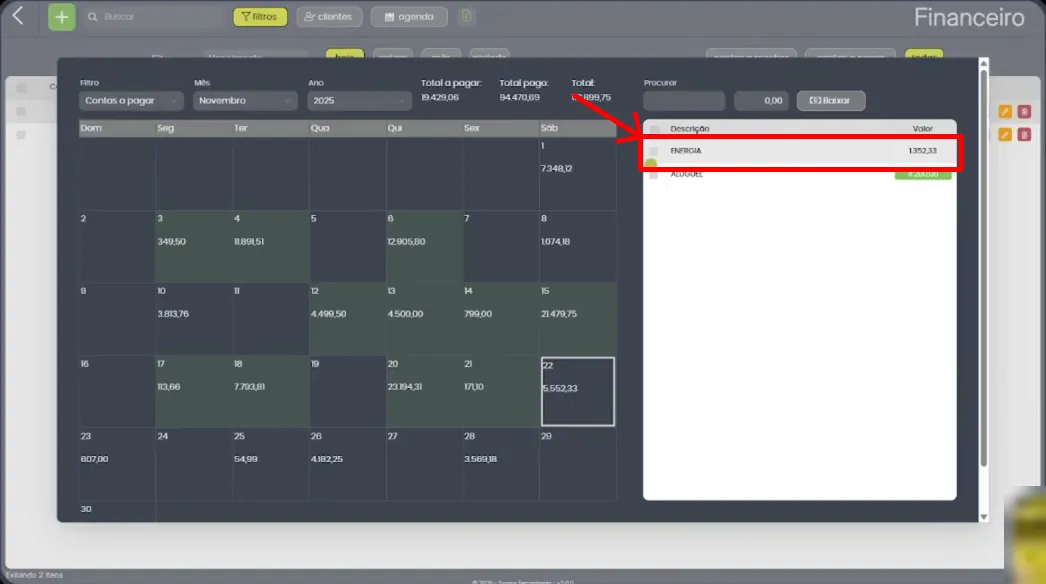
- Selecione a conta (no vídeo, energia) e clique em baixar. (no vídeo: 0:52)
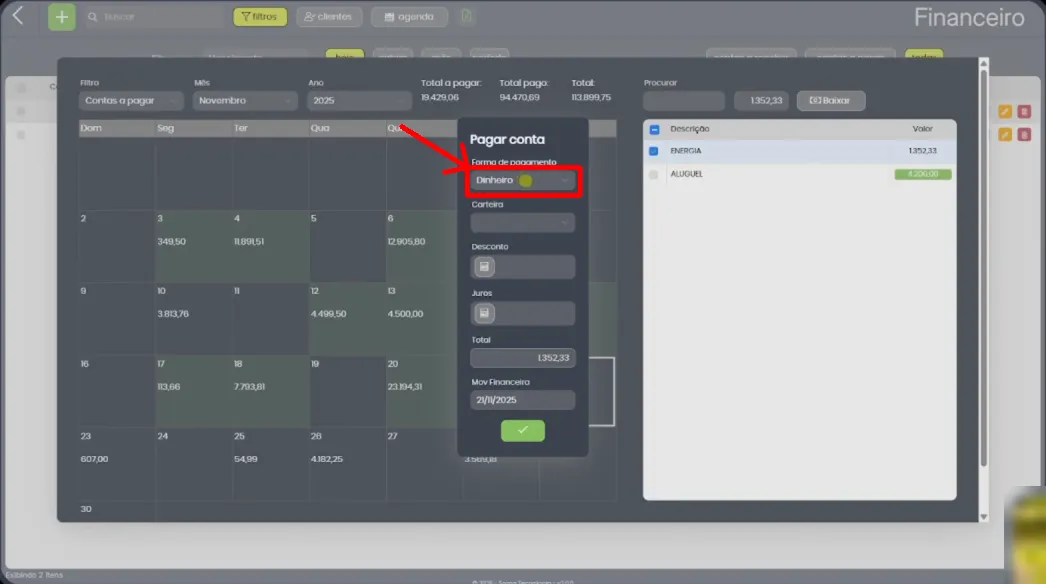
- Escolha a forma de pagamento (no vídeo, Boleto). (no vídeo: 0:56)
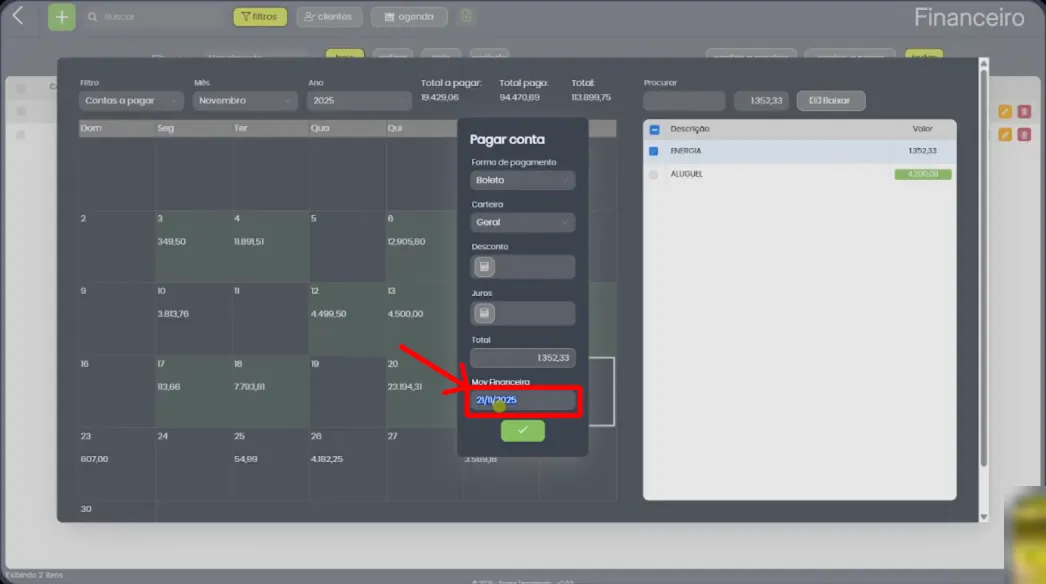
- Em Mov. Financeira, informe a data em que vai pagar (no vídeo, 22/11/2025) e confirme no ✓. (no vídeo: 1:03)
- A conta fica laranja (agendada). Na data, ela fica verde. (no vídeo: 1:14)
Bom saber
- Baixa com Mov. Financeira futura = agendamento (laranja).
Vídeo: FINANCEIRO - Agendamento de Despesa
Assistir no YouTube · 1:43
Capítulos
- 0:28 No Financeiro, clique em agenda.
- 0:38 Dias em verde têm todas as contas pagas
- 0:52 Selecione a conta (no vídeo, energia) e clique em baixar.
- 0:56 Escolha a forma de pagamento (no vídeo, Boleto).
- 1:03 Em Mov
- 1:14 A conta fica laranja (agendada)
Palavras do sistema
- Competência: mês/data a que a despesa pertence
- Mov. Financeira: data em que o dinheiro saiu
- Prazo: forma para contas a pagar no futuro
- Parcela x de y: identificação na agenda
- Recorrente: despesa repetida mensalmente
- Agendado (laranja): baixa com data futura