Dar baixa em uma conta (e desfazer)
Marque uma conta como paga e desfaça quando precisar.
Suporte a partir da versão 2.4.1 do Soma PDV Offline
Neste guia:
- Financeiro: Baixa em Conta
- Financeiro: Desfazer Baixa
Financeiro: Baixa em Conta
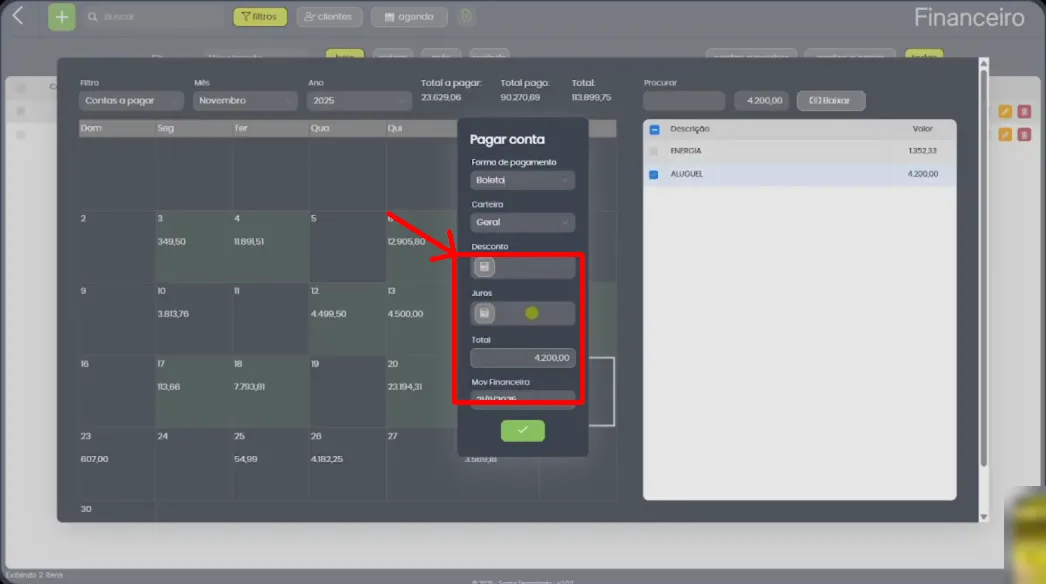
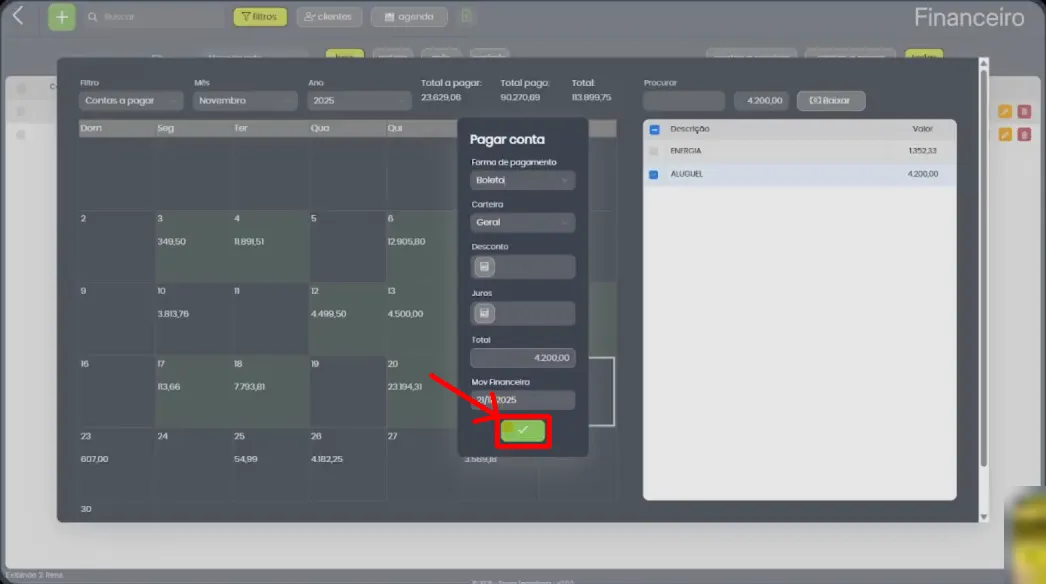
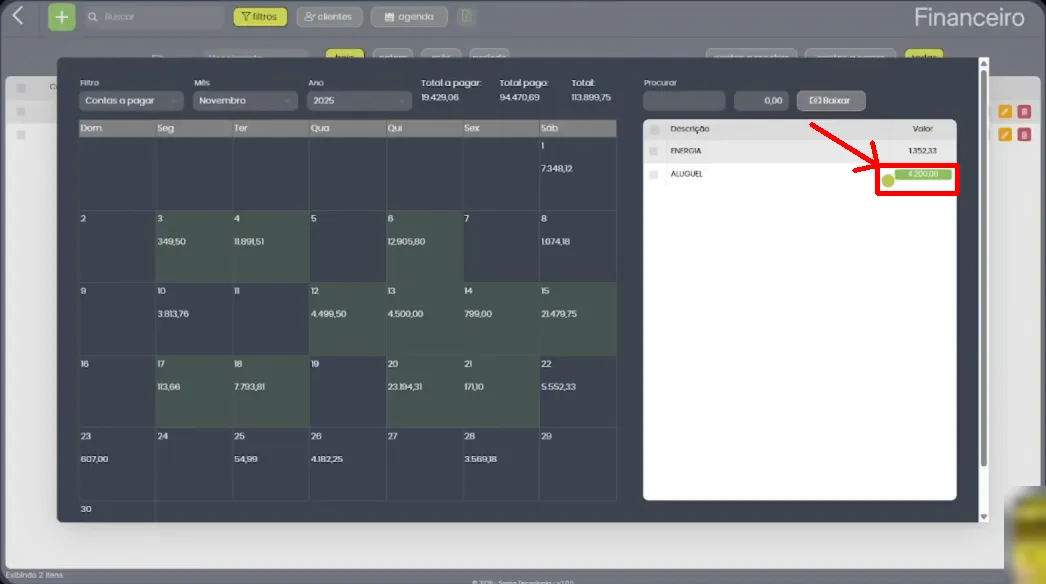
No Financeiro → agenda, escolha o dia. Selecione as contas (uma ou todas) e clique em Baixar. Em Pagar conta, escolha a forma (ex.: Boleto) e a Carteira, aplique desconto/juros se houver, ajuste a Mov. Financeira se o pagamento foi em outro dia e confirme. A linha fica verde.
Passo a passo
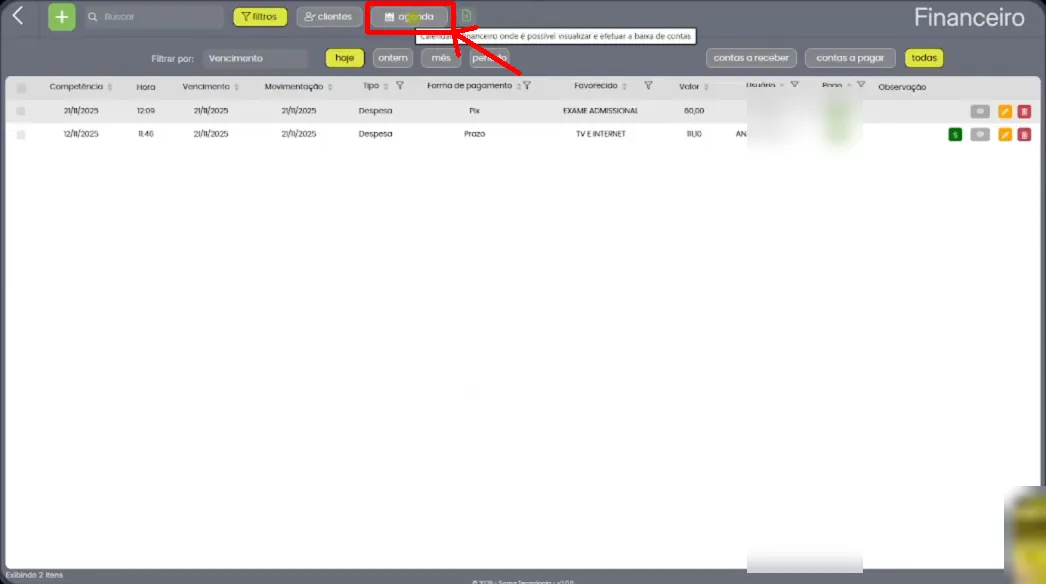
- No Financeiro, clique em agenda (visão do mês). (no vídeo: 0:15)
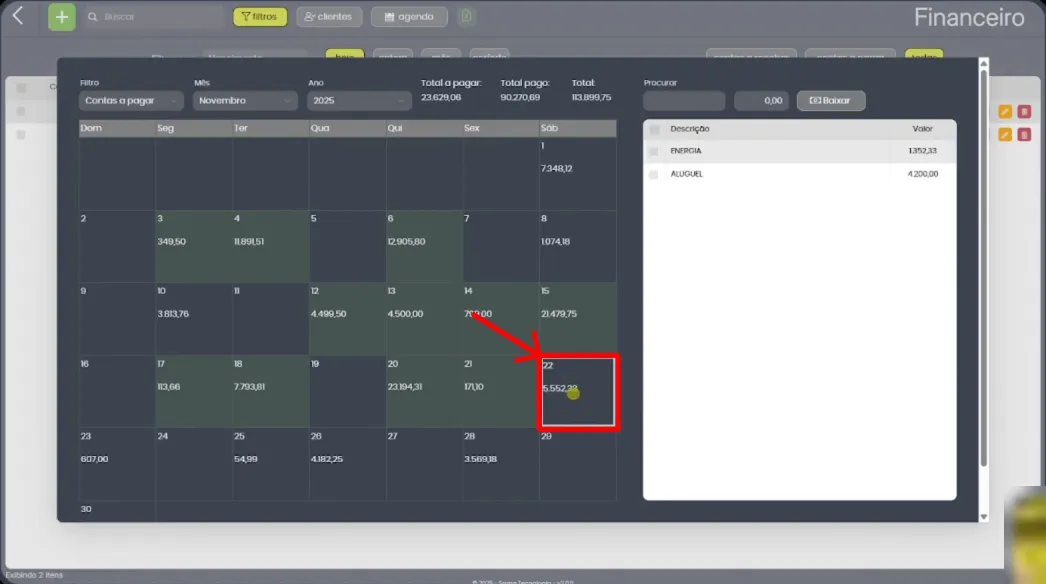
- Clique no dia (no vídeo, amanhã). (no vídeo: 0:25)
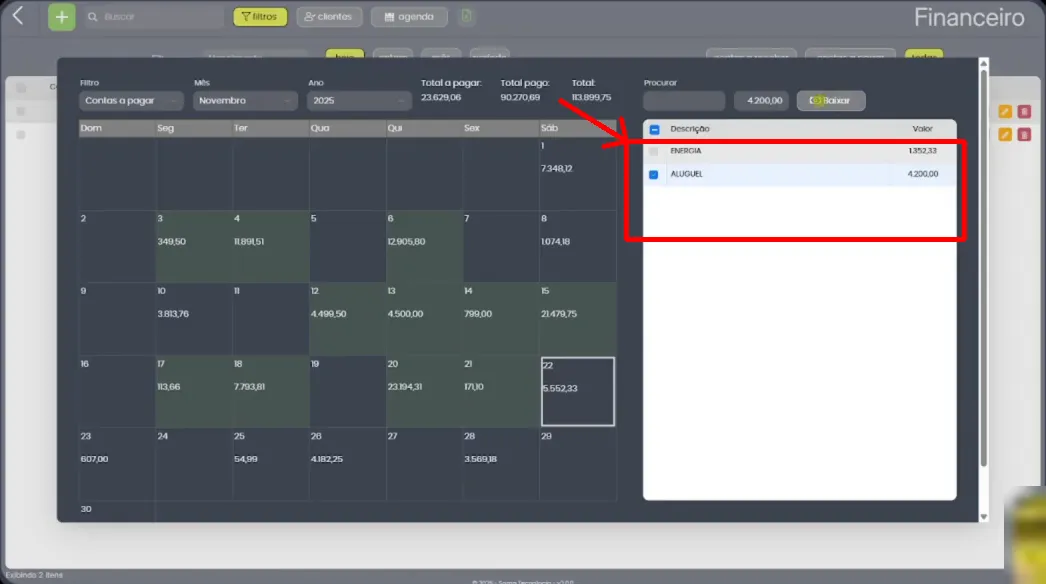
- Selecione as contas (individual ou todas; no vídeo, aluguel) e clique em Baixar. (no vídeo: 0:34)
- Escolha a Forma de pagamento (no vídeo, Boleto). (no vídeo: 0:45)
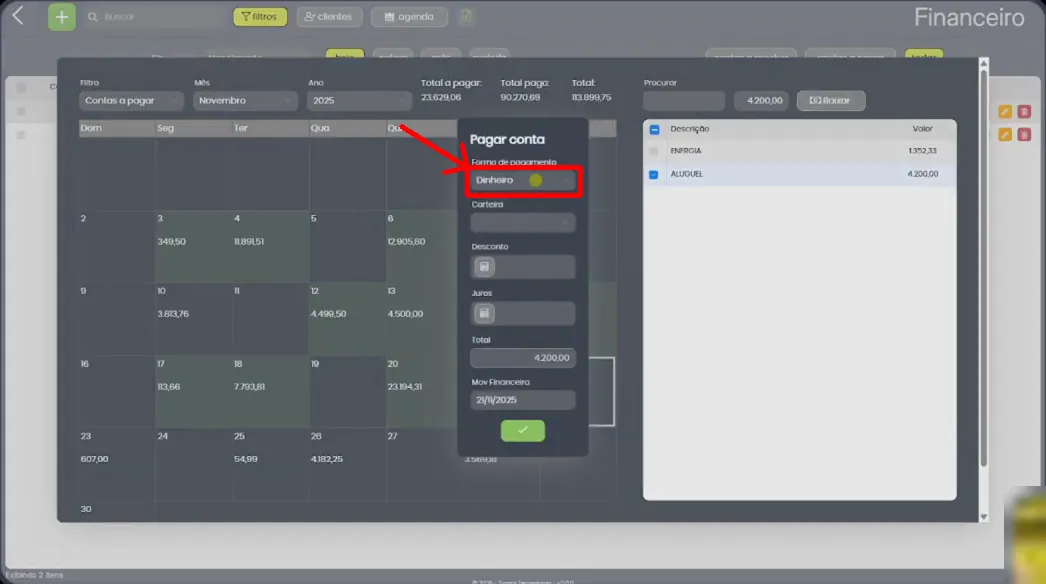
- Se precisar, aplique Desconto ou Juros. Confira o Total e ajuste a Mov. Financeira se pagou em outra data. (no vídeo: 0:53)
- Clique no ✓ verde... (no vídeo: 1:07)
- ...e a linha fica verde: conta paga. (no vídeo: 1:10)
Bom saber
- Dá para baixar várias contas de uma vez.
- Mov. Financeira = data real do pagamento.
Vídeo: FINANCEIRO - Baixa em Conta
Assistir no YouTube · 1:22
Capítulos
- 0:15 No Financeiro, clique em agenda (visão do mês).
- 0:25 Clique no dia (no vídeo, amanhã).
- 0:34 Selecione as contas (individual ou todas; no vídeo, aluguel) e clique em Baixar.
- 0:45 Escolha a Forma de pagamento (no vídeo, Boleto).
- 0:53 Se precisar, aplique Desconto ou Juros
- 1:07 Clique no ✓ verde...
- 1:10 ...e a linha fica verde: conta paga.
Financeiro: Desfazer Baixa
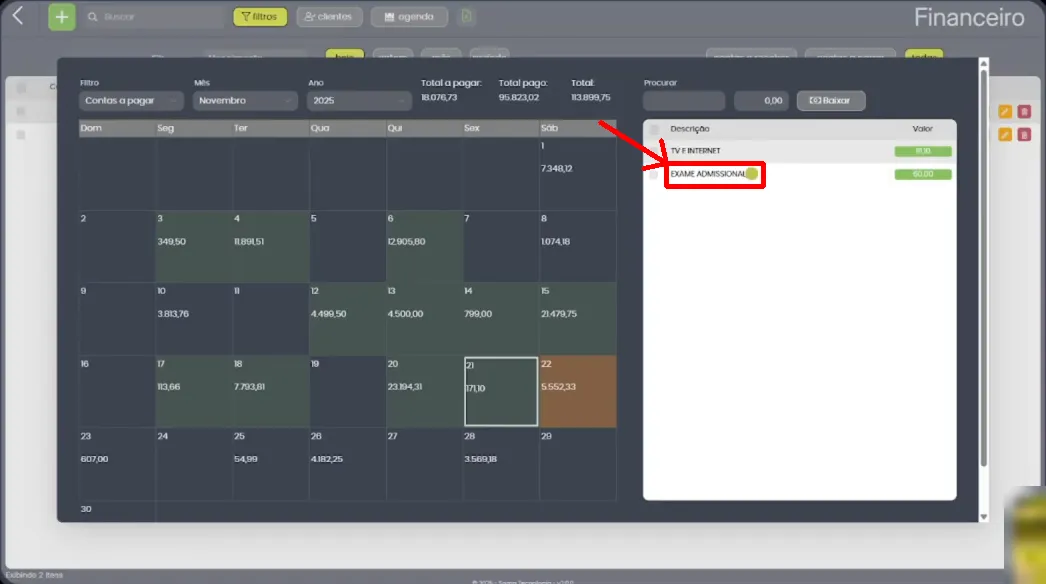
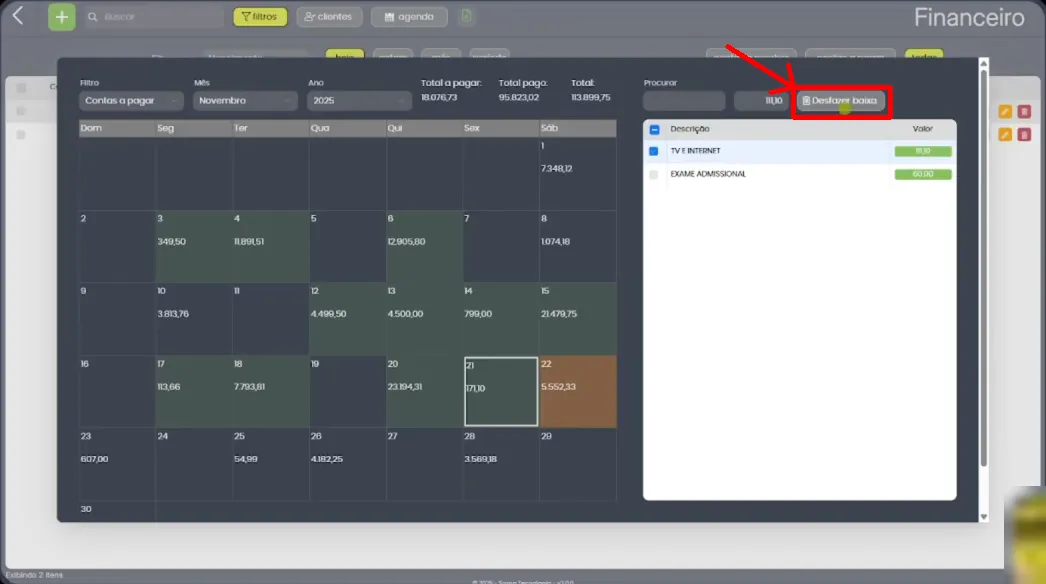
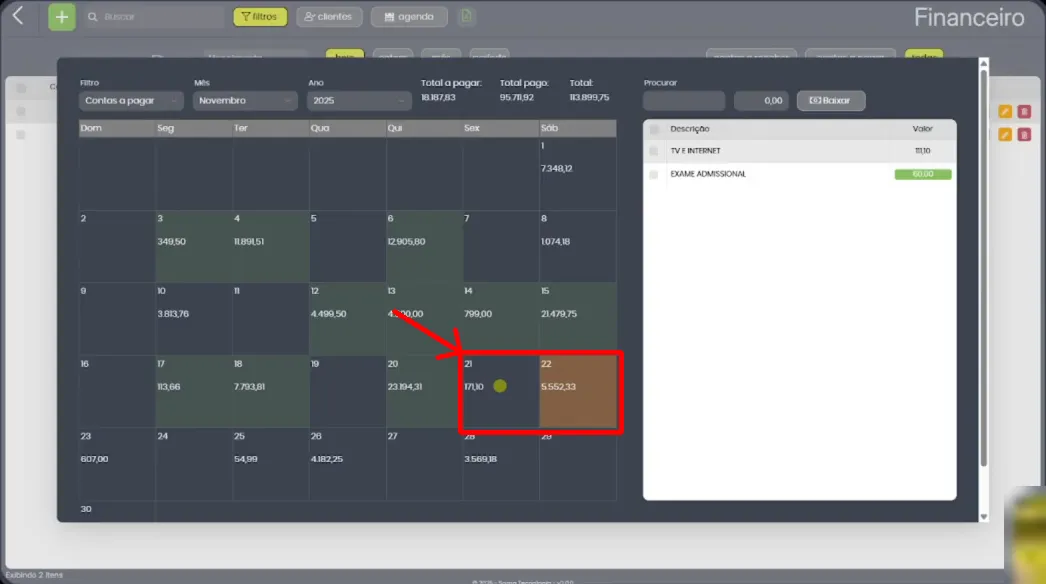
No Financeiro → agenda, clique no dia e selecione a conta baixada: o botão Baixar vira Desfazer baixa. Clique nele: a conta volta a ficar em aberto e pode ser baixada de novo com a forma correta.
Antes de começar
- Conta baixada.
Passo a passo
- No Financeiro, abra a agenda e clique no dia (no vídeo, 21). (no vídeo: 0:14)
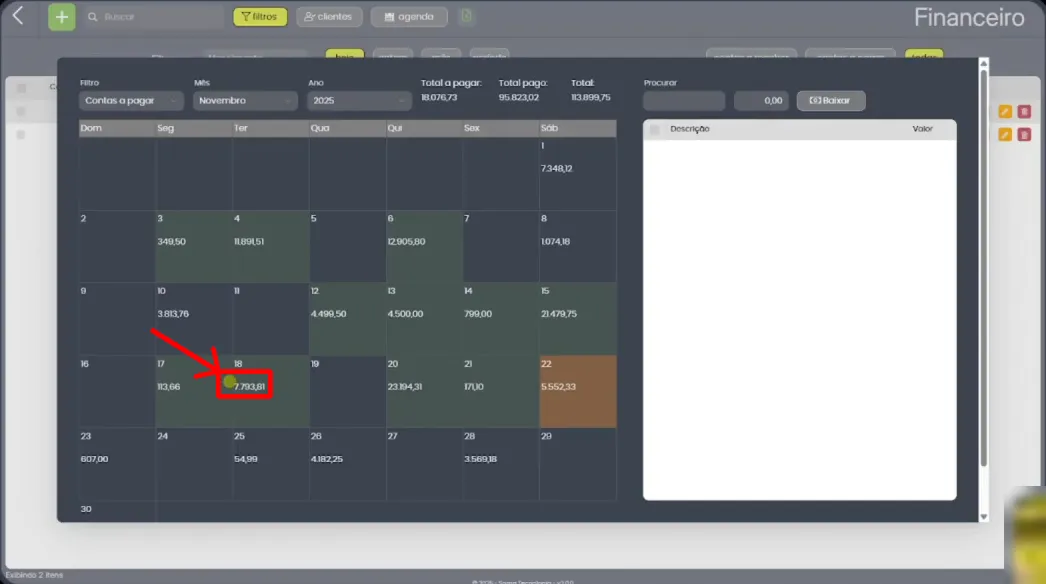
- Selecione a conta baixada por engano (no vídeo, TV e internet). (no vídeo: 0:28)
- O botão de cima vira Desfazer baixa. Clique nele. (no vídeo: 0:39)
- A conta volta ao padrão (não paga). Baixe de novo quando quiser, com a forma correta. (no vídeo: 0:45)
Vídeo: FINANCEIRO - Desfazer Baixa
Assistir no YouTube · 1:10
Capítulos
- 0:14 No Financeiro, abra a agenda e clique no dia (no vídeo, 21).
- 0:28 Selecione a conta baixada por engano (no vídeo, TV e internet).
- 0:39 O botão de cima vira Desfazer baixa
- 0:45 A conta volta ao padrão (não paga)
Palavras do sistema
- Baixar: registrar o pagamento