Pular para o conteúdo
Central de Ajuda Soma PDV

Histórico de compras de um insumo

Veja quanto você pagou por um insumo ao longo do tempo.

Suporte a partir da versão 2.4.1 do Soma PDV Offline

Como fazer

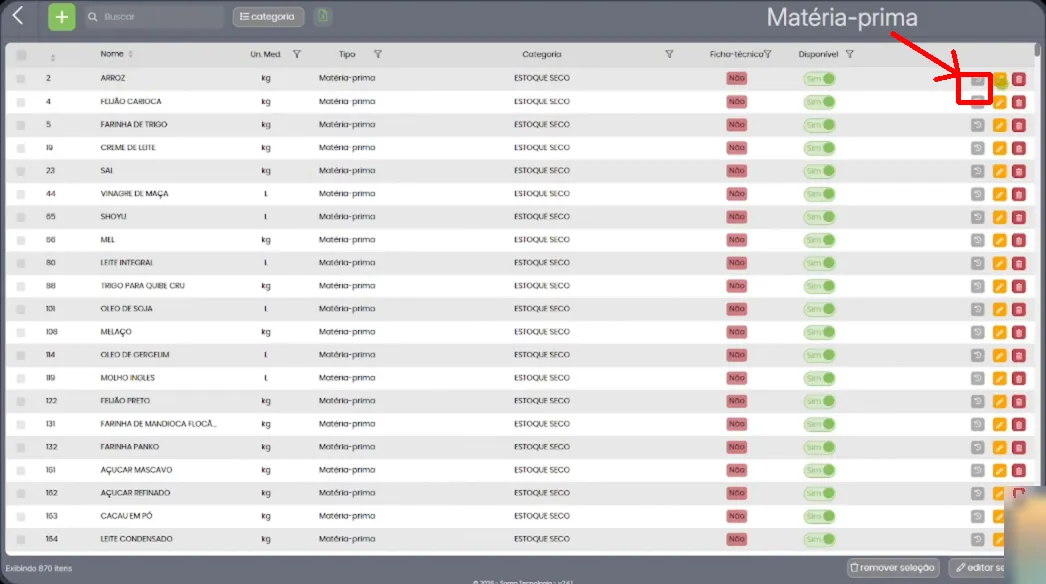
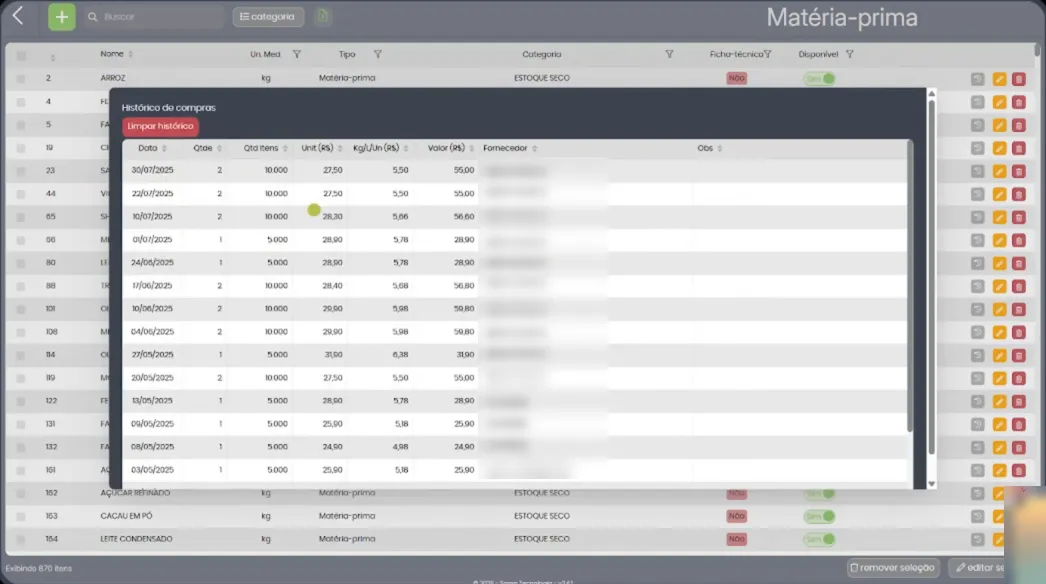
Em Matéria-prima, clique no ícone de histórico da linha do item: aparecem as compras com data, quantidade, preço unitário, preço por kg/L/un, valor total e fornecedor. Serve para comparar fornecedores, preço e frequência.

Antes de começar

  • Compras lançadas para o item.

Passo a passo

  1. Em Matéria-prima, encontre o item (no vídeo, arroz) e clique no ícone de histórico. (no vídeo: 0:16) Ícone de histórico na linha do item
  2. Veja data, quantidade, preço unitário, preço por kg, valor total e fornecedor de cada compra. Há o botão limpar histórico. (no vídeo: 0:24) Histórico de compras: Data, Qtde, Qtd itens, Unit, Kg/L/Un, Valor, Fornecedor, Obs
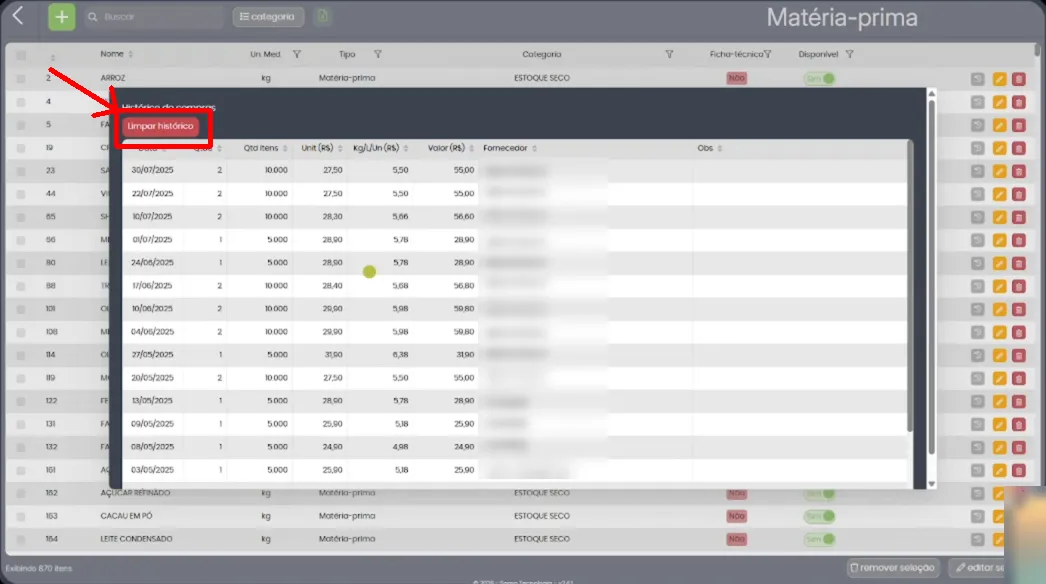
  3. Se precisar, use limpar histórico (no topo da janela). (no vídeo: 0:30) Botão limpar histórico
Vídeo: MATÉRIA PRIMA - Histórico de Compras

Abrir no YouTube · 0:47

Assistir no YouTube · 0:47

Capítulos

  • 0:16 Em Matéria-prima, encontre o item (no vídeo, arroz) e clique no ícone de…
  • 0:24 Veja data, quantidade, preço unitário, preço por kg, valor total e fornecedor…
  • 0:30 Se precisar, use limpar histórico (no topo da janela).

Veja também

Ainda com dúvida?

Fale com a Soma pelo Assistente Sam ou pelo WhatsApp do suporte.

Chamar o suporte no WhatsApp

Fale com o Sam pelo Soma PDV

O assistente abre de dentro do Soma PDV. Nesta página ele não inicia a conversa.

  1. Na tela principal do Soma PDV, toque em Assistente. O botão fica no rodapé, ao lado de Suporte.
  2. O PDV precisa de internet. Sem conexão, o assistente não abre.
  3. O chat do Sam abre em seguida. Ele é um assistente virtual. Se o caso precisar de uma pessoa, ele encaminha para o suporte.