Trocar a forma de pagamento de uma venda já faturada
Corrija crédito, débito, PIX ou dinheiro lançado errado.
Suporte a partir da versão 2.4.1 do Soma PDV Offline
Neste guia:
- Faturamento: Como Alterar Forma de Pagamento Após Faturar
- Vendas: Editar Pagamento de Venda Faturada
Faturamento: Como Alterar Forma de Pagamento Após Faturar
Depois de finalizada, a venda some do atendimento. Em Vendas, localize a venda, clique em ver pagamentos e no lápis (editar). Confirme a remoção da forma de pagamento: o faturamento reabre para escolher a forma correta. Só para quem tem permissão.
Passo a passo
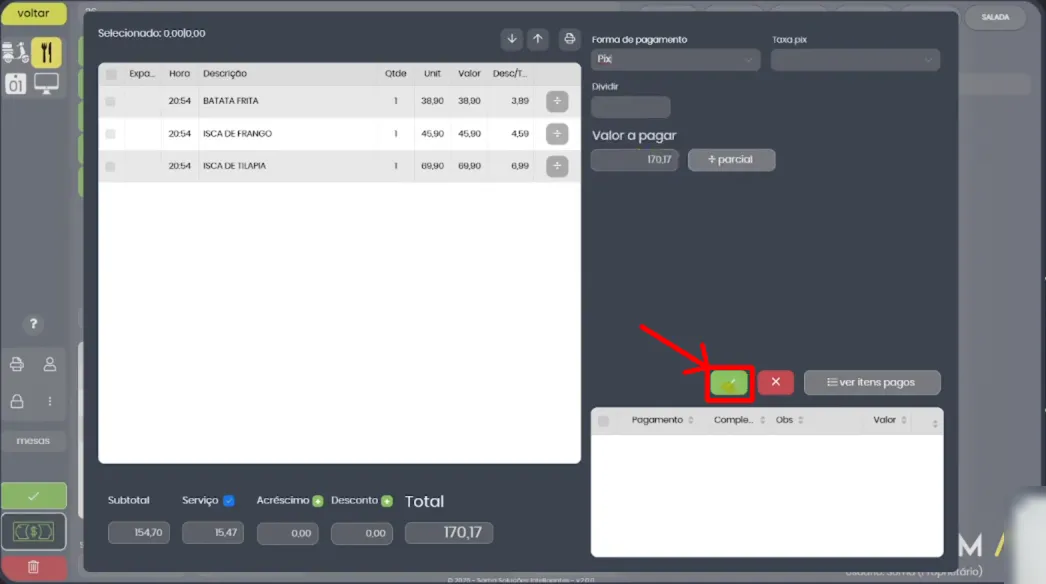
- Exemplo: a venda foi finalizada no Pix, mas o cliente pagou no débito. (no vídeo: 0:13)
- Clique em voltar e abra o módulo Vendas. Localize a venda (módulo, valor). (no vídeo: 0:39)
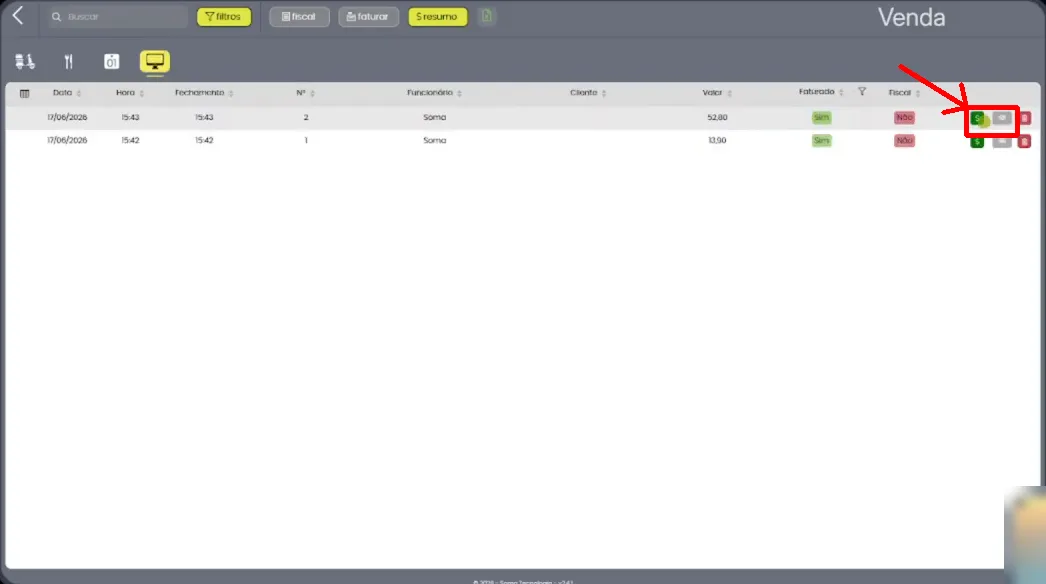
- Clique em ver pagamentos (ícone $ verde da linha). (no vídeo: 0:52)
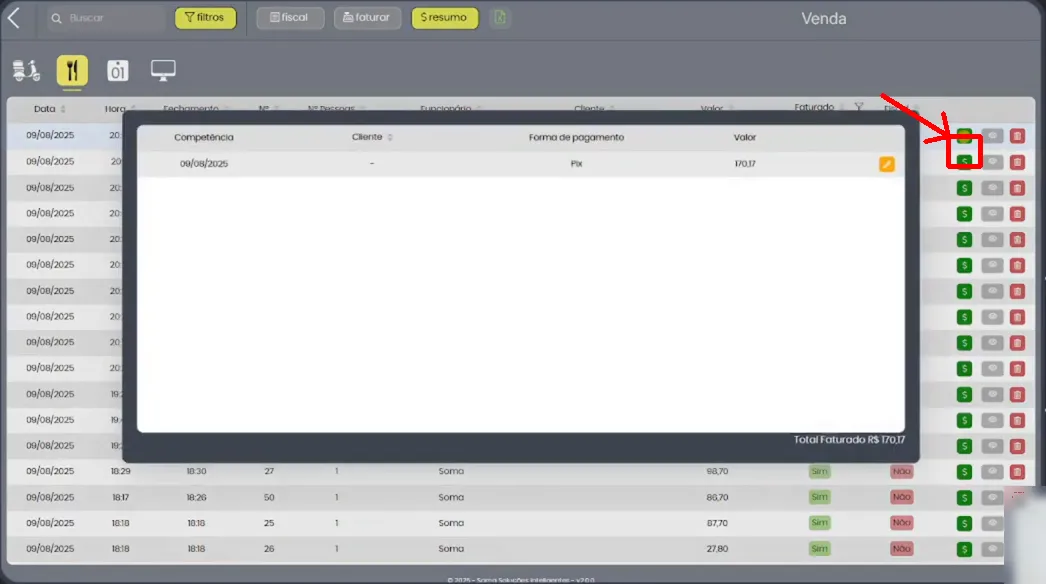
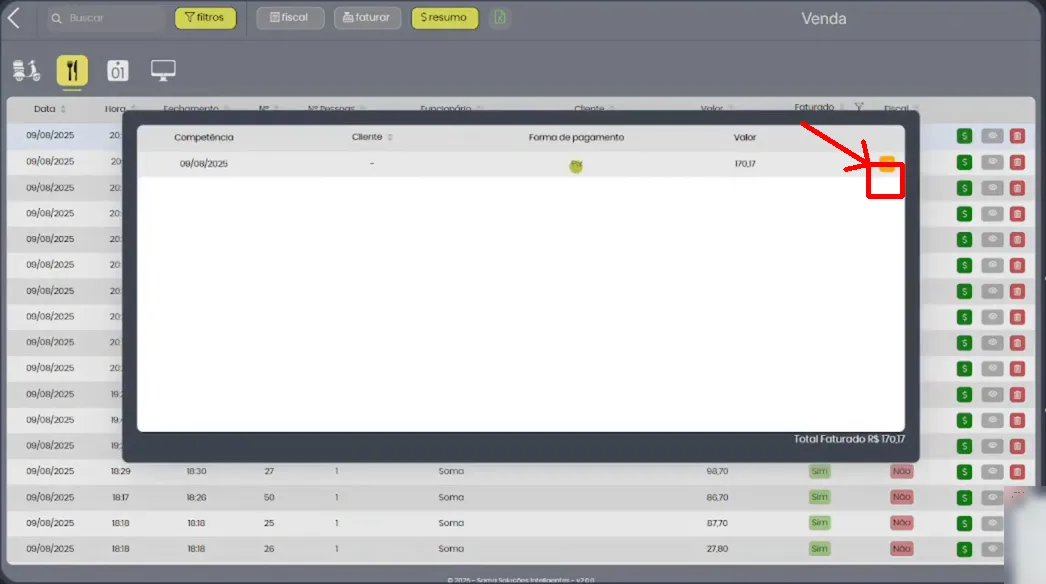
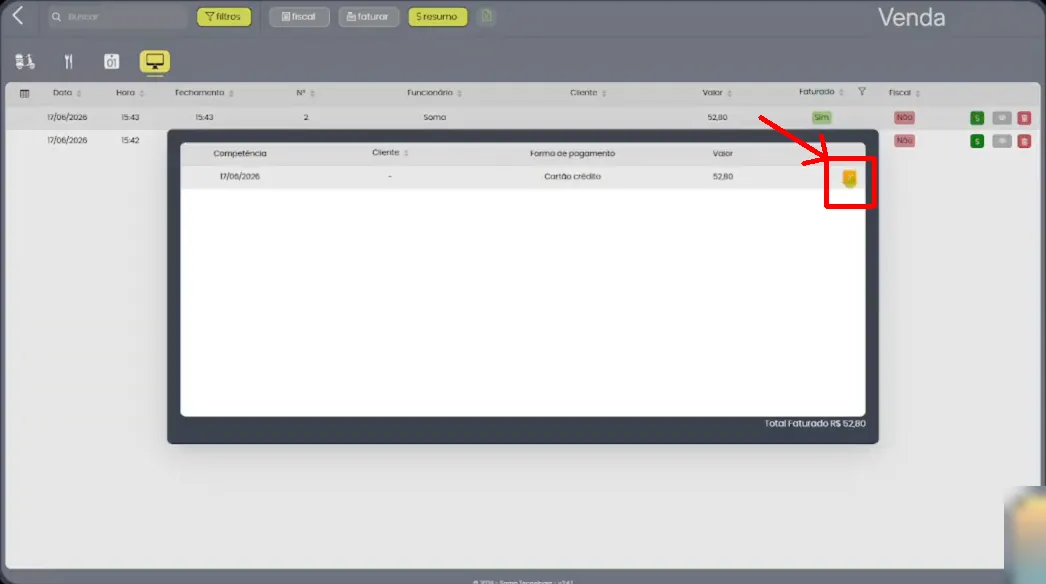
- Na lista de pagamentos, clique em editar (lápis laranja). (no vídeo: 1:00)
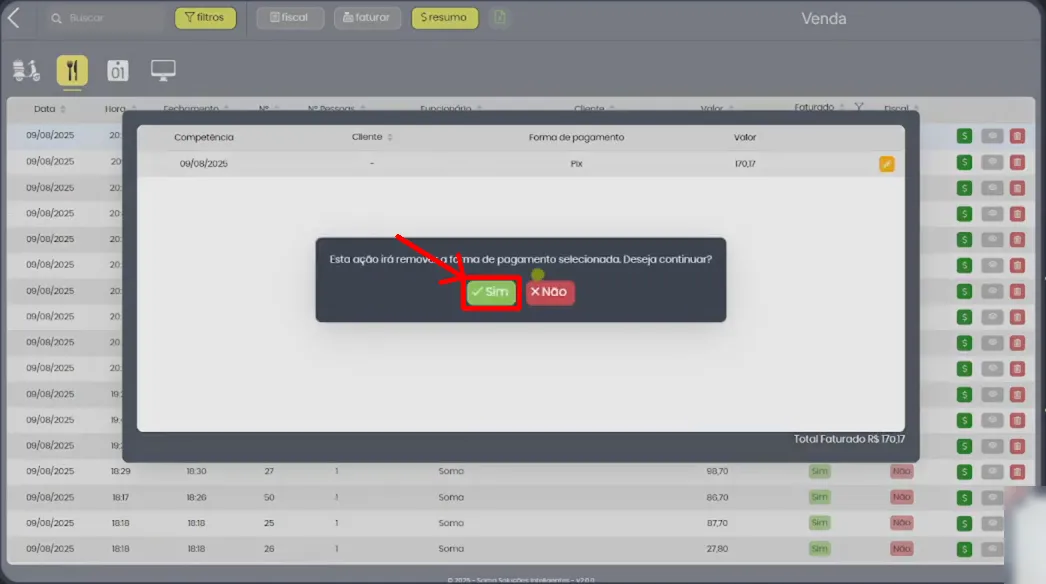
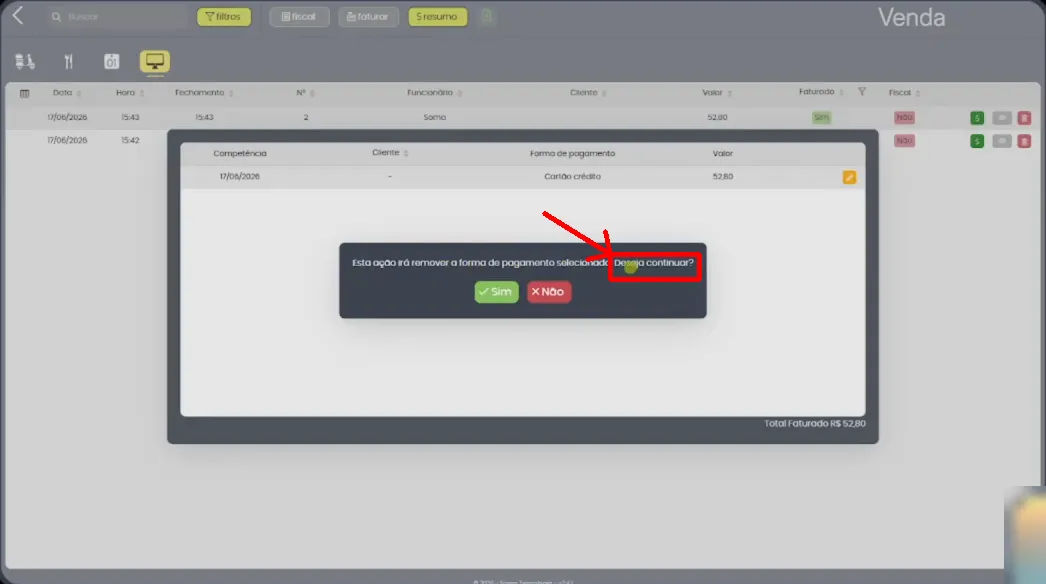
- Confirme Esta ação irá remover a forma de pagamento selecionada. Deseja continuar? (no vídeo: 1:03)
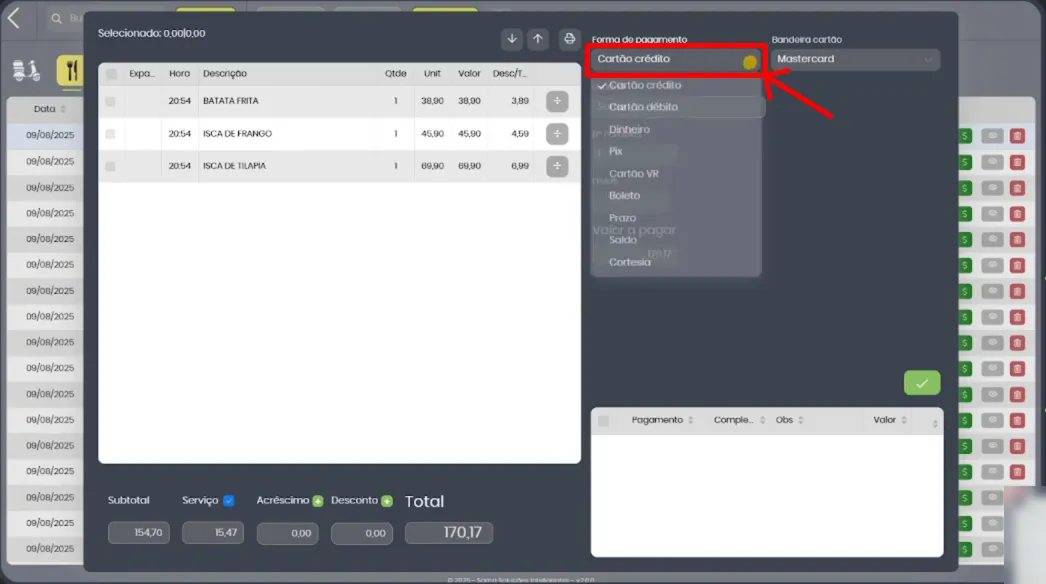
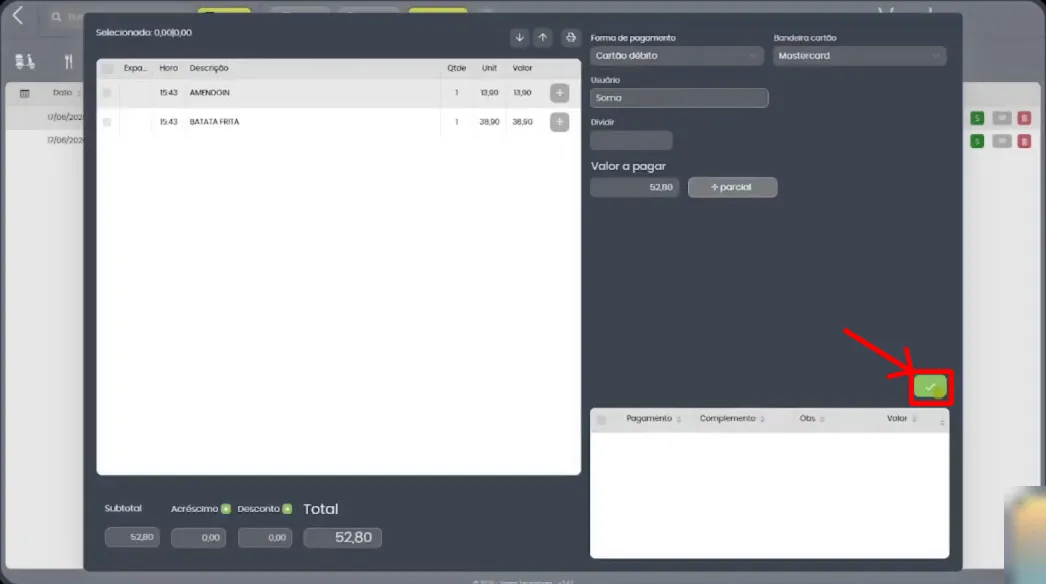
- O faturamento reabre. Escolha a forma correta e confirme no ✓. (no vídeo: 1:09)
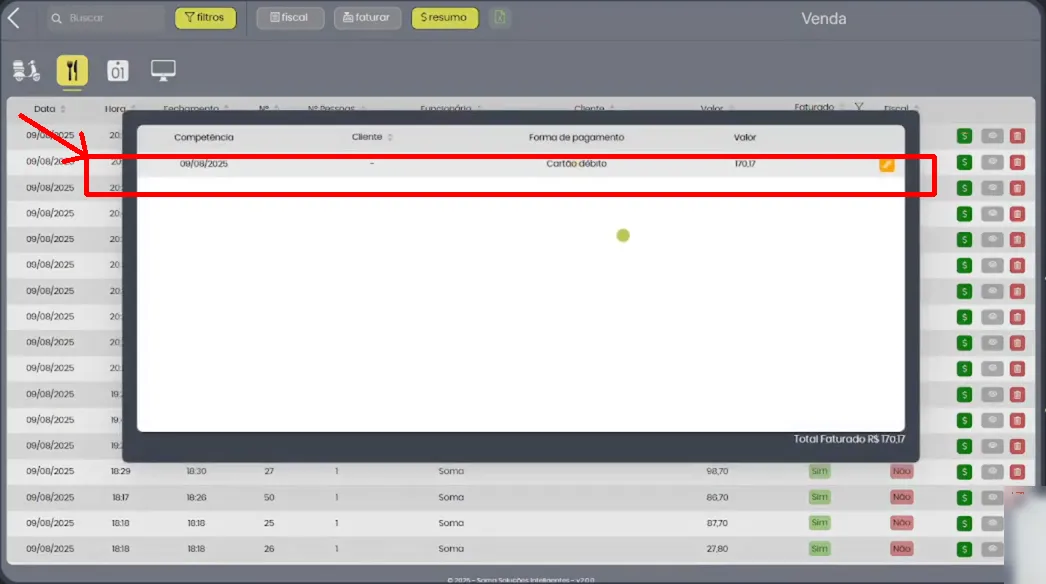
- Em ver pagamentos aparece a forma corrigida (Cartão débito). (no vídeo: 1:23)
Bom saber
- Venda finalizada sai da tela de atendimento.
- Alterar o pagamento exige permissão.
Mensagens que podem aparecer
- "Esta ação irá remover a forma de pagamento selecionada. Deseja continuar?"
Vídeo: FATURAMENTO - Como Alterar Forma de Pagamento Após Faturar
Assistir no YouTube · 1:34
Capítulos
- 0:13 Exemplo: a venda foi finalizada no Pix, mas o cliente pagou no débito.
- 0:39 Clique em voltar e abra o módulo Vendas
- 0:52 Clique em ver pagamentos (ícone $ verde da linha).
- 1:00 Na lista de pagamentos, clique em editar (lápis laranja).
- 1:03 Confirme Esta ação irá remover a forma de pagamento selecionada
- 1:09 O faturamento reabre
- 1:23 Em ver pagamentos aparece a forma corrigida (Cartão débito).
Vendas: Editar Pagamento de Venda Faturada
Abra o módulo Vendas, filtre pelo módulo da venda (no vídeo, Balcão), clique no cifrão verde da venda para ver os pagamentos e no lápis para editar. O sistema avisa que vai remover a forma de pagamento; confirme com Sim, escolha a forma certa e confirme no botão verde.
Antes de começar
- A venda já está faturada.
Passo a passo
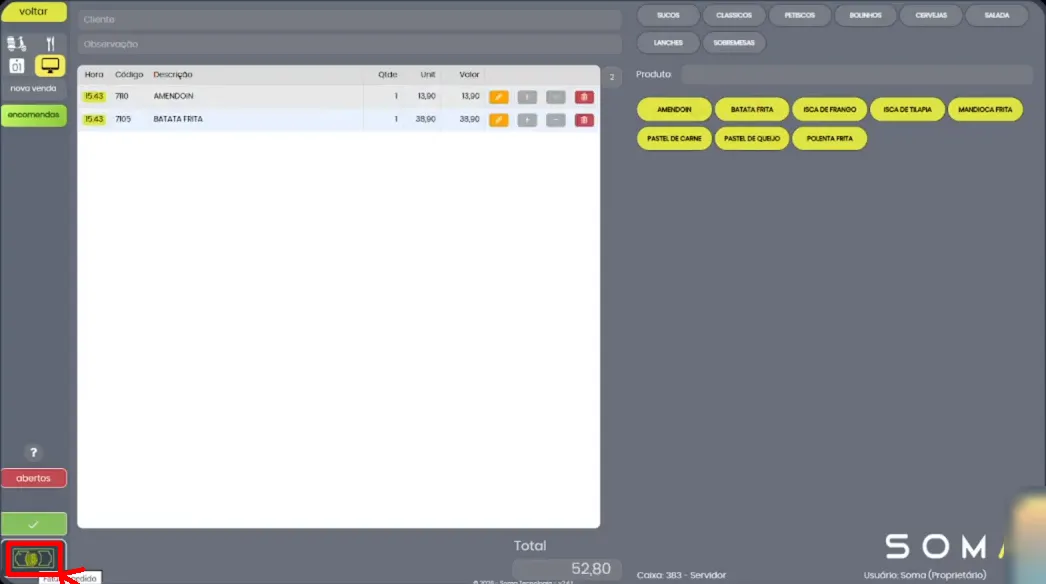
- (Exemplo do vídeo) No Atendimento, módulo Balcão, foram lançados Amendoim e Batata Frita e clicado no cifrão verde ("dinheirinho") para faturar. (no vídeo: 0:09)
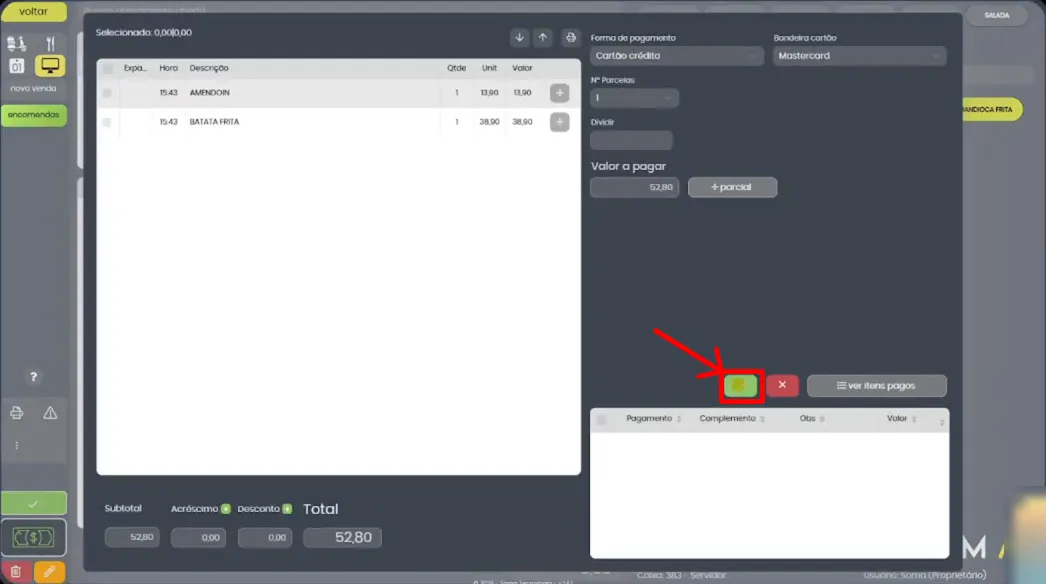
- (Exemplo) Na tela de faturamento a venda foi finalizada em Cartão crédito pelo botão verde ✓. (no vídeo: 0:19)
- Para corrigir, clique em voltar e abra o módulo Vendas. A tela Venda lista as vendas. (no vídeo: 0:33)
- No alto, escolha o módulo da venda pelos ícones (no vídeo, Balcão). A venda aparece com Faturado: Sim. (no vídeo: 0:38)
- Clique no cifrão verde da venda para ver os pagamentos (no vídeo: Cartão crédito, 52,80). (no vídeo: 0:47)
- Clique no lápis laranja (editar) do pagamento. (no vídeo: 0:52)
- Aparece o aviso Esta ação irá remover a forma de pagamento selecionada. Deseja continuar? Clique em Sim. (no vídeo: 0:55)
- Escolha a forma certa (no vídeo, débito) e clique no botão verde ✓. (no vídeo: 1:02)
- Clique de novo no cifrão verde para conferir: a forma de pagamento já aparece atualizada. (no vídeo: 1:10)
Bom saber
- Editar remove a forma de pagamento escolhida antes de você escolher a nova (aviso do sistema).
Mensagens que podem aparecer
- "Esta ação irá remover a forma de pagamento selecionada. Deseja continuar?" (Sim / Não)
Vídeo: VENDAS - Editar Pagamento de Venda Faturada
Assistir no YouTube · 1:26
Capítulos
- 0:09 (Exemplo do vídeo) No Atendimento, módulo Balcão, foram lançados Amendoim e…
- 0:19 (Exemplo) Na tela de faturamento a venda foi finalizada em Cartão crédito…
- 0:33 Para corrigir, clique em voltar e abra o módulo Vendas
- 0:38 No alto, escolha o módulo da venda pelos ícones (no vídeo, Balcão)
- 0:47 Clique no cifrão verde da venda para ver os pagamentos (no vídeo: Cartão…
- 0:52 Clique no lápis laranja (editar) do pagamento.
- 0:55 Aparece o aviso Esta ação irá remover a forma de pagamento selecionada
- 1:02 Escolha a forma certa (no vídeo, débito) e clique no botão verde ✓.
- 1:10 Clique de novo no cifrão verde para conferir: a forma de pagamento já aparece…
Se algo não funcionar
| O que acontece | Causa provável | O que fazer |
|---|---|---|
| A venda não aparece no atendimento | Ela já foi faturada | Procure em Vendas > Por Módulos |
| Não acho a venda em Vendas | Módulo, filtro ou período errado | Confira o módulo e revise filtros e período |
| O botão Editar não aparece ou dá aviso de permissão | Perfil sem Editar no Financeiro | Peça a um administrador para liberar em Usuários > Permissões do perfil, ou peça a correção a quem tem a permissão |
| Aviso pedindo para reabrir o caixa | O caixa do pagamento já foi fechado | Reabra o caixa e faça a edição |
| Aviso pedindo para cancelar a nota | A venda tem NFC-e vinculada ao pagamento | Fale com o suporte antes de mexer na nota |
| Não consigo concluir o novo pagamento | Perfil sem Adicionar no Financeiro ou nenhum caixa selecionado | Selecione um caixa e confira as permissões |
| A forma continua errada | O novo faturamento não foi finalizado | Refaça a edição e finalize pelo botão verde; confira em Ver Pagamentos |
| Alterei a venda errada | Venda escolhida sem conferir | Refaça a edição na venda alterada, voltando para a forma original |
| A forma correta não aparece na lista | Forma de pagamento não cadastrada ou inativa | Verifique o cadastro de formas de pagamento |
Perguntas frequentes
Preciso cancelar a venda para trocar o pagamento? Não. É só editar o pagamento em Ver Pagamentos > Editar.
Vale para qualquer troca (Pix, débito, crédito, dinheiro)? Sim, o procedimento é o mesmo em qualquer direção.
Qualquer usuário pode fazer? Não. O perfil precisa de Editar e Adicionar no Financeiro.
Trocar o pagamento estorna na maquininha? Não. Só corrige o registro no PDV.
Trocar o pagamento muda a nota fiscal? Não. Se já houver NFC-e vinculada, o sistema nem deixa editar antes de a nota ser tratada. Nesse caso, fale com o suporte.
A venda tem duas formas de pagamento. Perco as duas? Não. O Editar remove só a linha escolhida.
Como sei que deu certo? Abra Ver Pagamentos da venda e confira a forma registrada.
Palavras do sistema
- Ver pagamentos: $ verde na linha da venda
- Faturar: registrar o pagamento e encerrar a venda
- Dinheirinho: como o narrador chama o botão verde de cifrão