Cancelar itens e vendas na comanda e na mesa
Tire um item lançado errado ou cancele a venda antes de faturar.
Suporte a partir da versão 2.4.1 do Soma PDV Offline
Neste guia:
- Comanda: Cancelamento de Itens e Vendas
- Mesa: Cancelamento de Itens e Vendas
Comanda: Cancelamento de Itens e Vendas
Enquanto os itens estão em amarelo (ainda não enviados para a produção), dá para excluir sem motivo. Depois de clicar no ✓ verde (enviar pedido), excluir um item pede um motivo, escolhido pela setinha. A lixeira maior, embaixo, cancela a venda inteira, também com motivo. Só quem tem permissão exclui direto; os outros precisam de senha de cancelamento. Tudo fica em relatório.
Antes de começar
- Comanda aberta com itens.
Passo a passo
- Abra a comanda (no vídeo, 36) e lance os itens. Enquanto não forem enviados, a comanda e o horário ficam amarelos. (no vídeo: 0:10)
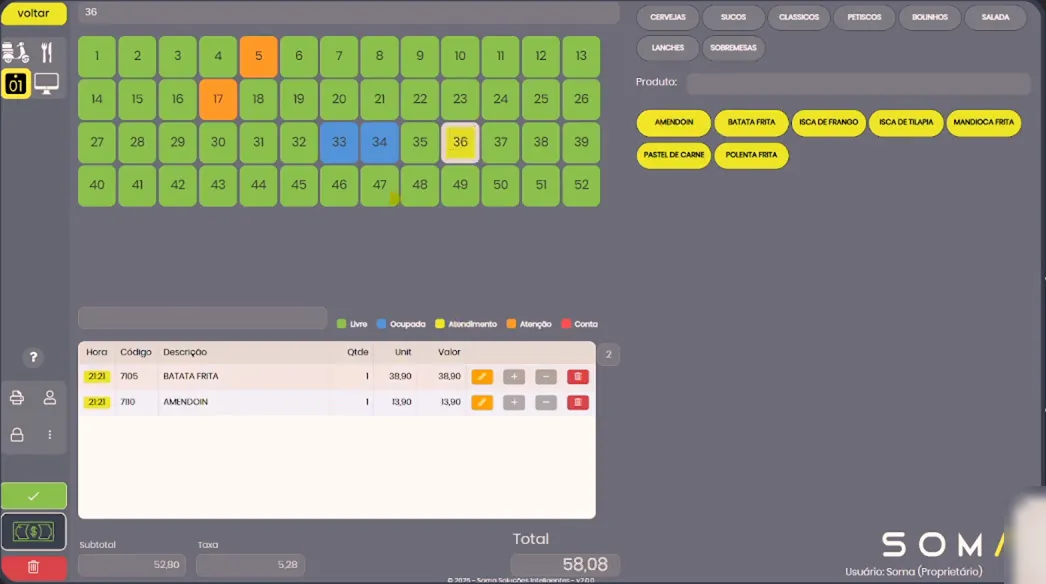
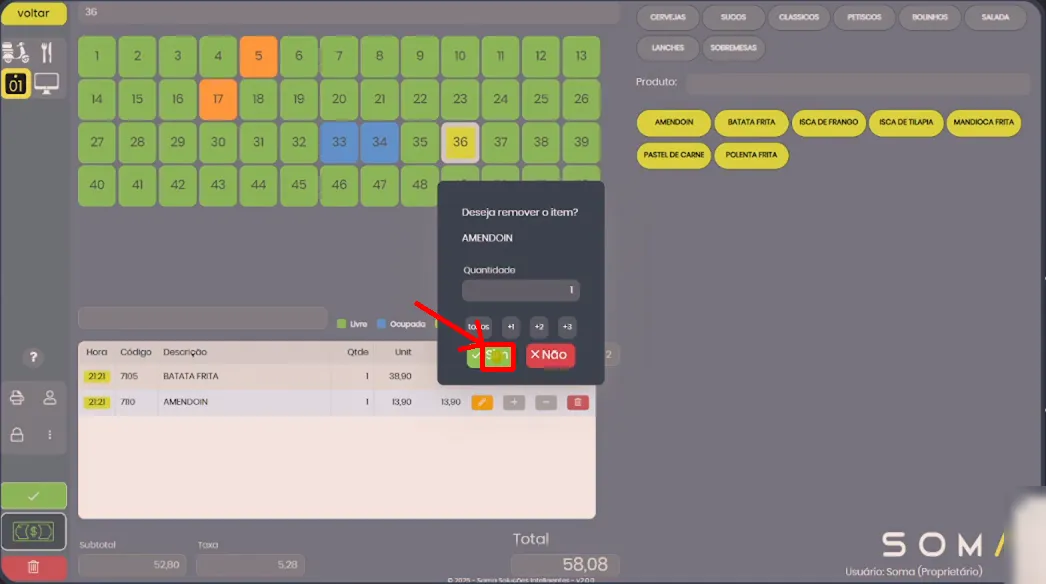
- Para tirar um item ainda não enviado, clique na lixeira da linha. Escolha a quantidade e clique em Sim. Não pede motivo. (no vídeo: 0:38)
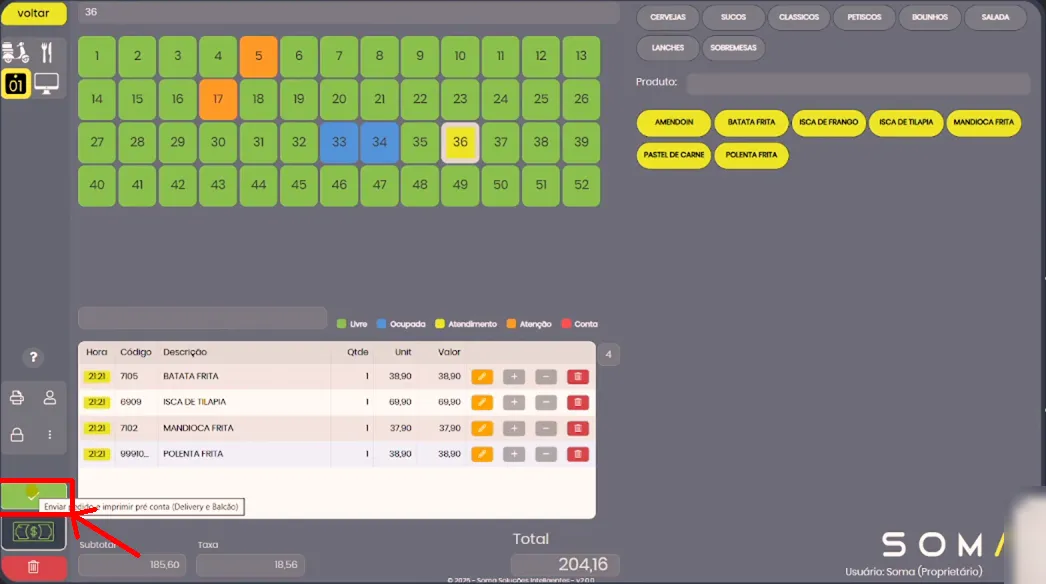
- Clique no ✓ verde (enviar pedido). O amarelo some: os itens foram enviados. (no vídeo: 0:59)
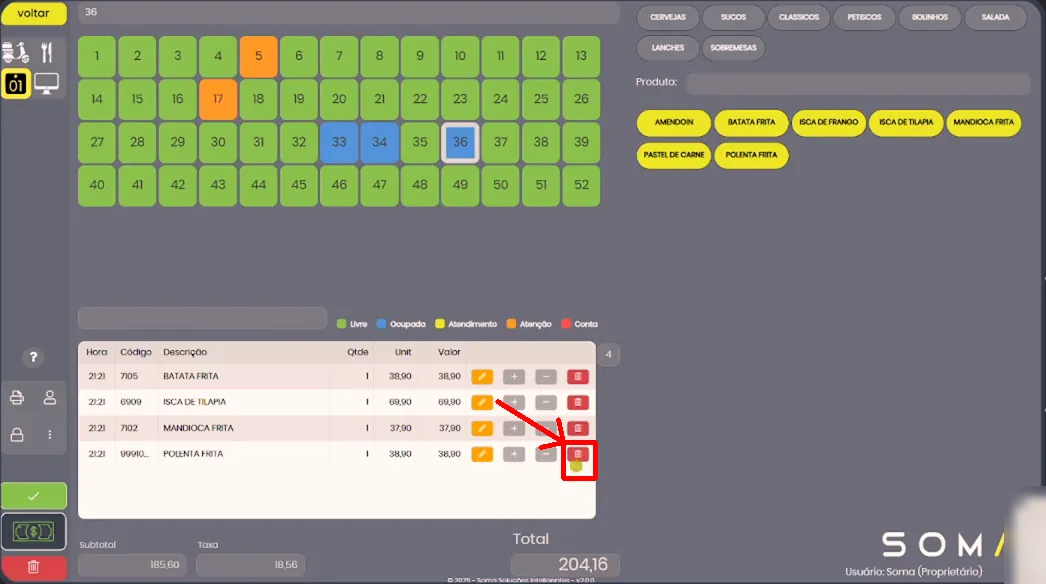
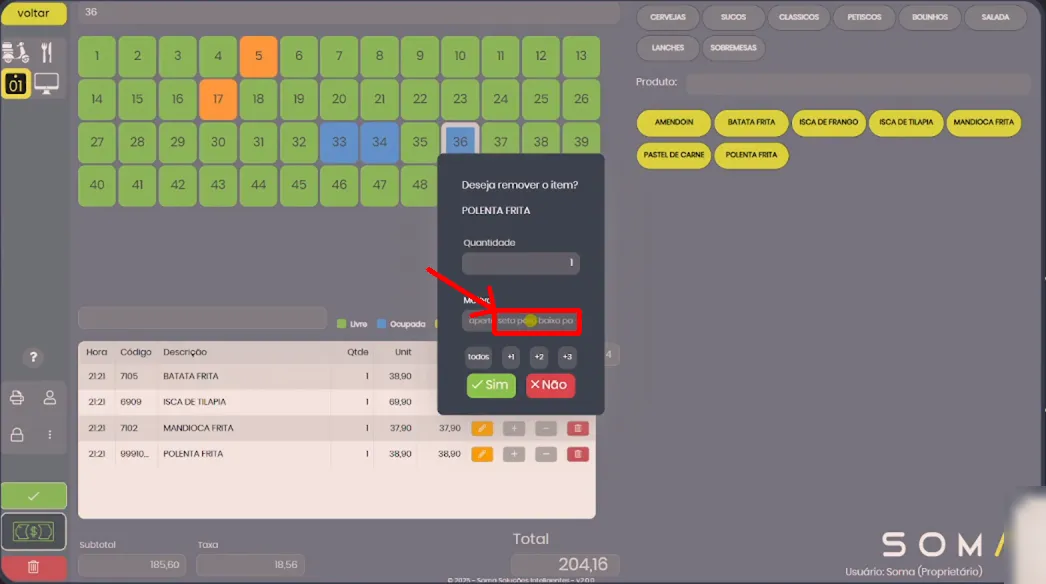
- Para excluir um item já enviado, clique na lixeira da linha. (no vídeo: 1:22)
- Em Motivo, aperte a setinha para baixo e escolha (ex.: produto em falta) ou digite um motivo. Clique em Sim. (no vídeo: 1:25)
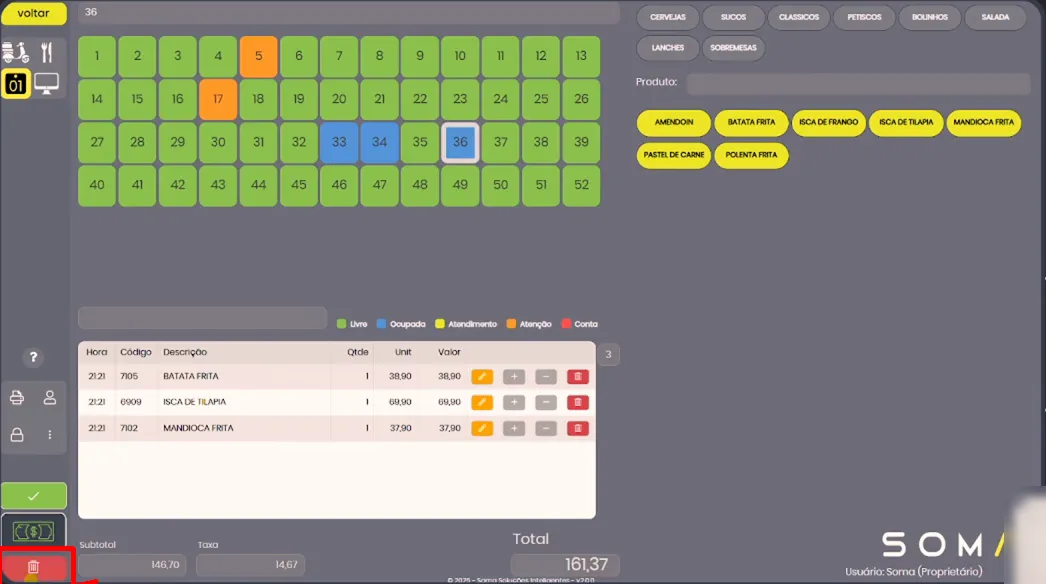
- Para cancelar a venda inteira, clique na lixeira maior, embaixo à esquerda. (no vídeo: 2:13)
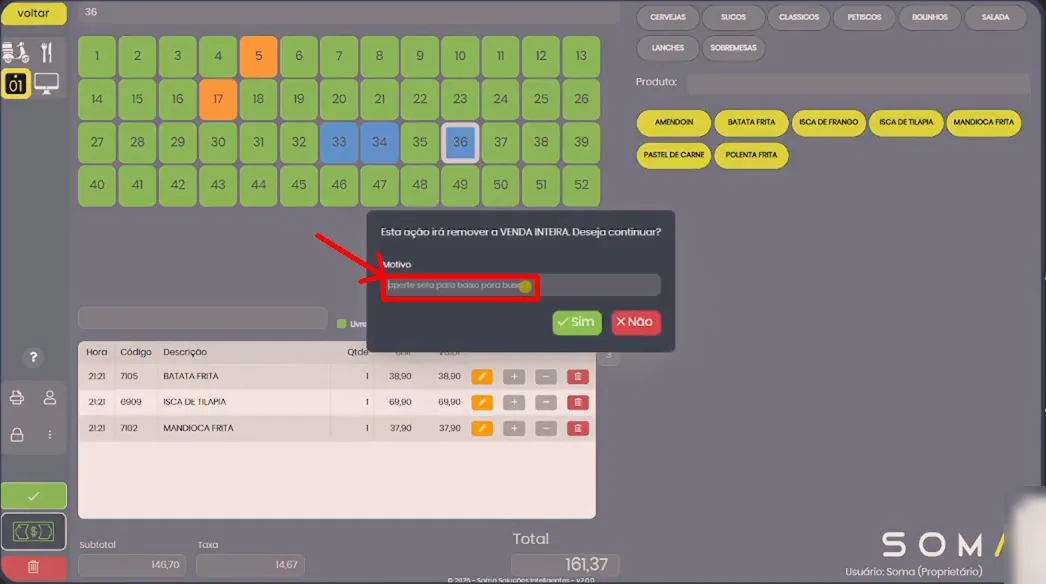
- No aviso Esta ação irá remover a VENDA INTEIRA. Deseja continuar?, informe o Motivo e clique em Sim. (no vídeo: 2:21)
Bom saber
- Item em amarelo (não enviado) pode ser editado ou excluído sem motivo.
- Item já enviado (impresso, em produção ou entregue) só é excluído com motivo.
- Só usuário com permissão exclui; sem permissão, o sistema pede a senha de cancelamento.
- Todo cancelamento entra em relatório: produto, quem cancelou e motivo. "O sistema nunca some com nenhuma informação."
Mensagens que podem aparecer
- "Esta ação irá remover a VENDA INTEIRA. Deseja continuar?"
Vídeo: COMANDA - Cancelamento de Itens e Vendas
Assistir no YouTube · 2:38
Capítulos
- 0:10 Abra a comanda (no vídeo, 36) e lance os itens
- 0:38 Para tirar um item ainda não enviado, clique na lixeira da linha
- 0:59 Clique no ✓ verde (enviar pedido)
- 1:22 Para excluir um item já enviado, clique na lixeira da linha.
- 1:25 Em Motivo, aperte a setinha para baixo e escolha (ex.: produto em falta) ou…
- 2:13 Para cancelar a venda inteira, clique na lixeira maior, embaixo à esquerda.
- 2:21 No aviso Esta ação irá remover a VENDA INTEIRA
Mesa: Cancelamento de Itens e Vendas
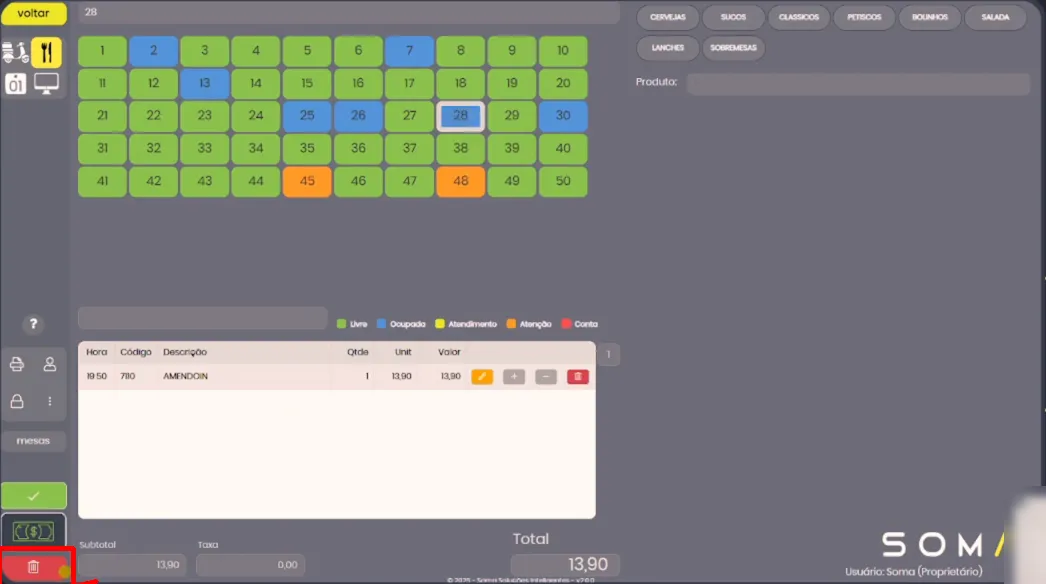
Itens em amarelo (não enviados) saem pela lixeira sem motivo. Depois do ✓ verde (enviar), a exclusão pede um motivo, escolhido na lista de motivos pré-cadastrados ou digitado. A lixeira grande, embaixo à esquerda, exclui a venda inteira, também com motivo. Sem permissão, o sistema pede a senha de um gerente; tudo vai para o relatório de cancelamentos.
Antes de começar
- Mesa aberta com itens.
Passo a passo
- Abra a mesa (no vídeo, 28), confirme e lance os itens. Eles ficam amarelos enquanto não forem enviados. (no vídeo: 0:08)
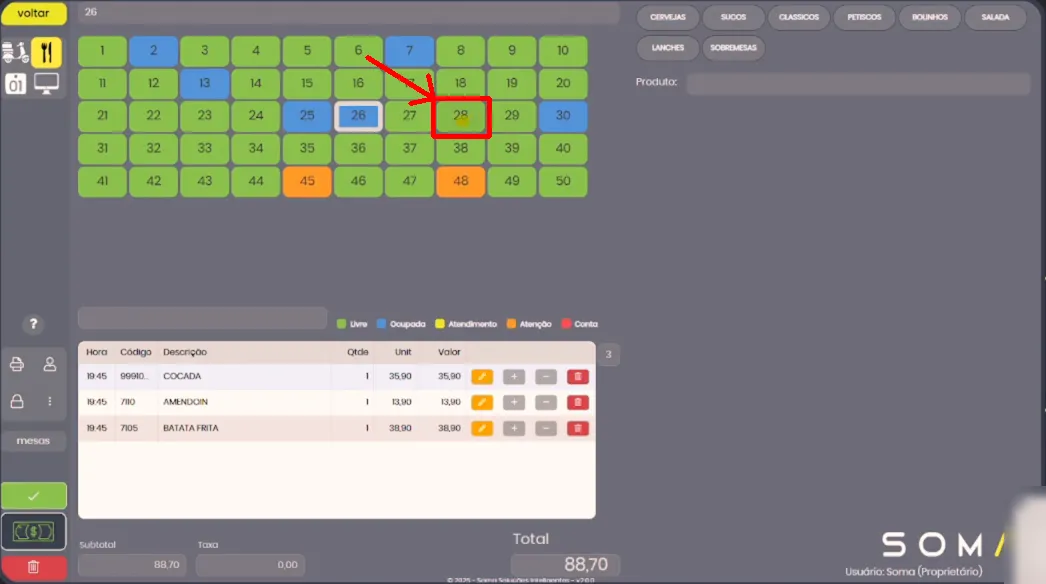
- Para excluir um item ainda amarelo, clique na lixeira da linha. (no vídeo: 0:38)
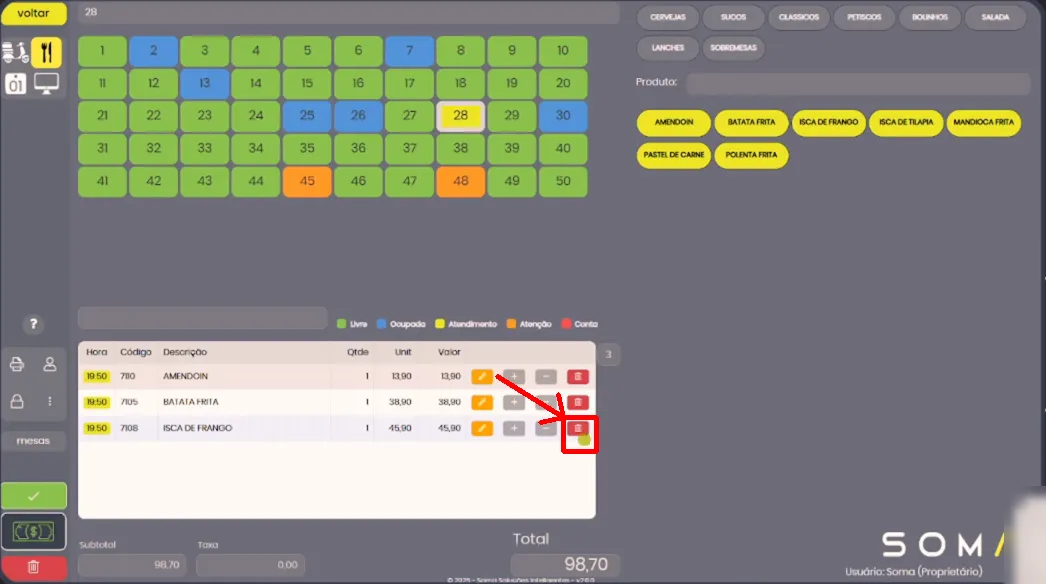
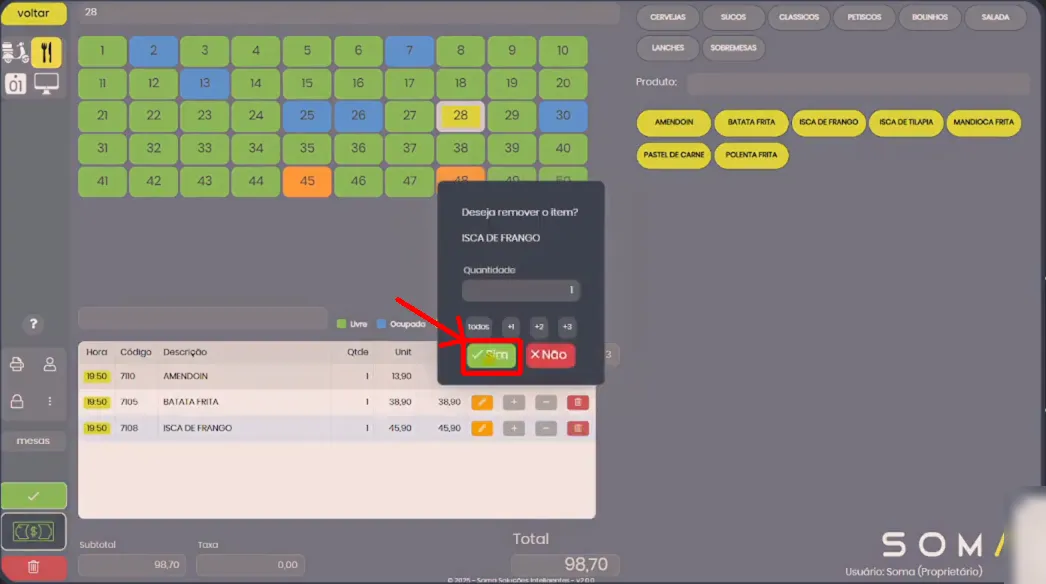
- Confirme em Sim. Não pede motivo nem permissão. (no vídeo: 0:42)
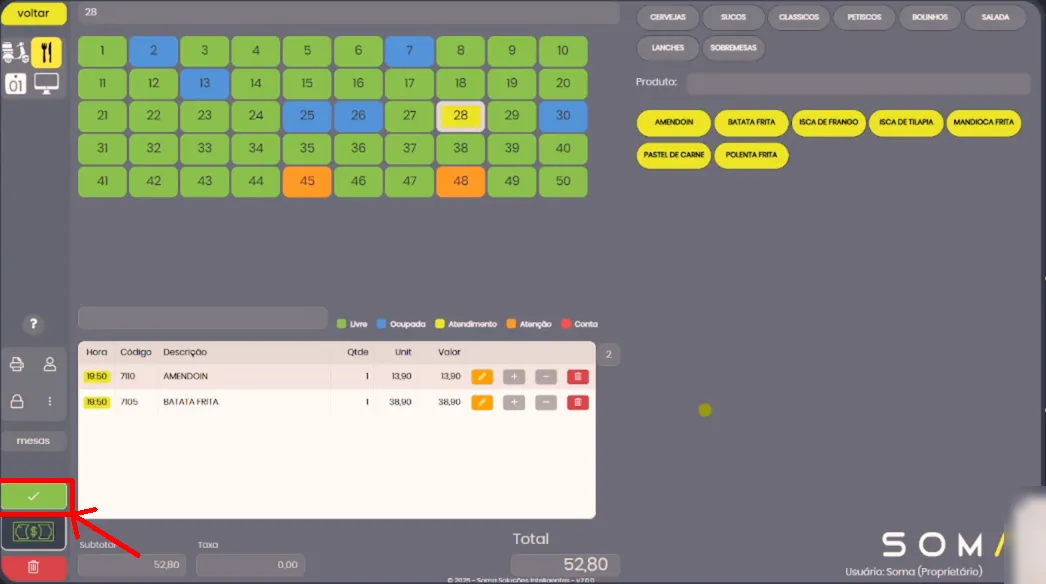
- Clique no ✓ verde para enviar os itens. (no vídeo: 0:55)
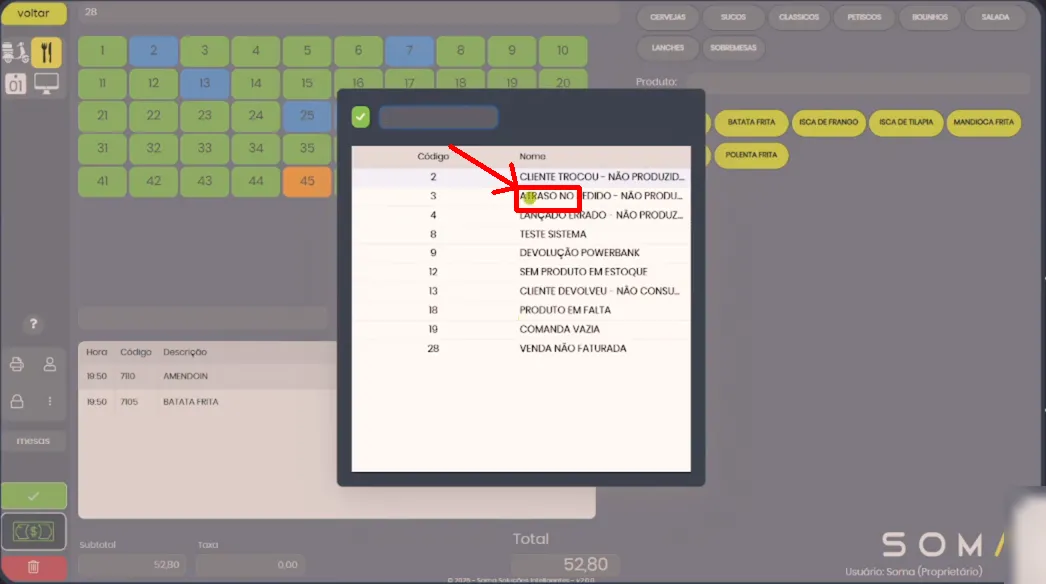
- Para excluir um item já enviado, clique na lixeira: o sistema pede o Motivo. (no vídeo: 1:08)
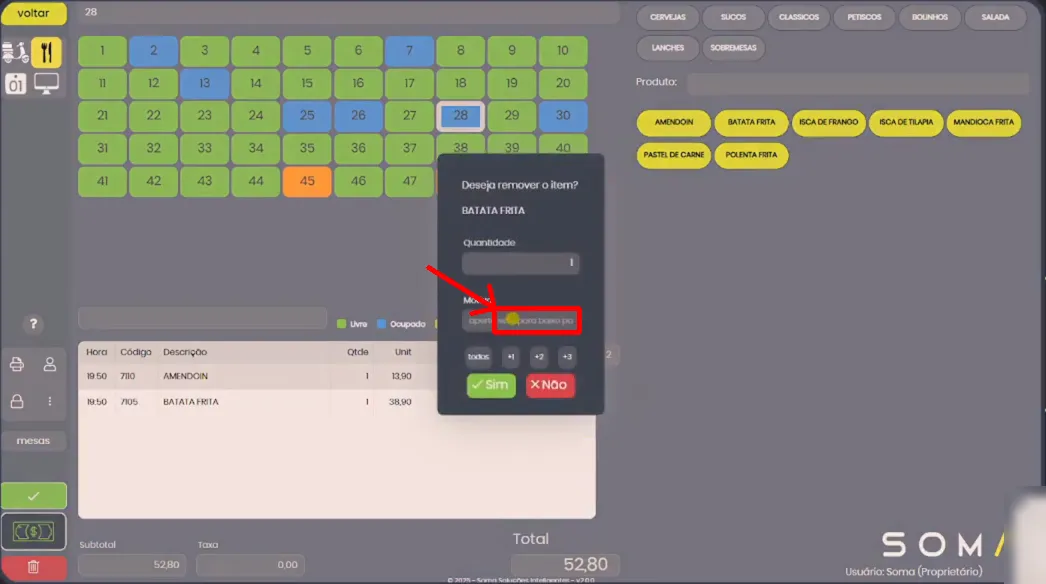
- Aperte a setinha para baixo e escolha um motivo (no vídeo, "sem produto em estoque") ou escreva. Clique em Sim. (no vídeo: 1:24)
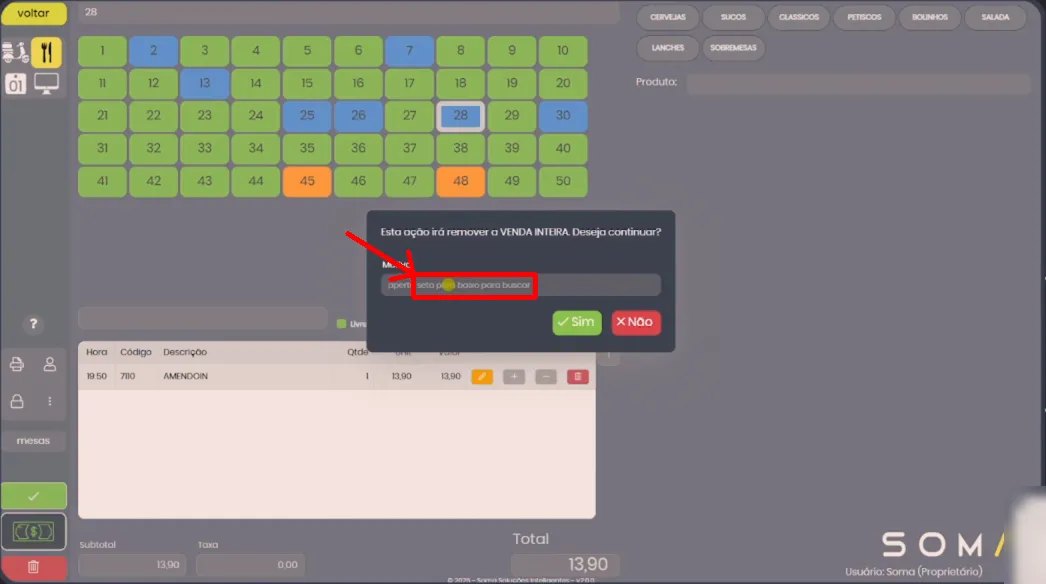
- Para excluir a venda inteira, com a mesa selecionada, clique na lixeira grande embaixo à esquerda e em remover. (no vídeo: 2:07)
- Escolha o Motivo (ex.: produto em falta) e clique em Sim. (no vídeo: 2:15)
Bom saber
- Item não enviado: exclusão sem motivo nem permissão.
- Item enviado: motivo obrigatório (pré-cadastrado ou digitado).
- Sem permissão de cancelamento, o sistema pede a senha de um gerente ou responsável; o motivo continua obrigatório.
- Excluir a venda inteira é só para quem tem permissão.
- Os cancelamentos geram relatório com item, motivo e usuário.
Vídeo: MESA - Cancelamento de Itens e Vendas
Assistir no YouTube · 2:35
Capítulos
- 0:08 Abra a mesa (no vídeo, 28), confirme e lance os itens
- 0:38 Para excluir um item ainda amarelo, clique na lixeira da linha.
- 0:42 Confirme em Sim
- 0:55 Clique no ✓ verde para enviar os itens.
- 1:08 Para excluir um item já enviado, clique na lixeira: o sistema pede o Motivo.
- 1:24 Aperte a setinha para baixo e escolha um motivo (no vídeo, "sem produto em…
- 2:07 Para excluir a venda inteira, com a mesa selecionada, clique na lixeira…
- 2:15 Escolha o Motivo (ex.: produto em falta) e clique em Sim.
Se algo não funcionar
| O que acontece | Causa provável | O que fazer |
|---|---|---|
| "Sem permissão para remover." | O usuário não tem a permissão | Procure um superior: ele pode ter uma senha com a permissão ou remover o item por você |
| No aplicativo a lixeira não aparece no item enviado | O usuário não tem a permissão de remover | Procure um superior, que pode ter a permissão ou remover o item por você |
| O total não mudou | A remoção não foi confirmada ou a tela não atualizou | Saia e abra a comanda de novo. Se continuar, chame um atendente |
| Cliquei no X e o item continua | O X só cancela a edição | Use a lixeira |
| A comanda já foi faturada | Remover item só vale antes de faturar | Chame um atendente |
| O garçom consegue remover itens e eu não quero | A permissão de remover item é a mesma de cancelar venda | Chame um atendente para avaliar com a loja |
Perguntas frequentes
- O cliente pode cancelar pelo cardápio de QR Code? Não. O cancelamento é feito pela equipe da loja.
- Dá para liberar só remover item, sem liberar cancelar venda? Não: a permissão é a mesma.
- Como vejo quem cancelou um item? Na venda (itens cancelados) ou no relatório Cancelamentos. O relatório Cancelamentos mostra o usuário e pode ser exportado em PDF.
- E se eu não tiver permissão para remover? Procure um superior (gerente ou responsável). Ele pode ter uma senha com essa permissão ou pode fazer a remoção por você. Nunca peça nem informe senha a outra pessoa.
Palavras do sistema
- Enviar pedido: mandar os itens para a produção (✓ verde)
- Senha de cancelamento: senha pedida a quem não tem permissão para excluir
- Motivo de cancelamento: justificativa obrigatória para excluir item já enviado