Vender no balcão (e salvar para pagar depois)
Venda rápida no balcão e como guardar um pedido para cobrar depois.
Suporte a partir da versão 2.4.1 do Soma PDV Offline
Neste guia:
- Balcão: Explicação Geral
- Balcão: Salvar Venda Para Pagamento Posterior
Balcão: Explicação Geral
Em Atendimento, o módulo Balcão é para venda rápida (o cliente pede e já paga). O nome do cliente é opcional. Lance pelos botões das categorias e produtos, pela busca por nome ou código, ou por leitor de código de barras. No item dá para editar (observação), mudar quantidade ou remover. Para fechar, clique em faturar pedido, escolha a forma de pagamento e confirme; se usar fiscal, abre a janela da NFC-e para CPF ou CNPJ.
Passo a passo
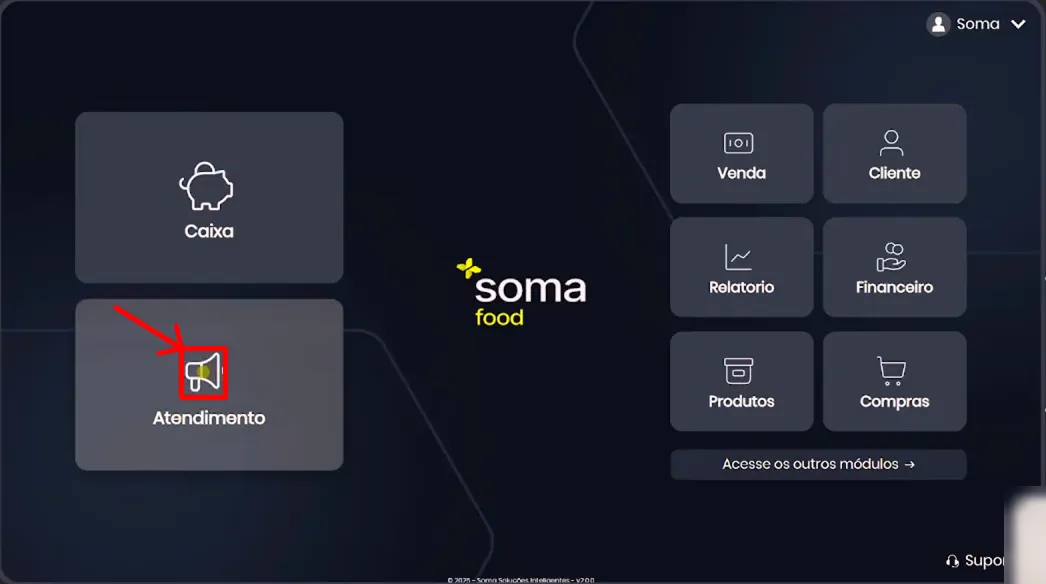
- No menu principal, clique em Atendimento e escolha o módulo Balcão (no vídeo, ele já abre no Balcão). (no vídeo: 0:05)
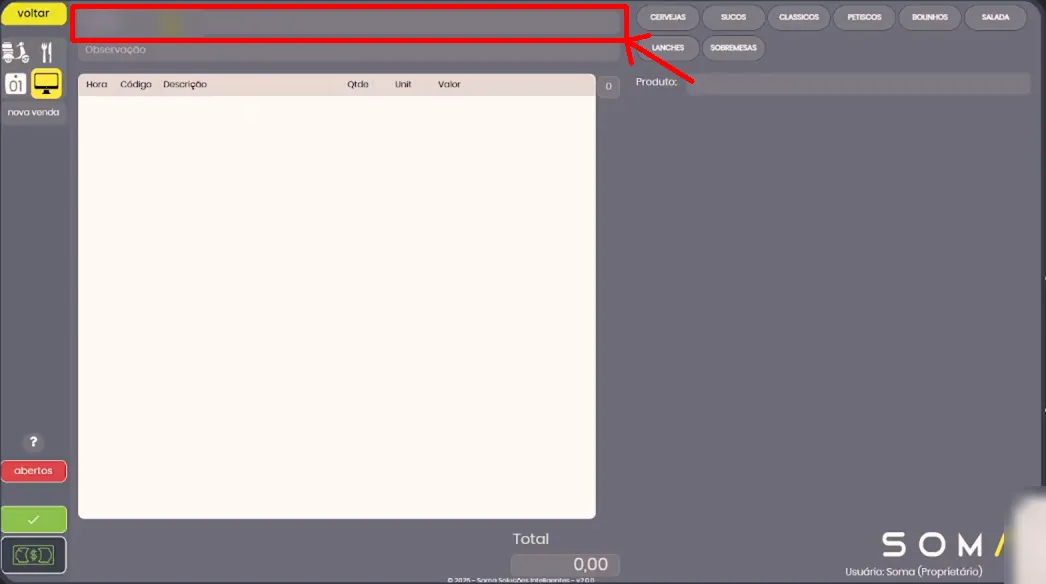
- Opcional: digite o nome do cliente no campo do alto para sair na comanda e chamar pelo nome. (no vídeo: 0:22)
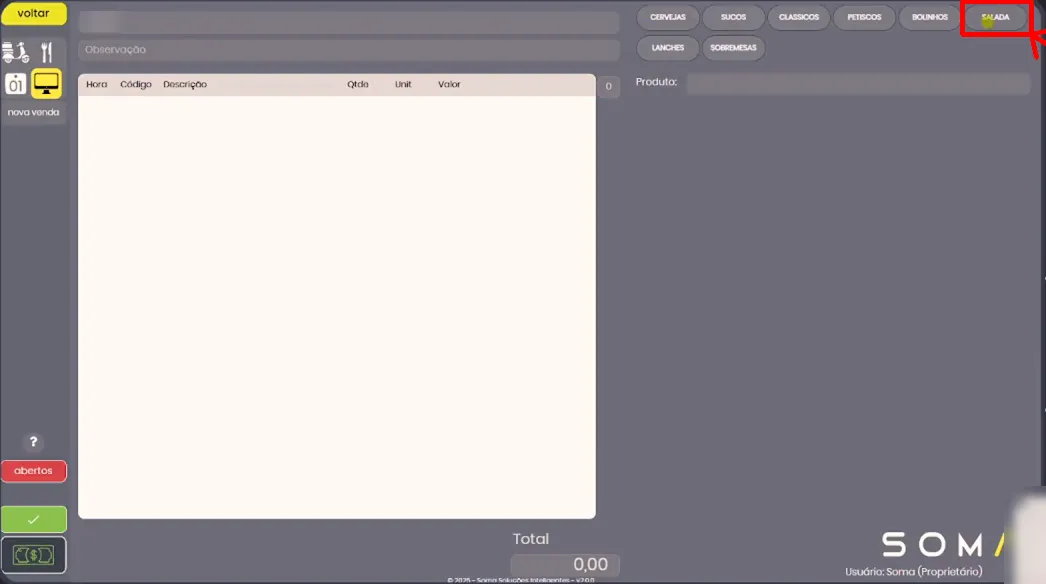
- Clique na categoria no alto (ex.: Petiscos) e depois nos produtos para lançar. (no vídeo: 0:38)
- Para observação de um item, clique no editar (botão amarelo) da linha, escreva em Obs (ex.: para viagem) e confirme no ✓. (no vídeo: 1:00)
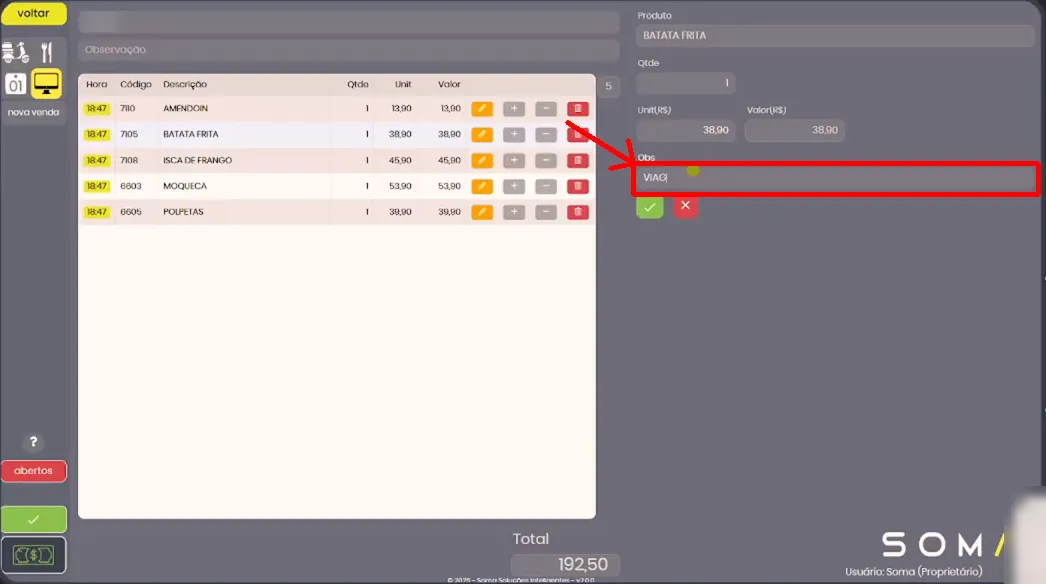
- Use + e − para mudar a quantidade e a lixeira vermelha para remover um item lançado errado. (no vídeo: 1:12)
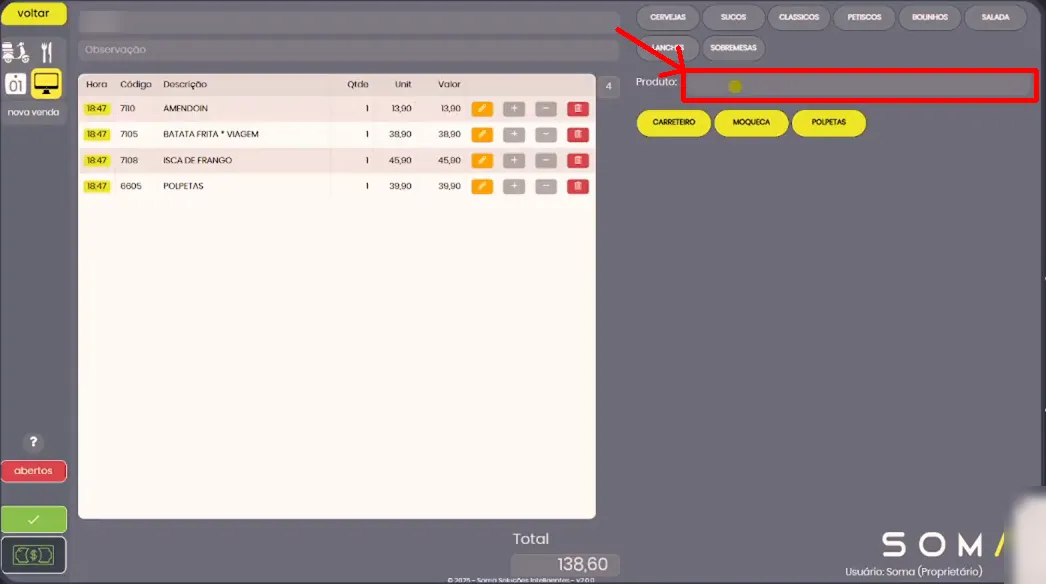
- Também dá para lançar digitando o nome ou o código no campo Produto (ex.: 7105), ou com leitor de código de barras. (no vídeo: 1:30)
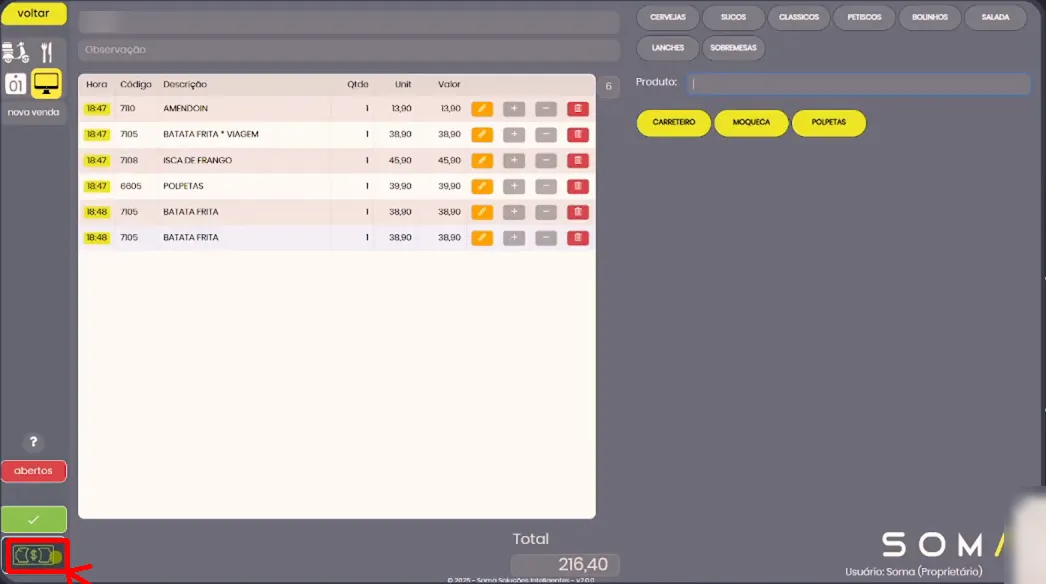
- Clique no botão faturar pedido, embaixo à esquerda. (no vídeo: 1:56)
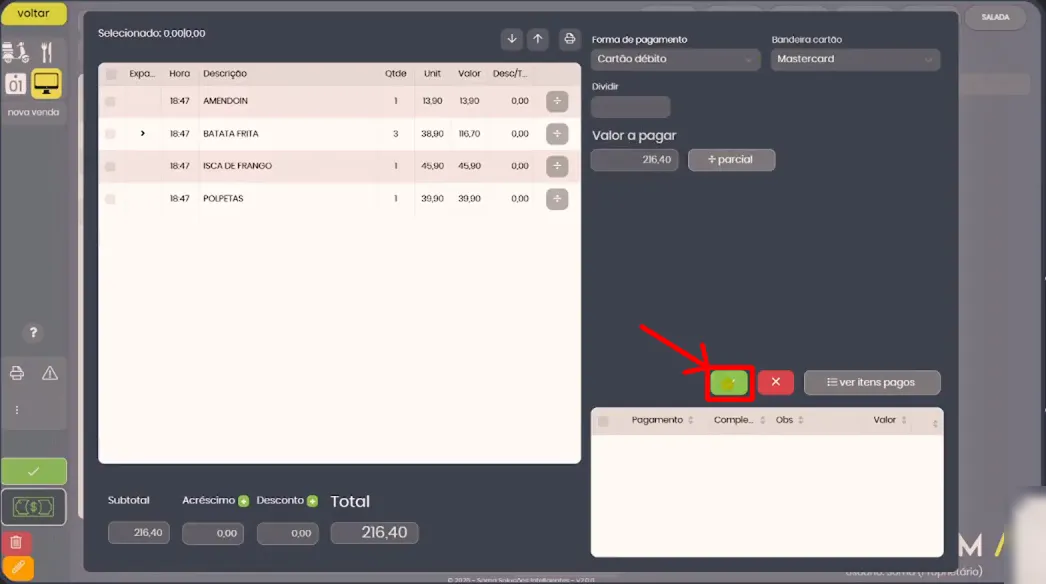
- Na tela de faturamento, escolha a forma de pagamento (no vídeo, débito) e clique no botão verde ✓. (no vídeo: 2:05)
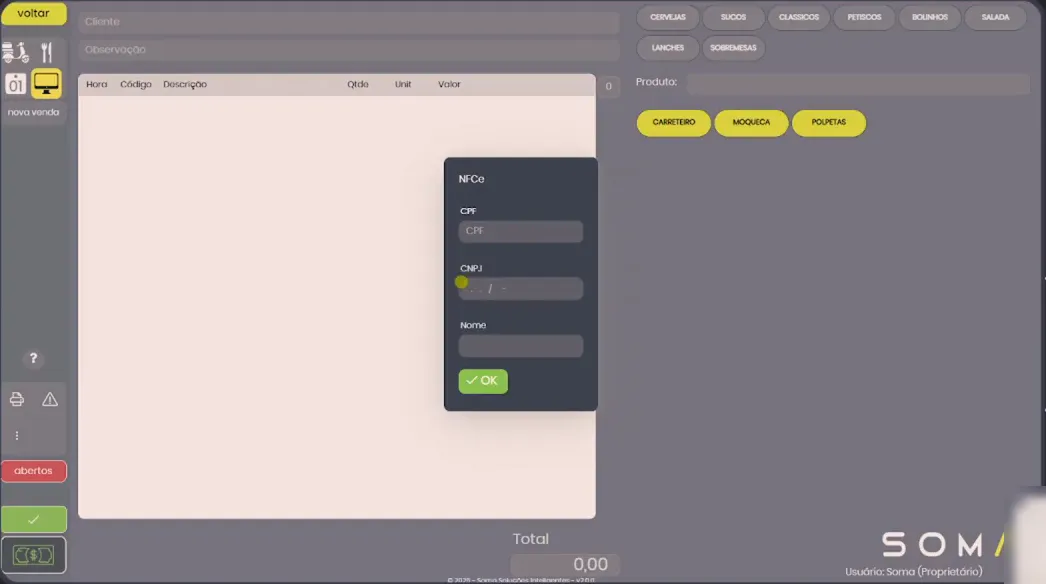
- Se você usa fiscal, abre a janela NFCe: informe CPF ou CNPJ (e Nome) e clique em OK. (no vídeo: 2:12)
Bom saber
- Balcão é a venda rápida: pedido e pagamento na hora.
- O nome do cliente é opcional.
- As formas de pagamento são personalizadas por estabelecimento.
- Há opção de trabalhar com senha ou pager, configurada pela Soma ("a gente também tem essa opção para configurar para vocês").
Vídeo: BALCÃO - Explicação Geral
Assistir no YouTube · 2:28
Capítulos
- 0:05 No menu principal, clique em Atendimento e escolha o módulo Balcão (no vídeo,…
- 0:22 Opcional: digite o nome do cliente no campo do alto para sair na comanda e…
- 0:38 Clique na categoria no alto (ex.: Petiscos) e depois nos produtos para lançar.
- 1:00 Para observação de um item, clique no editar (botão amarelo) da linha,…
- 1:12 Use + e − para mudar a quantidade e a lixeira vermelha para remover um item…
- 1:30 Também dá para lançar digitando o nome ou o código no campo Produto (ex.:…
- 1:56 Clique no botão faturar pedido, embaixo à esquerda.
- 2:05 Na tela de faturamento, escolha a forma de pagamento (no vídeo, débito) e…
- 2:12 Se você usa fiscal, abre a janela NFCe: informe CPF ou CNPJ (e Nome) e clique…
Balcão: Salvar Venda Para Pagamento Posterior
Quando o cliente quer pagar depois, em vez de faturar clique no botão verde ✓ (salvar o pedido): o pedido vai para a produção, mas fica sem pagamento. Ele fica em abertos, onde dá para acrescentar itens, voltar com nova venda ou faturar quando o cliente for pagar.
Passo a passo
- Lance os itens do cliente normalmente no Balcão. (no vídeo: 0:17)
- Em vez de faturar, clique no botão verde ✓ logo acima (salvar o pedido). Itens de produção são enviados para a produção. (no vídeo: 0:36)
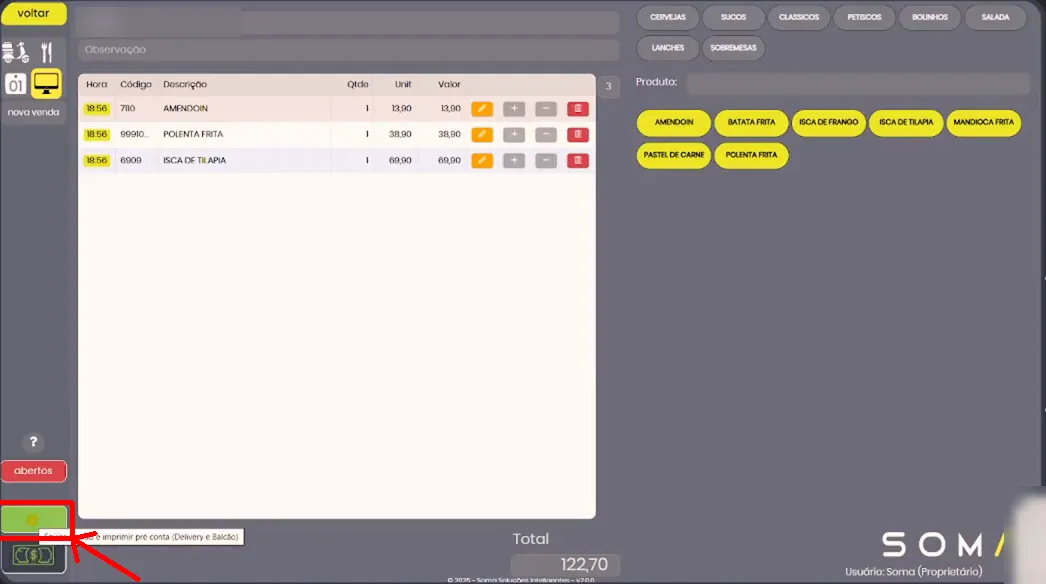
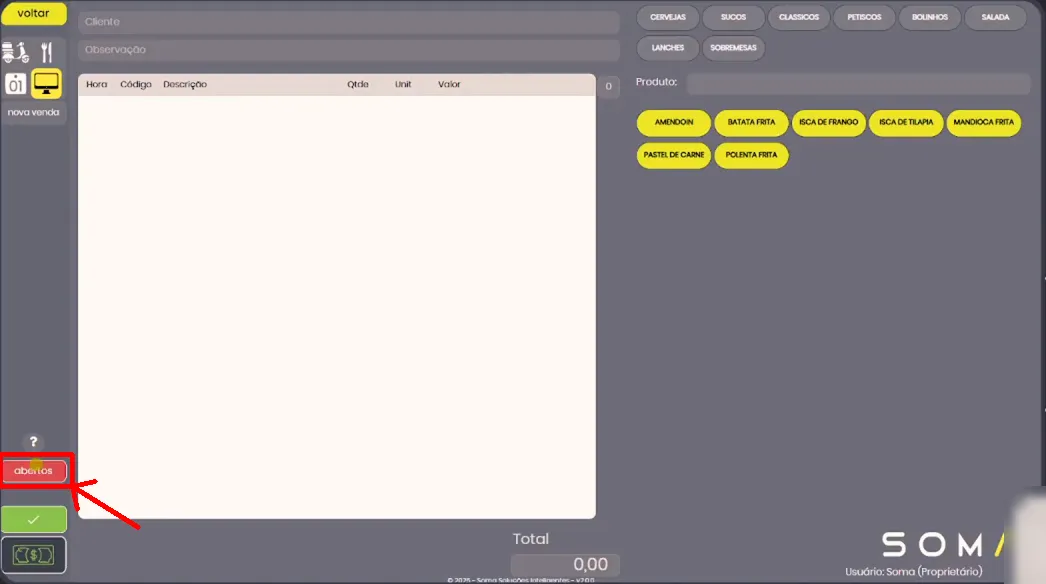
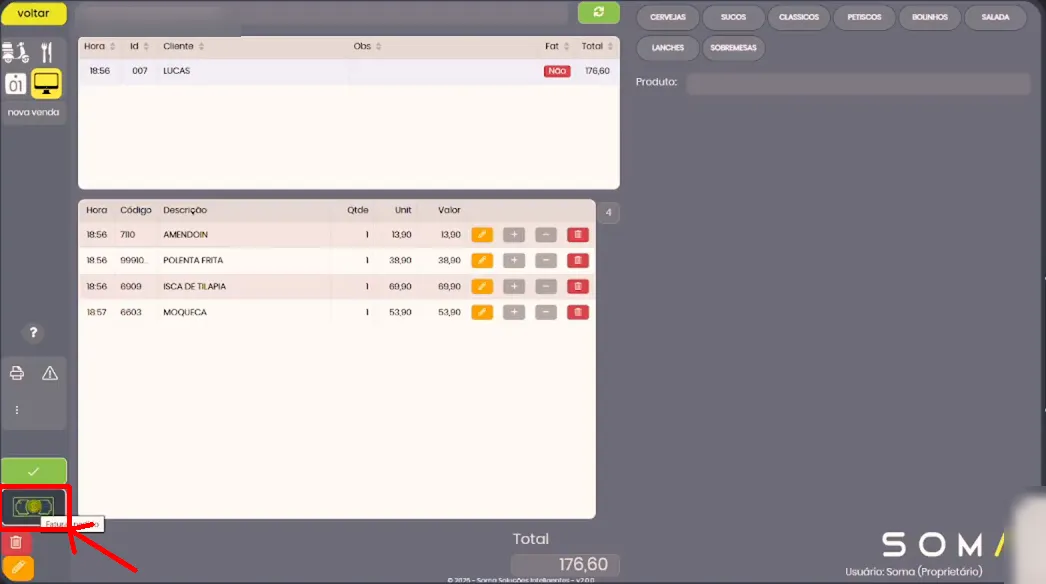
- Para encontrar o pedido, clique em abertos. (no vídeo: 0:52)
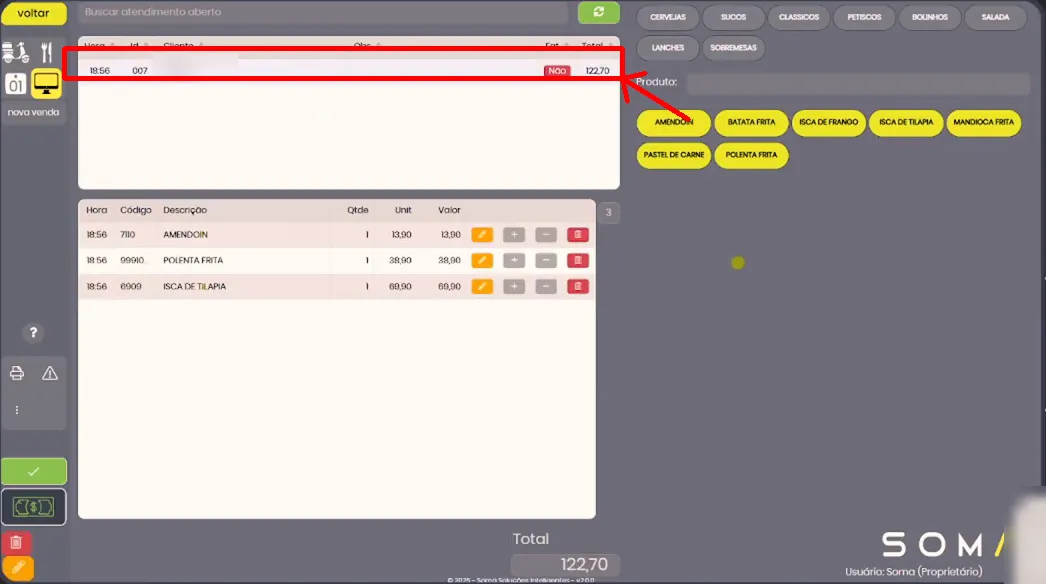
- O pedido aparece na lista (Fat: Não). Clique nele para ver os itens. (no vídeo: 0:53)
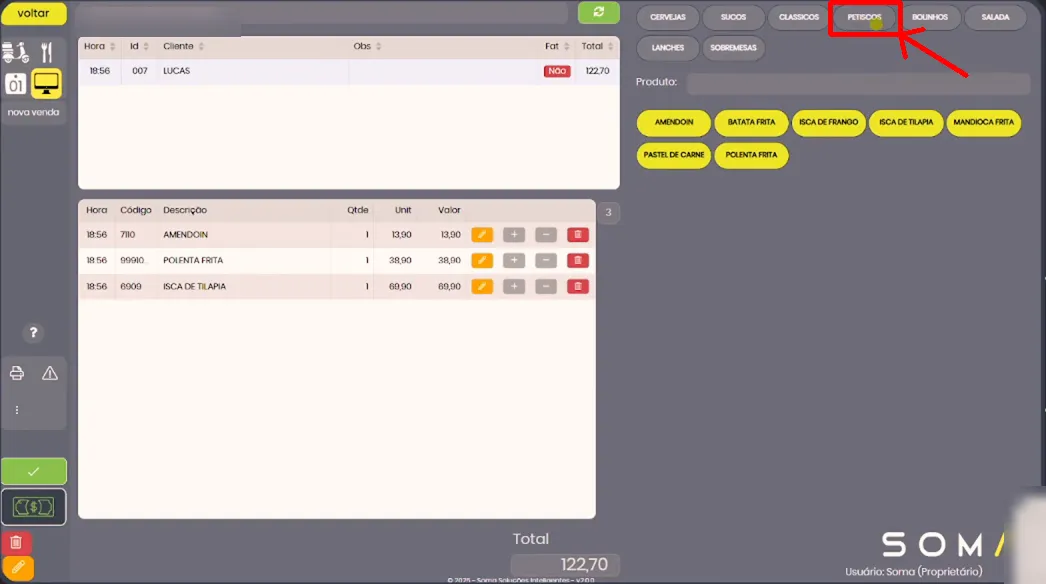
- Se o cliente pedir mais, lance o novo item e salve de novo. nova venda volta para o balcão vazio. (no vídeo: 1:01)
- Na hora de pagar, abra o pedido em abertos e clique em faturar pedido. (no vídeo: 1:20)
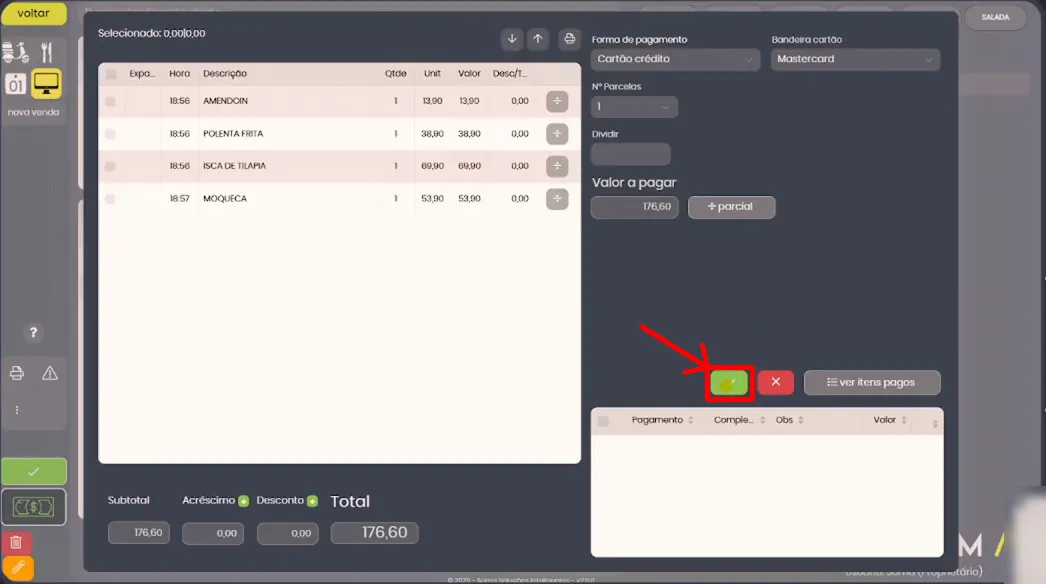
- Escolha a forma de pagamento (no vídeo, crédito) e confirme no botão verde ✓. O pedido fica faturado. (no vídeo: 1:26)
Bom saber
- Salvar o pedido envia os itens de produção, mas não registra pagamento.
- O pedido salvo fica em abertos até ser faturado.
Vídeo: BALCÃO - Salvar Venda Para Pagamento Posterior
Assistir no YouTube · 1:37
Capítulos
- 0:17 Lance os itens do cliente normalmente no Balcão.
- 0:36 Em vez de faturar, clique no botão verde ✓ logo acima (salvar o pedido)
- 0:52 Para encontrar o pedido, clique em abertos.
- 0:53 O pedido aparece na lista (Fat: Não)
- 1:01 Se o cliente pedir mais, lance o novo item e salve de novo
- 1:20 Na hora de pagar, abra o pedido em abertos e clique em faturar pedido.
- 1:26 Escolha a forma de pagamento (no vídeo, crédito) e confirme no botão verde ✓
Se algo não funcionar
| O que acontece | Causa provável | O que fazer |
|---|---|---|
| Não acho o pedido salvo | Ele está em abertos | Clique em abertos e procure (Buscar atendimento aberto) |
| O pedido foi para a cozinha mas não foi pago | Foi salvo, não faturado | Abra em abertos e fature |
Perguntas frequentes
- Qual a diferença entre o ✓ verde e o faturar? O ✓ salva e envia para produção sem pagamento; faturar pedido registra o pagamento.
- Posso acrescentar item depois de salvar? Sim, abra em abertos, lance e salve de novo.
- Preciso pôr o nome do cliente? Não, é opcional. Ajuda a chamar o cliente.
Palavras do sistema
- Faturar: receber o pagamento e fechar a venda
- NFC-e: nota fiscal de consumidor; no vídeo, a tela do fiscal
- Pager: aparelho que chama o cliente quando o pedido fica pronto
- Abertos: pedidos salvos ainda não faturados
- Salvar pedido: guardar o pedido sem receber