Lançar uma venda na comanda ou na mesa
Abra a comanda ou a mesa e lance os itens do cliente.
Suporte a partir da versão 2.4.1 do Soma PDV Offline
Neste guia:
- Comanda: Como Realizar uma Venda
- Mesa: Como Realizar Uma Venda
Comanda: Como Realizar uma Venda
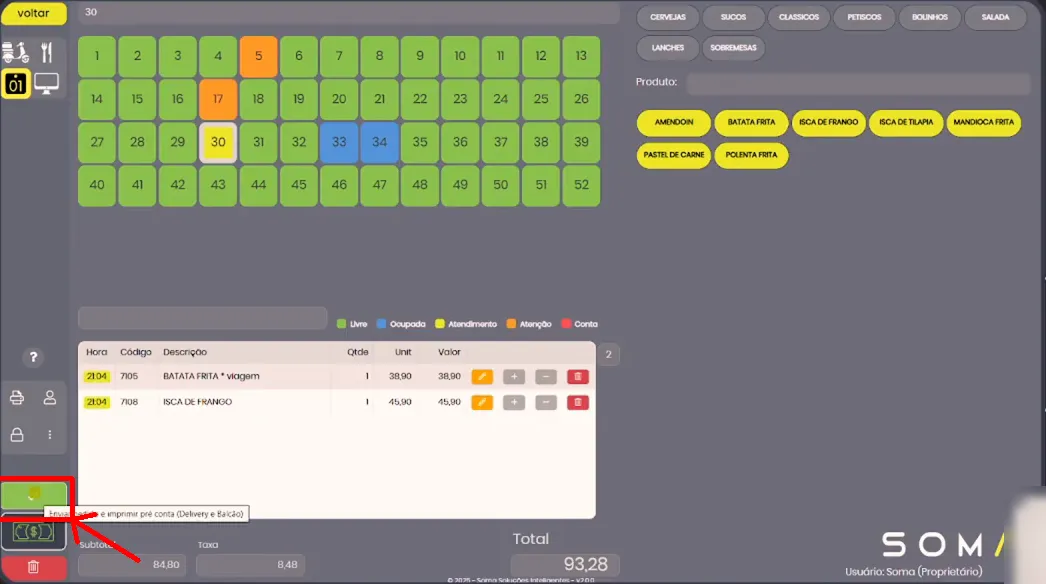
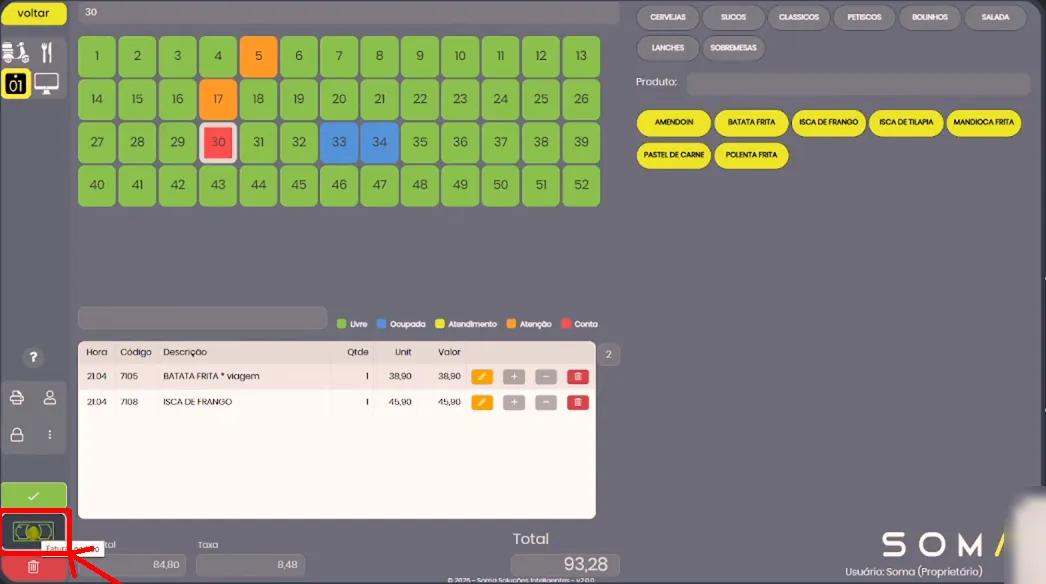
Em Atendimento > Comanda, clique no número da comanda e confirme a abertura: ela fica azul (ocupada). Lance pelas categorias; enquanto não envia, comanda e horário ficam amarelos e dá para editar, mudar quantidade ou excluir. O ✓ verde envia o pedido e imprime nas impressoras de cada produto. Laranja (Atenção) indica cliente há um tempo sem pedir. Para fechar, use Fechar conta (vermelho) e depois faturar pedido, forma de pagamento e ✓; o sistema pergunta sobre cupom fiscal e recibo.
Antes de começar
- Comandas configuradas para o estabelecimento (quantidade personalizada).
- Cadastro obrigatório na abertura, se configurado.
Passo a passo
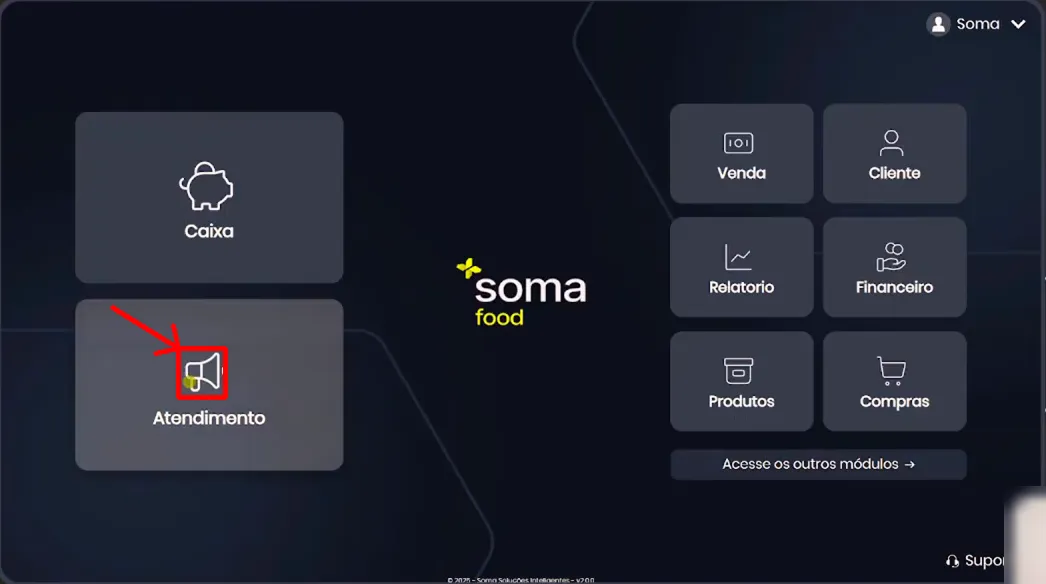
- No menu principal, clique em Atendimento e vá ao módulo Comanda. (no vídeo: 0:07)
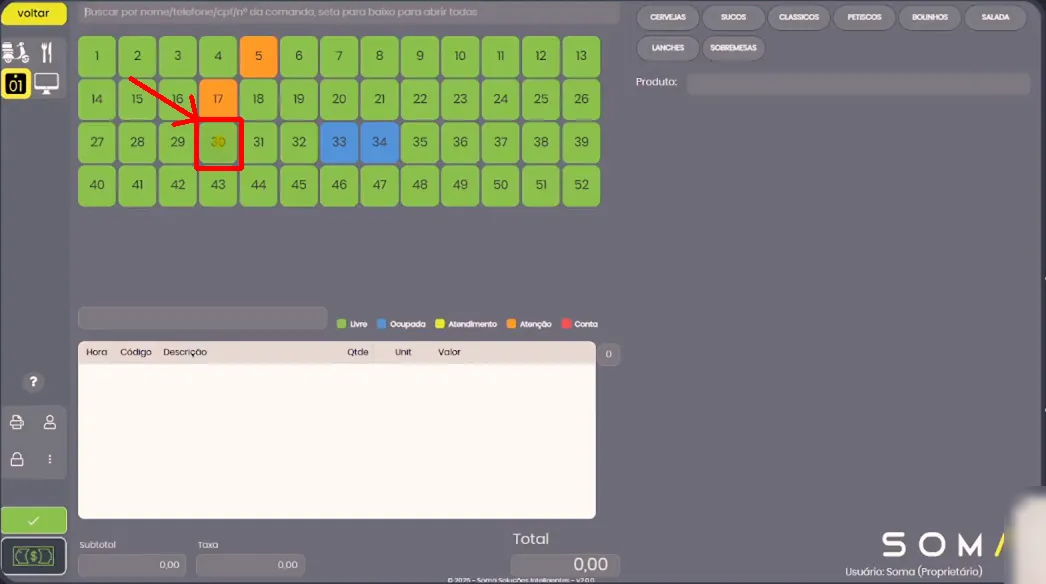
- Clique no número da comanda (no vídeo, 30). (no vídeo: 1:21)
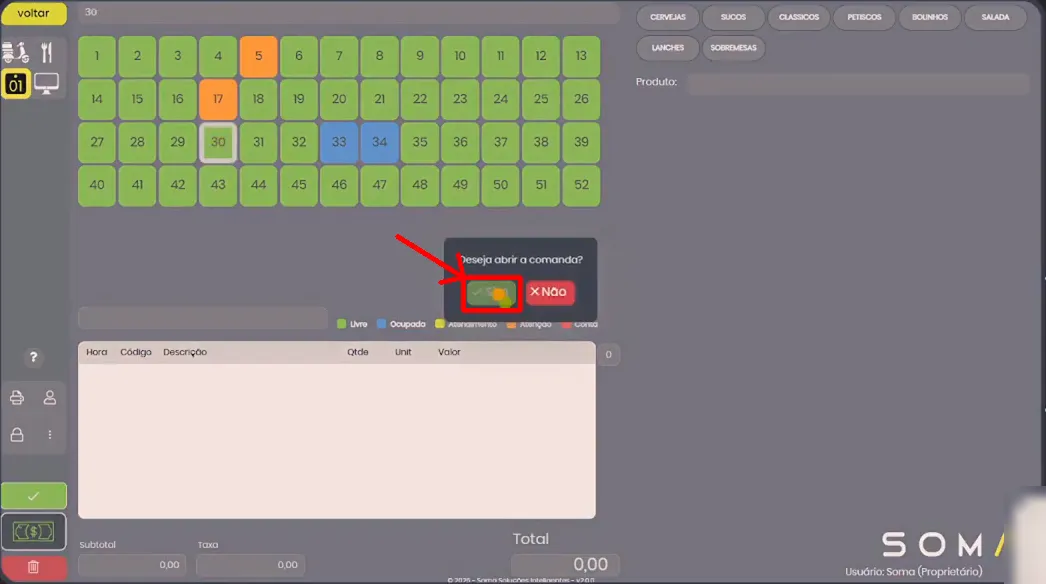
- Na pergunta Deseja abrir a comanda?, clique em Sim. A comanda fica azul (ocupada). (no vídeo: 1:24)
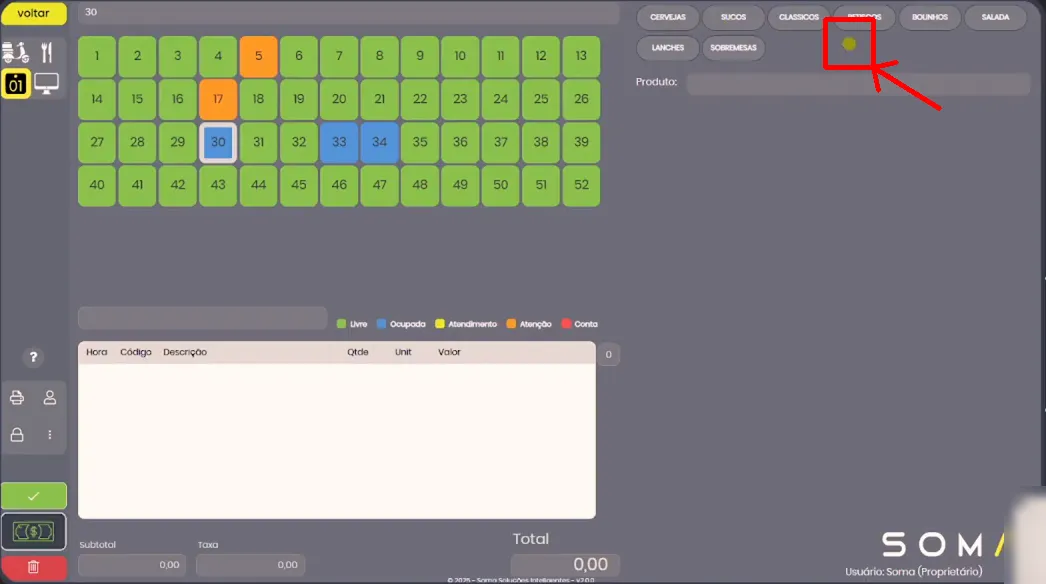
- Clique na categoria (ex.: Petiscos) e nos produtos. A comanda e o horário ficam amarelos (em atendimento). (no vídeo: 1:49)
- Antes de enviar, use o lápis para editar (ex.: para viagem), +/− para quantidade e a lixeira para excluir. (no vídeo: 2:22)
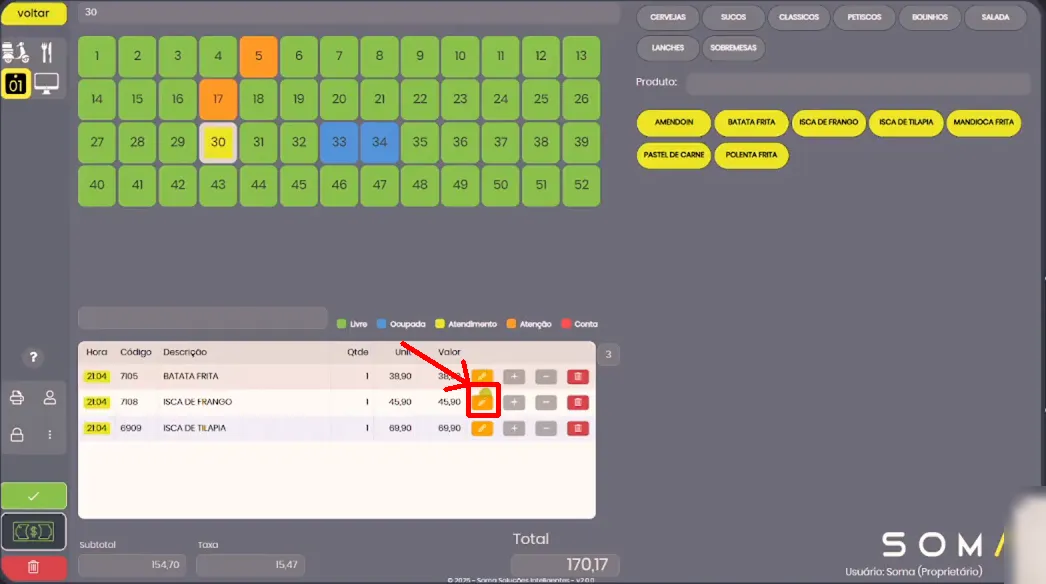
- Clique no ✓ verde (enviar pedido). Os itens são impressos nas impressoras cadastradas em cada produto e a comanda volta a azul. (no vídeo: 2:48)
- Clique em faturar pedido, escolha a forma de pagamento (no vídeo, débito) e clique no ✓ verde. (no vídeo: 4:05)
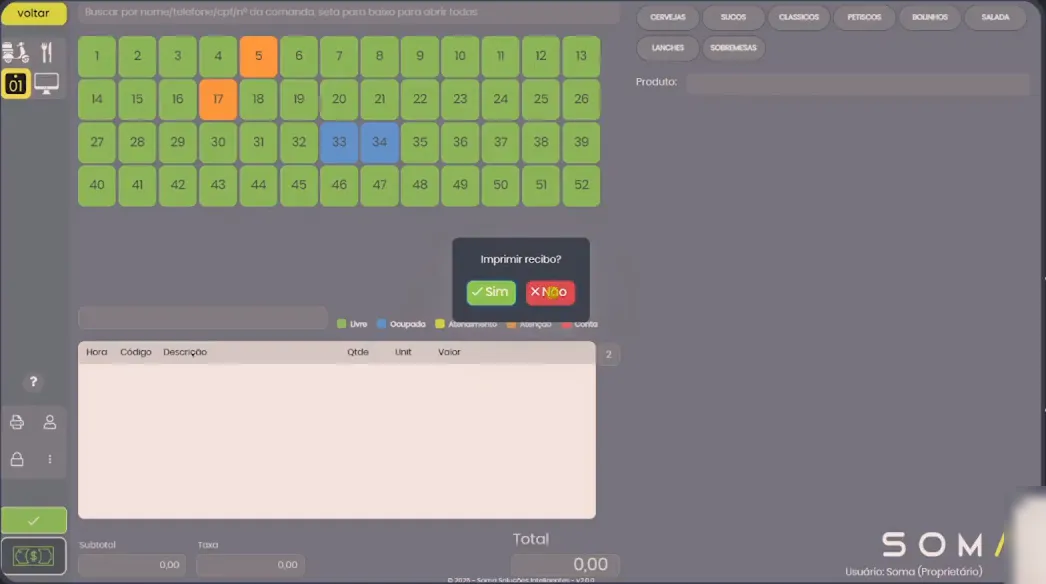
- Se usar fiscal, informe o CPF para o cupom e clique em OK (ou não emita). Em Imprimir recibo?, escolha Sim ou Não. (no vídeo: 4:18)
Bom saber
- A Soma recomenda comandas individuais (controle e relatórios).
- Há comandas NFC que abrem a comanda por aproximação na maquininha ou no celular.
- Cadastro na abertura (telefone, nome, CPF, data de nascimento) pode ser obrigatório, conforme o estabelecimento escolher.
- A quantidade de comandas é personalizada por estabelecimento.
- Amarelo = lançamento ainda não enviado (pelo computador ou pelo garçom).
- Ao enviar, cada item imprime na impressora cadastrada no produto.
- Laranja (Atenção) = tempo sem lançamento; no vídeo está em 15 minutos e pode ser alterado.
- Vermelho = conta em fechamento, bloqueada para lançamento.
Mensagens que podem aparecer
- "Deseja abrir a comanda?"
- "Imprimir recibo?"
Vídeo: COMANDA - Como Realizar uma Venda
Assistir no YouTube · 4:35
Capítulos
- 0:07 No menu principal, clique em Atendimento e vá ao módulo Comanda.
- 1:21 Clique no número da comanda (no vídeo, 30).
- 1:24 Na pergunta Deseja abrir a comanda?, clique em Sim
- 1:49 Clique na categoria (ex.: Petiscos) e nos produtos
- 2:22 Antes de enviar, use o lápis para editar (ex.: para viagem), +/− para…
- 2:48 Clique no ✓ verde (enviar pedido)
- 4:05 Clique em faturar pedido, escolha a forma de pagamento (no vídeo, débito) e…
- 4:18 Se usar fiscal, informe o CPF para o cupom e clique em OK (ou não emita)
Mesa: Como Realizar Uma Venda
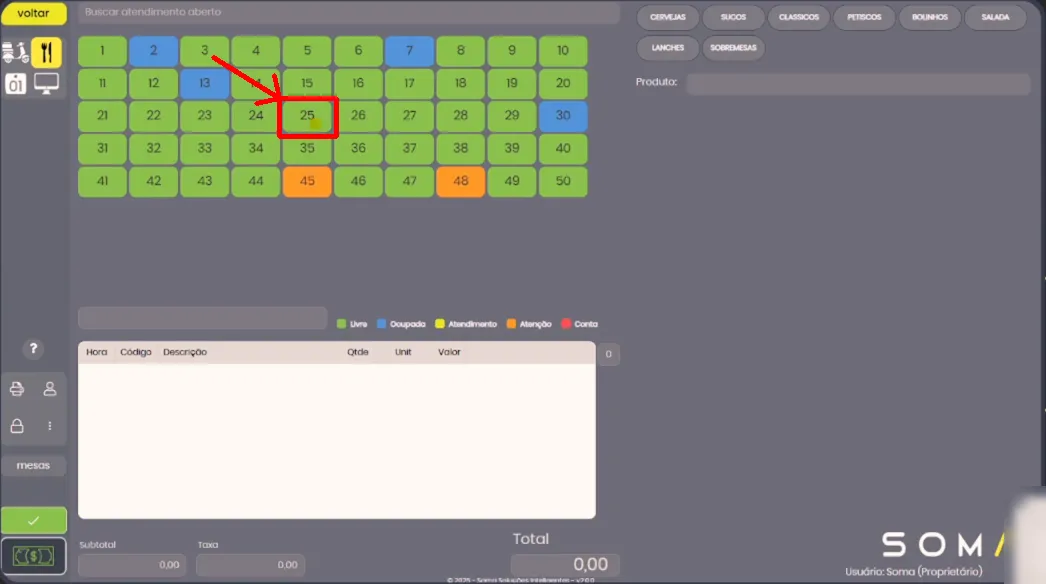
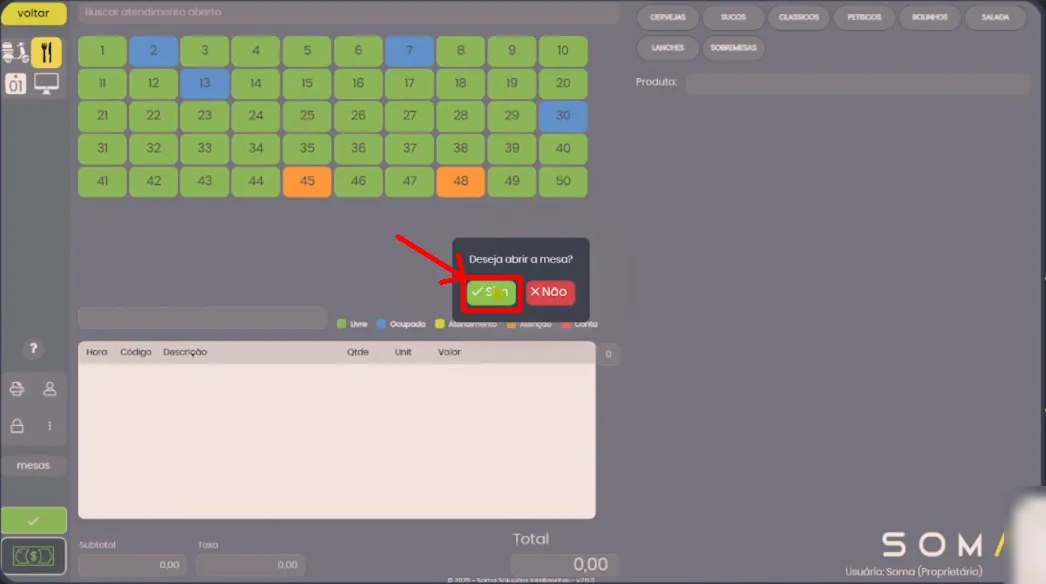
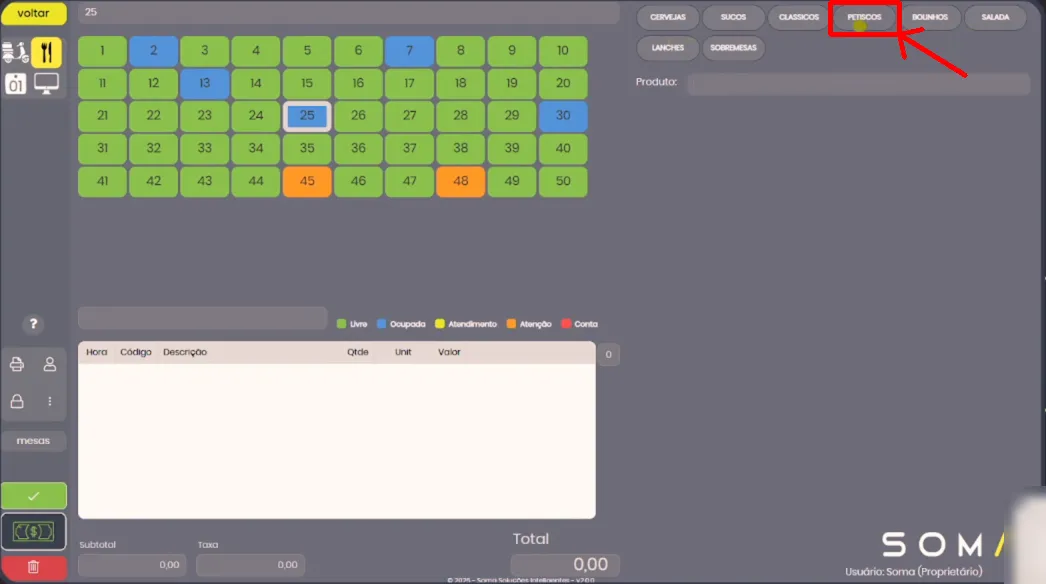
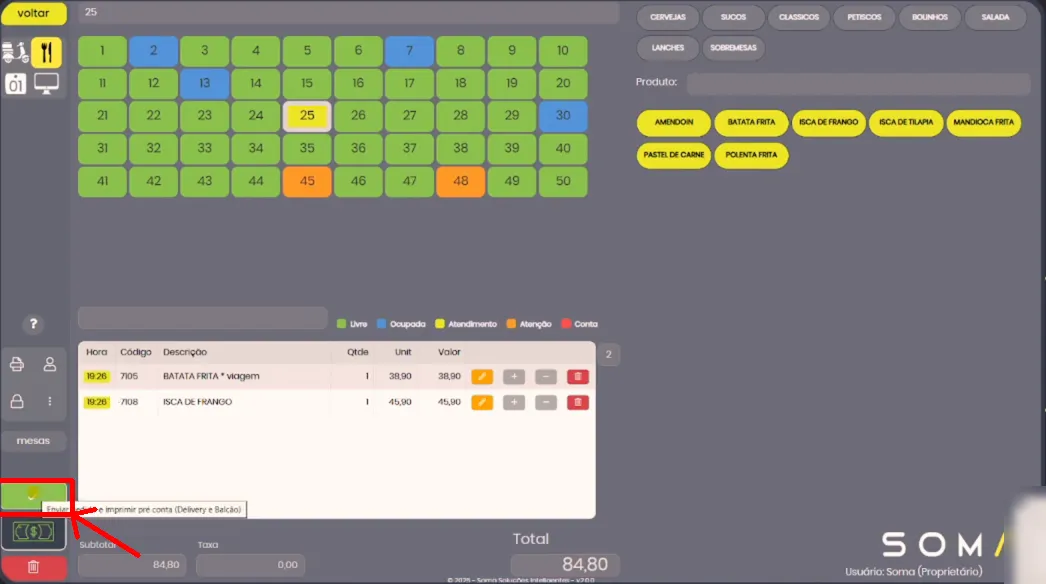
Em Atendimento > Mesa, clique na mesa e confirme a abertura: ela fica azul. Lance pelas categorias (amarelo enquanto não envia), edite, mude quantidades ou exclua antes de enviar. O ✓ verde envia e imprime nas impressoras de cada produto. Laranja indica mesa sem movimentação (no vídeo, 15 minutos). Feche a conta pelos três pontinhos (vermelho), fature, escolha a forma de pagamento e confirme; informe CPF/CNPJ se emitir fiscal e escolha se imprime recibo.
Antes de começar
- Mesas configuradas para o estabelecimento (no vídeo, 50).
Passo a passo
- No menu principal, clique em Atendimento; o sistema abre no módulo Mesa. (no vídeo: 0:06)
- Clique na mesa (no vídeo, 25). (no vídeo: 0:17)
- Confirme a abertura em Sim. A mesa fica azul (ocupada). (no vídeo: 0:21)
- Clique na categoria (ex.: Petiscos) e nos produtos. A mesa fica amarela (em atendimento). (no vídeo: 0:51)
- Antes de enviar: lápis para observação (ex.: viagem), +/− para quantidade, lixeira para excluir. (no vídeo: 1:24)
- Clique no ✓ verde para enviar. Os itens saem nas impressoras de cada produto e a mesa volta a azul. (no vídeo: 1:57)
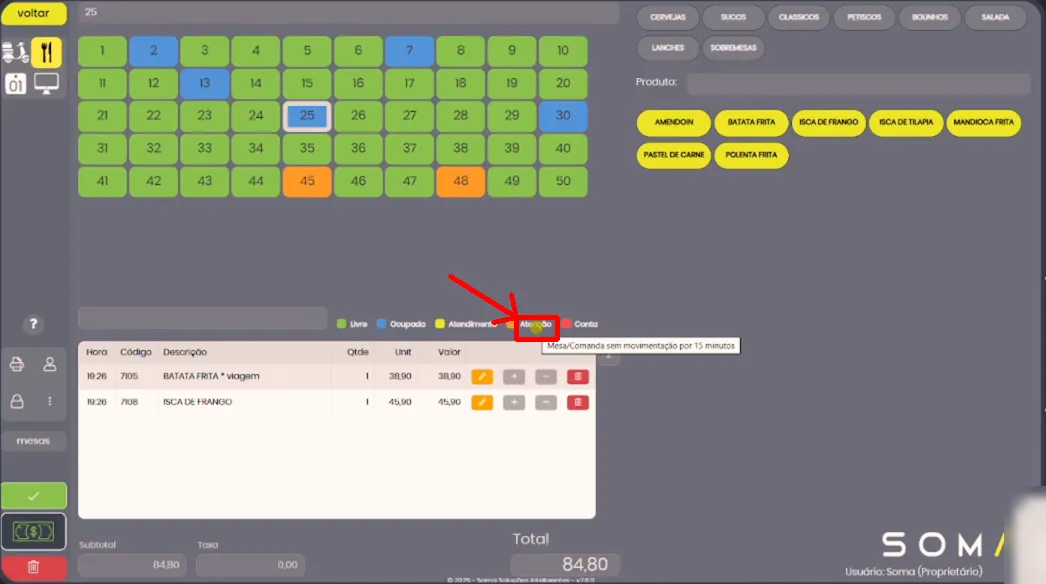
- Mesa laranja (Atenção) = sem movimentação há 15 minutos (tempo personalizável). (no vídeo: 2:11)
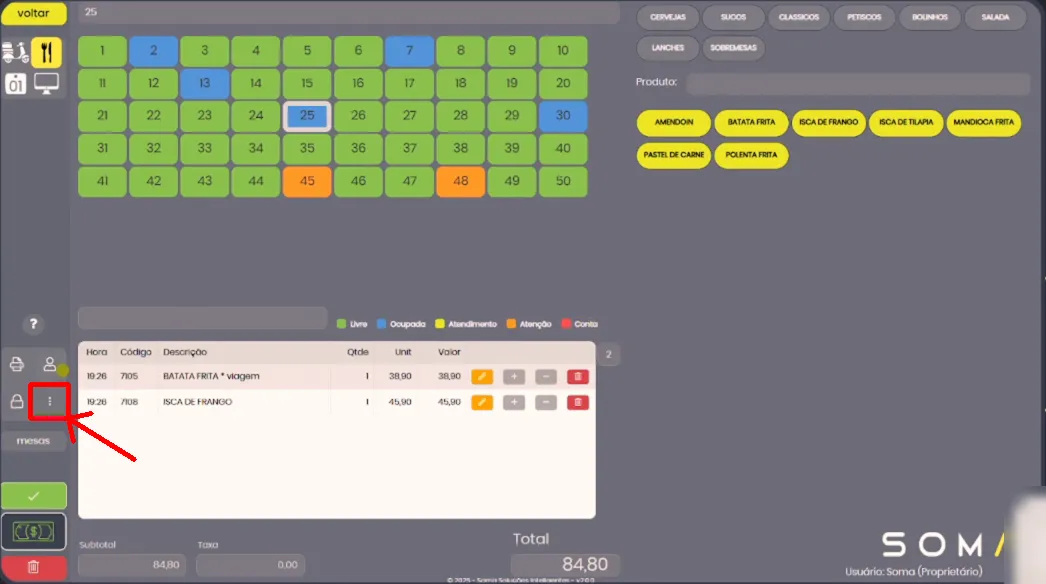
- Para a conta: três pontinhos > Fechar conta. A mesa fica vermelha. (no vídeo: 2:44)
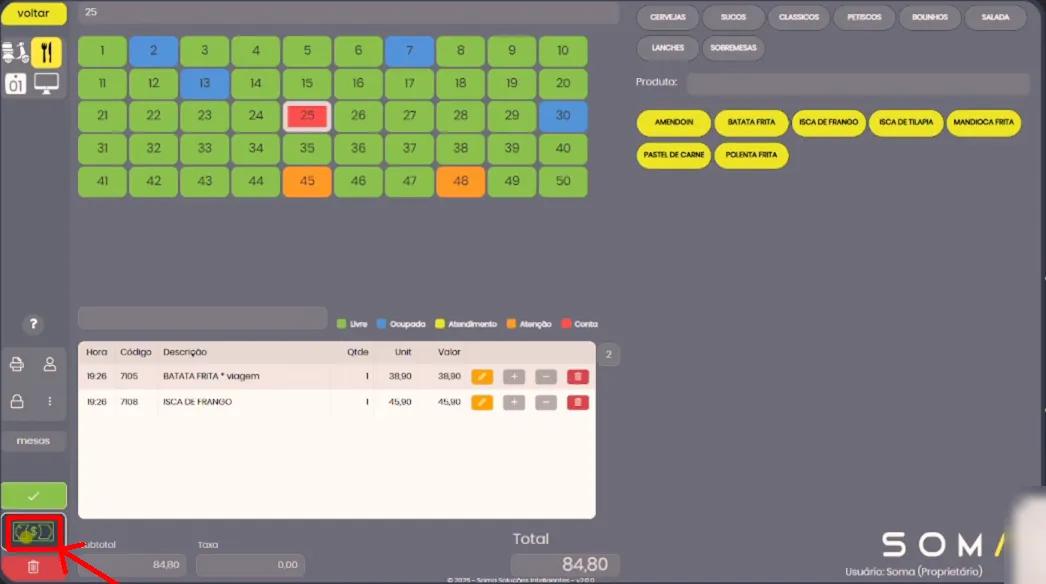
- Clique em faturar pedido. (no vídeo: 3:05)
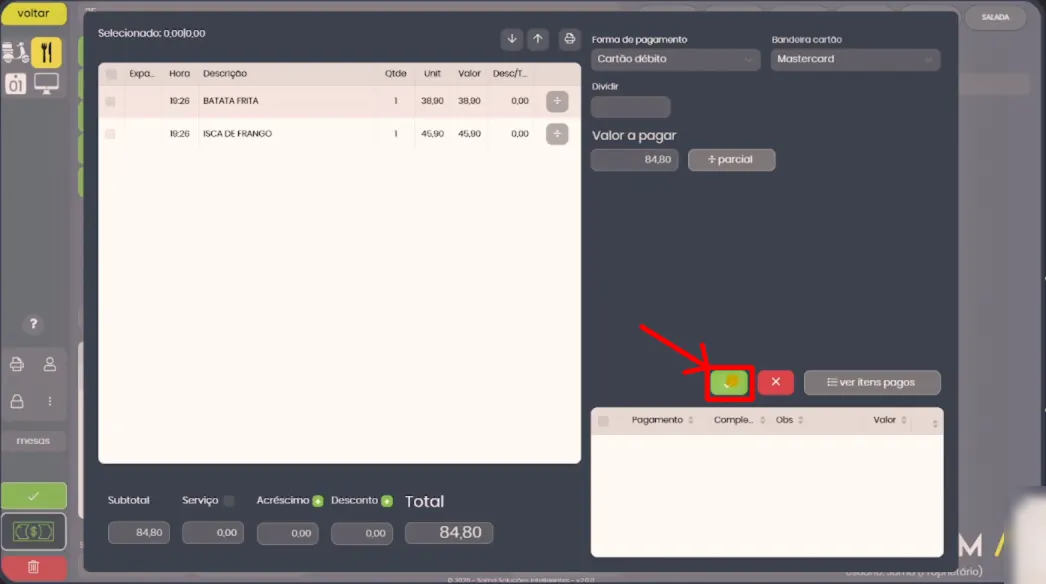
- Escolha a forma de pagamento (no vídeo, débito) e clique no ✓ verde. Depois, informe CPF/CNPJ se quiser emitir o fiscal e responda se quer imprimir o recibo. (no vídeo: 3:08)
Bom saber
- A quantidade de mesas é personalizada para o estabelecimento.
- Amarelo aparece quando há lançamento pendente, seja pelo computador ou pela maquininha, tablet ou celular.
- Enviar imprime cada item na impressora cadastrada no produto.
- Atenção (laranja) conta o tempo desde o último lançamento; no vídeo, 15 minutos, personalizável.
- As formas de pagamento são personalizadas para o estabelecimento.
Mensagens que podem aparecer
- Dica na legenda: "Mesa/Comanda sem movimentação por 15 minutos".
Vídeo: MESA - Como Realizar Uma Venda
Assistir no YouTube · 3:34
Capítulos
- 0:06 No menu principal, clique em Atendimento; o sistema abre no módulo Mesa.
- 0:17 Clique na mesa (no vídeo, 25).
- 0:21 Confirme a abertura em Sim
- 0:51 Clique na categoria (ex.: Petiscos) e nos produtos
- 1:24 Antes de enviar: lápis para observação (ex.: viagem), +/− para quantidade,…
- 1:57 Clique no ✓ verde para enviar
- 2:11 Mesa laranja (Atenção) = sem movimentação há 15 minutos (tempo personalizável).
- 2:44 Para a conta: três pontinhos > Fechar conta
- 3:05 Clique em faturar pedido.
- 3:08 Escolha a forma de pagamento (no vídeo, débito) e clique no ✓ verde
Palavras do sistema
- Comanda individual: uma comanda por pessoa
- Comanda NFC: cartão de comanda lido por aproximação
- Atenção: cor laranja: cliente sem pedir há X minutos
- Mesa laranja: mesa sem pedido há um tempo
- Ticket médio: valor médio gasto por cliente