Fechar a conta da comanda ou da mesa
Feche a conta para o cliente pagar.
Suporte a partir da versão 2.4.1 do Soma PDV Offline
Neste guia:
- Comanda: Fechamento de Conta
- Mesa: Fechamento de Conta
Comanda: Fechamento de Conta
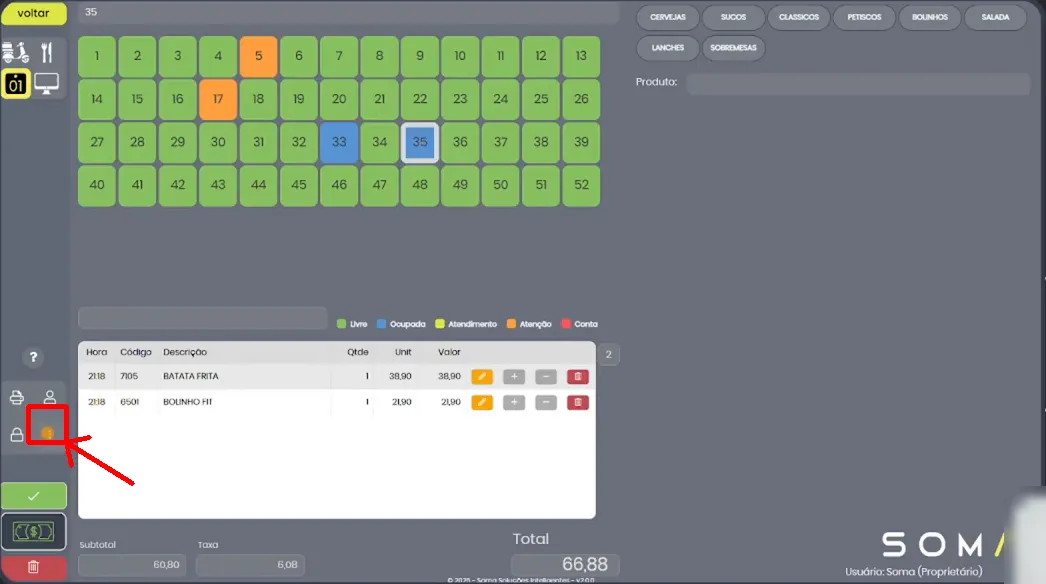
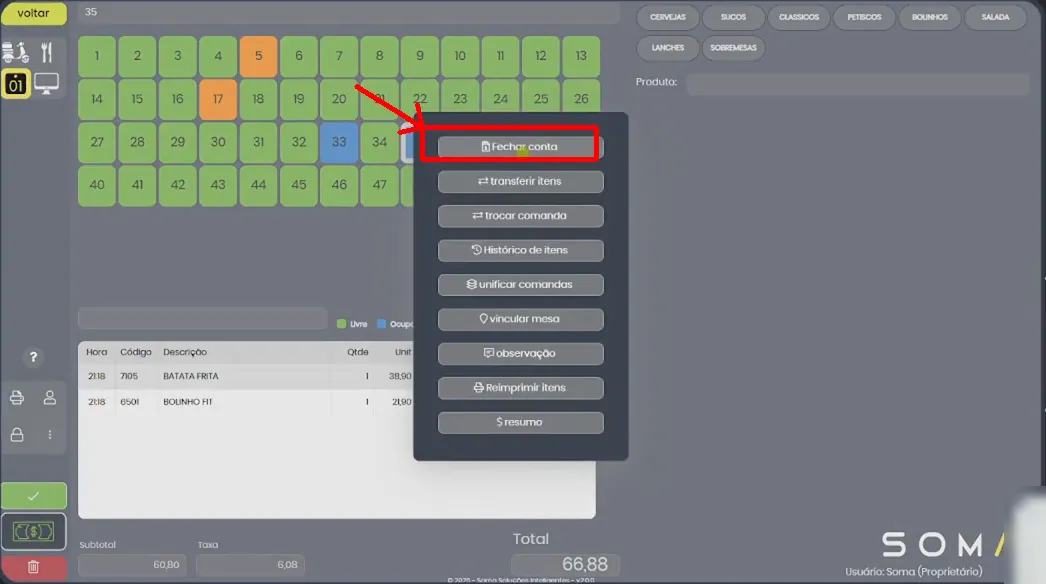
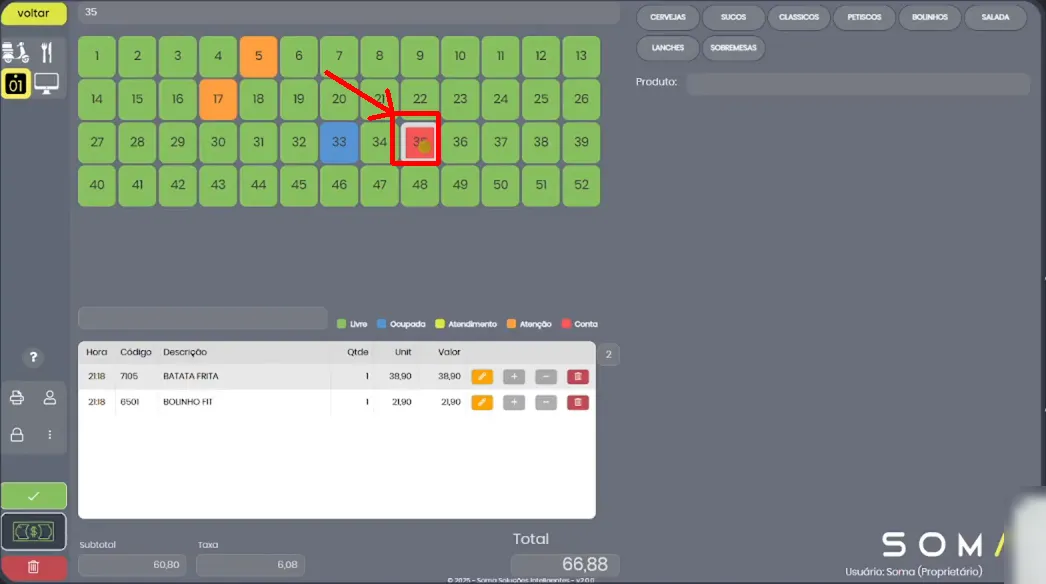
Com a comanda selecionada, clique nos três pontinhos e em Fechar conta. A conta é impressa na impressora do caixa e a comanda fica vermelha, bloqueando novos lançamentos. Se o cliente quiser pedir mais, use Reabrir conta (volta a azul). Para encerrar, clique em faturar pedido, escolha a forma de pagamento e confirme no ✓ verde: a comanda fica livre (verde).
Antes de começar
- Comanda com itens lançados.
Passo a passo
- No módulo Comanda, selecione a comanda do cliente (no vídeo, 35). (no vídeo: 0:06)
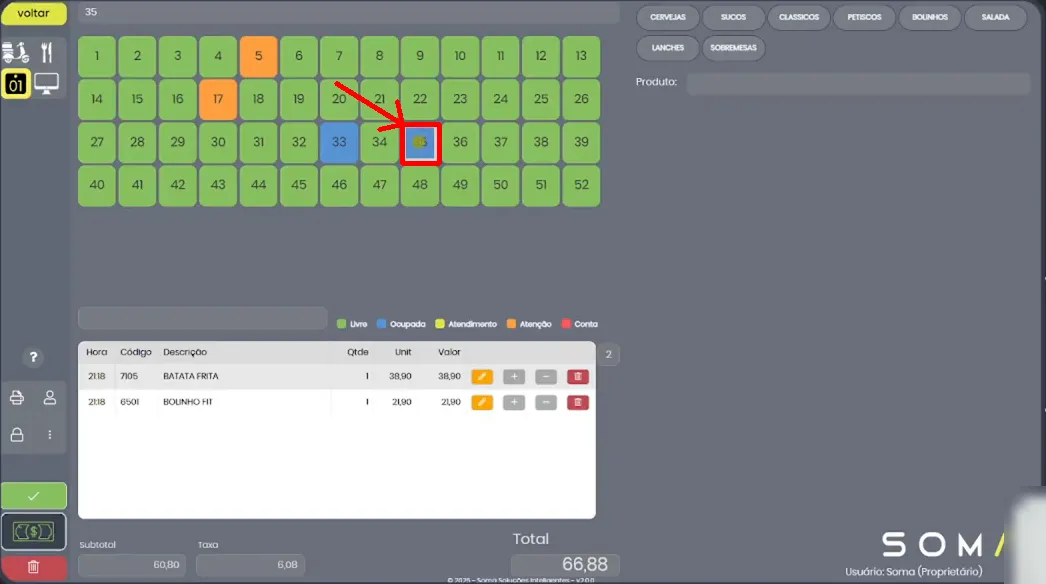
- Clique nos três pontinhos na barra da esquerda. (no vídeo: 0:12)
- Clique em Fechar conta. A conta sai na impressora do caixa. (no vídeo: 0:13)
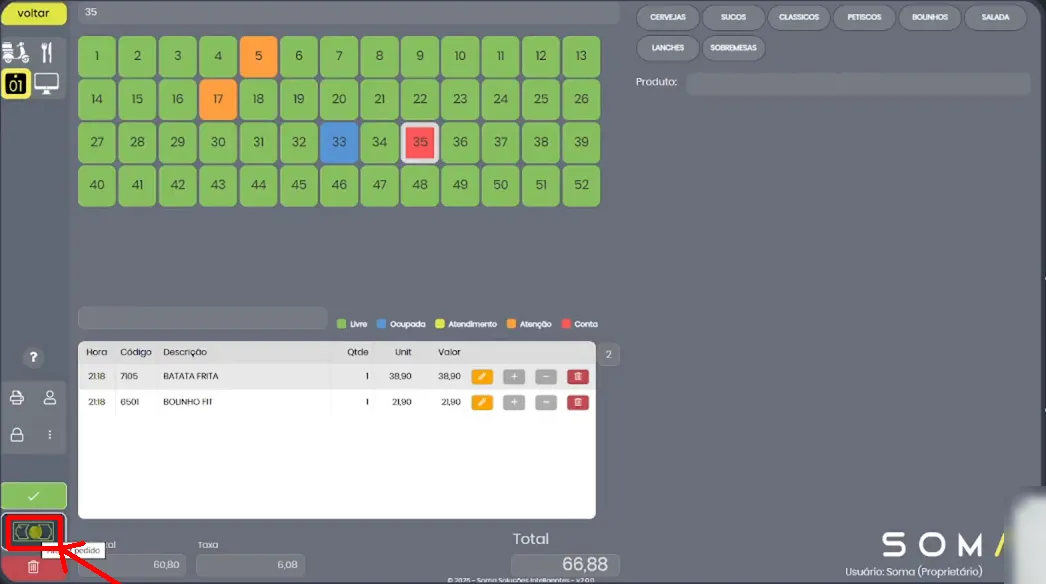
- A comanda fica vermelha (Conta): novos lançamentos ficam bloqueados. (no vídeo: 0:16)
- Se o cliente quiser lançar mais, abra os três pontinhos de novo e clique em Reabrir conta; a comanda volta a azul. (no vídeo: 0:58)
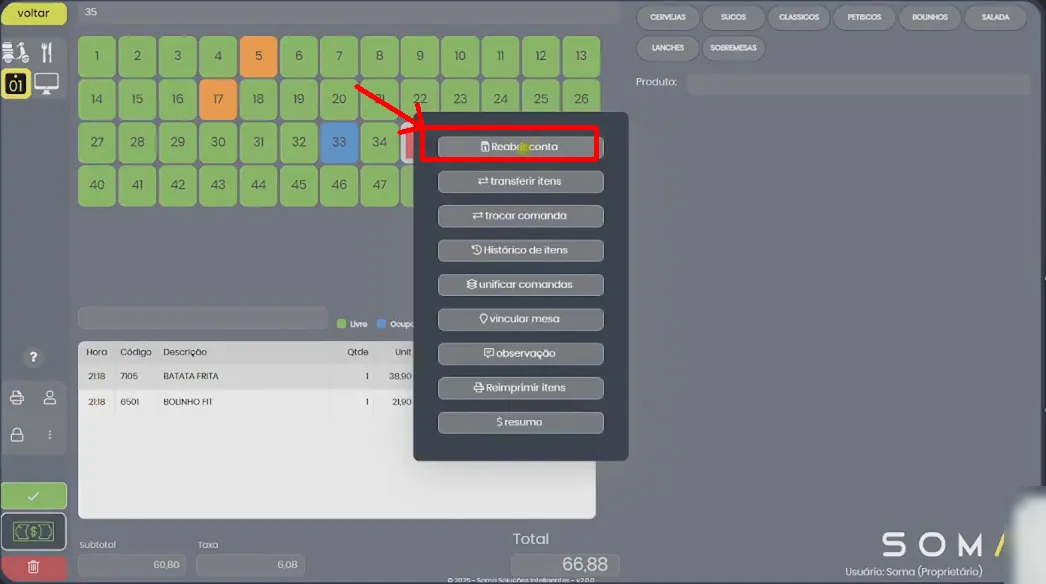
- Para encerrar, clique em faturar pedido. (no vídeo: 1:11)
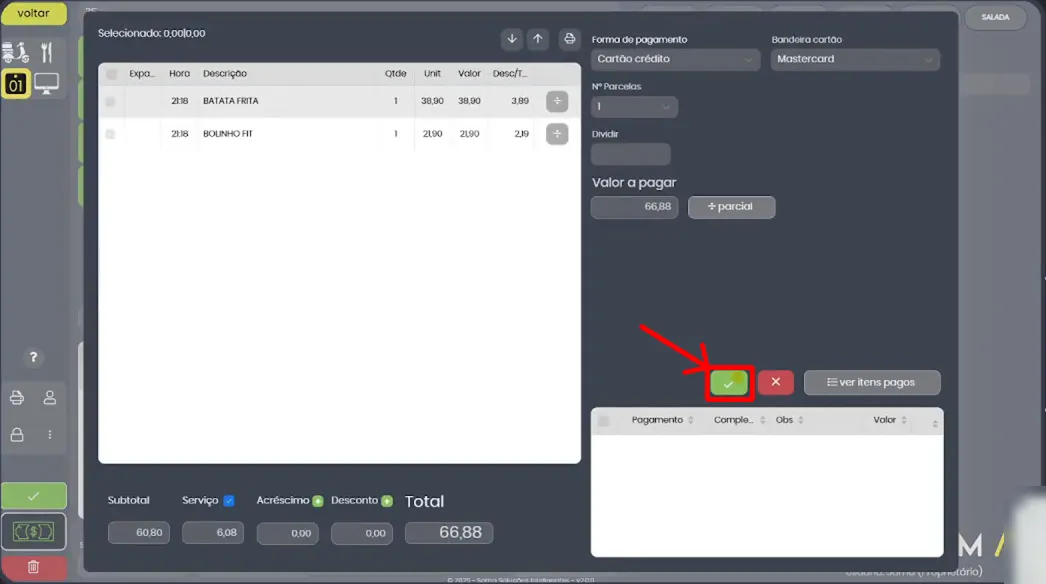
- Escolha a forma de pagamento e clique no botão verde ✓. (no vídeo: 1:16)
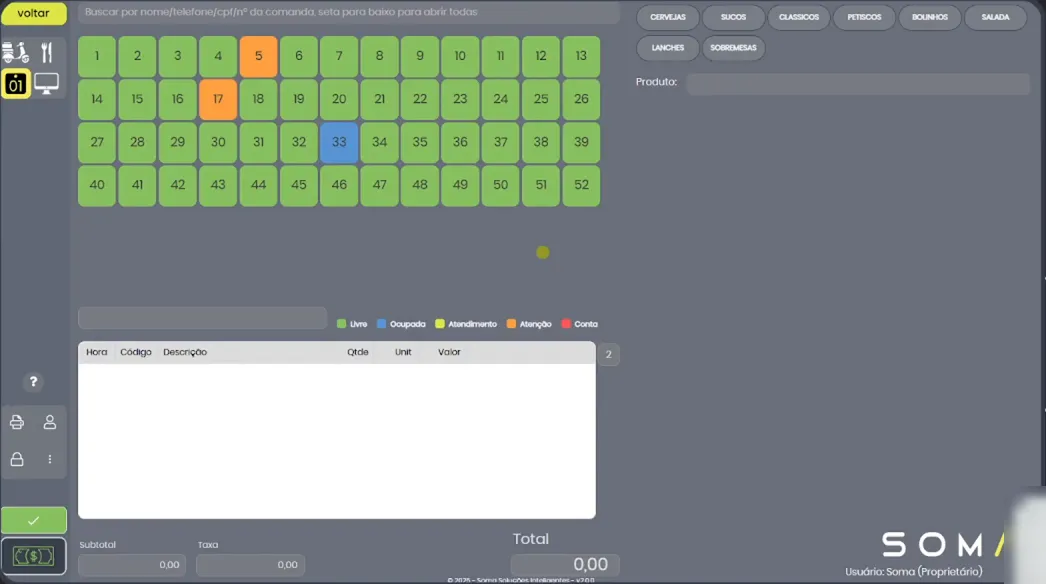
- A comanda sai da lista de ocupadas e fica verde (livre) para outro cliente. (no vídeo: 1:22)
Bom saber
- Fechar conta imprime a conta na impressora do caixa e deixa a comanda vermelha.
- Comanda vermelha bloqueia lançamentos, para nenhum garçom lançar depois da conta impressa.
- O botão de impressora só imprime a conta: não fecha nem bloqueia a comanda. Por isso o vídeo recomenda usar Fechar conta.
- Reabrir conta libera lançamentos de novo (azul).
- Depois de faturada, a comanda fica livre (verde).
Vídeo: COMANDA - Fechamento de Conta
Assistir no YouTube · 1:39
Capítulos
- 0:06 No módulo Comanda, selecione a comanda do cliente (no vídeo, 35).
- 0:12 Clique nos três pontinhos na barra da esquerda.
- 0:13 Clique em Fechar conta
- 0:16 A comanda fica vermelha (Conta): novos lançamentos ficam bloqueados.
- 0:58 Se o cliente quiser lançar mais, abra os três pontinhos de novo e clique em…
- 1:11 Para encerrar, clique em faturar pedido.
- 1:16 Escolha a forma de pagamento e clique no botão verde ✓.
- 1:22 A comanda sai da lista de ocupadas e fica verde (livre) para outro cliente.
Mesa: Fechamento de Conta
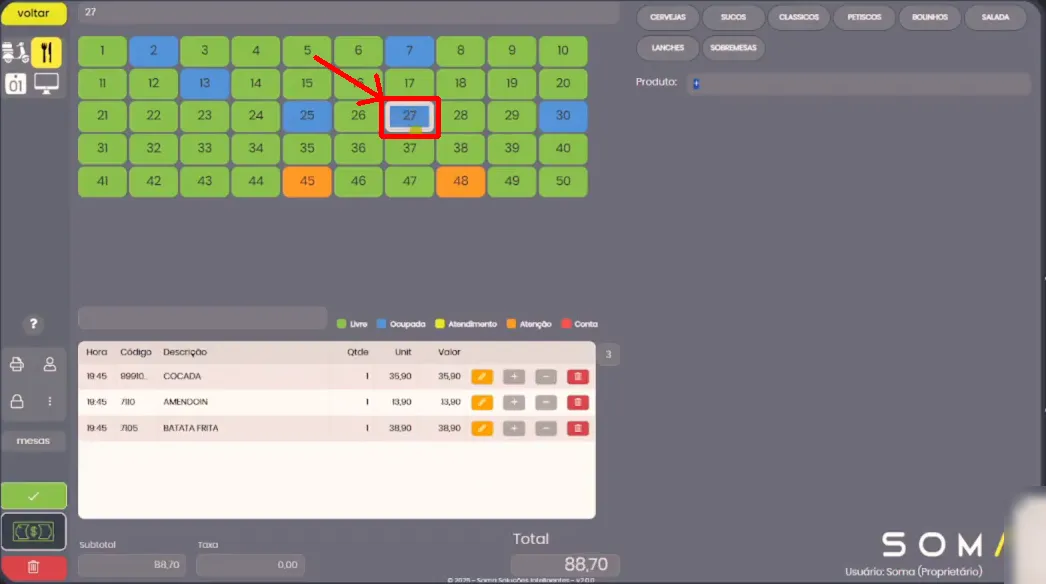
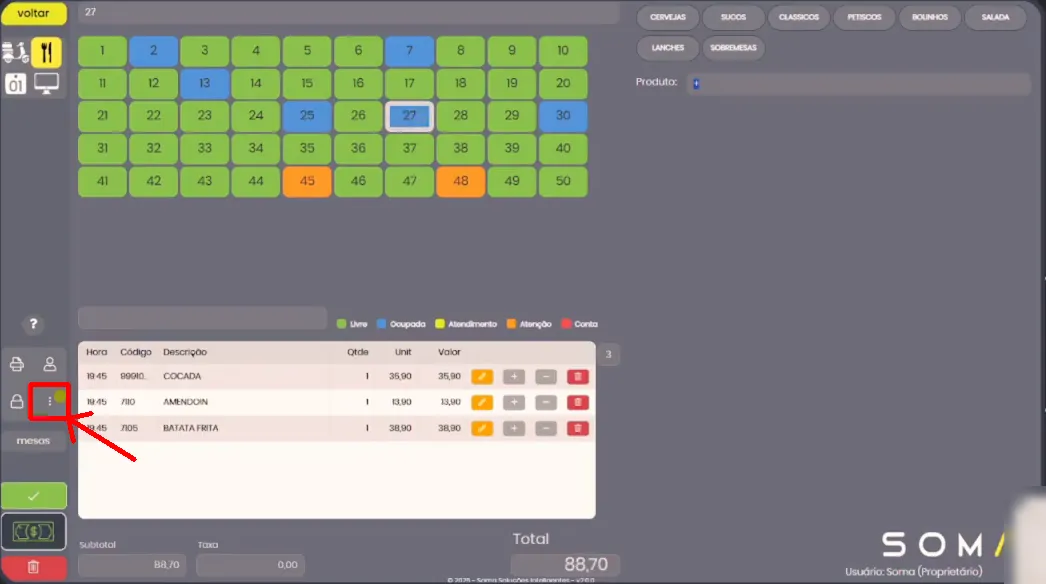
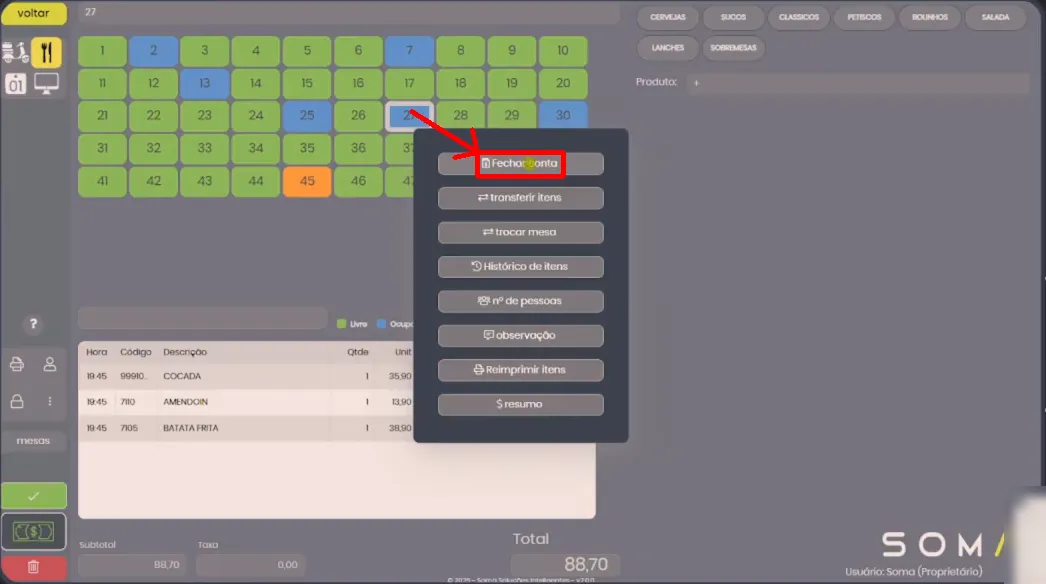
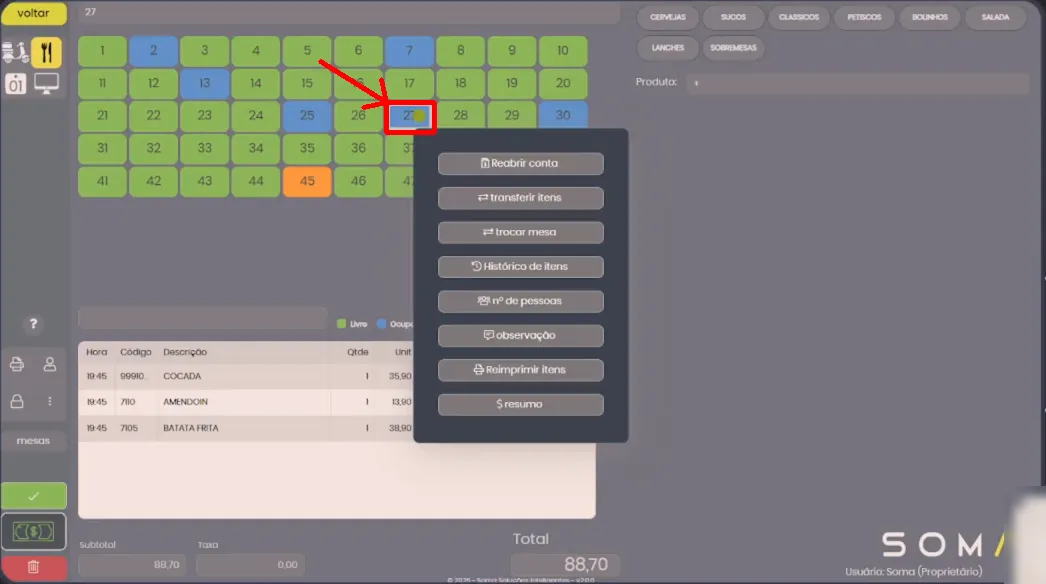
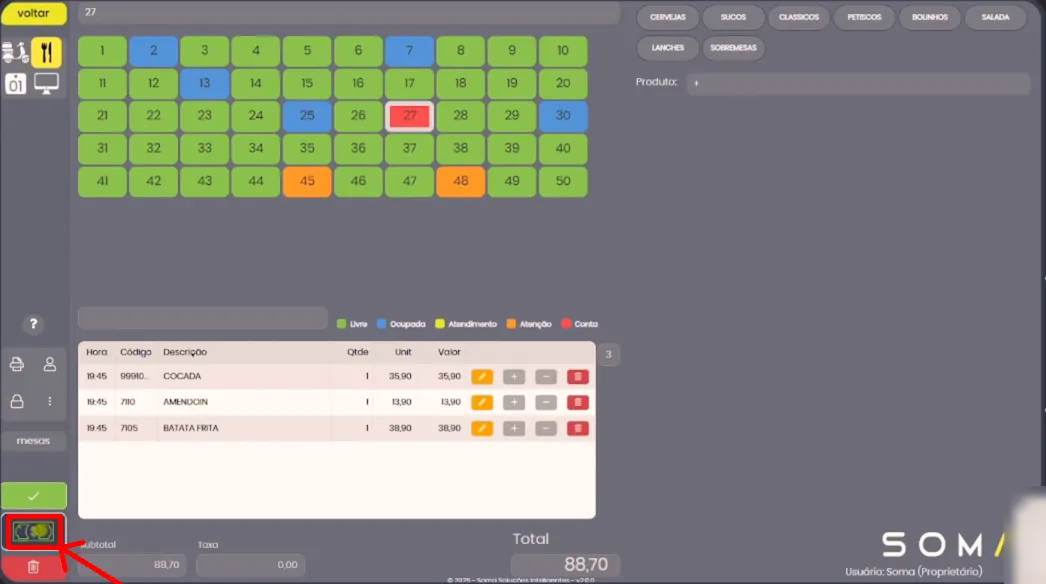
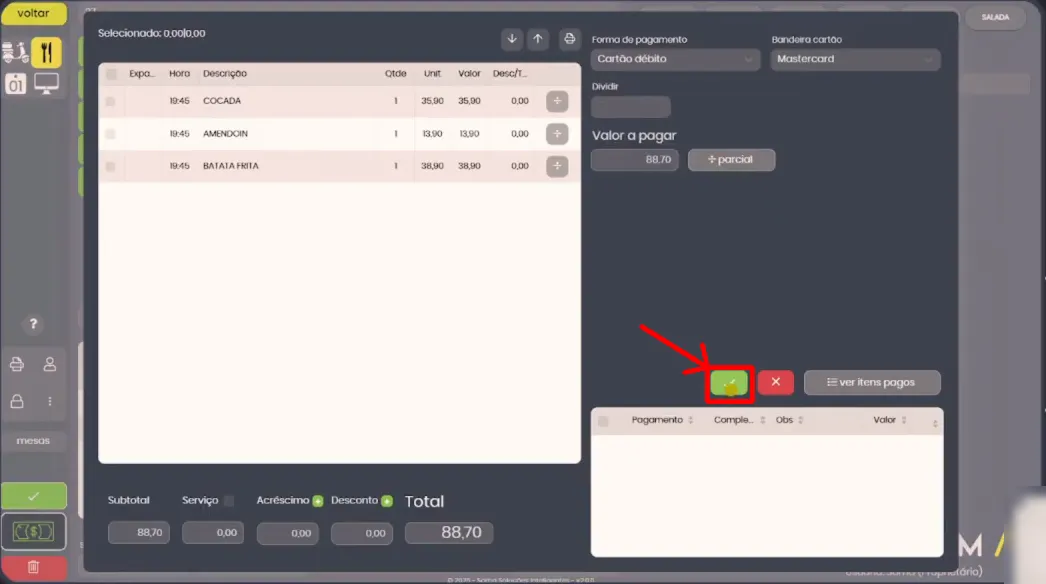
Selecione a mesa, clique em três pontinhos > Fechar conta: a conta é impressa (no vídeo, na impressora do caixa) e a mesa fica vermelha, bloqueando lançamentos. O botão de impressora (pré-conta) só imprime, sem bloquear. Depois clique em faturar, escolha a forma de pagamento e confirme no ✓: a mesa volta a verde.
Antes de começar
- Mesa com itens lançados.
Passo a passo
- Clique na mesa (no vídeo, 27). (no vídeo: 0:09)
- Clique nos três pontinhos. (no vídeo: 0:13)
- Clique em Fechar conta. (no vídeo: 0:13)
- A mesa fica vermelha e a conta é impressa. Ninguém consegue lançar nela enquanto estiver assim. (no vídeo: 0:17)
- Observação: a impressora da barra (imprimir pré-conta) só imprime; não fecha nem bloqueia a mesa. O vídeo recomenda sempre usar Fechar conta. (no vídeo: 0:28)
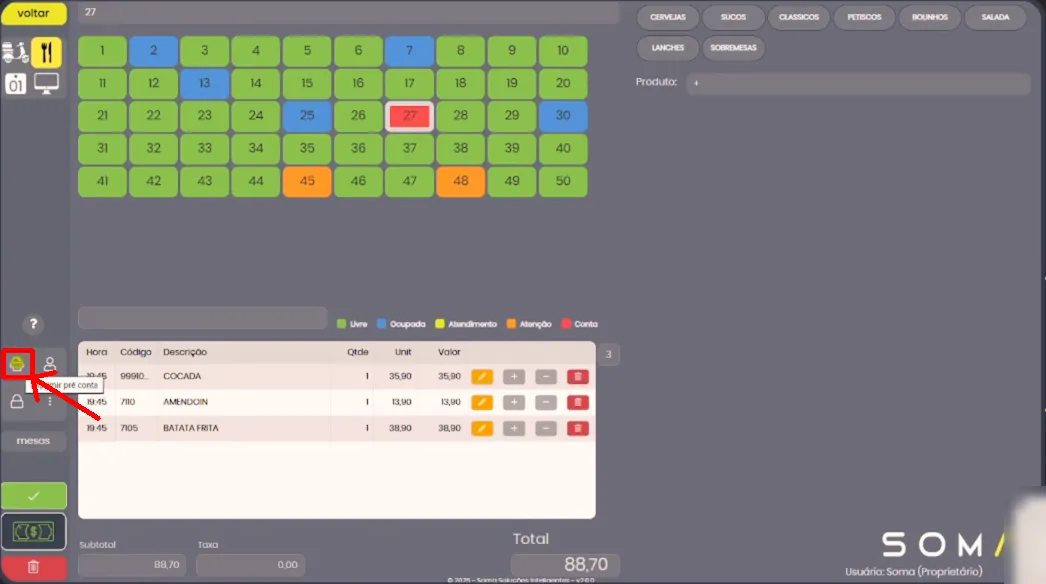
- Clique em faturar pedido. (no vídeo: 0:58)
- Escolha a forma de pagamento (no vídeo, débito) e clique no ✓ verde. (no vídeo: 1:03)
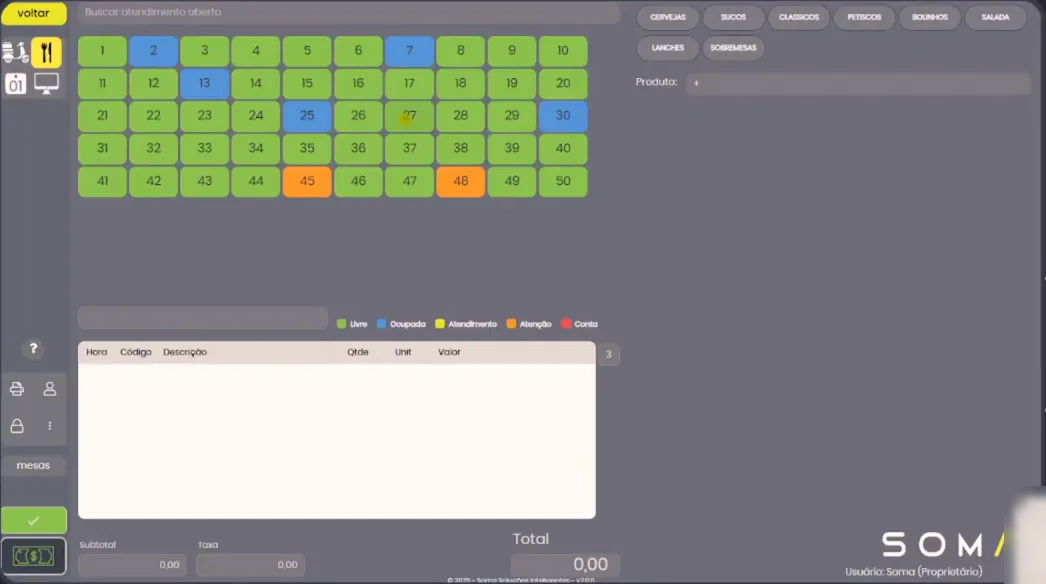
- A mesa volta a ficar verde (livre). (no vídeo: 1:12)
Bom saber
- Fechar conta imprime a conta e bloqueia lançamentos (segurança).
- Imprimir pré-conta não bloqueia a mesa.
- Ao faturar, a mesa fica livre.
Vídeo: MESA - Fechamento de Conta
Assistir no YouTube · 1:31
Capítulos
- 0:09 Clique na mesa (no vídeo, 27).
- 0:13 Clique nos três pontinhos.
- 0:13 Clique em Fechar conta.
- 0:17 A mesa fica vermelha e a conta é impressa
- 0:28 Observação: a impressora da barra (imprimir pré-conta) só imprime; não fecha…
- 0:58 Clique em faturar pedido.
- 1:03 Escolha a forma de pagamento (no vídeo, débito) e clique no ✓ verde.
- 1:12 A mesa volta a ficar verde (livre).
Palavras do sistema
- Fechar conta: imprimir a conta e bloquear a comanda
- Comanda vermelha: conta em fechamento
- Pré-conta: conta impressa sem fechar a mesa