Transferir itens entre comandas ou mesas
Passe itens lançados no lugar errado para a comanda ou mesa certa.
Suporte a partir da versão 2.4.1 do Soma PDV Offline
Neste guia:
- Comanda: Transferência de Itens
- Mesa: Transferência de Itens
Comanda: Transferência de Itens
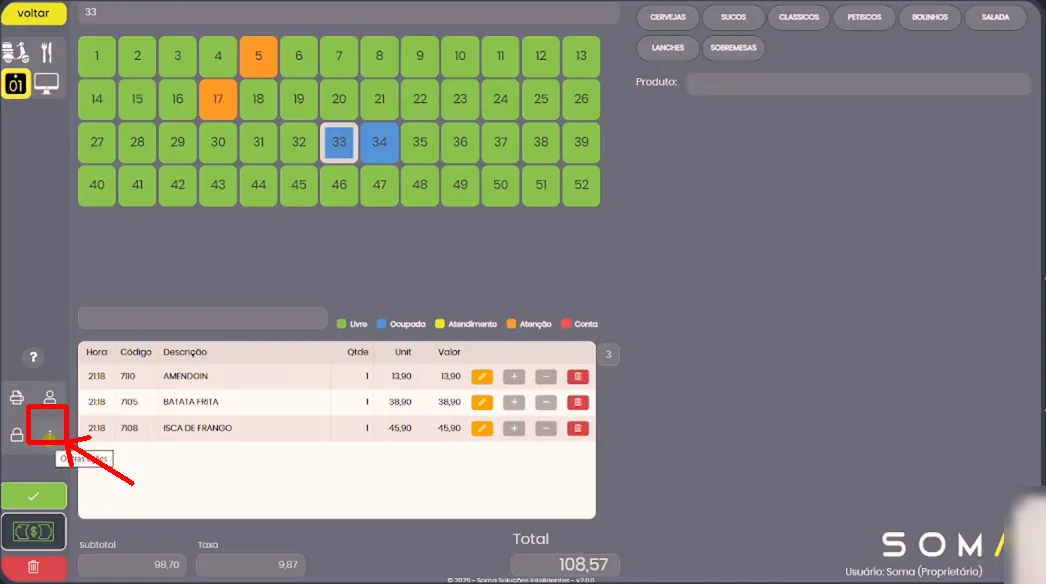
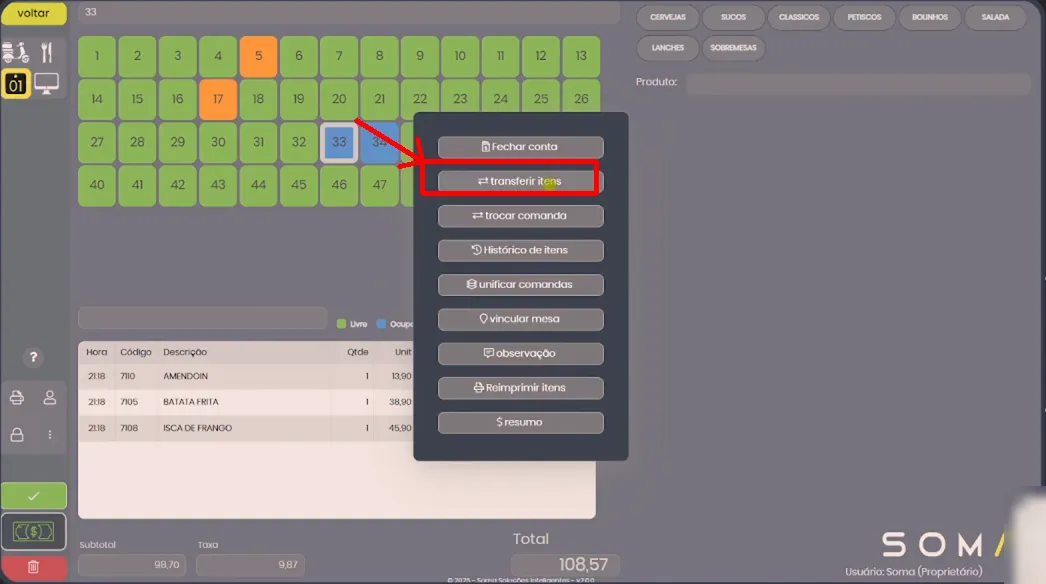
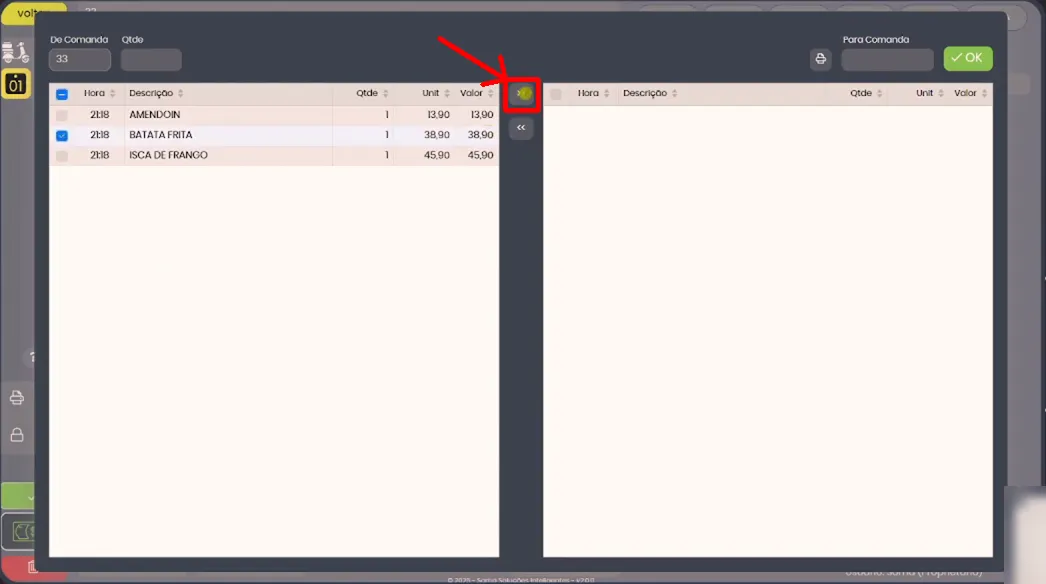
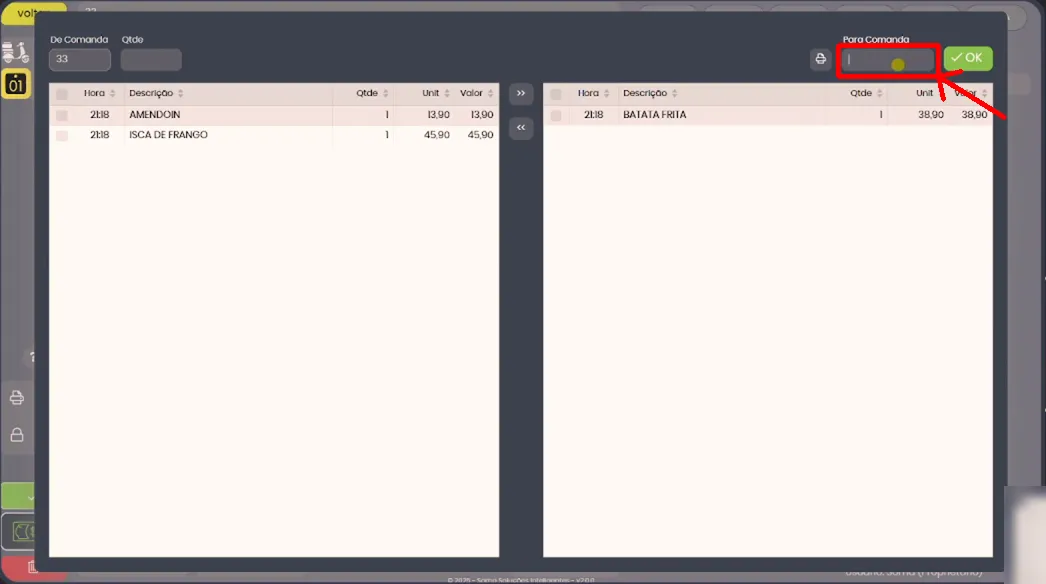
Selecione a comanda de origem, abra os três pontinhos e clique em transferir itens. Marque o item, use a seta >> para levá-lo ao lado da transferência (a seta << desfaz), informe Para Comanda e clique em OK. O item sai da origem e vai para a comanda certa. A ação exige permissão e fica no histórico.
Antes de começar
- Usuário com permissão para transferir itens.
Passo a passo
- Selecione a comanda onde o item foi lançado errado (no vídeo, 33). (no vídeo: 0:11)
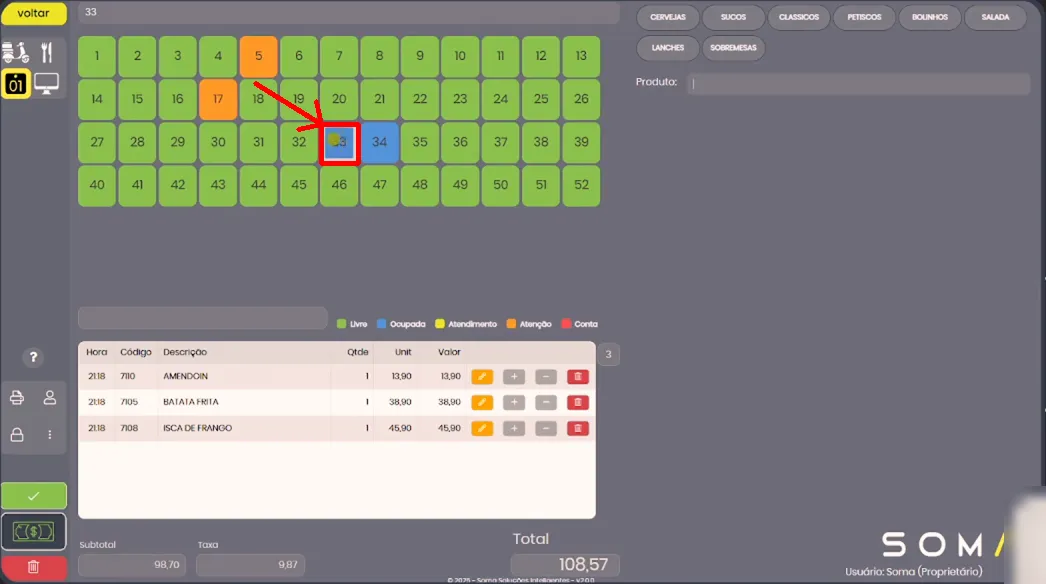
- Clique nos três pontinhos. (no vídeo: 0:20)
- Clique em transferir itens. (no vídeo: 0:20)
- Marque o item (no vídeo, batata frita). (no vídeo: 0:23)
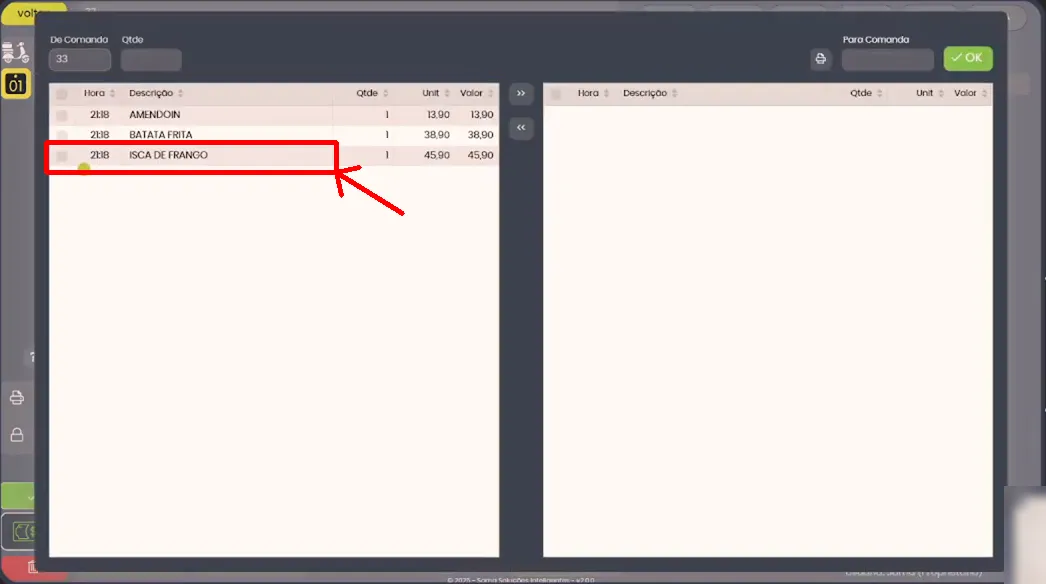
- Clique na seta >> para jogar o item para o lado da transferência. Se errar, use << para voltar. (no vídeo: 0:24)
- Em Para Comanda, informe a comanda certa (no vídeo, 34) e clique em OK. (no vídeo: 0:36)
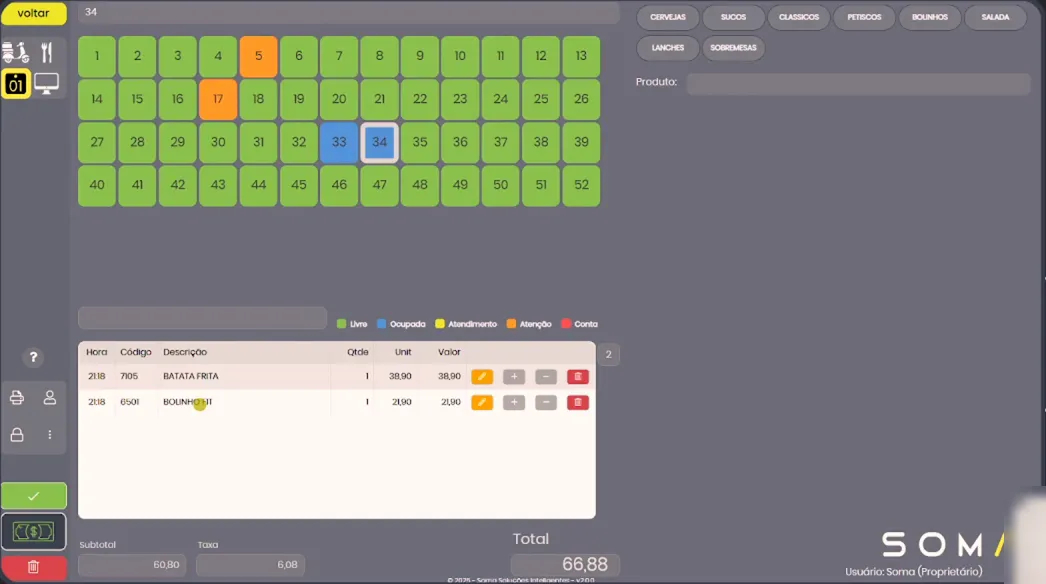
- O item some da comanda de origem e aparece na de destino. (no vídeo: 0:46)
Bom saber
- Só usuários autorizados podem transferir.
- Fica histórico de quem transferiu e quando.
Vídeo: COMANDA - Transferência de Itens
Assistir no YouTube · 1:16
Capítulos
- 0:11 Selecione a comanda onde o item foi lançado errado (no vídeo, 33).
- 0:20 Clique nos três pontinhos.
- 0:20 Clique em transferir itens.
- 0:23 Marque o item (no vídeo, batata frita).
- 0:24 Clique na seta >> para jogar o item para o lado da transferência
- 0:36 Em Para Comanda, informe a comanda certa (no vídeo, 34) e clique em OK.
- 0:46 O item some da comanda de origem e aparece na de destino.
Mesa: Transferência de Itens
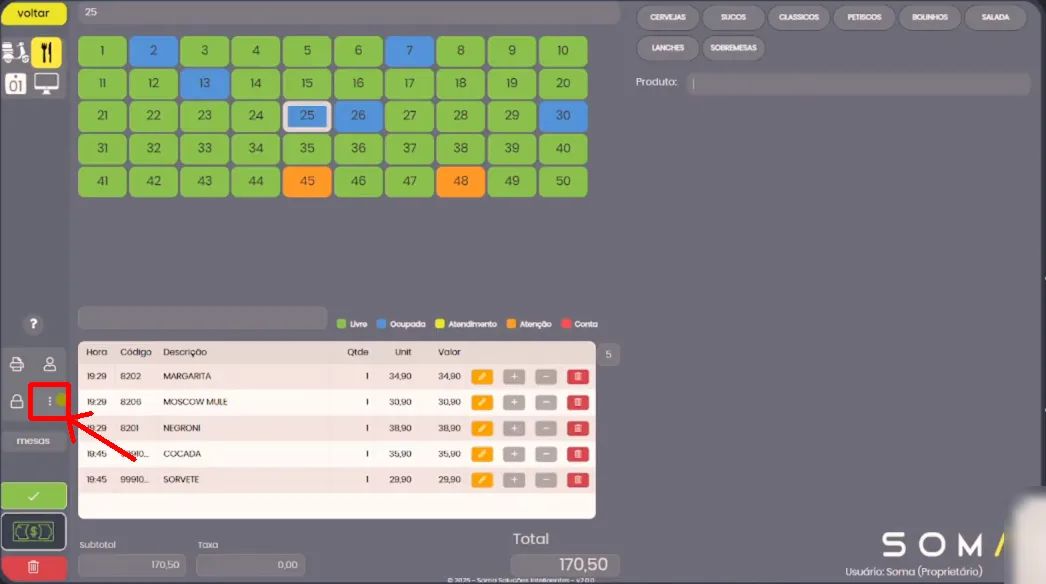
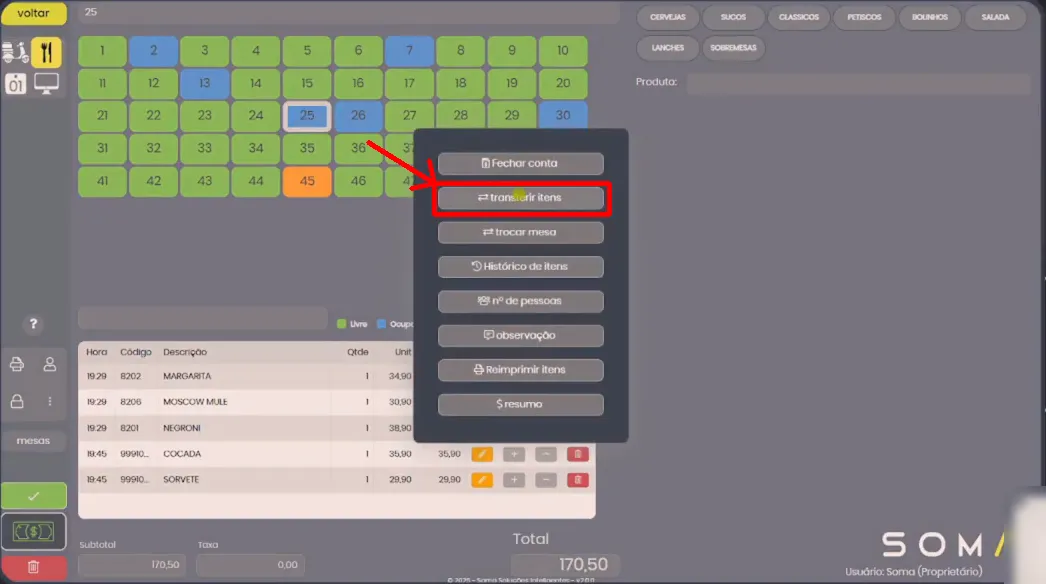
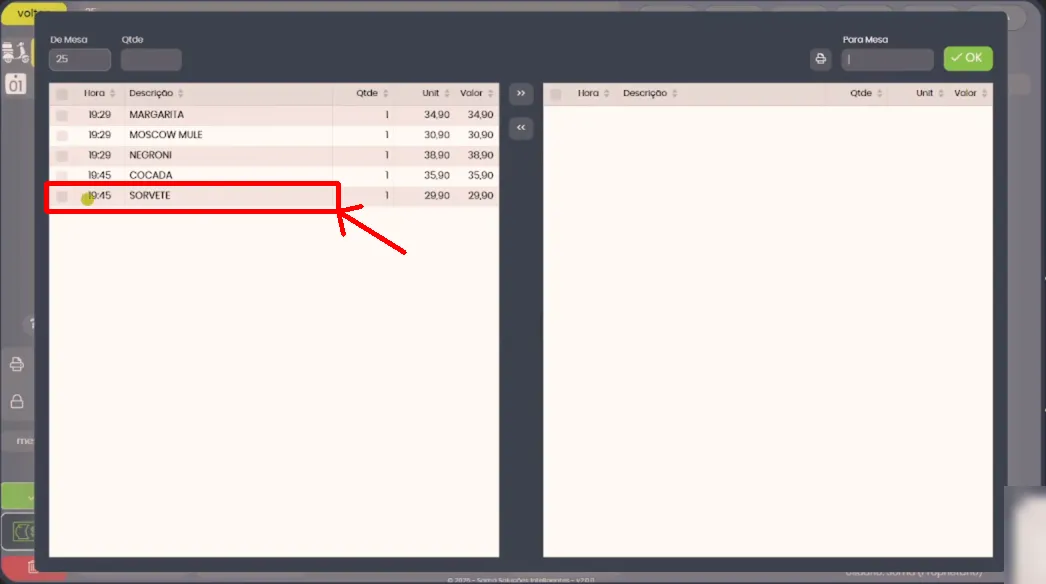
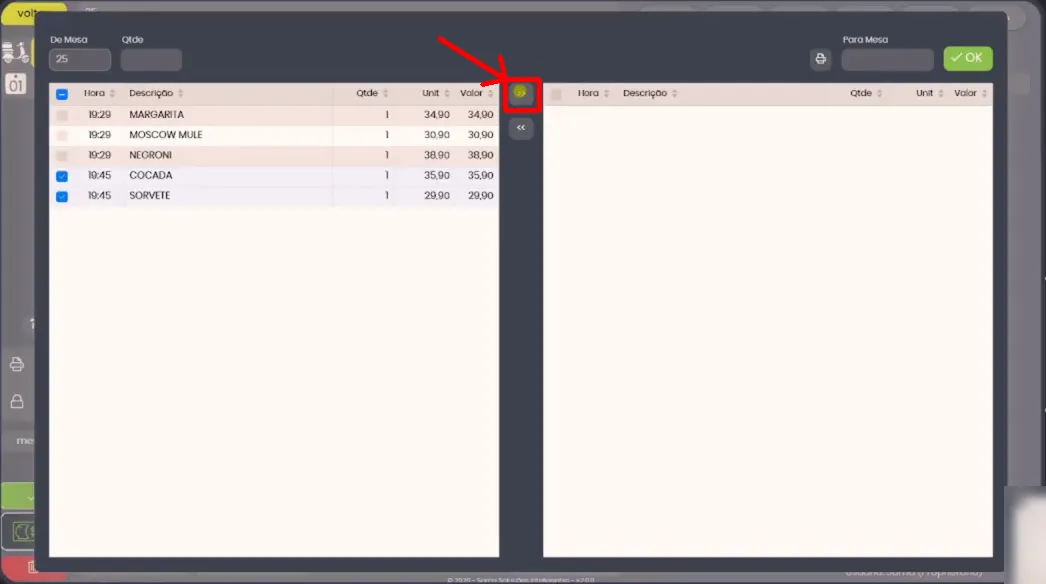
Selecione a mesa, clique em três pontinhos > transferir itens, marque os itens, use os botões do meio para levá-los (ou trazer de volta), informe a mesa de destino e clique em OK. A ação exige permissão e fica no histórico da mesa.
Antes de começar
- Permissão para transferir itens.
Passo a passo
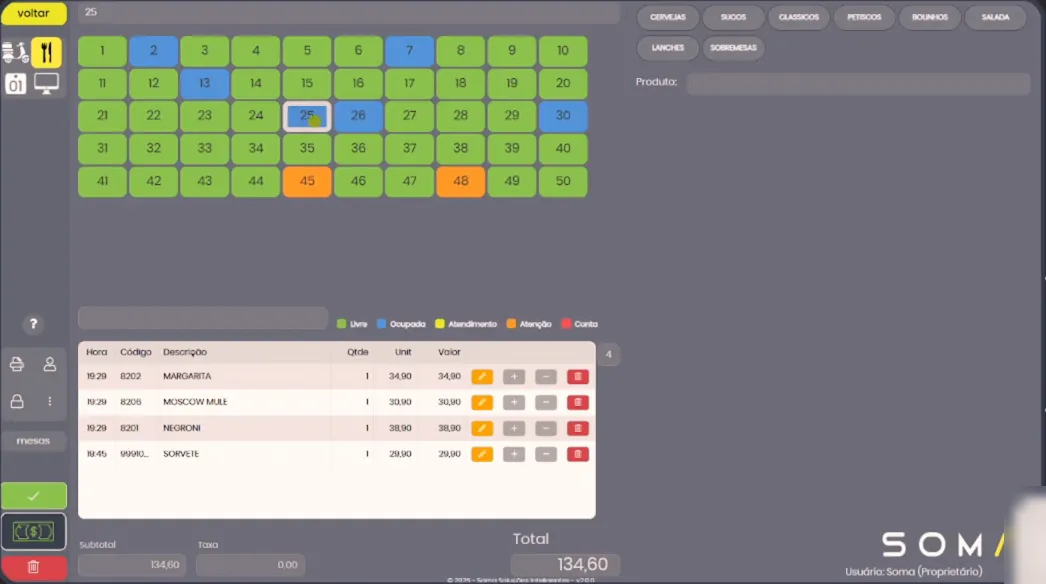
- Selecione a mesa de origem (no vídeo, 25). (no vídeo: 0:06)
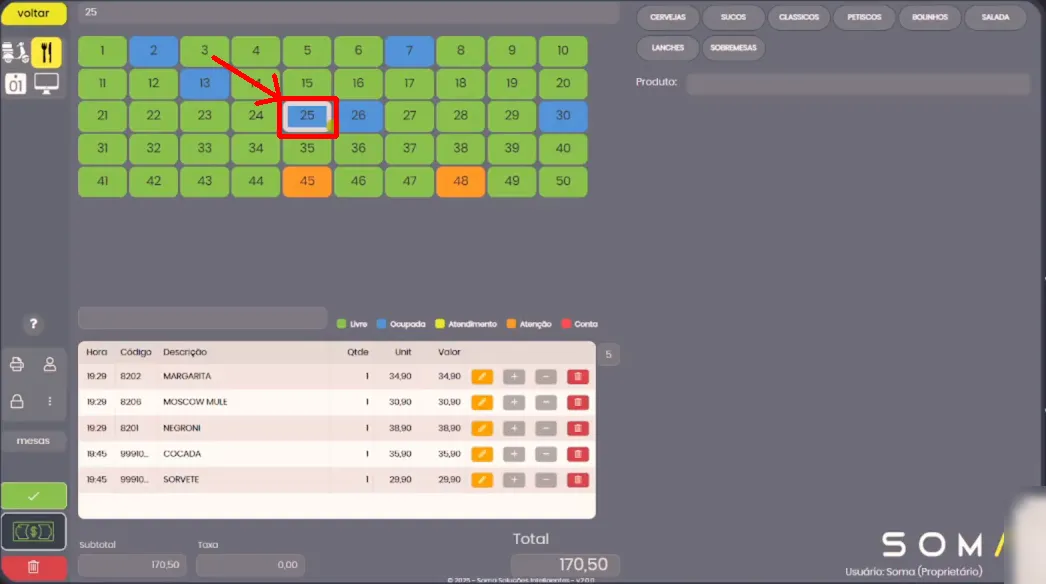
- Clique nos três pontinhos. (no vídeo: 0:18)
- Clique em transferir itens. (no vídeo: 0:22)
- Marque os itens (no vídeo, cocada e sorvete). (no vídeo: 0:31)
- Use os botões do meio para jogá-los para o outro lado; se errar, selecione e traga de volta. (no vídeo: 0:35)
- No campo para a mesa, informe a mesa (no vídeo, 26) e clique em OK. (no vídeo: 0:50)
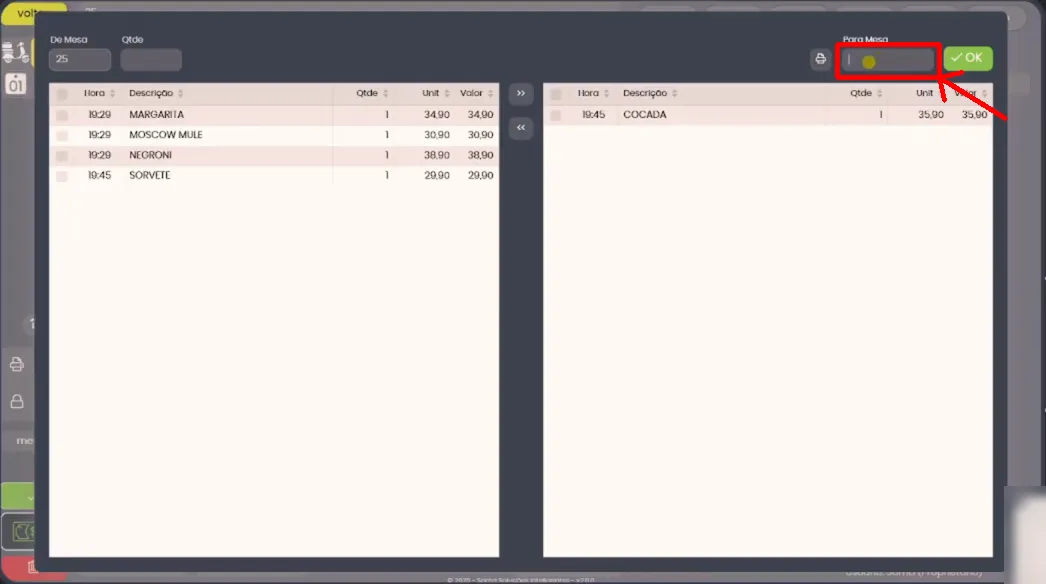
- O item sai da mesa de origem e aparece na de destino. (no vídeo: 0:59)
Bom saber
- Você define quais usuários podem transferir.
- O histórico da mesa mostra horário e usuário da transferência.
Vídeo: MESA - Transferência de Itens
Assistir no YouTube · 1:29
Capítulos
- 0:06 Selecione a mesa de origem (no vídeo, 25).
- 0:18 Clique nos três pontinhos.
- 0:22 Clique em transferir itens.
- 0:31 Marque os itens (no vídeo, cocada e sorvete).
- 0:35 Use os botões do meio para jogá-los para o outro lado; se errar, selecione e…
- 0:50 No campo para a mesa, informe a mesa (no vídeo, 26) e clique em OK.
- 0:59 O item sai da mesa de origem e aparece na de destino.
Palavras do sistema
- Transferir itens: mover item de uma comanda para outra