Comanda e mesa: pré-conta, bloqueio de tela e outras ações
Os botões da barra da esquerda e o menu de três pontinhos.
Suporte a partir da versão 2.4.1 do Soma PDV Offline
Neste guia:
- Comanda: Outras Ações
- Mesa: Outras Ações
Comanda: Outras Ações
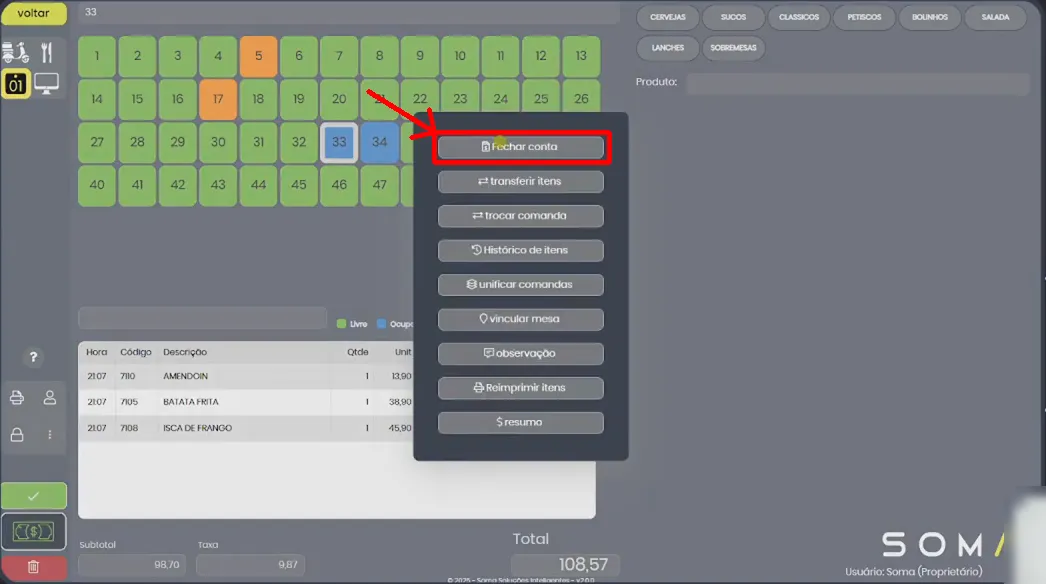
Na barra da esquerda da Comanda ficam: impressora (pré-conta), vincular cliente, cadeado (bloqueio de tela) e três pontinhos. Nos três pontinhos: Fechar/Reabrir conta, transferir itens, trocar comanda, histórico de itens, unificar comandas (e desfazer unificação), vincular mesa, observação, reimprimir itens e resumo. Várias ações exigem permissão e ficam registradas.
Antes de começar
- Comanda aberta com itens.
- Algumas ações exigem permissão do usuário.
Passo a passo
- Impressora: imprime a pré-conta da comanda selecionada, a qualquer momento. (no vídeo: 0:10)
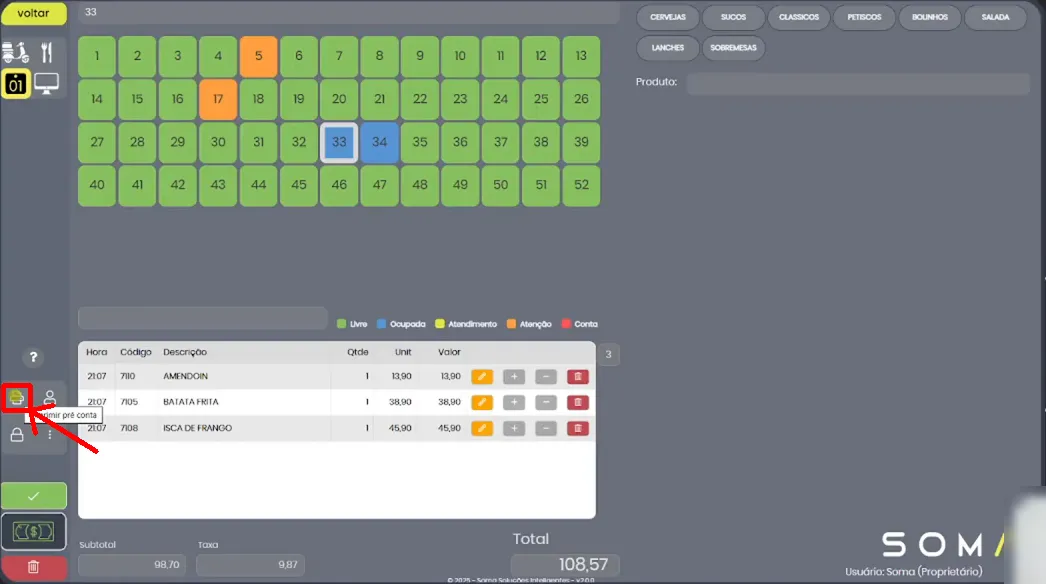
- Vincular cliente (ícone de pessoa): liga um cliente à comanda por CPF, nome ou telefone. Pode ser configurado como obrigatório. (no vídeo: 0:22)
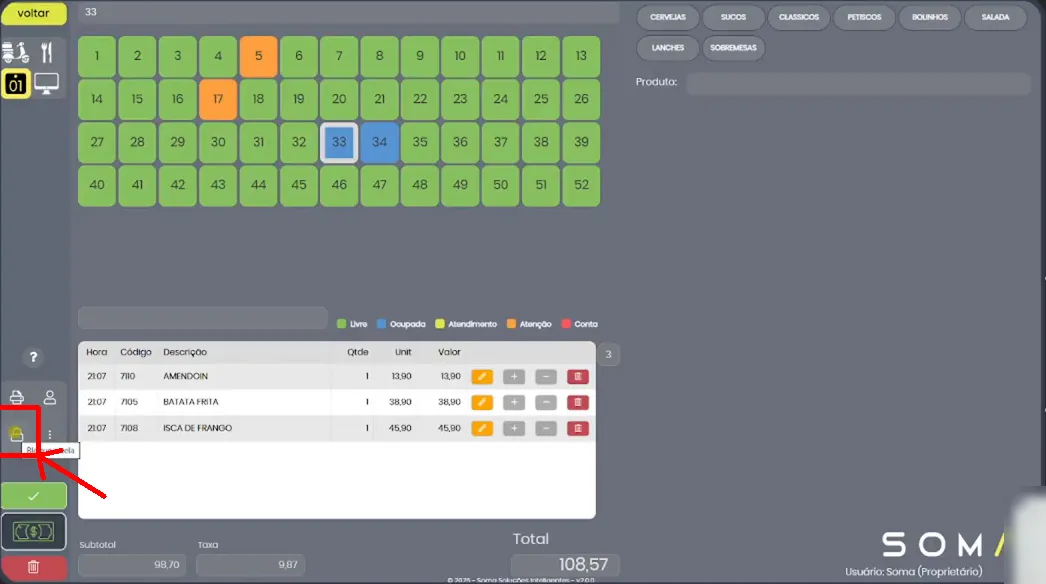
- Cadeado: bloqueia a tela e obriga a digitar a senha de novo (evita usar a senha de outro). (no vídeo: 0:36)
- Três pontinhos > Fechar conta: a comanda fica vermelha e bloqueada; o botão vira Reabrir conta (volta a azul). (no vídeo: 0:52)
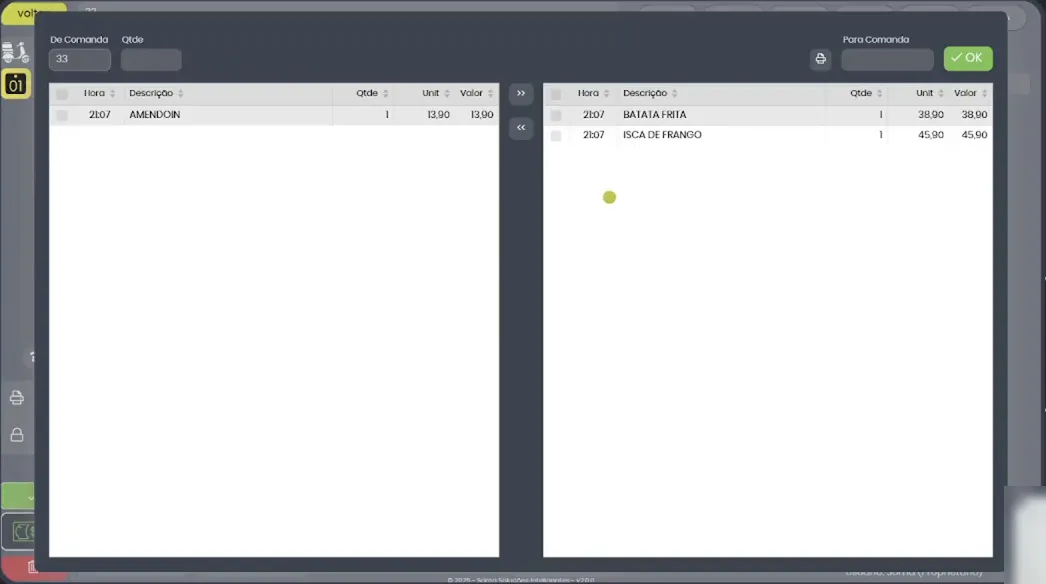
- Transferir itens: marque os itens, use a seta >> (ou << para desfazer), informe Para Comanda e clique em OK. (no vídeo: 1:17)
- Trocar comanda: informe a nova comanda do cliente (ex.: perdeu a comanda). A antiga é fechada automaticamente. (no vídeo: 2:15)
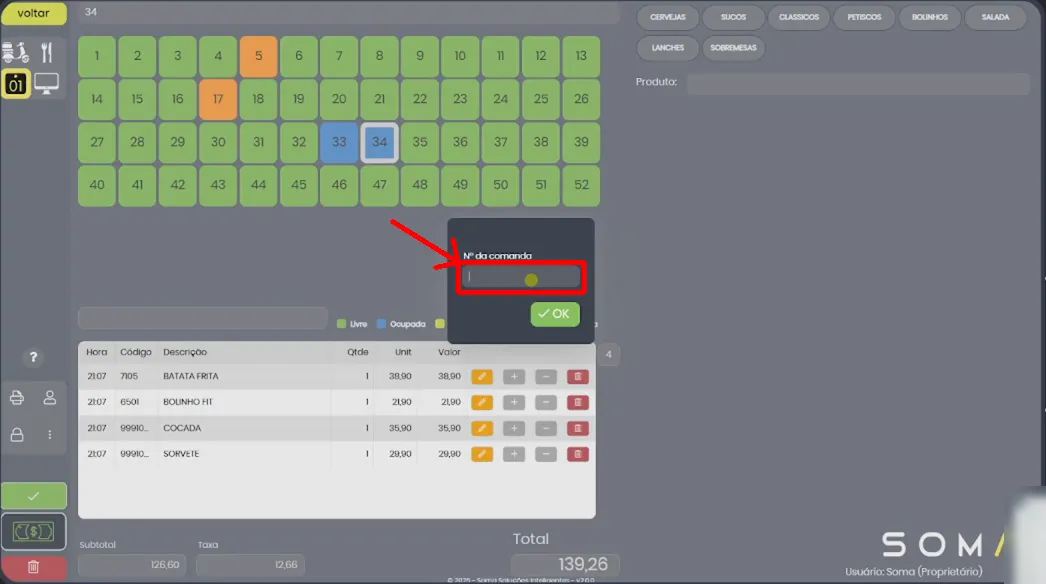
- Histórico de itens: mostra as transações feitas nas comandas. (no vídeo: 2:54)
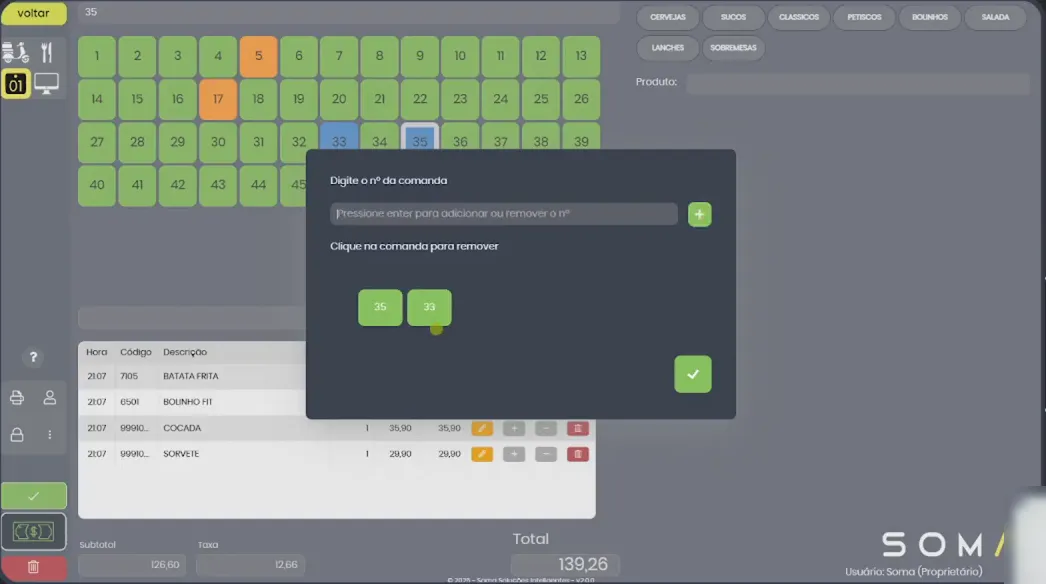
- Unificar comandas: digite o nº das comandas (Enter adiciona ou remove; clique na comanda para remover) e clique no ✓ verde: abre o faturamento das comandas juntas, com a coluna Comanda indicando a origem de cada item. Depois, o botão vira desfazer unificação. (no vídeo: 3:03)
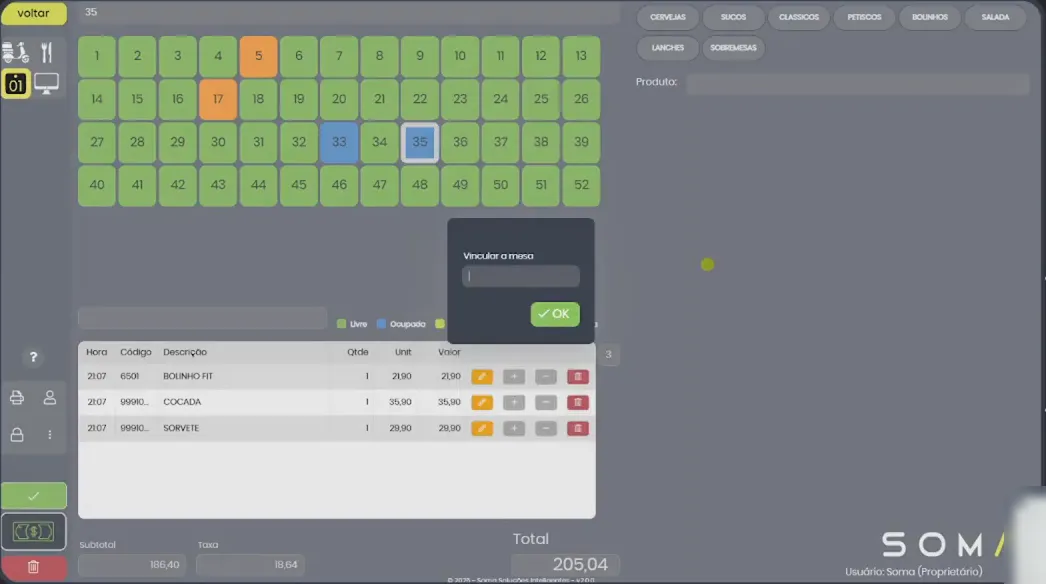
- Vincular mesa: informe a mesa em Vincular a mesa e clique em OK. Aparece no alto e pode ser trocada a qualquer momento. (no vídeo: 4:09)
- Observação: anota algo para identificar o cliente (ex.: está no balcão, cor da camiseta). (no vídeo: 4:40)
- Reimprimir itens: reimprime o pedido todo ou só itens escolhidos (ex.: impressora falhou). Exige permissão. (no vídeo: 4:57)
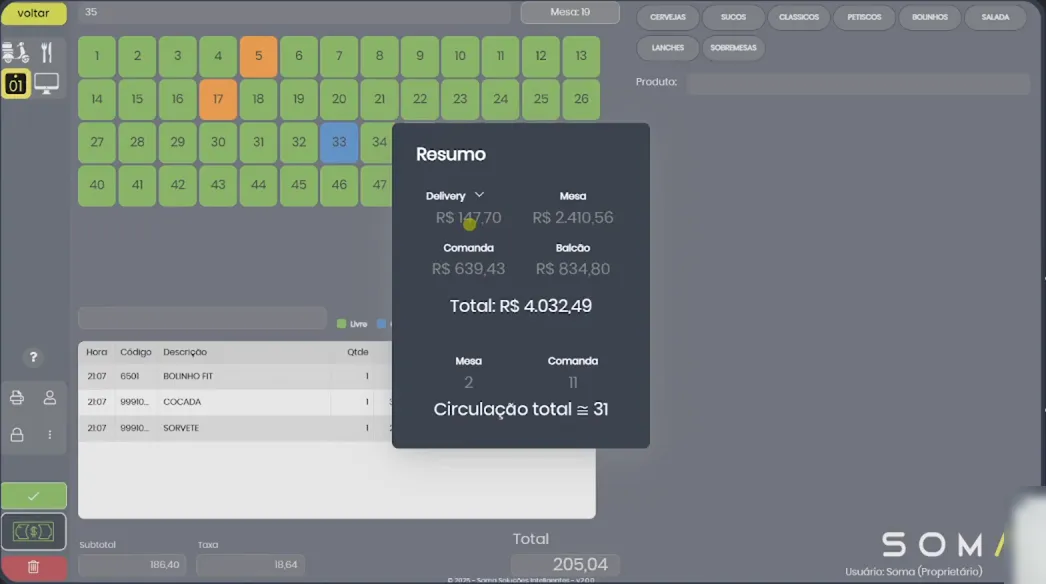
- Resumo: faturamento por módulo (Delivery, Mesa, Comanda, Balcão), Total, mesas e comandas abertas e Circulação total. Exige permissão. (no vídeo: 5:22)
Bom saber
- Transferir itens só pode ser feito por usuário com permissão e fica registrado (quem e quando).
- Trocar comanda fecha a comanda antiga automaticamente, por segurança.
- Unificar comandas leva ao faturamento conjunto e pode ser desfeito.
- Reimprimir itens e Resumo só para quem tem permissão.
- Vincular cliente pode ser configurado como obrigatório.
Vídeo: COMANDA - Outras Ações
Assistir no YouTube · 6:09
Capítulos
- 0:10 Impressora: imprime a pré-conta da comanda selecionada, a qualquer momento.
- 0:22 Vincular cliente (ícone de pessoa): liga um cliente à comanda por CPF, nome…
- 0:36 Cadeado: bloqueia a tela e obriga a digitar a senha de novo (evita usar a…
- 0:52 Três pontinhos > Fechar conta: a comanda fica vermelha e bloqueada; o botão…
- 1:17 Transferir itens: marque os itens, use a seta >> (ou << para desfazer),…
- 2:15 Trocar comanda: informe a nova comanda do cliente (ex.: perdeu a comanda)
- 2:54 Histórico de itens: mostra as transações feitas nas comandas.
- 3:03 Unificar comandas: digite o nº das comandas (Enter adiciona ou remove; clique…
- 4:09 Vincular mesa: informe a mesa em Vincular a mesa e clique em OK
- 4:40 Observação: anota algo para identificar o cliente (ex.: está no balcão, cor…
- 4:57 Reimprimir itens: reimprime o pedido todo ou só itens escolhidos (ex.:…
- 5:22 Resumo: faturamento por módulo (Delivery, Mesa, Comanda, Balcão), Total,…
Mesa: Outras Ações
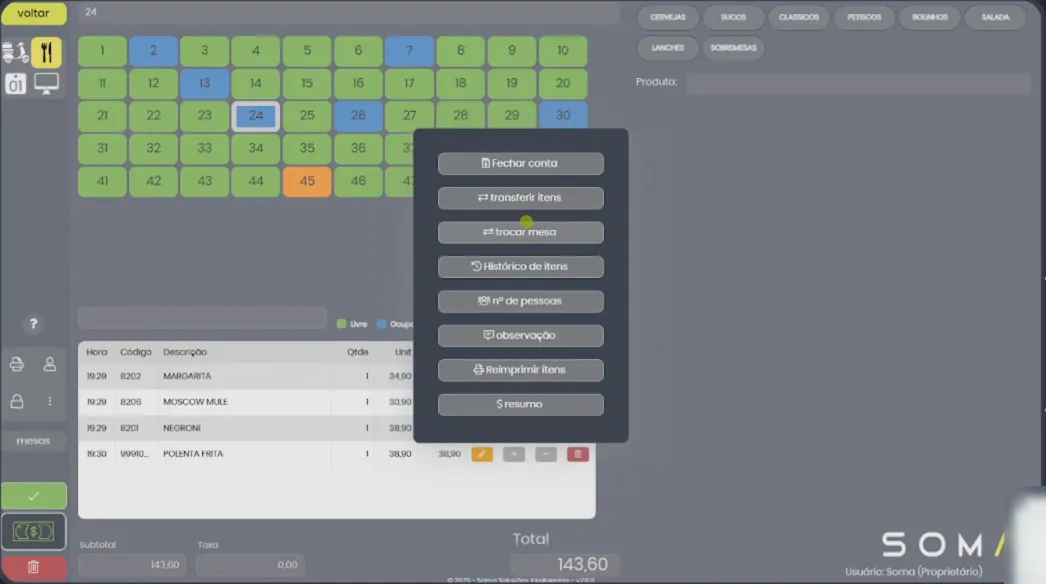
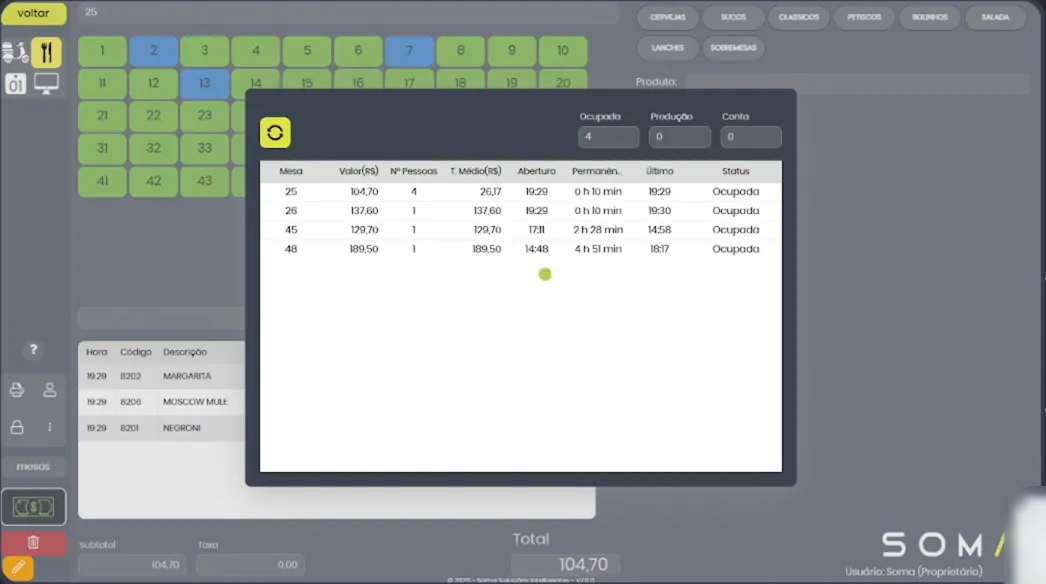
Na barra esquerda da Mesa: impressora (pré-conta), vincular cliente (responsável, opcional), cadeado (bloqueio de tela) e três pontinhos. No menu: Fechar/Reabrir conta, transferir itens, trocar mesa (a antiga fecha), Histórico de itens, nº de pessoas (ticket médio), observação, Reimprimir itens e resumo (estes dois com permissão). O botão mesas mostra valor, pessoas, ticket médio, abertura, permanência, último pedido e status de cada mesa.
Antes de começar
- Mesa selecionada (aparece com contorno).
Passo a passo
- Impressora: imprime a pré-conta para o cliente a qualquer momento. (no vídeo: 0:19)
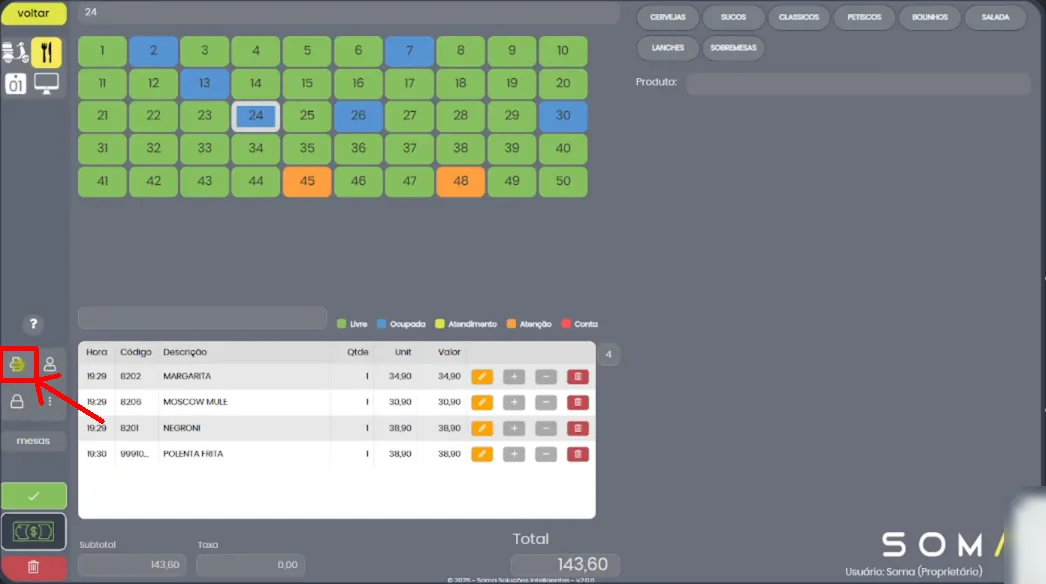
- Vincular cliente: liga um responsável à mesa (não obrigatório). (no vídeo: 0:30)
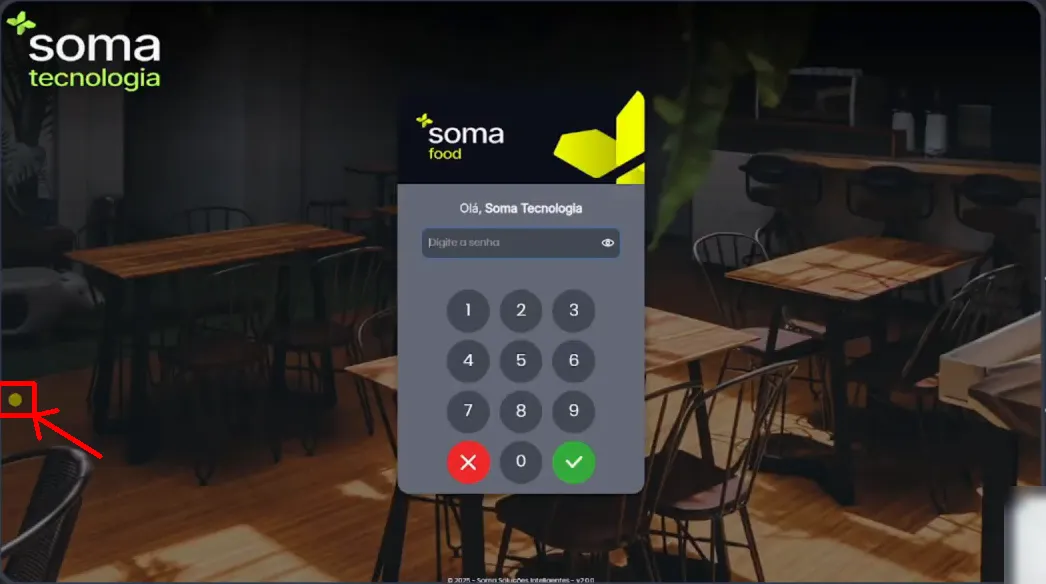
- Cadeado: bloqueia a tela; a próxima pessoa digita a própria senha e volta à mesma tela. (no vídeo: 0:40)
- Três pontinhos: abre o menu da mesa. Fechar conta deixa a mesa vermelha e imprime a conta; Reabrir conta volta a azul. (no vídeo: 1:11)
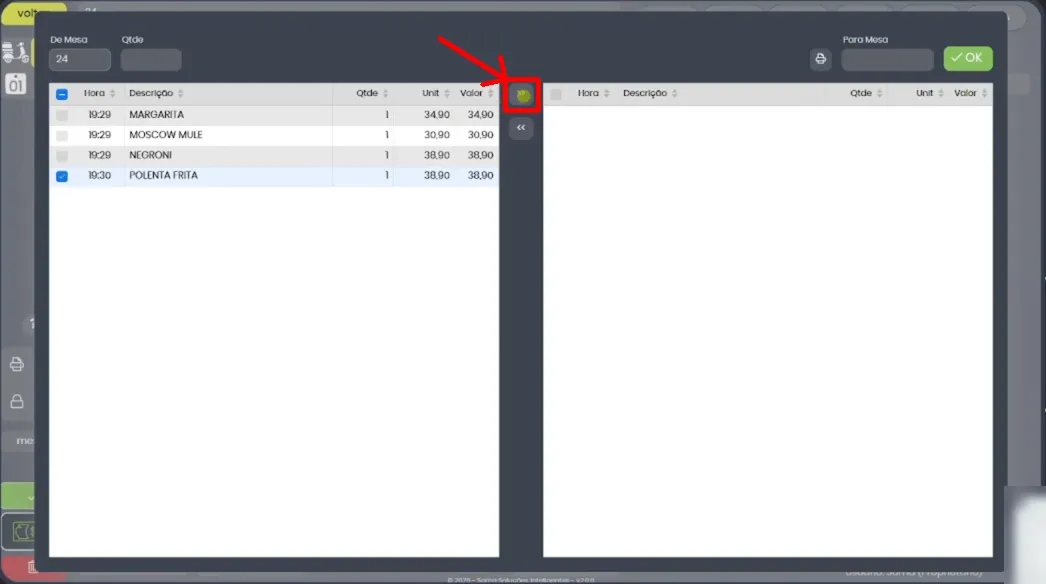
- Transferir itens: selecione o item, use a seta, informe a mesa de destino (no vídeo, 26) e clique em OK. (no vídeo: 1:37)
- Trocar mesa: informe a nova mesa (no vídeo, 25) e OK. Tudo vai para a nova e a antiga fecha. (no vídeo: 2:16)
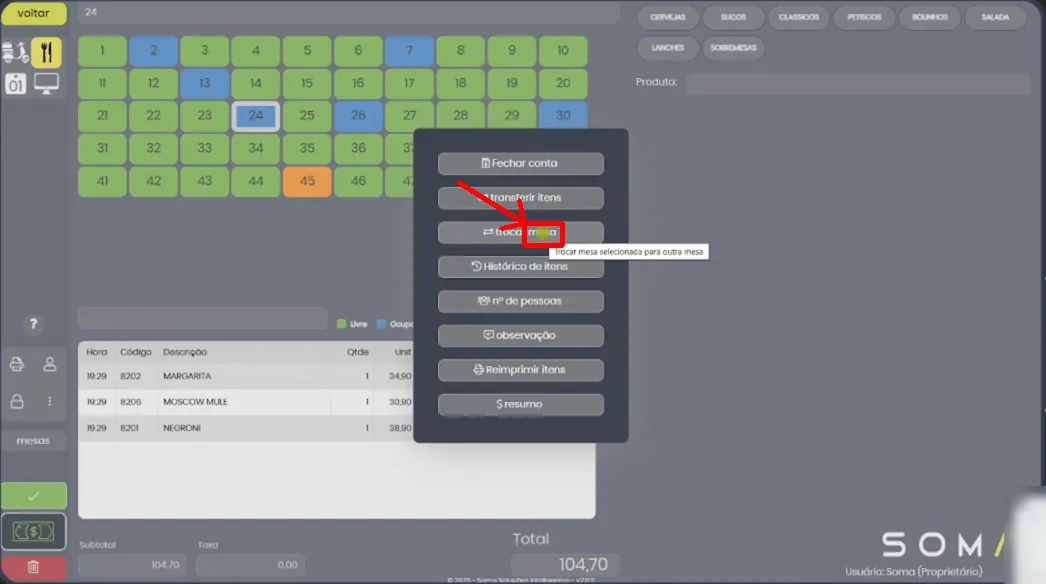
- Histórico de itens: tudo o que foi feito na mesa. (no vídeo: 2:38)
- nº de pessoas: informe quantos clientes estão na mesa (usado no ticket médio). (no vídeo: 2:46)
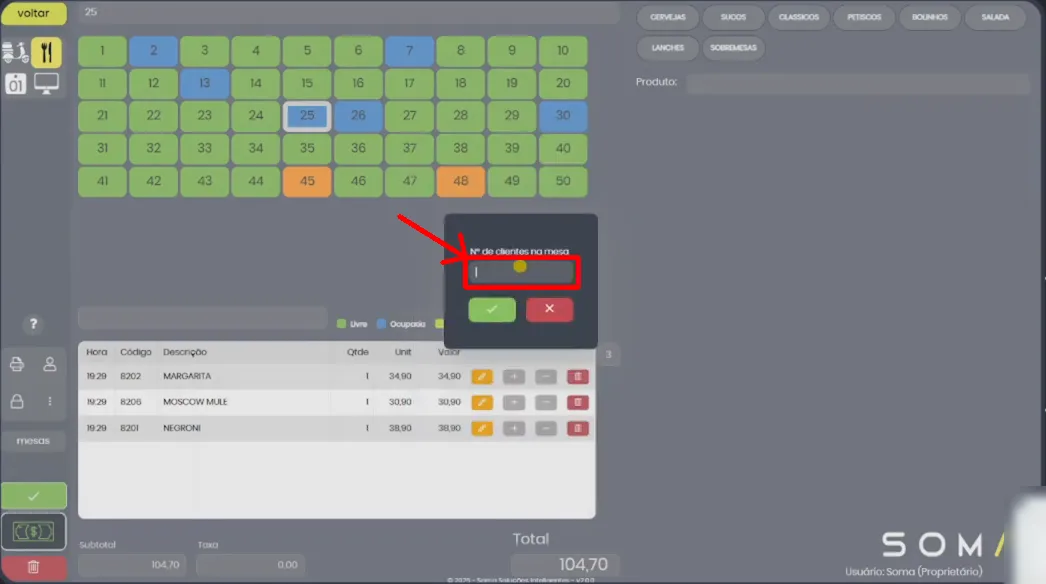
- observação: campo livre sobre a mesa. (no vídeo: 2:57)
- Botão mesas (barra esquerda): abre o resumo de todas as mesas. (no vídeo: 4:05)
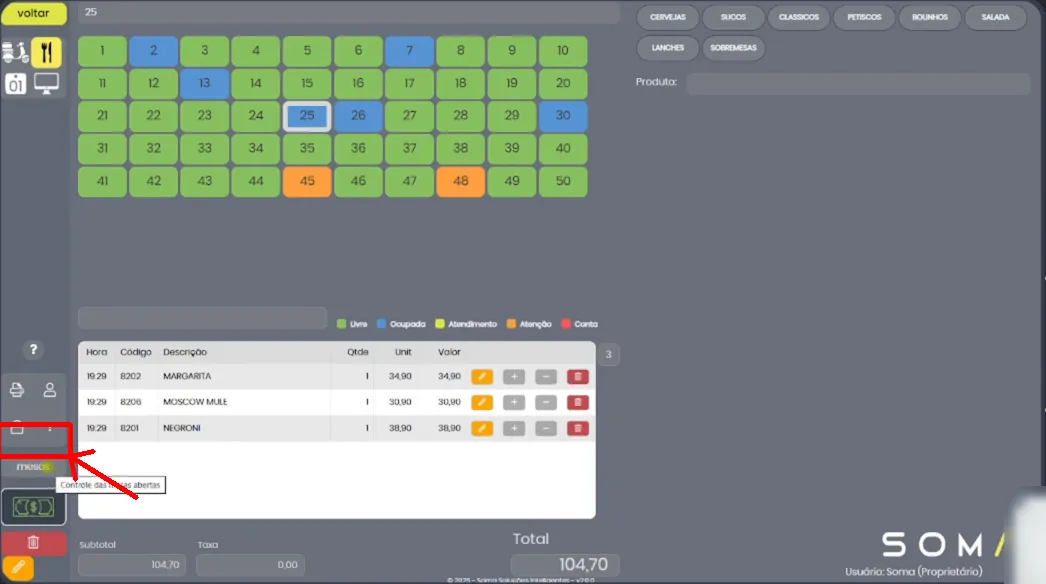
- O resumo mostra Ocupada, Produção e Conta, e por mesa: Valor, Nº Pessoas, T. Médio, Abertura, Permanência, Último pedido e Status. (no vídeo: 4:12)
Bom saber
- Vincular cliente à mesa não é obrigatório.
- Transferir itens só com permissão; fica histórico de quem fez e de qual mesa para qual.
- Trocar mesa fecha a mesa antiga automaticamente.
- Reimprimir itens e resumo só com permissão.
- O resumo mostra os módulos liberados para o seu acesso.
Vídeo: MESA - Outras Ações
Assistir no YouTube · 4:29
Capítulos
- 0:19 Impressora: imprime a pré-conta para o cliente a qualquer momento.
- 0:30 Vincular cliente: liga um responsável à mesa (não obrigatório).
- 0:40 Cadeado: bloqueia a tela; a próxima pessoa digita a própria senha e volta à…
- 1:11 Três pontinhos: abre o menu da mesa
- 1:37 Transferir itens: selecione o item, use a seta, informe a mesa de destino (no…
- 2:16 Trocar mesa: informe a nova mesa (no vídeo, 25) e OK
- 2:38 Histórico de itens: tudo o que foi feito na mesa.
- 2:46 nº de pessoas: informe quantos clientes estão na mesa (usado no ticket médio).
- 2:57 observação: campo livre sobre a mesa.
- 4:05 Botão mesas (barra esquerda): abre o resumo de todas as mesas.
- 4:12 O resumo mostra Ocupada, Produção e Conta, e por mesa: Valor, Nº Pessoas, T
Se algo não funcionar
| O que acontece | Causa provável | O que fazer |
|---|---|---|
| A comanda/mesa ficou vermelha e não lança item | A conta foi fechada | Três pontinhos > Reabrir conta |
| Não aparece Reimprimir itens ou resumo | Usuário sem permissão | Peça a quem tem permissão |
| A comanda antiga sumiu depois de trocar | Trocar comanda/mesa fecha a antiga, por segurança | É o normal; os itens estão na nova |
| A tela pede senha de novo | Alguém clicou no cadeado | Digite a sua senha; nunca use a de outra pessoa |
Perguntas frequentes
- Como imprimo a conta para o cliente conferir? Pela impressora da barra da esquerda (pré-conta).
- Como junto duas comandas? Três pontinhos > unificar comandas (veja também o artigo "Como transferir mesa ou comanda e unificar comandas").
- Quem transferiu um item? Fica registrado; veja o Histórico de itens.
- Como reimprimo um pedido na cozinha? Três pontinhos > Reimprimir itens, marque os itens e ✓ (com permissão).
Palavras do sistema
- Pré-conta: conta parcial impressa sem fechar a comanda
- Circulação total: número de pessoas que passaram pela casa
- Unificar: juntar comandas para pagar juntas
- Ticket médio: valor da mesa dividido pelo número de pessoas
- Permanência: tempo desde a abertura da mesa