Reimprimir itens na produção
Mande de novo um pedido para a impressora da cozinha ou do bar.
Suporte a partir da versão 2.4.1 do Soma PDV Offline
Neste guia:
- Comanda: Reimpressão de Itens
- Mesa: Reimprimir Itens
Comanda: Reimpressão de Itens
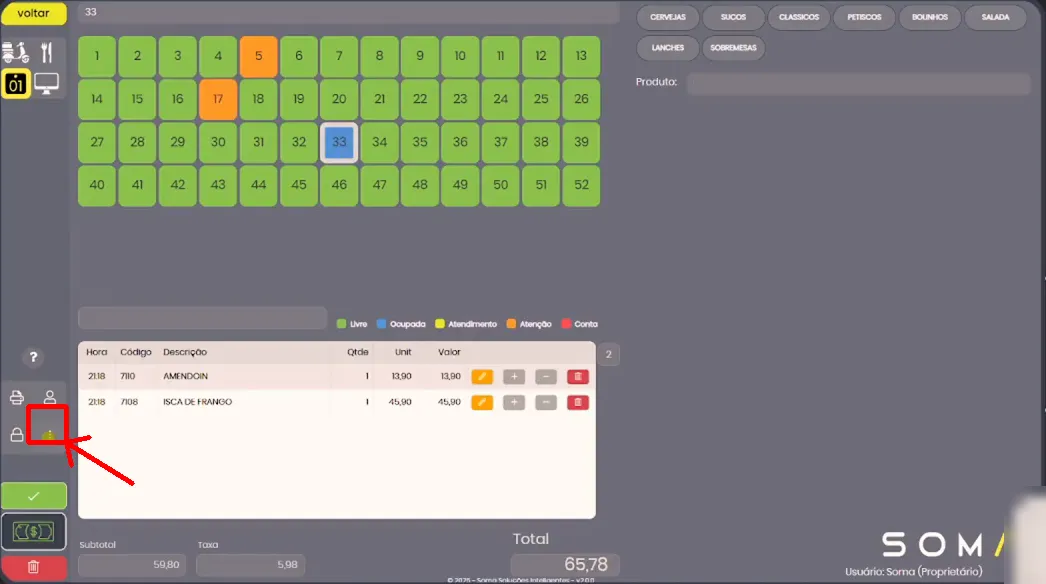
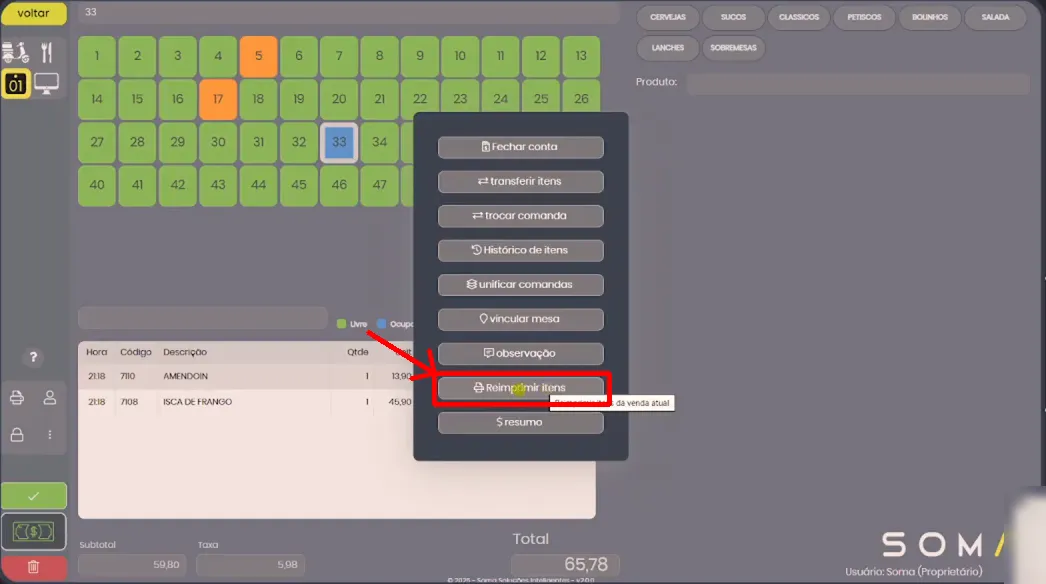
Selecione a comanda, abra os três pontinhos e clique em Reimprimir itens. Na janela Itens da Venda, marque o pedido inteiro ou só os itens desejados e confirme no ✓ verde: cada item sai de novo na impressora cadastrada no produto. Só usuários com permissão têm essa opção.
Antes de começar
- Itens já enviados para a produção.
- Usuário com permissão para reimprimir.
Passo a passo
- Selecione a comanda (no vídeo, 33). (no vídeo: 0:20)
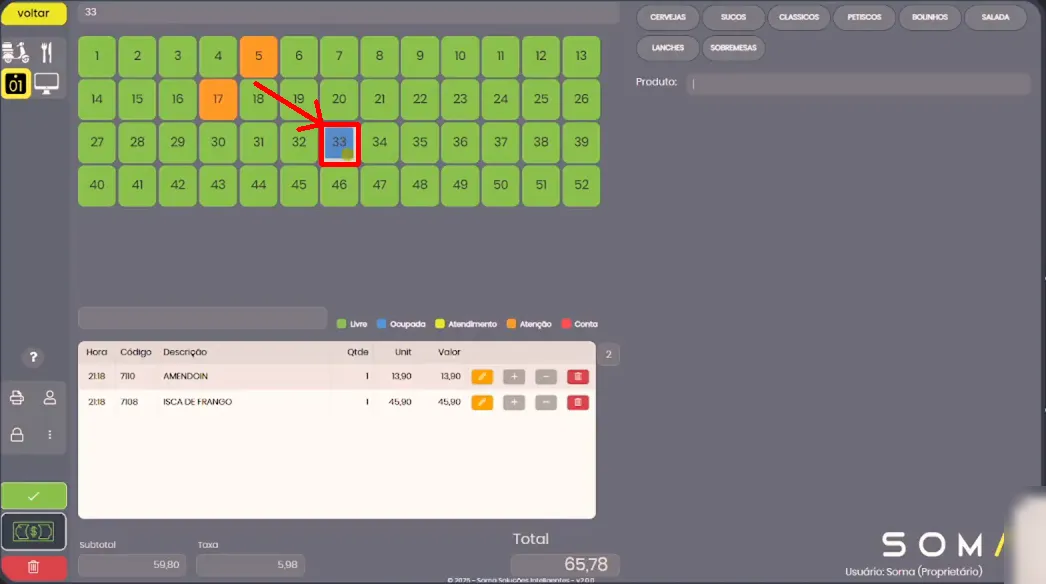
- Clique nos três pontinhos. (no vídeo: 0:20)
- Clique em Reimprimir itens. (no vídeo: 0:22)
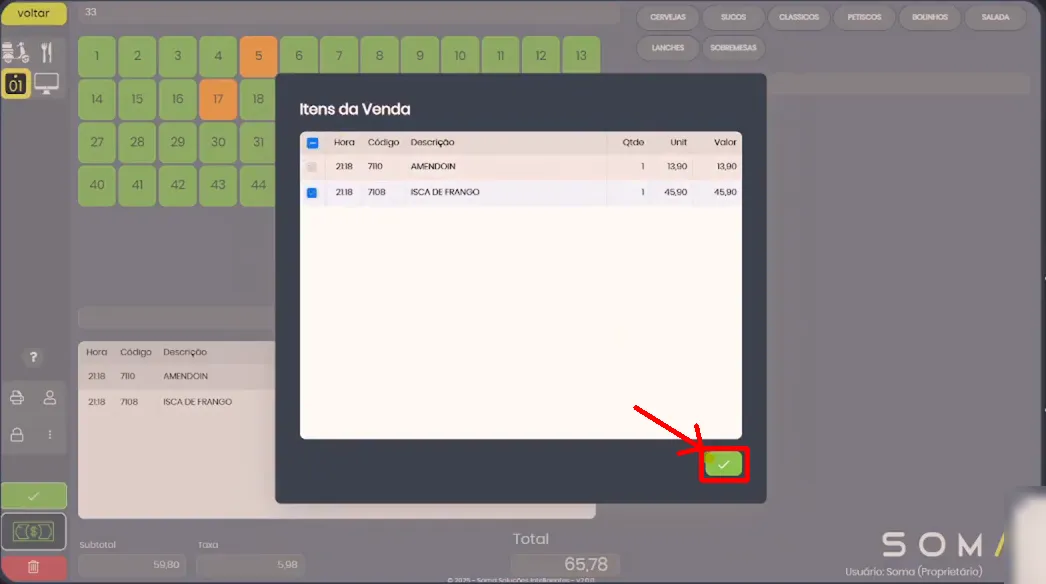
- Na janela Itens da Venda, marque o pedido inteiro (caixa do cabeçalho) ou só os itens desejados (no vídeo, a isca de frango). (no vídeo: 0:35)
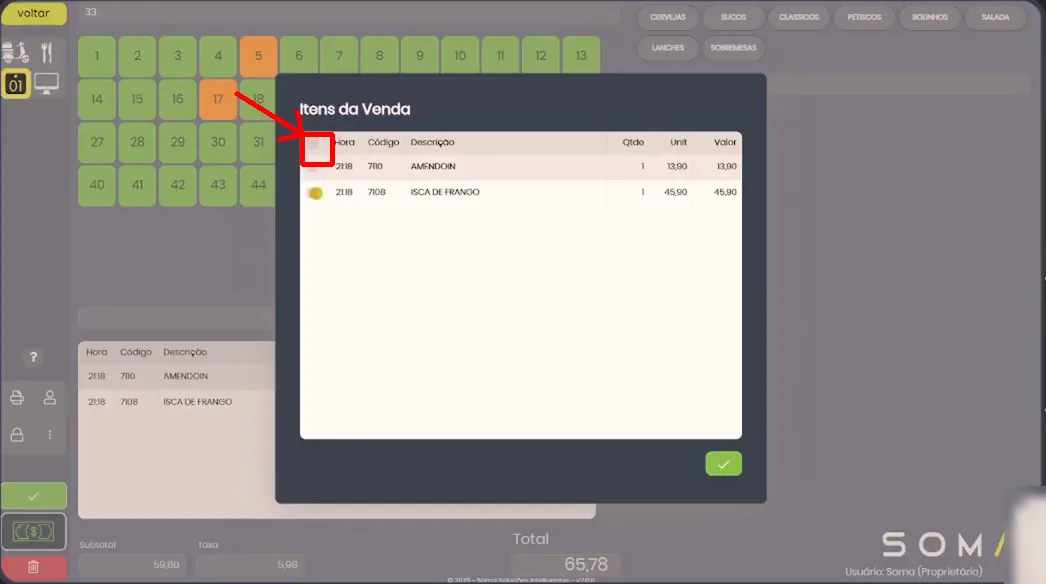
- Clique no ✓ verde embaixo para confirmar. O item é reimpresso na impressora cadastrada no produto. (no vídeo: 0:40)
Bom saber
- Reimprimir itens não é liberado para todos: você define quais usuários têm permissão.
- A reimpressão sai na impressora cadastrada em cada produto.
Vídeo: COMANDA - Reimpressão de Itens
Assistir no YouTube · 0:56
Capítulos
- 0:20 Selecione a comanda (no vídeo, 33).
- 0:20 Clique nos três pontinhos.
- 0:22 Clique em Reimprimir itens.
- 0:35 Na janela Itens da Venda, marque o pedido inteiro (caixa do cabeçalho) ou só…
- 0:40 Clique no ✓ verde embaixo para confirmar
Mesa: Reimprimir Itens
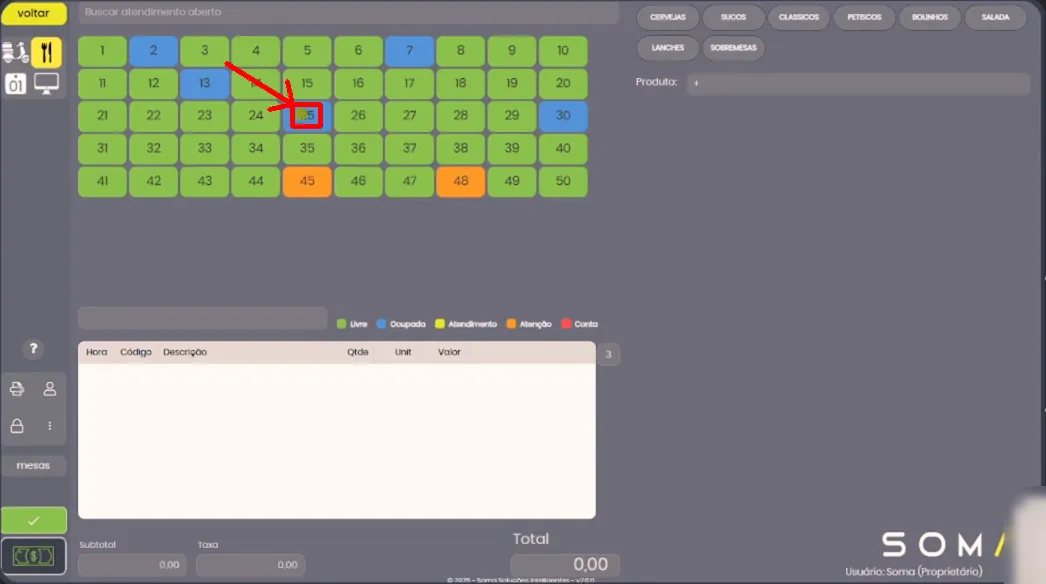
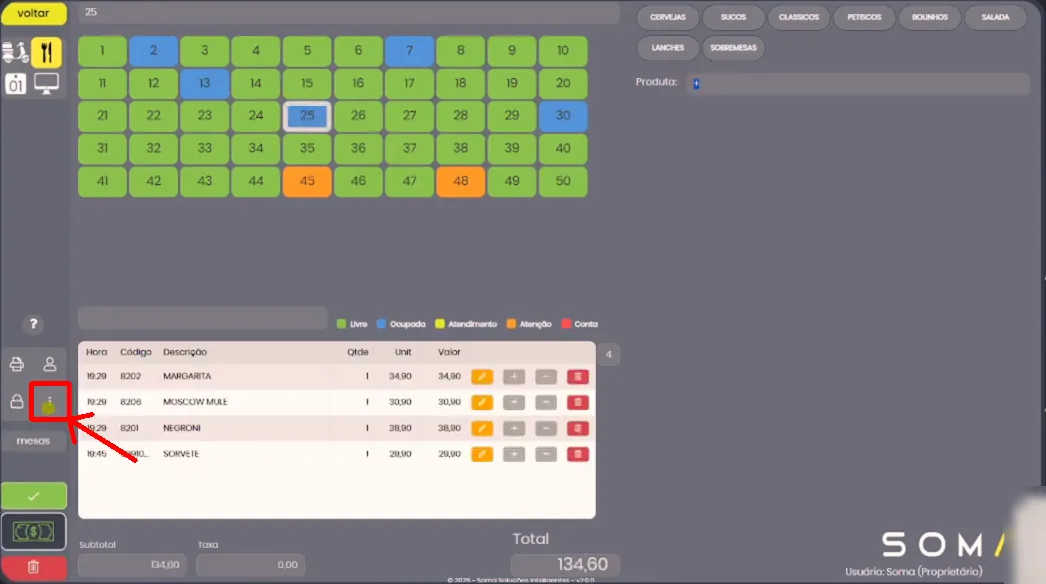
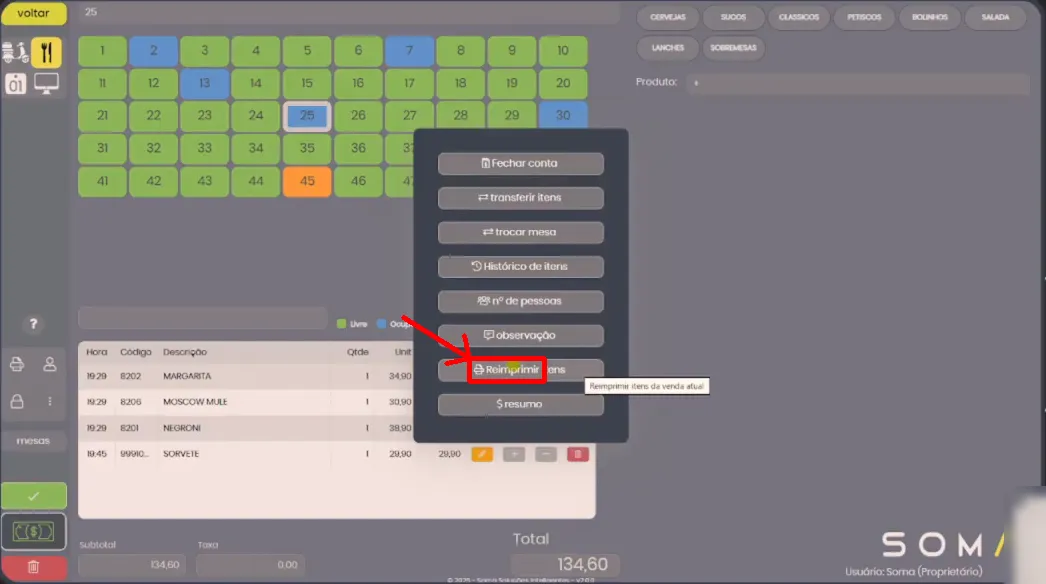
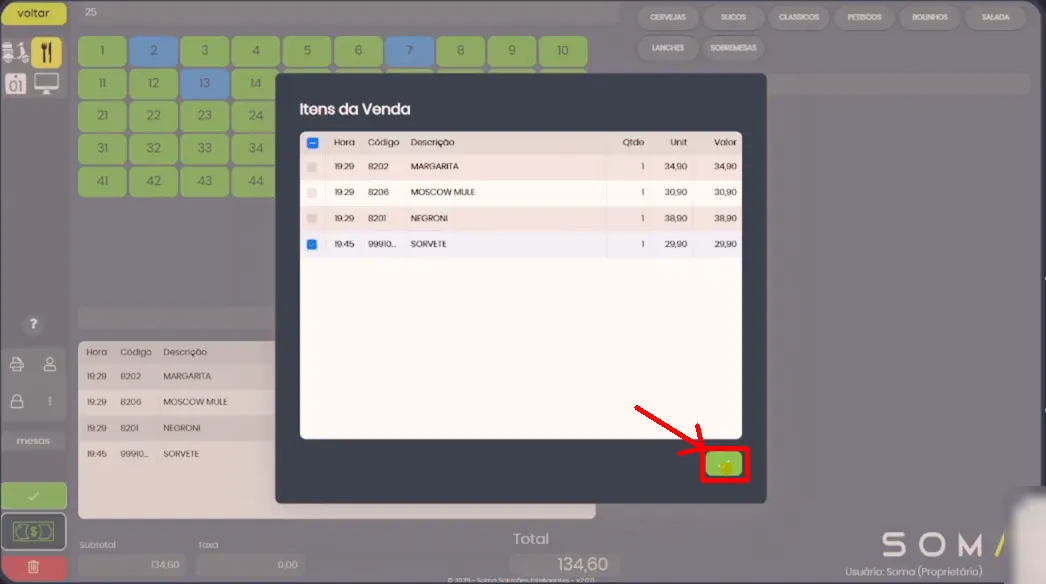
Selecione a mesa, abra os três pontinhos e clique em Reimprimir itens. Marque o pedido completo ou só o item (no vídeo, o sorvete) e clique no ✓ verde: sai de novo na impressora configurada. Só para quem tem permissão.
Antes de começar
- Itens já enviados para a produção.
- Permissão para reimprimir.
Passo a passo
- Selecione a mesa (no vídeo, 25). (no vídeo: 0:30)
- Clique nos três pontinhos. (no vídeo: 0:34)
- Clique em Reimprimir itens. (no vídeo: 0:34)
- Marque o pedido completo ou só o item desejado. (no vídeo: 0:38)
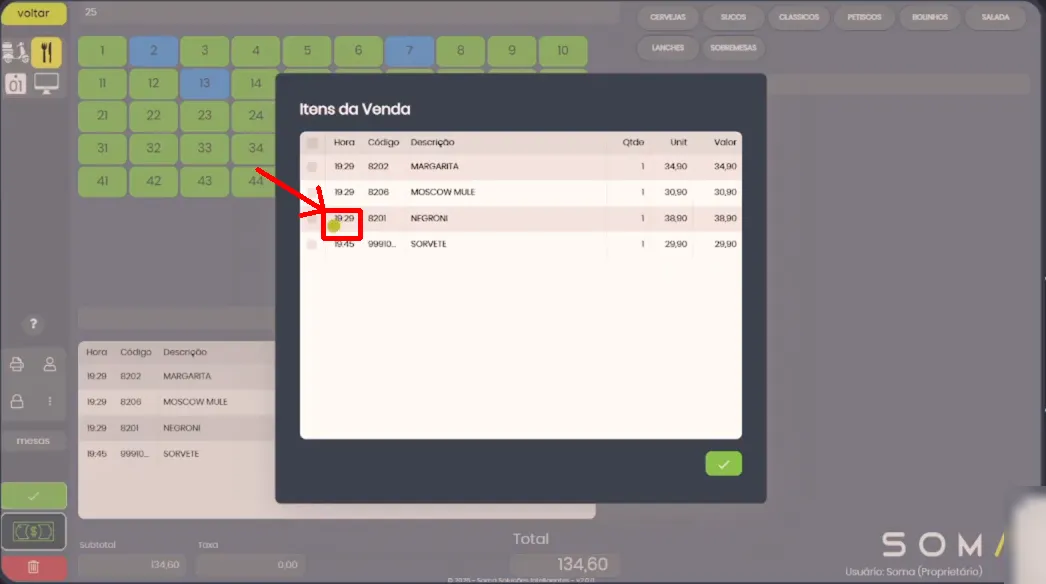
- Clique no ✓ verde. O item sai de novo na impressora configurada. (no vídeo: 0:44)
Bom saber
- Só quem tem permissão pode reimprimir.
- Reimprime na impressora padrão configurada para o produto.
Vídeo: MESA - Reimprimir Itens
Assistir no YouTube · 1:05
Capítulos
- 0:30 Selecione a mesa (no vídeo, 25).
- 0:34 Clique nos três pontinhos.
- 0:34 Clique em Reimprimir itens.
- 0:38 Marque o pedido completo ou só o item desejado.
- 0:44 Clique no ✓ verde
Se algo não funcionar
| O que acontece | Causa provável | O que fazer |
|---|---|---|
| Só a impressora do caixa parou, as outras funcionam | Papel, cabo, energia ou rede dessa impressora | Siga o passo a passo USB ou rede |
| Nenhuma impressora imprime | SistemaSoma fechado no servidor, ou problema geral | Confira o SistemaSoma. Se a loja está cheia, chame um atendente (urgente) |
| O sistema apita e não sai nada | Impressora sem comunicação | Confira papel e cabo. Se for de rede, mande o relatório de rede |
| Pedido saiu na impressora errada | Impressora marcada no produto ou na categoria | Confira o cadastro do produto. Se estiver certo, chame um atendente |
| Ao dar baixa no pedido, a via de produção imprime de novo | Configuração de impressão | Chame um atendente |
| O total não sai na nota impressa | Configuração do cupom | Chame um atendente |
| Observações do combo não saem na cozinha | Configuração de impressão | Chame um atendente |
| Pedido do iFood ou do cardápio não imprime | Integração ou impressora configurada para o pedido online | Escolha iFood / 99Food no menu ou chame um atendente |
| Comprei uma impressora nova | Precisa configurar no sistema | Chame um atendente |
| Parou depois de uma atualização | Mudança na configuração | Chame um atendente |
Perguntas frequentes
- Qual papel do relatório de rede eu envio? O segundo, que tem as configurações de rede.
- Preciso abrir o sistema para imprimir o relatório de rede? Não. É feito na impressora.
- Quais impressoras a Soma recomenda? As térmicas mais recomendadas são das marcas Elgin (como i8 e i9), Epson, Control iD e Bematech.
- Como reimprimo um pedido? Veja o artigo "Como enviar o pedido para a cozinha e reimprimir".
- A cozinha usa tela em vez de papel? Veja o artigo "Como usar o KDS da cozinha".
Palavras do sistema
- Itens de produção: itens que imprimem na cozinha ou no bar