Ver os detalhes de uma venda
Consulte o que foi vendido e como foi pago.
Suporte a partir da versão 2.4.1 do Soma PDV Offline
Como fazer
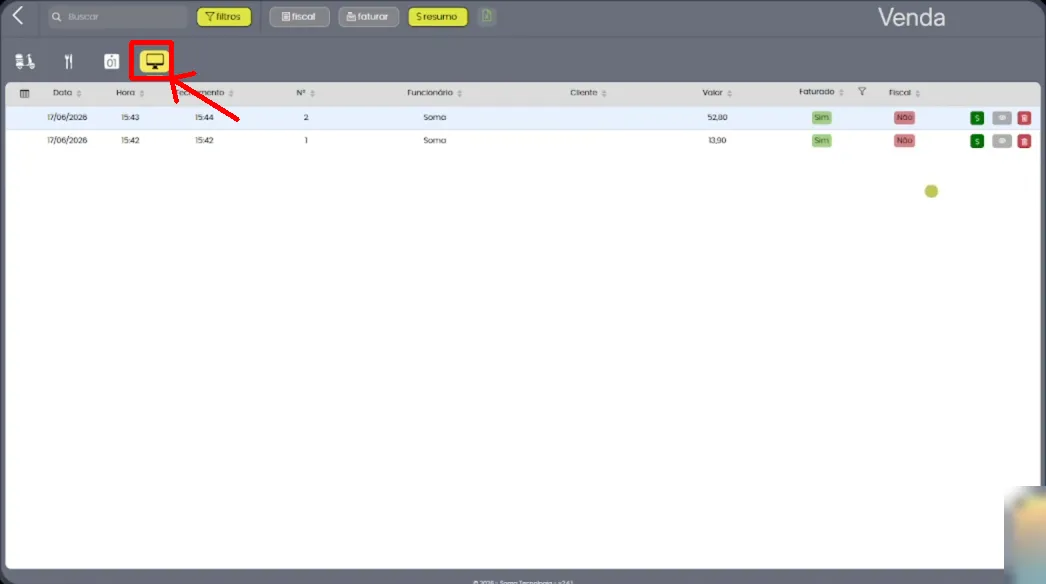
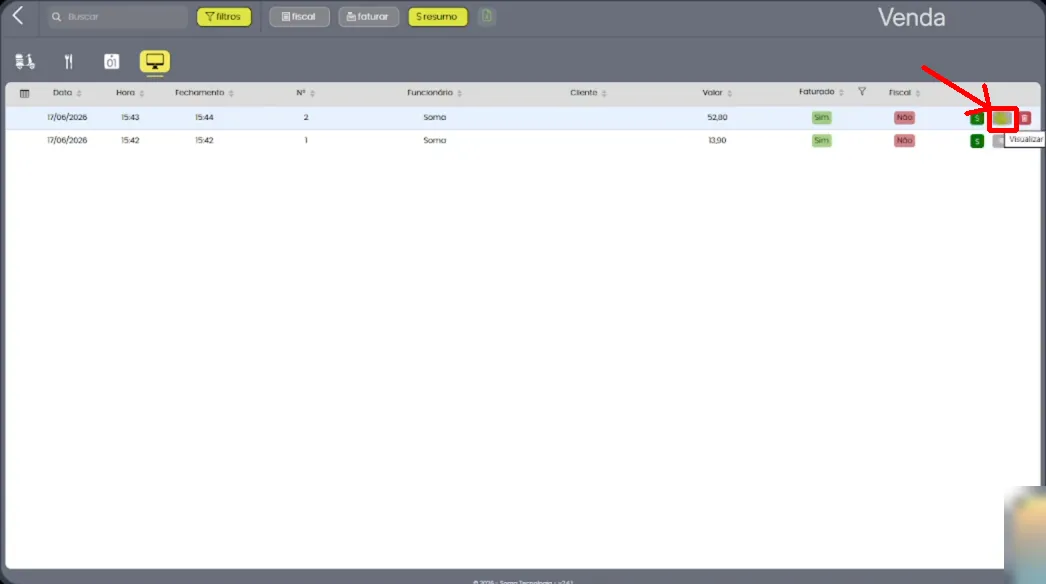
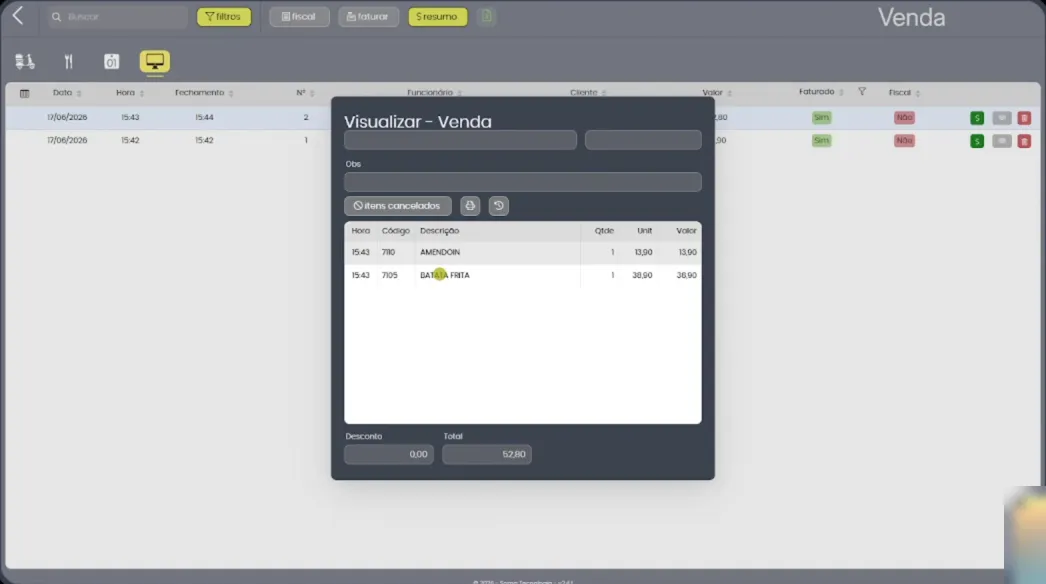
No módulo Vendas, escolha o módulo de atendimento (no vídeo, Balcão). Em cada venda, o primeiro ícone (cifrão verde) mostra a forma de pagamento e o ícone ao lado, o "olhinho", abre a janela Visualizar - Venda com os itens lançados e o total.
Antes de começar
- A venda já existe (no vídeo, as duas vendas estão faturadas).
Passo a passo
- No módulo Vendas, selecione o módulo de atendimento no alto (no vídeo, Balcão). A lista mostra as vendas. (no vídeo: 0:07)
- Na linha da venda, o cifrão verde mostra a forma de pagamento. Clique no botão ao lado, o olhinho (visualizar). (no vídeo: 0:17)
- Abre Visualizar - Venda com os itens (Hora, Código, Descrição, Qtde, Unit, Valor), o Desconto e o Total. (no vídeo: 0:23)
Vídeo: VENDAS - Visualizar Detalhes de uma Venda
Assistir no YouTube · 0:42
Capítulos
- 0:07 No módulo Vendas, selecione o módulo de atendimento no alto (no vídeo, Balcão)
- 0:17 Na linha da venda, o cifrão verde mostra a forma de pagamento
- 0:23 Abre Visualizar - Venda com os itens (Hora, Código, Descrição, Qtde, Unit,…
Palavras do sistema
- Olhinho: botão de visualizar a venda