Faturamento: como fechar e receber uma venda
A tela de faturamento, passo a passo.
Suporte a partir da versão 2.4.1 do Soma PDV Offline
Como fazer
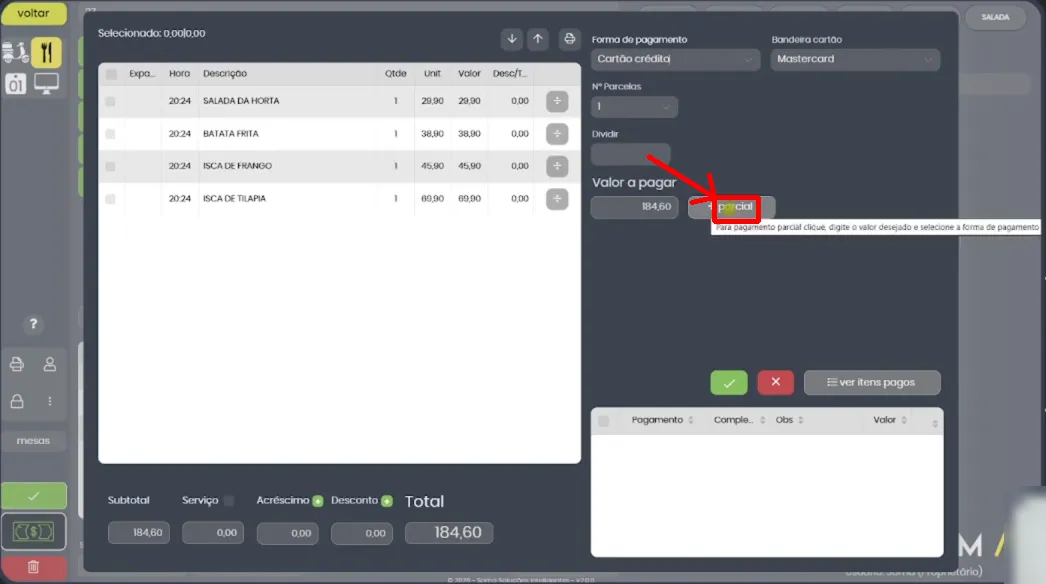
Em qualquer módulo, o cifrão verde (faturar pedido) abre a tela de faturamento. Direto: escolha a forma de pagamento e clique no ✓. Por igual: informe em Dividir em quantas partes e pague parte por parte. Parcial por valor: clique em parcial, digite o valor e (opcional) o nome em Obs. Por produto: separe os itens com as setas (e divida um item no ÷). Na última parte, o sistema avisa "Pagamentos parciais concluídos. Deseja finalizar a venda?". Depois vêm o fiscal (CPF/CNPJ) e o recibo.
Antes de começar
- Venda com itens lançados (no vídeo, módulo Mesa).
Passo a passo
- No módulo de atendimento, clique em faturar pedido (cifrão verde). (no vídeo: 0:18)
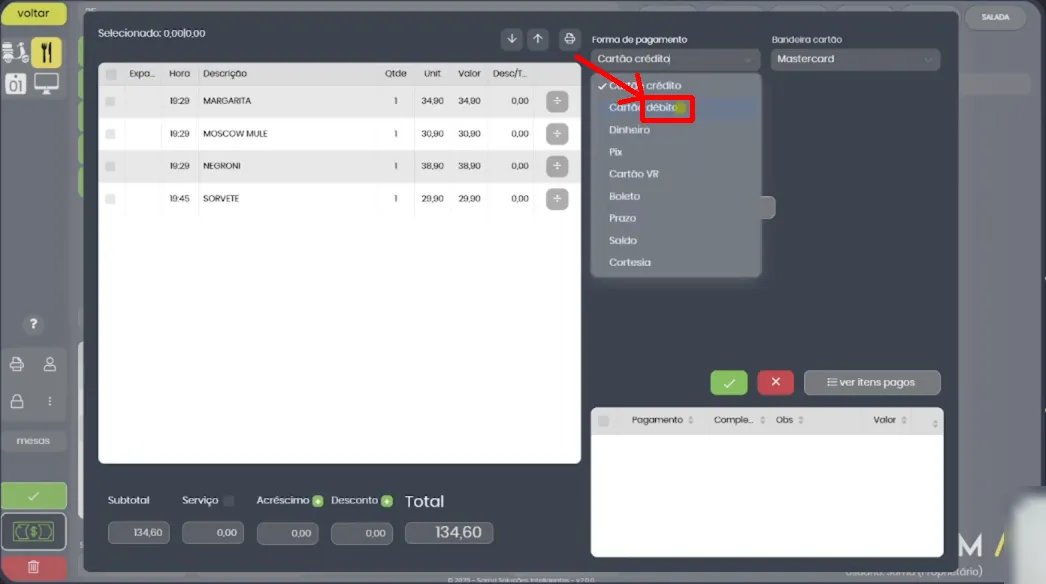
- Direto: escolha a Forma de pagamento (ex.: débito) e clique no ✓ verde. Informe CPF/CNPJ se for emitir o fiscal, ou pule. (no vídeo: 0:25)
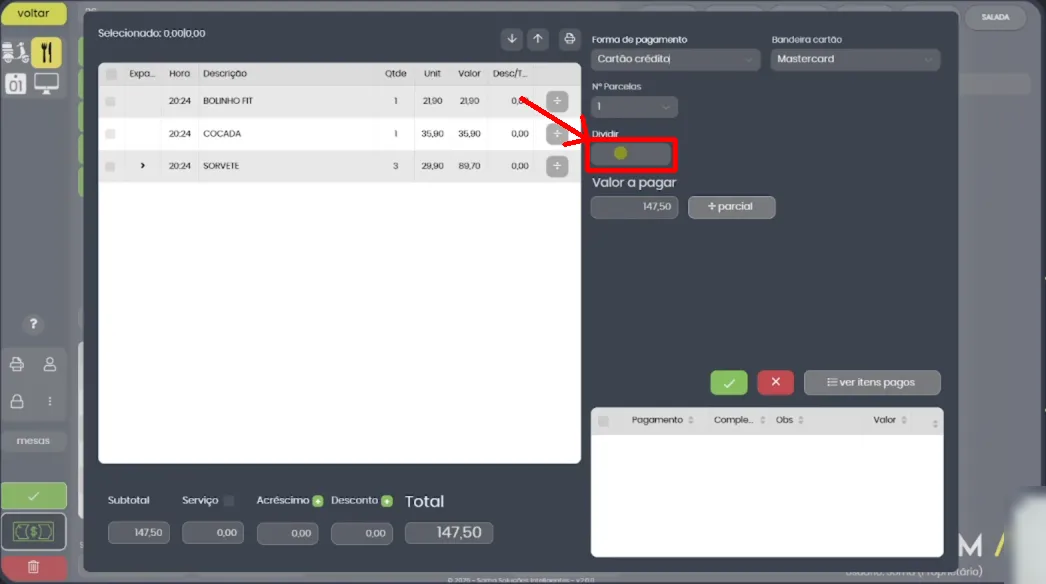
- Por igual: digite o número de pessoas em Dividir e aperte Enter. O SubTotal mostra o valor de cada parte (no vídeo, 147,50 ÷ 3 = 49,17). (no vídeo: 0:58)
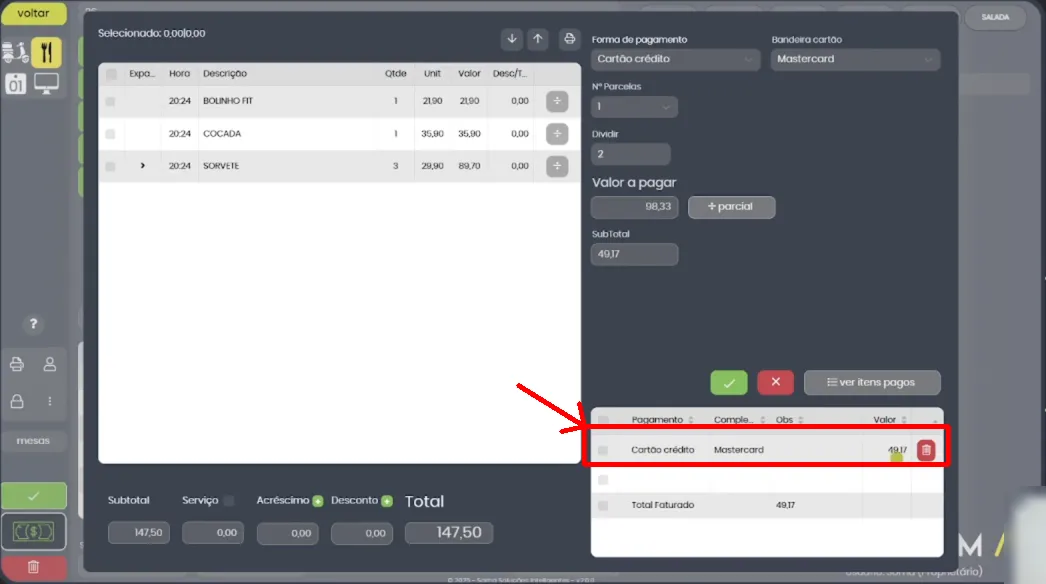
- Para cada parte, escolha a forma de pagamento e clique no ✓. A parte paga aparece na lista e o sistema mostra quanto falta. (no vídeo: 1:17)
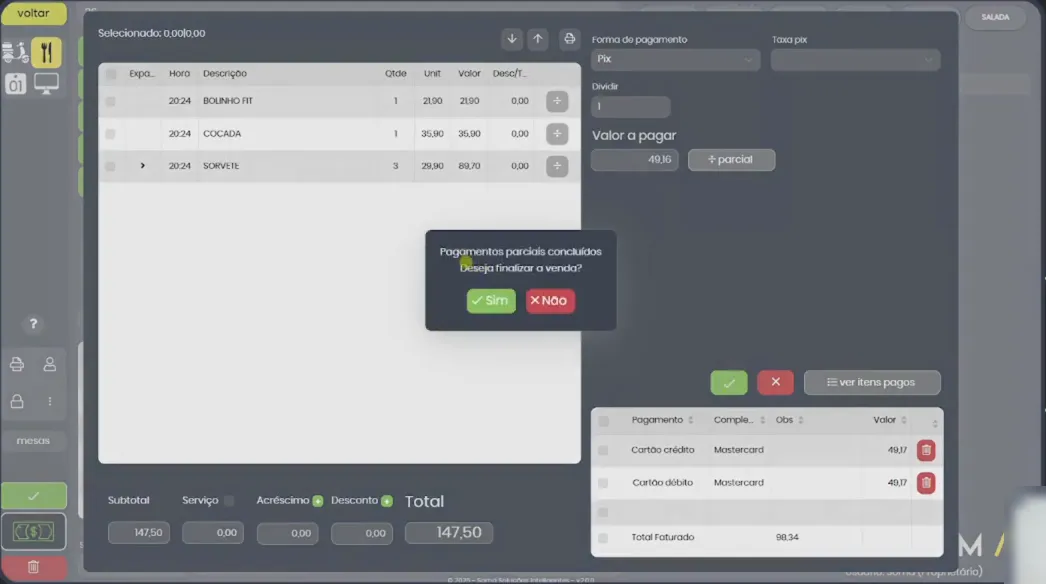
- Na última parte aparece Pagamentos parciais concluídos. Deseja finalizar a venda? Clique em Sim. (no vídeo: 1:50)
- Parcial por valor: escolha a forma, clique em parcial, digite o valor (ex.: 50,00). (no vídeo: 2:14)
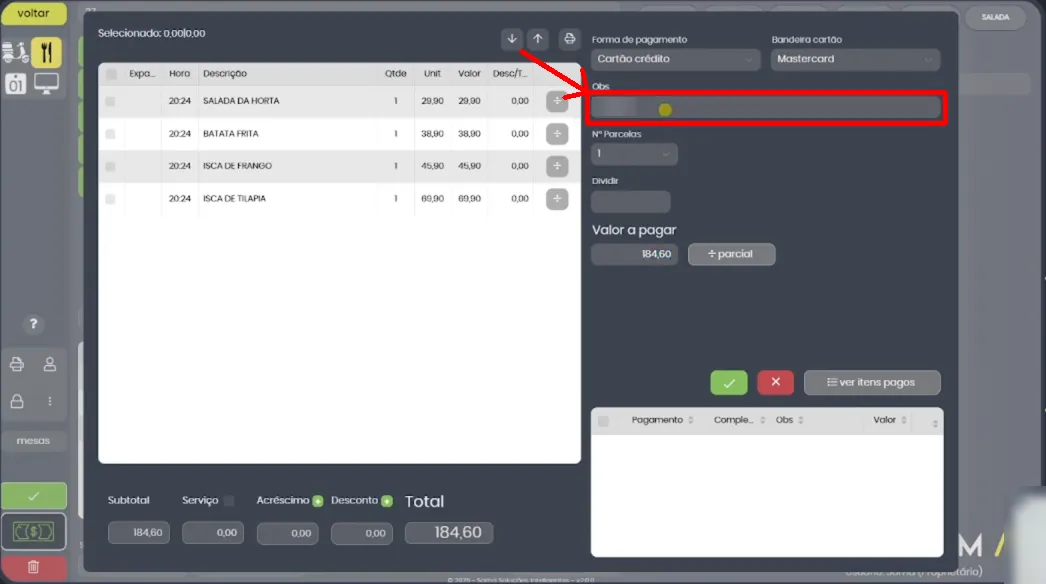
- Opcional: escreva o nome de quem pagou em Obs. Clique no ✓. Repita quantas vezes quiser até quitar. (no vídeo: 2:24)
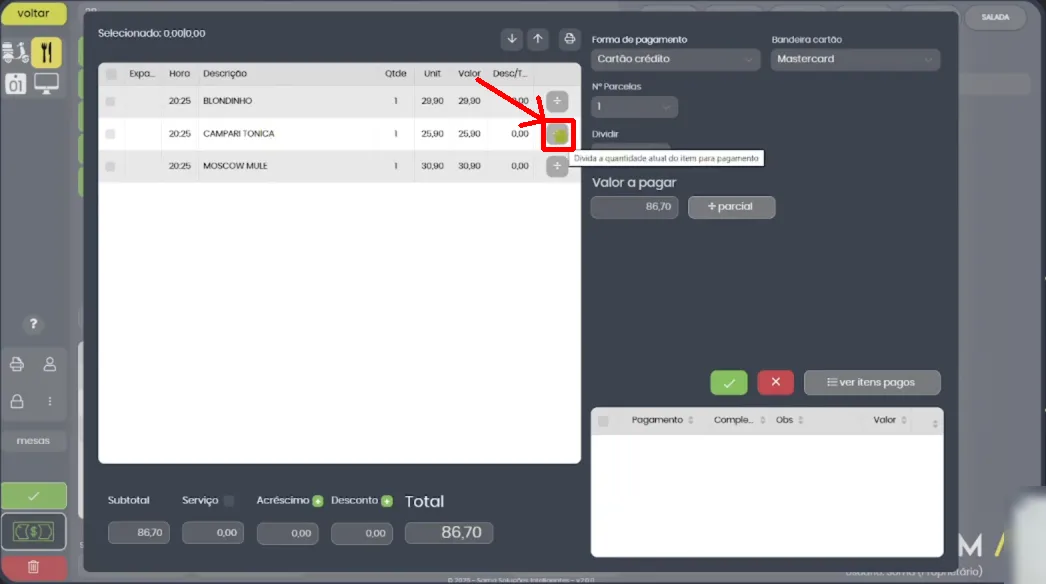
- Por produto: para dividir um item entre pessoas, clique no ÷ da linha e informe em quantas partes. (no vídeo: 3:35)
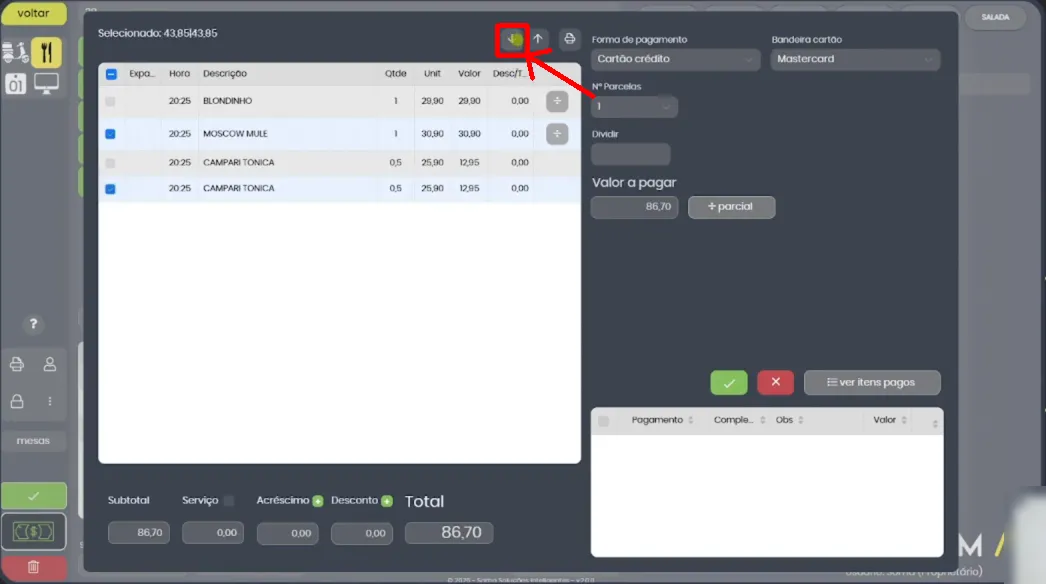
- Marque os itens de quem vai pagar e use a seta para baixo para separá-los (a seta para cima desfaz). O sistema soma o valor; pague no ✓. (no vídeo: 4:08)
Bom saber
- A tela é a mesma em todos os módulos (ícone faturar pedido).
- Dá para fazer quantos pagamentos parciais quiser.
- O nome em Obs é opcional.
- Na última parte o sistema reconhece e pergunta se deseja finalizar a venda.
Mensagens que podem aparecer
- "Pagamentos parciais concluídos. Deseja finalizar a venda?" (Sim / Não)
Vídeo: FATURAMENTO - Explicação Geral
Assistir no YouTube · 5:14
Capítulos
- 0:18 No módulo de atendimento, clique em faturar pedido (cifrão verde).
- 0:25 Direto: escolha a Forma de pagamento (ex.: débito) e clique no ✓ verde
- 0:58 Por igual: digite o número de pessoas em Dividir e aperte Enter
- 1:17 Para cada parte, escolha a forma de pagamento e clique no ✓
- 1:50 Na última parte aparece Pagamentos parciais concluídos
- 2:14 Parcial por valor: escolha a forma, clique em parcial, digite o valor (ex.:…
- 2:24 Opcional: escreva o nome de quem pagou em Obs
- 3:35 Por produto: para dividir um item entre pessoas, clique no ÷ da linha e…
- 4:08 Marque os itens de quem vai pagar e use a seta para baixo para separá-los (a…
Se algo não funcionar
| Situação | Possível causa | Solução |
|---|---|---|
| Pedido não pode ser finalizado | Existem valores ainda pendentes | Confira o saldo restante e registre os pagamentos necessários |
| Valor restante diferente do esperado | Pagamento parcial informado incorretamente | Revise os valores já registrados e o saldo calculado pelo sistema |
| Produto foi separado para a pessoa errada | Item movimentado incorretamente | Utilize a seta para retornar o produto e faça a distribuição novamente |
| Não aparece determinada forma de pagamento | Forma de pagamento não está disponível | Verifique o cadastro e a ativação da forma de pagamento |
| Sistema solicita CPF/CNPJ | Emissão fiscal habilitada | Informe o documento ou prossiga sem ele, quando permitido |
| Venda permanece aberta após os pagamentos | Finalização ainda não foi confirmada | Confirme a mensagem de conclusão dos pagamentos parciais |
| Valor dividido apresenta diferença de centavos | Divisão do total não é matematicamente exata | Confira a distribuição realizada pelo sistema antes da confirmação |
Perguntas frequentes
É possível utilizar formas de pagamento diferentes no mesmo pedido?
Sim. Em pagamentos parciais ou divisão por pessoas/produtos, cada parte pode utilizar uma forma de pagamento diferente, conforme as formas disponíveis no sistema.
Posso dividir uma conta entre várias pessoas?
Sim. O sistema permite dividir o valor igualmente entre a quantidade de pessoas informada.
Posso definir quanto cada pessoa vai pagar?
Sim. Utilize a opção de Pagamento Parcial, informe o valor desejado e registre o pagamento. É possível realizar vários pagamentos parciais no mesmo pedido.
Posso dividir somente alguns produtos?
Sim. A divisão por produtos permite selecionar quais itens serão pagos por cada pessoa.
Posso dividir um mesmo produto entre duas pessoas?
Sim. Quando disponível para o produto, utilize a opção de divisão para separar o item em partes.
O pedido é finalizado automaticamente após o último pagamento?
Após o pagamento que completa o valor total, o sistema apresenta uma confirmação para finalizar a venda. É necessário confirmar essa finalização.
O cadastro do CPF ou CNPJ é obrigatório?
A tela fiscal pode solicitar CPF ou CNPJ conforme a configuração e o documento que será emitido. O sistema permite prosseguir sem informar o documento quando essa opção estiver disponível.
Palavras do sistema
- Parcial: pagamento de uma parte da conta
- Dividir: dividir a conta por igual
- ÷ do item: dividir um produto entre pessoas