Dividir a conta (pagamento parcial)
Divida por igual, por produto ou por valor, e remova um pagamento parcial lançado errado.
Suporte a partir da versão 2.4.1 do Soma PDV Offline
Neste guia:
- Faturamento: Pagamento Parcial por Igual
- Faturamento: Pagamento Parcial por Produto
- Faturamento: Pagamento Parcial por Valores
- Faturamento: Remover Pagamento Parcial
Faturamento: Pagamento Parcial por Igual
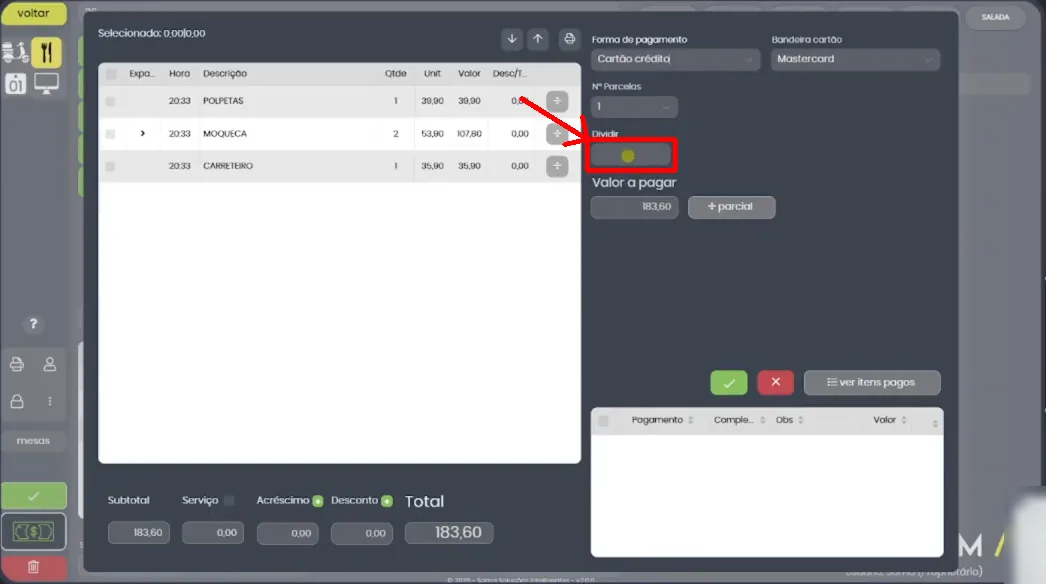
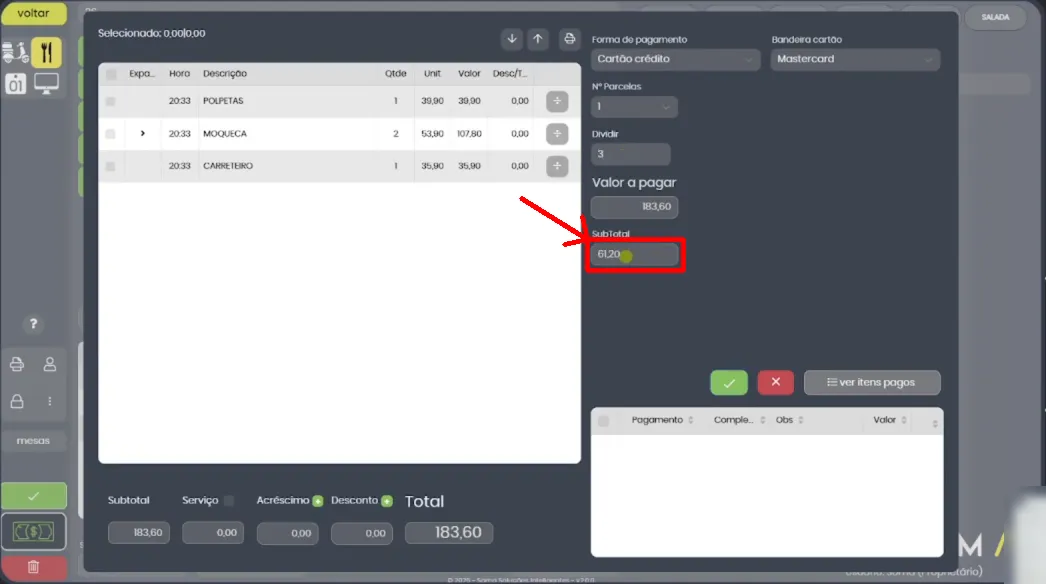
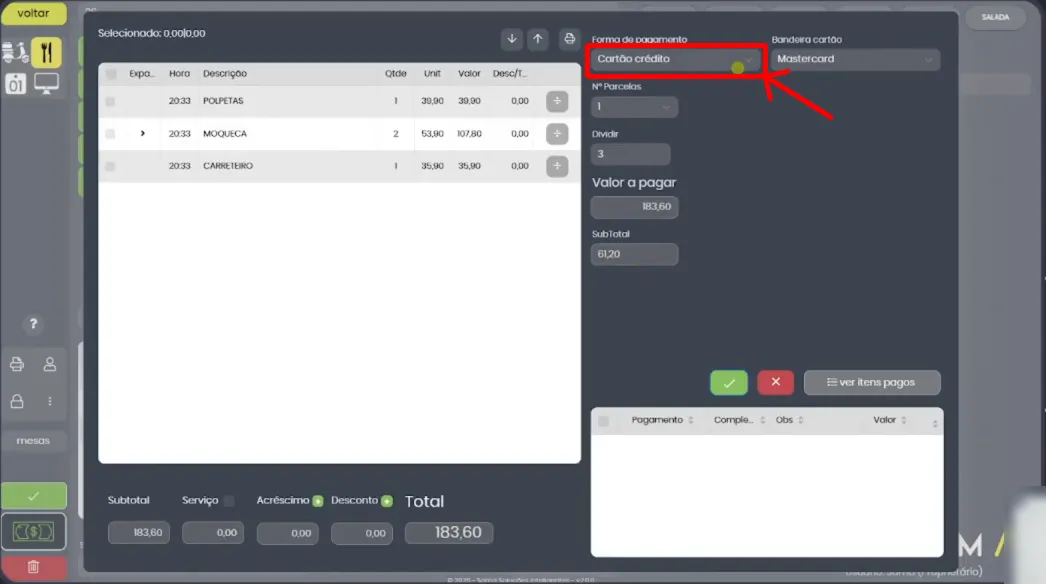
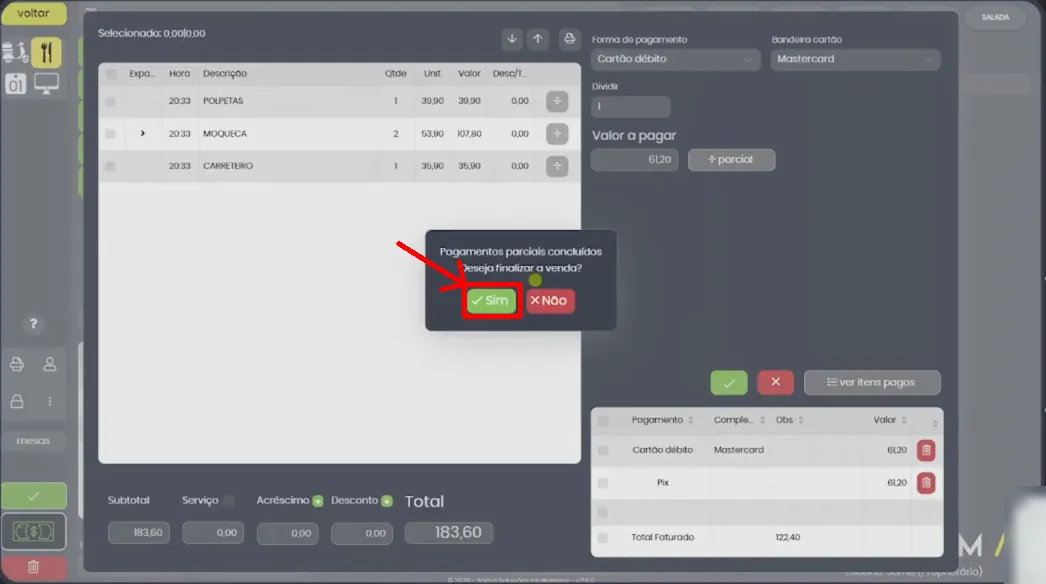
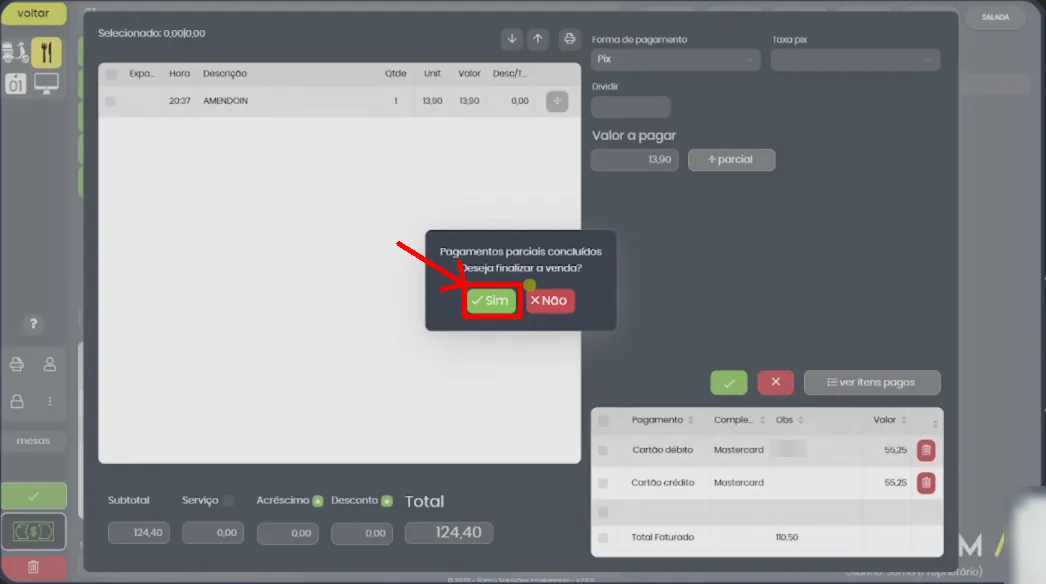
Na tela de faturamento, digite em Dividir o número de partes e aperte Enter: o SubTotal mostra o valor de cada parte. Para cada pessoa, escolha a forma de pagamento e clique no ✓. Os pagamentos aparecem na lista de baixo. Na última, confirme "Pagamentos parciais concluídos. Deseja finalizar a venda?" em Sim.
Antes de começar
- Venda com itens lançados.
Passo a passo
- Clique em faturar pedido. (no vídeo: 0:14)
- Em Dividir, digite o número de partes (no vídeo, 3) e aperte Enter. (no vídeo: 0:20)
- O SubTotal mostra o valor de cada parte (no vídeo, 61,20). (no vídeo: 0:33)
- Escolha a forma de pagamento da primeira pessoa (no vídeo, cartão de débito)... (no vídeo: 0:44)
- ...e clique no ✓ verde. (no vídeo: 0:48)
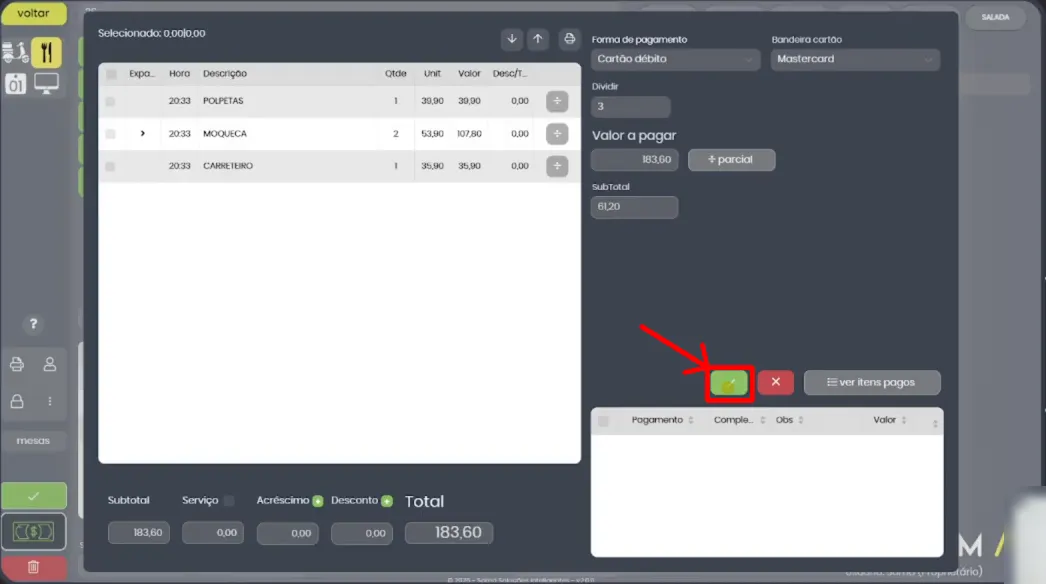
- Repita para as outras partes (formas iguais ou diferentes). A lista de baixo mostra os pagamentos e o sistema mostra quanto falta. (no vídeo: 0:59)
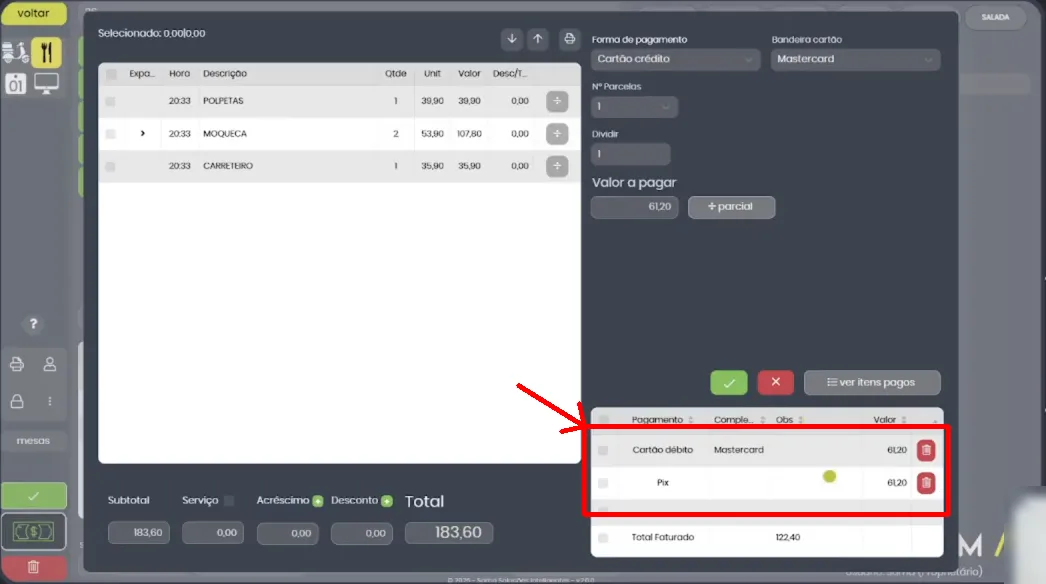
- Na última parte, confirme Pagamentos parciais concluídos. Deseja finalizar a venda? em Sim. Depois vêm o fiscal (CPF/CNPJ ou OK) e o recibo. (no vídeo: 1:16)
Bom saber
- Cada parte pode ter uma forma de pagamento diferente.
Mensagens que podem aparecer
- "Pagamentos parciais concluídos. Deseja finalizar a venda?"
Vídeo: FATURAMENTO - Pagamento Parcial por Igual
Assistir no YouTube · 1:38
Capítulos
- 0:14 Clique em faturar pedido.
- 0:20 Em Dividir, digite o número de partes (no vídeo, 3) e aperte Enter.
- 0:33 O SubTotal mostra o valor de cada parte (no vídeo, 61,20).
- 0:44 Escolha a forma de pagamento da primeira pessoa (no vídeo, cartão de débito)...
- 0:48 ...e clique no ✓ verde.
- 0:59 Repita para as outras partes (formas iguais ou diferentes)
- 1:16 Na última parte, confirme Pagamentos parciais concluídos
Faturamento: Pagamento Parcial por Produto
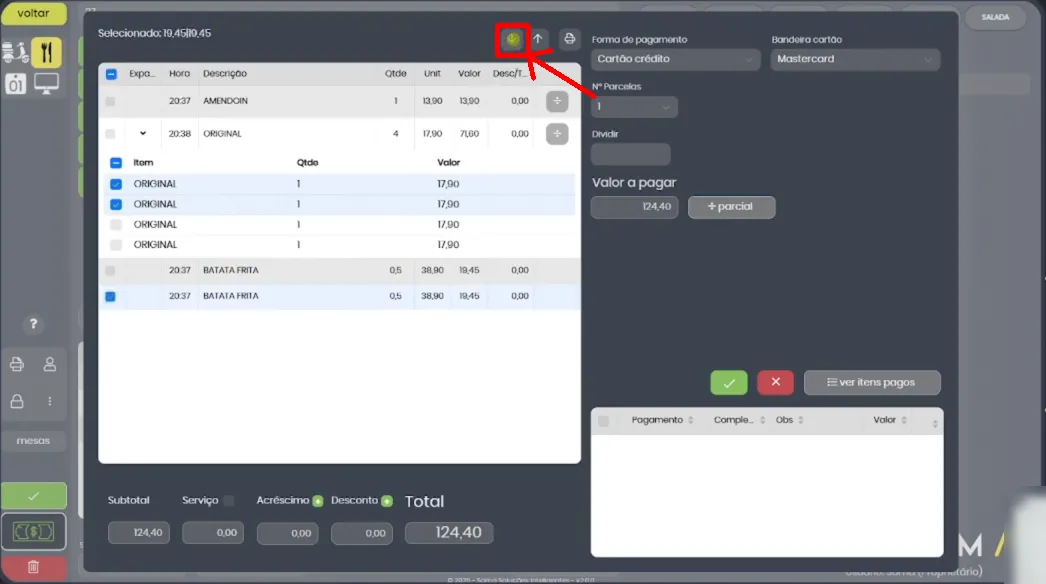
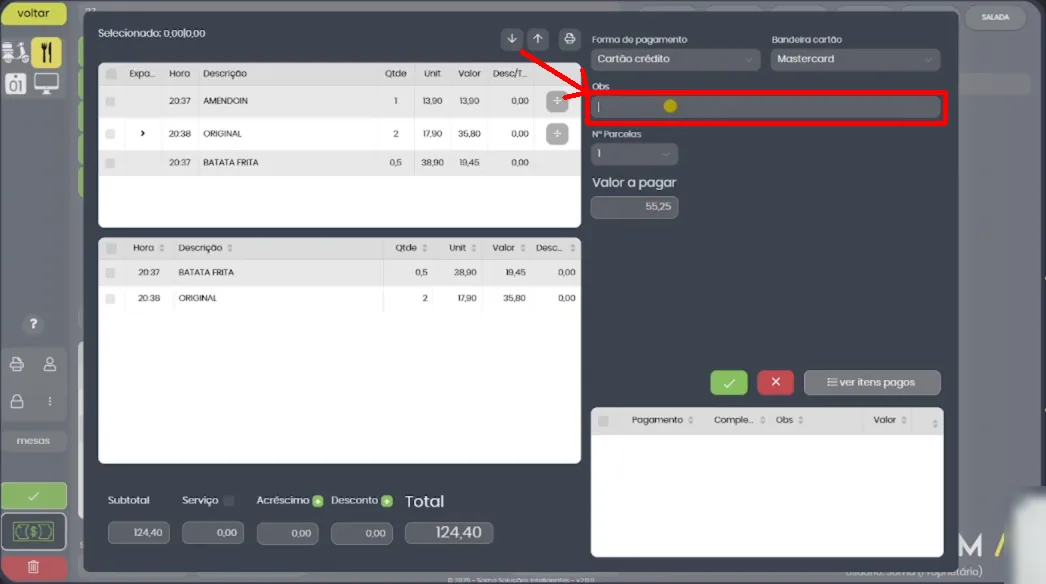
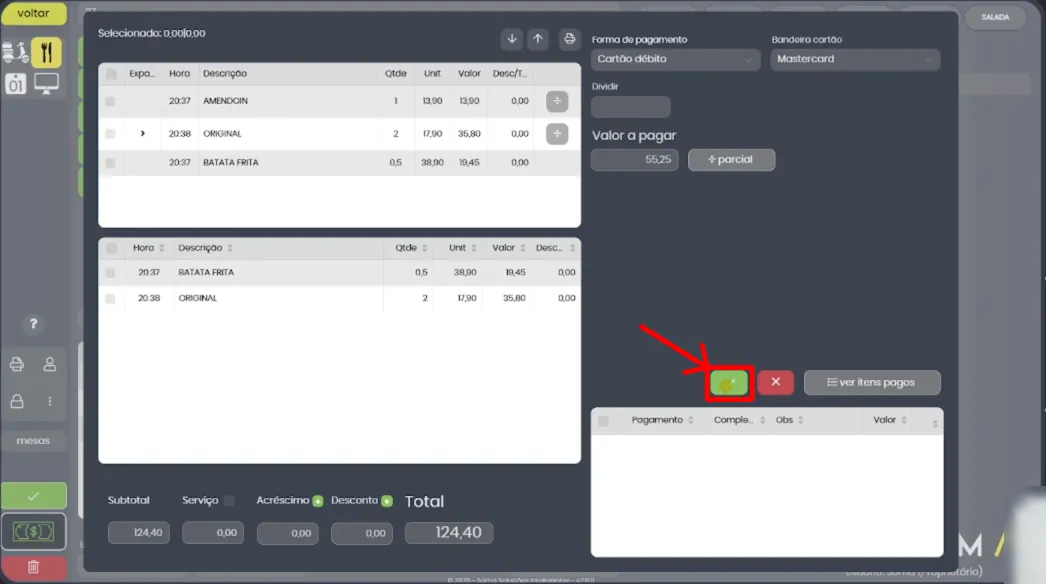
No faturamento, use o ÷ do item para dividir um produto (ex.: batata em 2). Itens com mais de uma unidade têm a seta de expandir para escolher unidades. Marque o que a pessoa vai pagar e clique na seta para baixo: o sistema calcula o valor. Opcionalmente informe o nome em Obs, escolha a forma e clique no ✓. Repita até o fim e confirme a finalização.
Antes de começar
- Venda com itens lançados.
Passo a passo
- Selecione a mesa (no vídeo, 27) e clique em faturar pedido. (no vídeo: 0:11)
- Para dividir um produto, clique no ÷ da linha (no vídeo, batata frita por 2)... (no vídeo: 0:36)
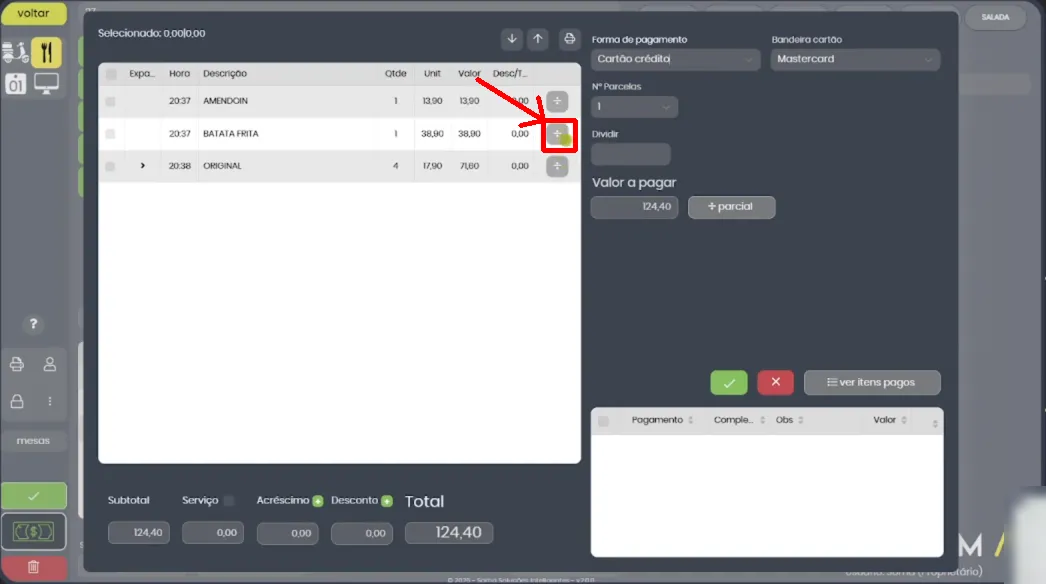
- ...e confirme. O item vira duas partes. (no vídeo: 0:40)
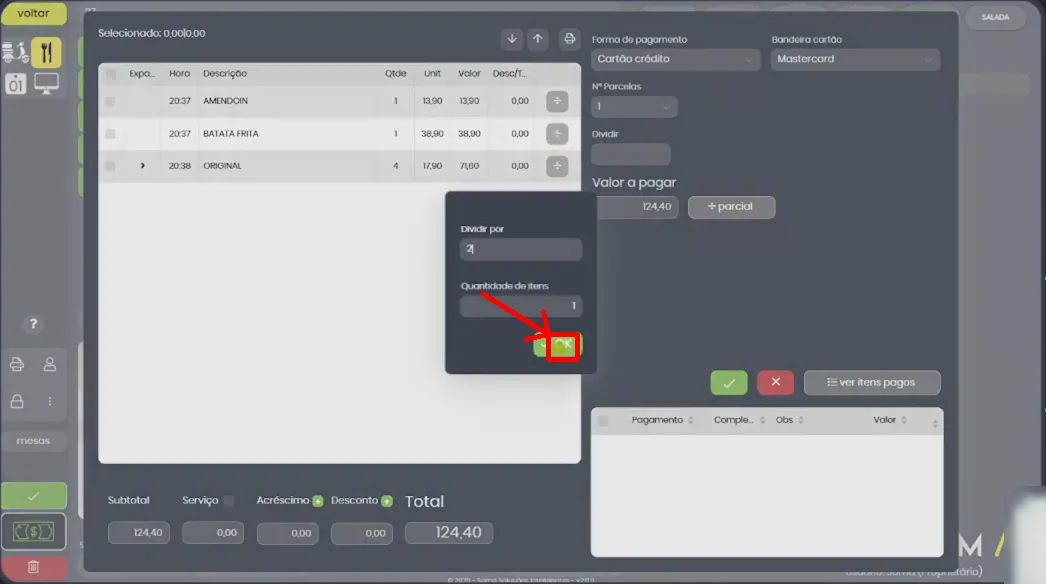
- Em itens com mais de uma unidade, clique na seta de expandir e marque as unidades (no vídeo, duas cervejas e meia batata). (no vídeo: 0:54)
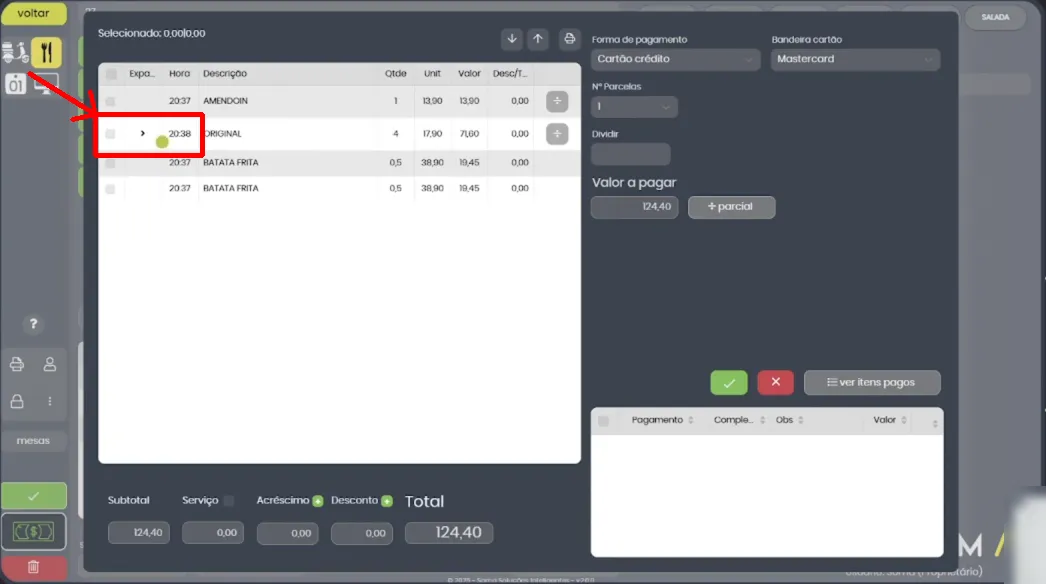
- Clique na seta para baixo. O valor a pagar é calculado sozinho. (no vídeo: 1:09)
- Opcional: o nome da pessoa em Obs. Escolha a forma de pagamento. (no vídeo: 1:22)
- Clique no ✓ verde. A lista mostra o pago e o sistema mostra o que falta. (no vídeo: 1:28)
- Se sobrar só um produto, não precisa separar: fature direto. Na última parte, confirme em Sim; depois, fiscal e recibo. (no vídeo: 2:03)
Bom saber
- A seta de expandir só aparece quando o item tem mais de uma unidade.
- Com só um produto restante, dá para faturar direto.
Mensagens que podem aparecer
- "Pagamentos parciais concluídos. Deseja finalizar a venda?"
Vídeo: FATURAMENTO - Pagamento Parcial por Produto
Assistir no YouTube · 2:38
Capítulos
- 0:11 Selecione a mesa (no vídeo, 27) e clique em faturar pedido.
- 0:36 Para dividir um produto, clique no ÷ da linha (no vídeo, batata frita por 2)...
- 0:40 ...e confirme
- 0:54 Em itens com mais de uma unidade, clique na seta de expandir e marque as…
- 1:09 Clique na seta para baixo
- 1:22 Opcional: o nome da pessoa em Obs
- 1:28 Clique no ✓ verde
- 2:03 Se sobrar só um produto, não precisa separar: fature direto
Faturamento: Pagamento Parcial por Valores
No faturamento, escolha a forma, clique em parcial, digite o valor e, se quiser, o nome em Obs, e clique no ✓. A mesa continua aberta com o valor pago descontado; a pré-conta mostra o pago e o que falta. Faça quantos parciais quiser; no último o sistema pergunta se deseja finalizar a venda.
Antes de começar
- Venda com itens lançados.
Passo a passo
- Clique em faturar pedido (no vídeo, mesa 25). (no vídeo: 0:16)
- Escolha a forma de pagamento (no vídeo, crédito) e clique em parcial. (no vídeo: 0:21)
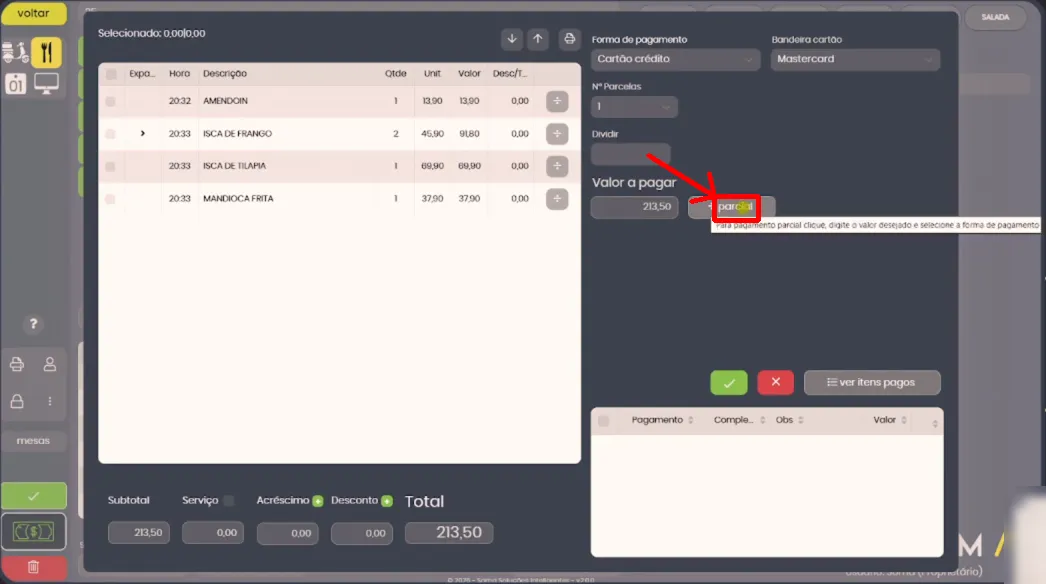
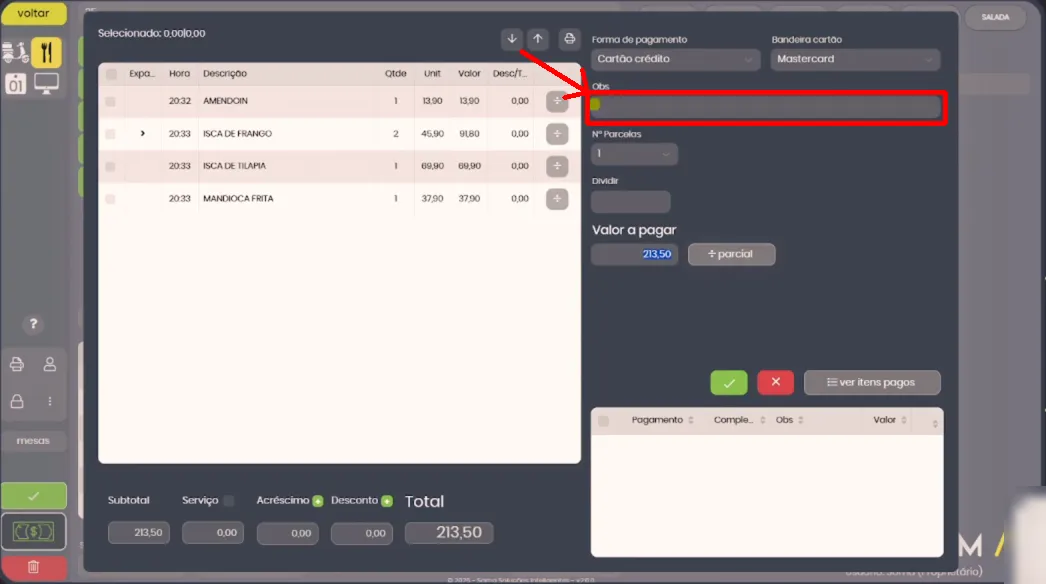
- Abre o campo Obs (opcional, ex.: nome de quem pagou). (no vídeo: 0:28)
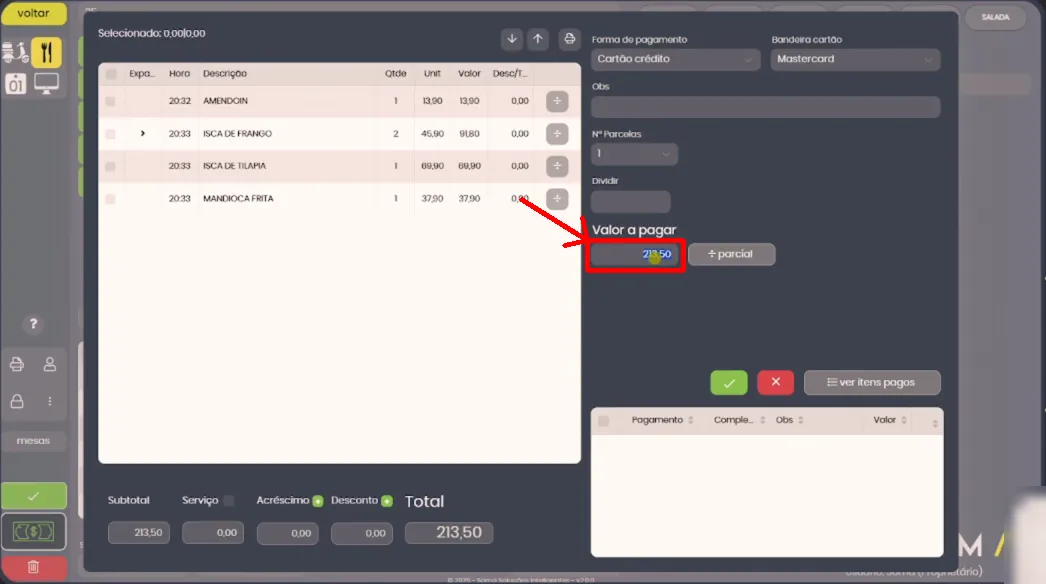
- Digite o valor (no vídeo, 50). (no vídeo: 0:33)
- Clique no ✓ verde. O parcial entra na lista. (no vídeo: 0:49)
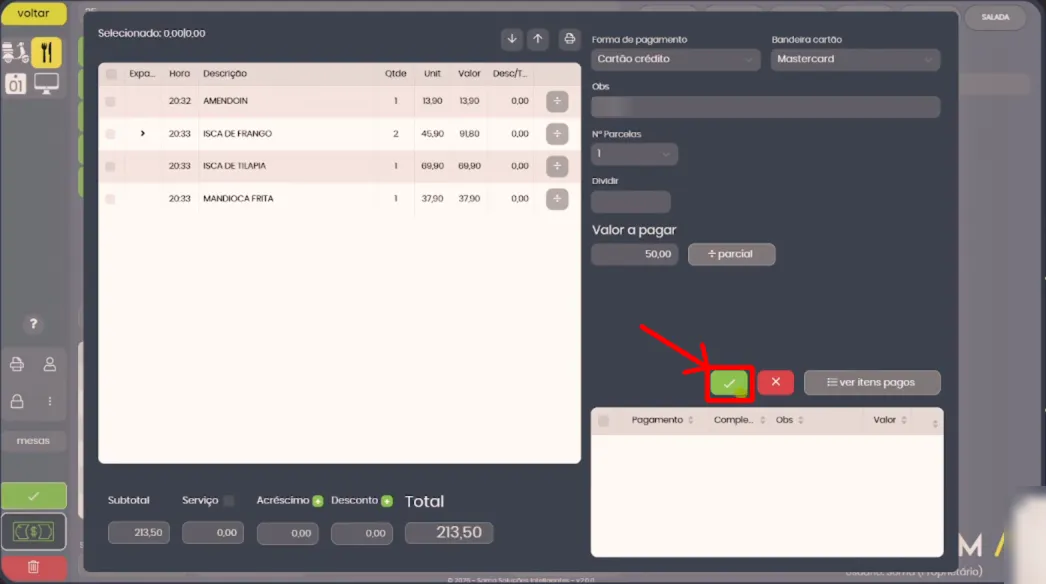
- Você pode sair da tela: a mesa continua aberta e mostra o que falta. (no vídeo: 0:55)
- A impressora imprime a pré-conta com o que foi pago e o que falta. (no vídeo: 1:14)
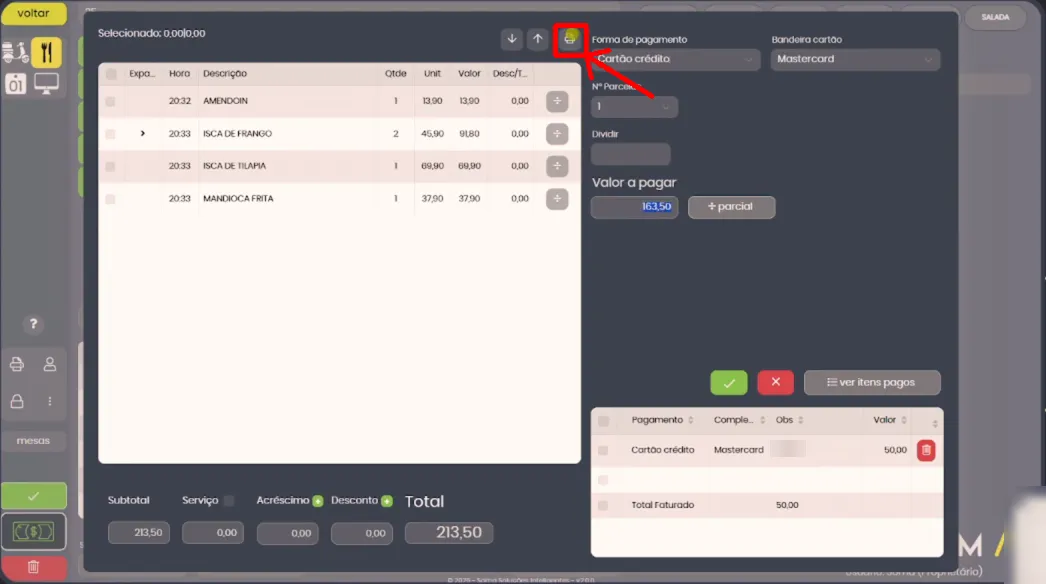
- Repita com outros valores. No último, confirme Pagamentos parciais concluídos. Deseja finalizar a venda? em Sim. (no vídeo: 1:29)
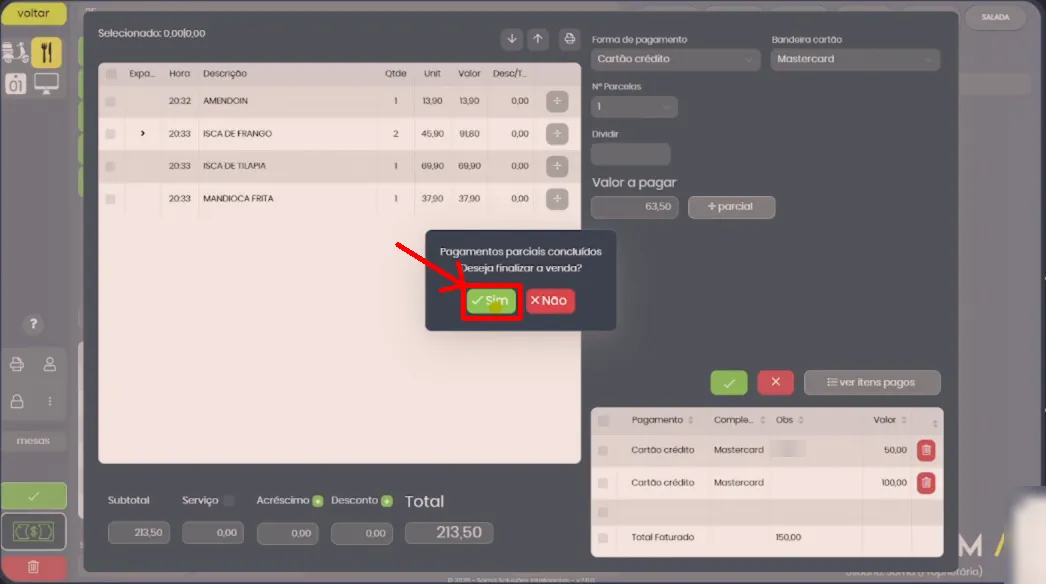
Bom saber
- Dá para fazer quantos parciais quiser.
- Observação não é obrigatória.
- Depois de um parcial, a mesa continua aberta com o saldo restante.
- A pré-conta mostra o pago e o que falta.
Mensagens que podem aparecer
- "Pagamentos parciais concluídos. Deseja finalizar a venda?"
Vídeo: FATURAMENTO - Pagamento Parcial por Valores
Assistir no YouTube · 2:14
Capítulos
- 0:16 Clique em faturar pedido (no vídeo, mesa 25).
- 0:21 Escolha a forma de pagamento (no vídeo, crédito) e clique em parcial.
- 0:28 Abre o campo Obs (opcional, ex.: nome de quem pagou).
- 0:33 Digite o valor (no vídeo, 50).
- 0:49 Clique no ✓ verde
- 0:55 Você pode sair da tela: a mesa continua aberta e mostra o que falta.
- 1:14 A impressora imprime a pré-conta com o que foi pago e o que falta.
- 1:29 Repita com outros valores
Faturamento: Remover Pagamento Parcial
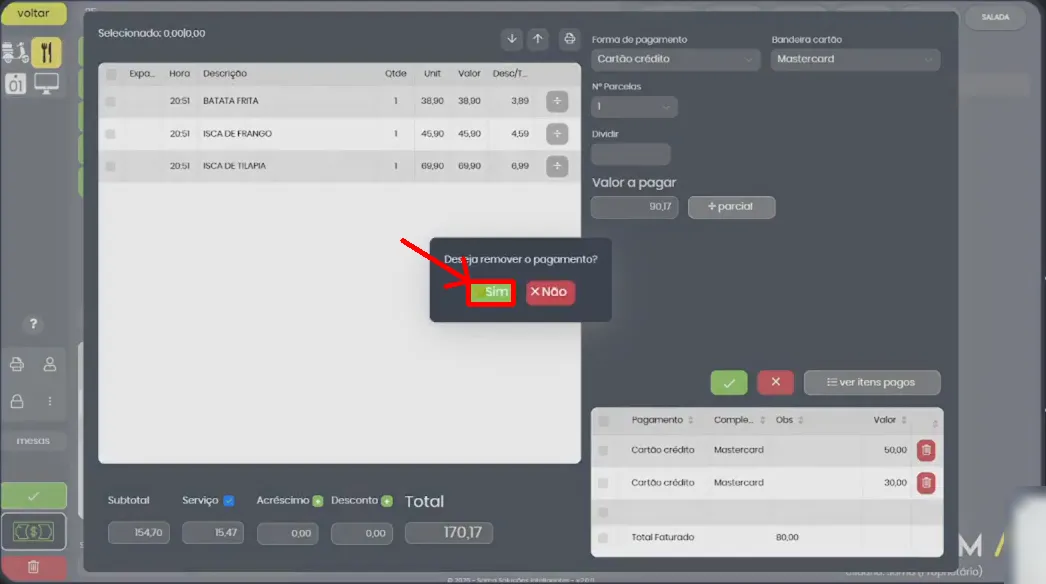
Na tela de faturamento, os pagamentos parciais ficam listados embaixo, cada um com uma lixeira vermelha. Clique na lixeira, confirme a remoção e refaça o pagamento do jeito certo.
Passo a passo
- No faturamento, faça os pagamentos parciais (no vídeo, R$ 50 e R$ 30). (no vídeo: 0:14)
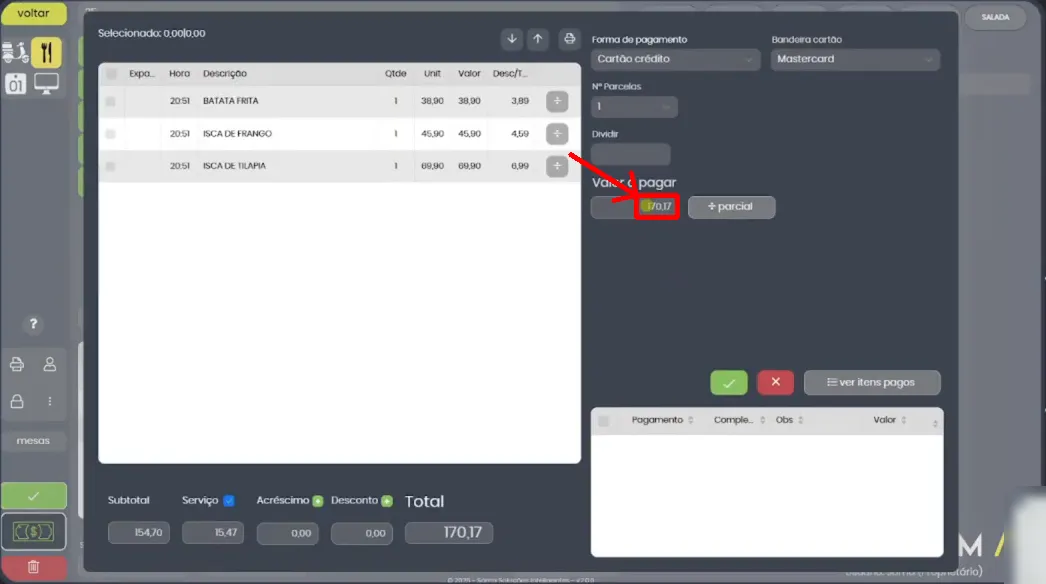
- Eles aparecem na lista de baixo. (no vídeo: 0:28)
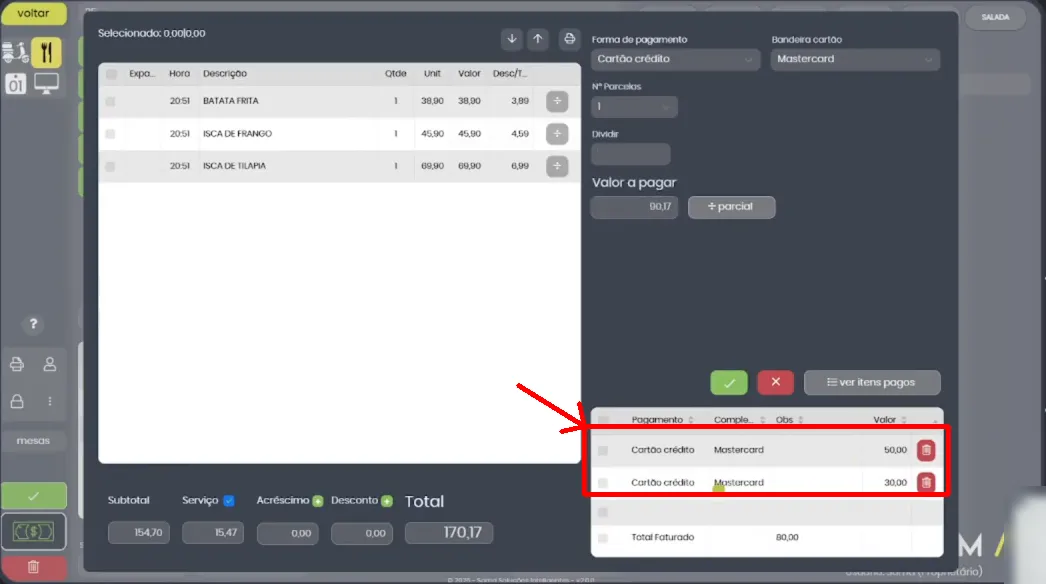
- Para corrigir um, clique na lixeira vermelha da linha... (no vídeo: 0:33)
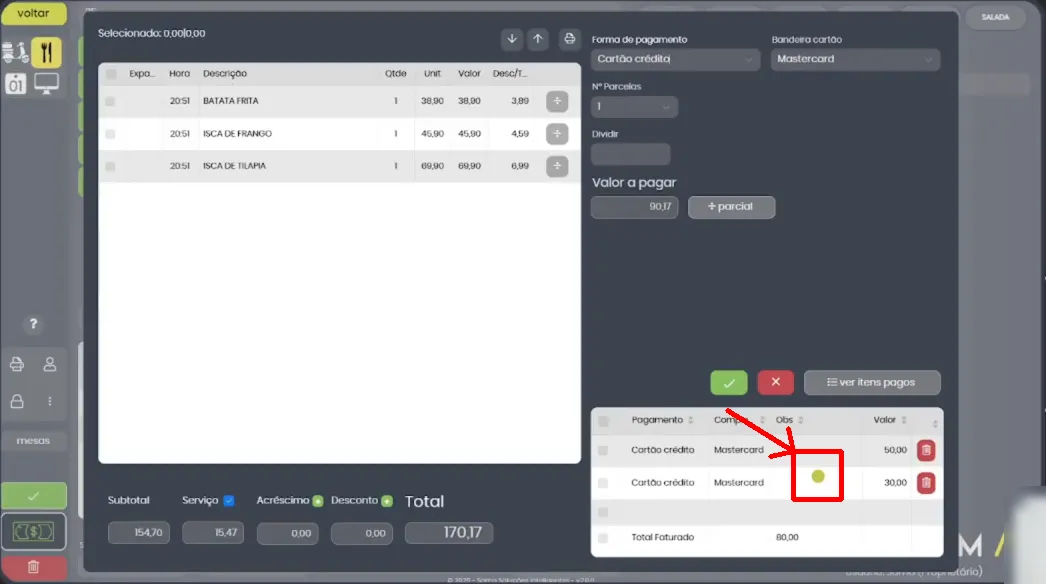
- ...e confirme a remoção. O pagamento sai da lista. (no vídeo: 0:40)
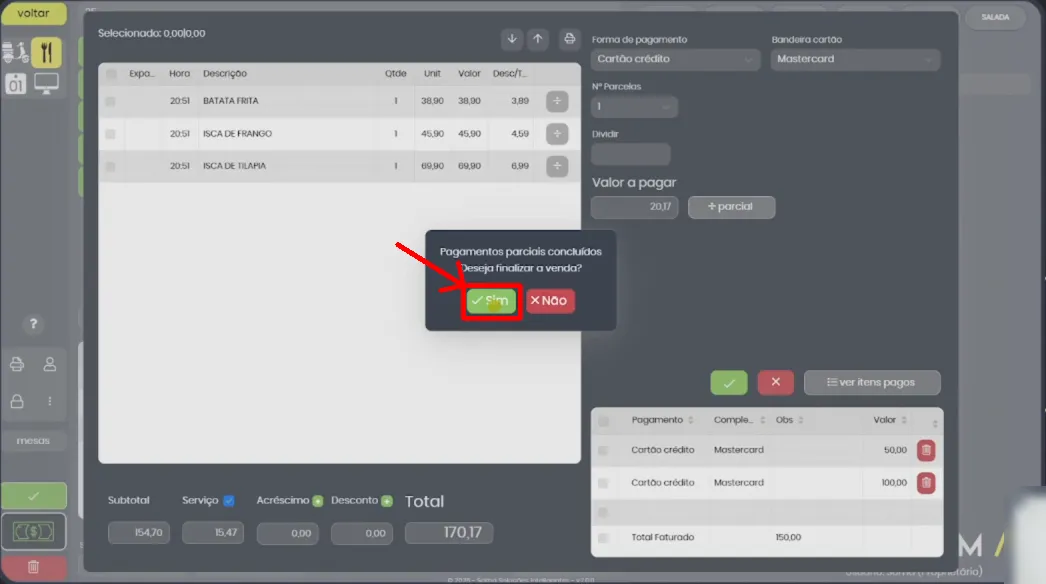
- Faça o pagamento correto e finalize a venda. (no vídeo: 0:48)
Vídeo: FATURAMENTO - Remover Pagamento Parcial
Assistir no YouTube · 1:13
Capítulos
- 0:14 No faturamento, faça os pagamentos parciais (no vídeo, R$ 50 e R$ 30).
- 0:28 Eles aparecem na lista de baixo.
- 0:33 Para corrigir um, clique na lixeira vermelha da linha...
- 0:40 ...e confirme a remoção
- 0:48 Faça o pagamento correto e finalize a venda.
Se algo não funcionar
Faturamento: Pagamento Parcial por Igual
| Situação | Possível causa | Solução |
|---|---|---|
| Valor das partes não aparece | Quantidade de partes não foi confirmada | Informe a quantidade e pressione Enter |
| Valor dividido está incorreto | Quantidade de partes informada incorretamente | Revise a quantidade utilizada na divisão |
| Não é possível registrar o pagamento | Forma de pagamento indisponível | Verifique o cadastro da forma de pagamento |
| Saldo restante não foi atualizado | Pagamento não foi confirmado | Clique no botão verde e confirme o registro |
| Venda não foi finalizada | Confirmação final não foi realizada | Confirme a opção de finalizar a venda |
| Sistema solicita CPF/CNPJ | Emissão fiscal configurada para solicitar documento | Informe o documento ou prossiga sem ele, quando permitido |
Faturamento: Pagamento Parcial por Produto
| Situação | Possível causa | Solução |
|---|---|---|
| Produto não aparece para seleção | Produto já foi direcionado para outra parte ou não possui quantidade disponível | Revise a divisão e os produtos já selecionados |
| Produto foi dividido incorretamente | Quantidade de partes informada incorretamente | Revise a divisão antes de confirmar o pagamento |
| Valor do cliente está incorreto | Produto ou quantidade incorreta foi selecionado | Revise os itens direcionados para o cliente |
| Não é possível confirmar o pagamento | Forma de pagamento indisponível | Verifique o cadastro da forma de pagamento |
| Saldo restante não corresponde ao esperado | Algum produto foi direcionado incorretamente | Revise os pagamentos parciais e a distribuição dos produtos |
| Venda não foi encerrada | Finalização não foi confirmada | Confirme a mensagem de conclusão dos pagamentos |
| Produto restante não precisa ser dividido | Existe somente uma parte pendente | Realize o faturamento diretamente do item restante |
Faturamento: Pagamento Parcial por Valores
| Situação | Possível causa | Solução |
|---|---|---|
| Botão Parcial não aparece | Usuário está em uma tela diferente do faturamento ou há restrição de permissão | Acesse a tela de Faturar Pedido e verifique as permissões do usuário |
| Valor parcial não é registrado | Valor inválido ou maior que o saldo disponível | Confira o valor informado e o saldo pendente |
| Venda continua aberta após o pagamento | Ainda existe saldo pendente | Confira os pagamentos registrados e realize o pagamento do saldo restante |
| Pagamento foi realizado, mas não é possível identificar quem pagou | Campo de observação não foi preenchido | Utilize a observação para informar o nome do responsável pelo pagamento |
| Venda foi finalizada antes de realizar todos os pagamentos | Foi confirmado o encerramento quando não havia mais saldo pendente | Verifique os pagamentos registrados antes de confirmar a finalização |
Faturamento: Remover Pagamento Parcial
| O que acontece | Causa provável | O que fazer |
|---|---|---|
| Não aparece a lixeira | A venda já foi finalizada | Use "Como alterar a forma de pagamento de uma venda já faturada" |
| Removi o pagamento errado | Lixeira clicada na linha errada | Lance de novo o pagamento removido |
Perguntas frequentes
Faturamento: Pagamento Parcial por Igual
Posso dividir uma conta em quantas partes?
O procedimento permite informar a quantidade de partes desejada, conforme as possibilidades disponibilizadas pelo sistema.
Todas as pessoas precisam pagar com a mesma forma de pagamento?
Não. Cada parte pode utilizar uma forma de pagamento diferente.
Posso misturar Débito, Crédito e Pix?
Sim. Cada parte pode ser registrada com a forma de pagamento escolhida pelo respectivo cliente, desde que esteja disponível no sistema.
O sistema calcula automaticamente o valor de cada parte?
Sim. Após informar a quantidade de partes e confirmar, o sistema calcula automaticamente o valor correspondente.
Posso acompanhar quanto ainda falta pagar?
Sim. A tela de Faturamento apresenta os pagamentos já realizados e o valor que ainda falta para concluir a conta.
O que acontece após o último pagamento?
Quando o valor total da conta estiver quitado, o sistema informará que os pagamentos parciais foram concluídos e solicitará a confirmação para finalizar a venda.
Posso informar CPF ou CNPJ após a divisão da conta?
A etapa fiscal ocorre após a finalização conforme a configuração do faturamento. Quando solicitada, é possível informar o CPF ou CNPJ do cliente, conforme o fluxo apresentado pelo sistema.
Faturamento: Pagamento Parcial por Produto
Posso dividir somente um produto da conta?
Sim. É possível selecionar um produto específico e dividi-lo entre os clientes.
Posso dividir a quantidade de um mesmo produto?
Sim. Quando houver mais de uma unidade do produto, é possível utilizar a função de divisão para separar o consumo entre diferentes clientes.
Cada cliente pode utilizar uma forma de pagamento diferente?
Sim. Cada pagamento parcial pode utilizar uma forma de pagamento diferente, conforme as opções disponíveis.
Preciso calcular manualmente o valor de cada cliente?
Não. O SOMA calcula automaticamente o valor correspondente aos produtos e partes selecionados.
Posso informar o nome de quem está pagando?
Sim. O nome do cliente pode ser informado durante o registro do pagamento parcial.
Posso realizar vários pagamentos parciais?
Sim. É possível realizar novos pagamentos parciais enquanto existirem produtos ou valores pendentes.
Preciso dividir o último produto?
Não necessariamente. Quando restar apenas um produto ou uma parte já definida, o pagamento pode ser realizado diretamente.
O que acontece depois que todos os produtos forem pagos?
O sistema informa que os pagamentos parciais foram concluídos e solicita a confirmação para finalizar a venda.
Faturamento: Pagamento Parcial por Valores
É possível realizar vários pagamentos parciais na mesma venda?
Sim. Enquanto existir saldo pendente, podem ser realizados novos pagamentos parciais.
Posso utilizar formas de pagamento diferentes?
Sim. Cada pagamento parcial pode utilizar a forma de pagamento disponível e selecionada no momento do lançamento.
A observação é obrigatória?
Não. A observação é opcional e pode ser utilizada para identificar quem realizou o pagamento ou registrar alguma informação relevante.
A mesa é fechada após o primeiro pagamento parcial?
Não. Enquanto houver saldo pendente, a venda permanece aberta para que novos pagamentos sejam realizados.
Quando a venda é finalizada?
A venda é finalizada após todos os valores pendentes serem quitados e o usuário confirmar a finalização apresentada pelo sistema.
É possível conferir o que já foi pago?
Sim. Os pagamentos parciais ficam registrados na tela e também podem ser apresentados na pré-conta, permitindo verificar os valores pagos e o saldo restante.
Faturamento: Remover Pagamento Parcial
- Preciso cancelar a venda para corrigir um parcial? Não. Remova só o pagamento parcial pela lixeira.
- E se a venda já foi finalizada? Veja "Como alterar a forma de pagamento de uma venda já faturada".
Palavras do sistema
- Dividir: dividir a conta por igual
- Expandir: abrir as unidades de um item
- Parcial por valor: pagamento de um valor livre da conta
- Lixeirinha: remover o pagamento parcial