Fazer uma reserva
Reserve mesas para os clientes.
Suporte a partir da versão 2.4.1 do Soma PDV Offline
Como fazer
Em Acesse os outros módulos > Reservas, clique no + verde, informe data e hora, escolha o cliente (ou cadastre na hora pelo +), o número de pessoas, a mesa e uma observação, e salve. A tela mostra as reservas do dia e o total de pessoas; em filtros você busca por cliente ou por período.
Antes de começar
- Cliente cadastrado, ou cadastrar na hora pelo + da janela.
Passo a passo
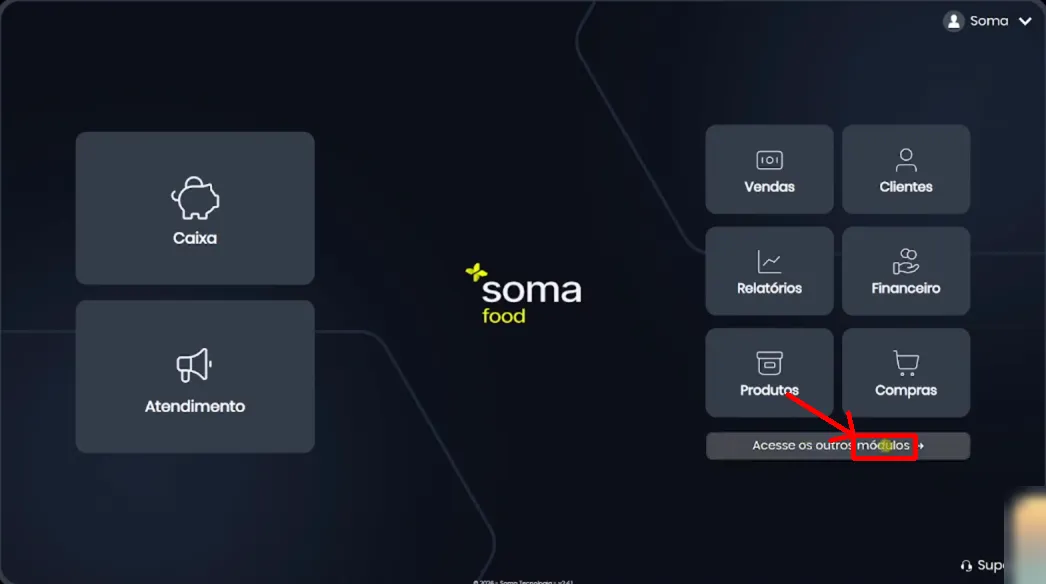
- No menu principal, clique em Acesse os outros módulos. (no vídeo: 0:17)
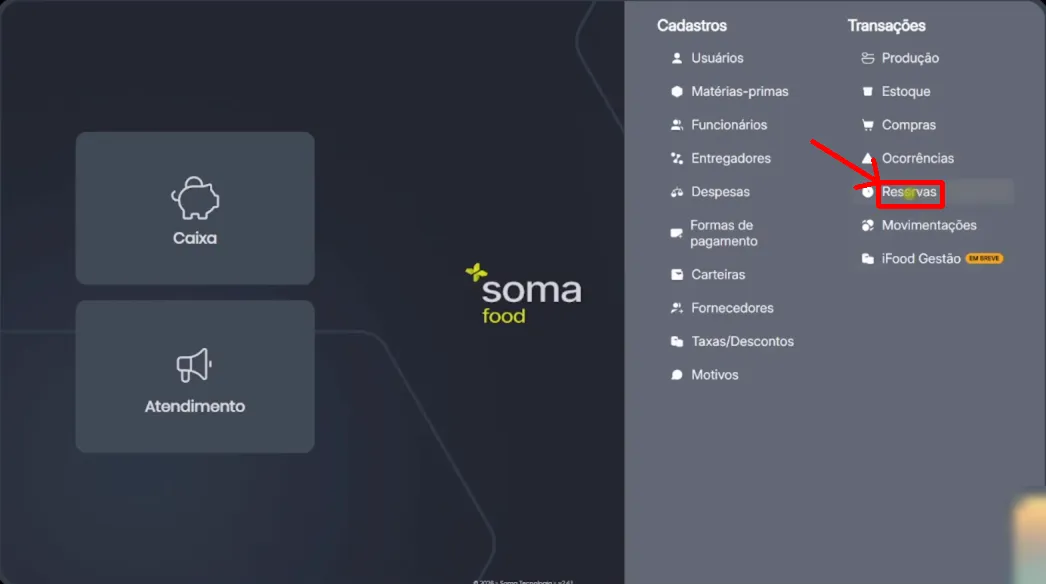
- Na coluna Transações, clique em Reservas. (no vídeo: 0:19)
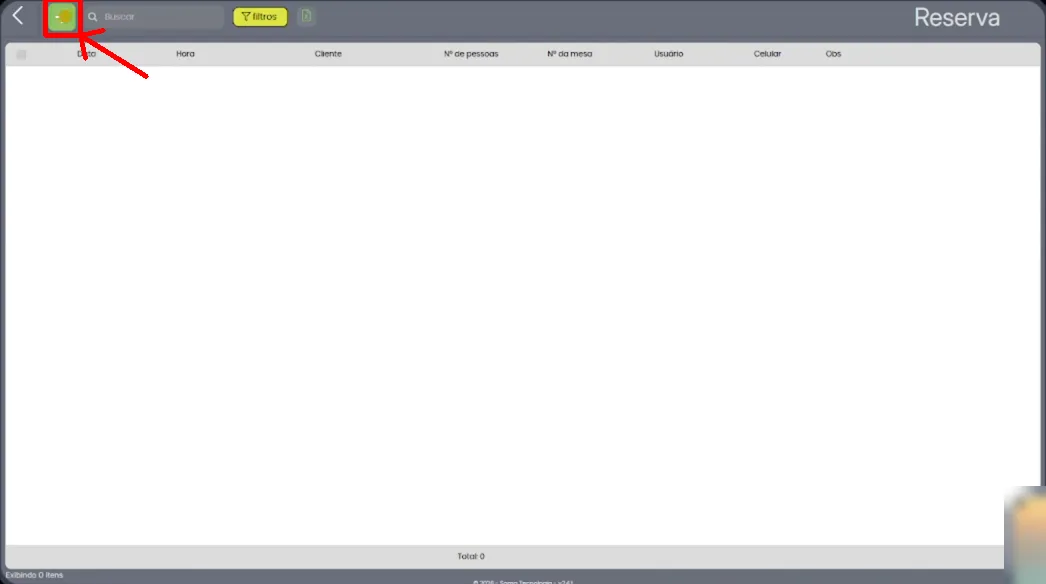
- Clique no + verde. (no vídeo: 0:27)
- Em Adicionar - Reserva, informe Data (hoje ou futura) e Hora (no vídeo, 21:00). (no vídeo: 0:29)
- Em Cliente, clique na setinha para baixo e escolha o cliente. Se ele não tiver cadastro, use o + ao lado para cadastrar ali mesmo. (no vídeo: 0:41)
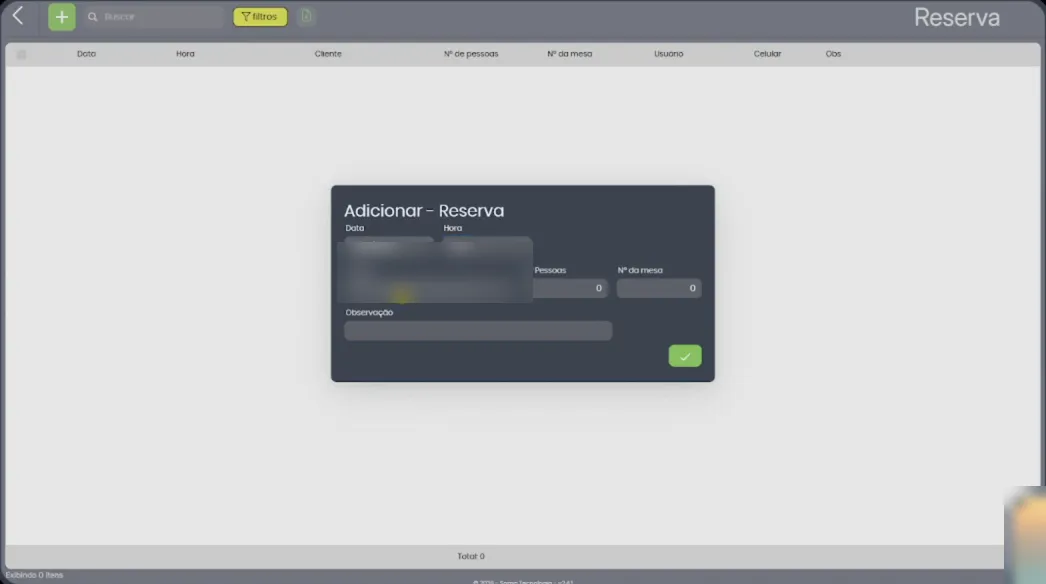
- Informe Nº Pessoas (no vídeo, 8) e, se já combinado, Nº da mesa. (no vídeo: 0:53)
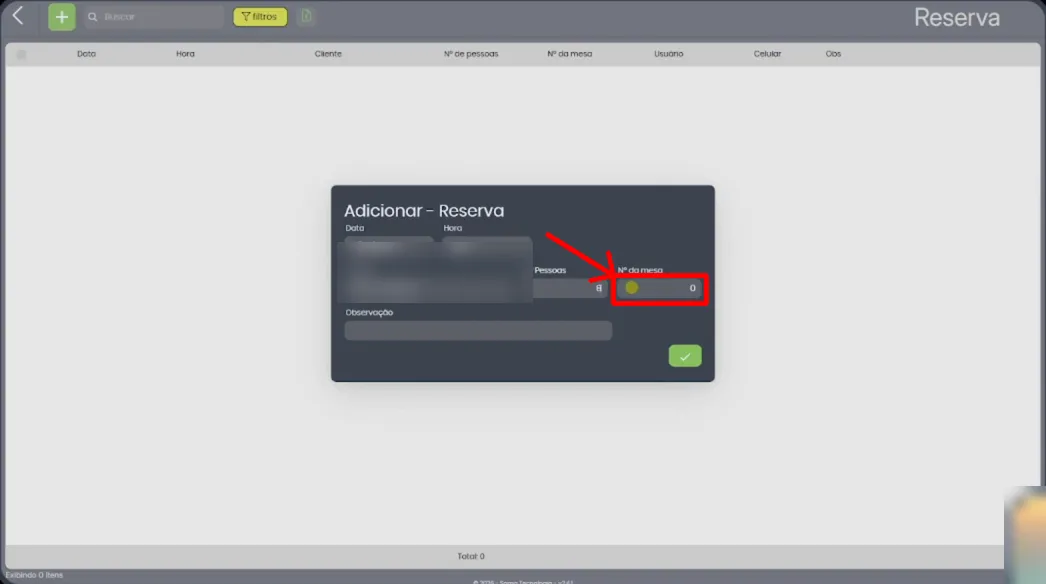
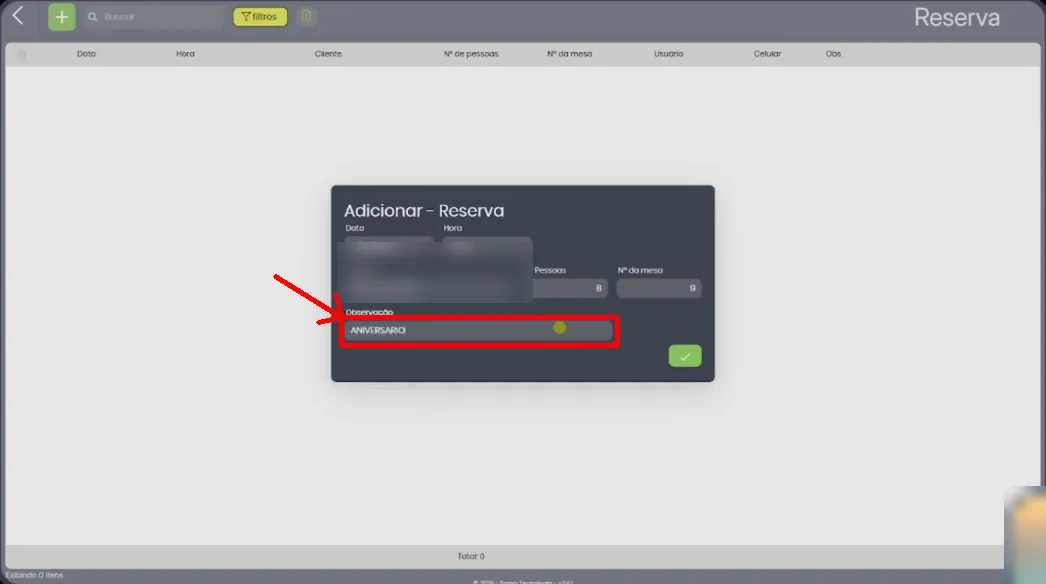
- Em Observação, anote o que for importante (ex.: aniversário) e clique no botão verde ✓. (no vídeo: 1:04)
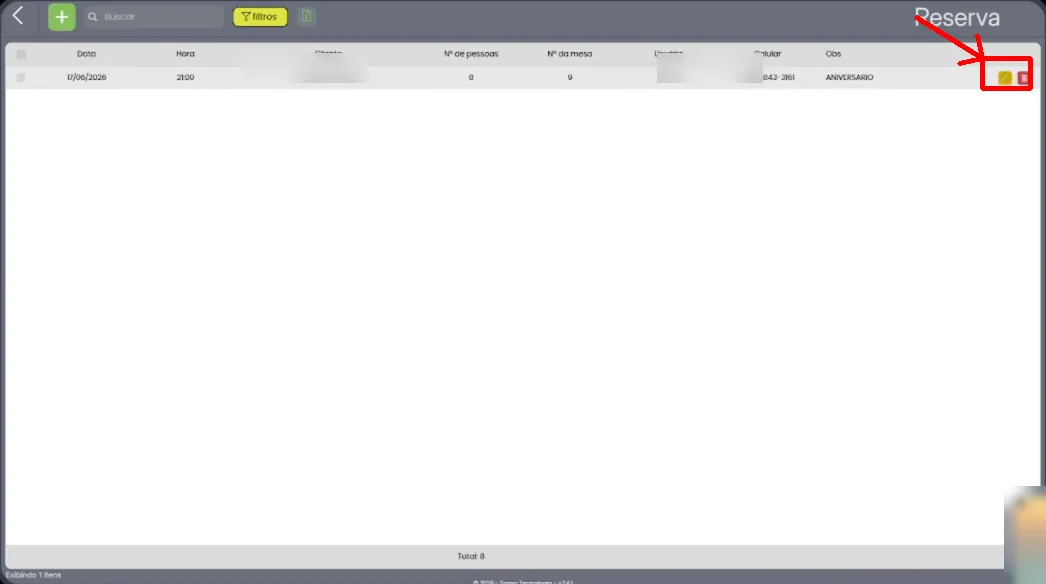
- A reserva aparece na lista. Nos botões da linha você pode editar (lápis) ou excluir (lixeira). Embaixo, Total soma as pessoas do dia. (no vídeo: 1:14)
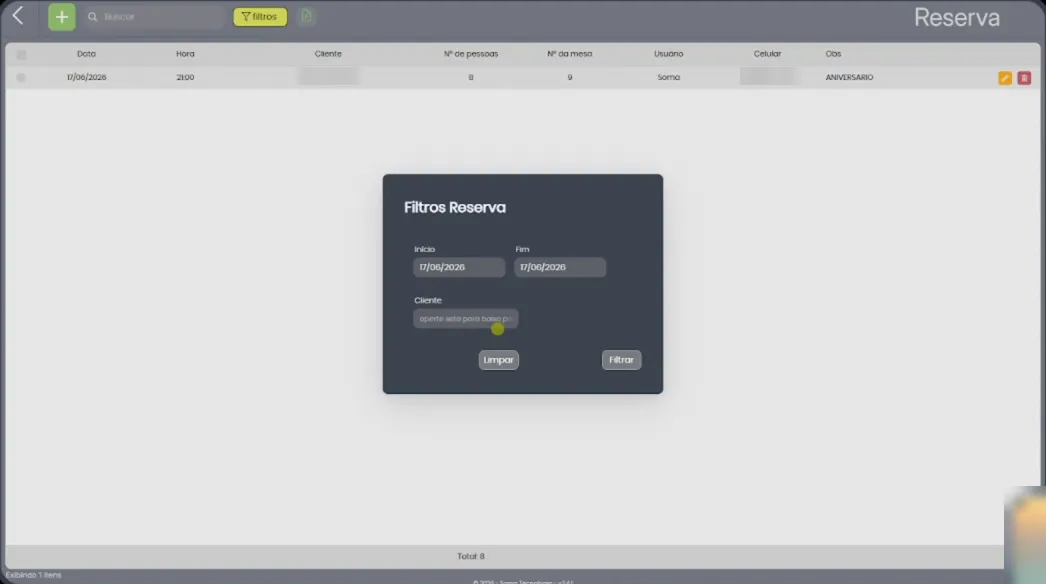
- Em filtros, busque por Cliente ou por período (Início e Fim) e clique em Filtrar. (no vídeo: 1:34)
Bom saber
- Pode reservar para hoje ou datas futuras.
- A tela abre sempre nas reservas do dia.
- O Total soma as pessoas das reservas exibidas.
Vídeo: RESERVAS - Como realizar uma reserva
Assistir no YouTube · 1:53
Capítulos
- 0:17 No menu principal, clique em Acesse os outros módulos.
- 0:19 Na coluna Transações, clique em Reservas.
- 0:27 Clique no + verde.
- 0:29 Em Adicionar - Reserva, informe Data (hoje ou futura) e Hora (no vídeo, 21:00).
- 0:41 Em Cliente, clique na setinha para baixo e escolha o cliente
- 0:53 Informe Nº Pessoas (no vídeo, 8) e, se já combinado, Nº da mesa.
- 1:04 Em Observação, anote o que for importante (ex.: aniversário) e clique no…
- 1:14 A reserva aparece na lista
- 1:34 Em filtros, busque por Cliente ou por período (Início e Fim) e clique em…
Palavras do sistema
- Reserva: mesa guardada para um cliente em data e hora