Trocar a comanda ou a mesa
Mude o cliente de comanda ou de mesa levando tudo junto.
Suporte a partir da versão 2.4.1 do Soma PDV Offline
Neste guia:
- Comanda: Troca de Comanda
- Mesa: Troca de Mesa
Comanda: Troca de Comanda
Selecione a comanda perdida, abra os três pontinhos e clique em trocar comanda. Digite o número da comanda nova entregue ao cliente e clique em OK: tudo passa para a nova e a antiga é fechada, ficando bloqueada se alguém tentar usá-la.
Antes de começar
- Uma comanda física livre para entregar ao cliente.
Passo a passo
- Selecione a comanda do cliente (no vídeo, 34). (no vídeo: 0:36)
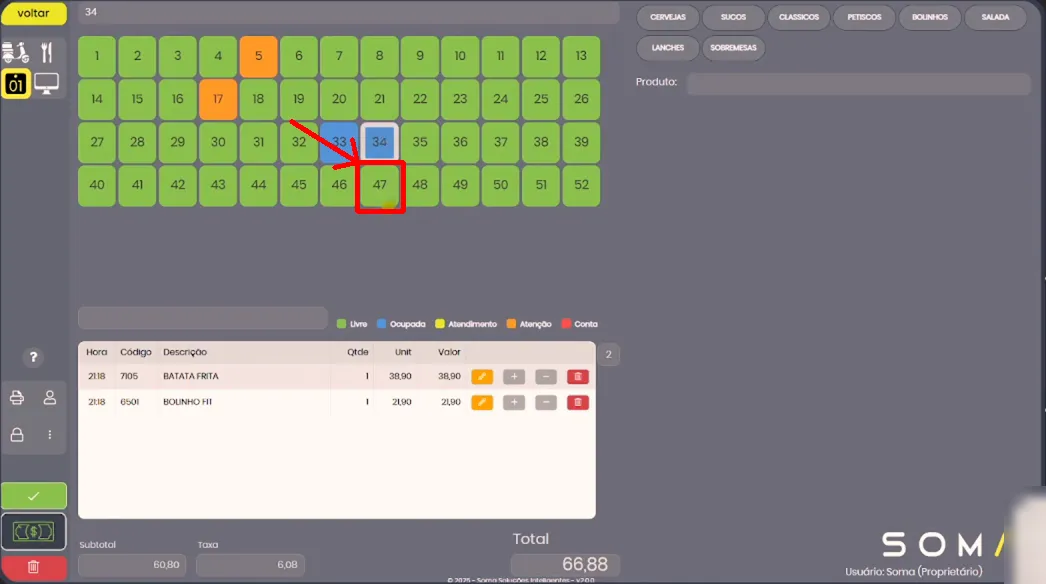
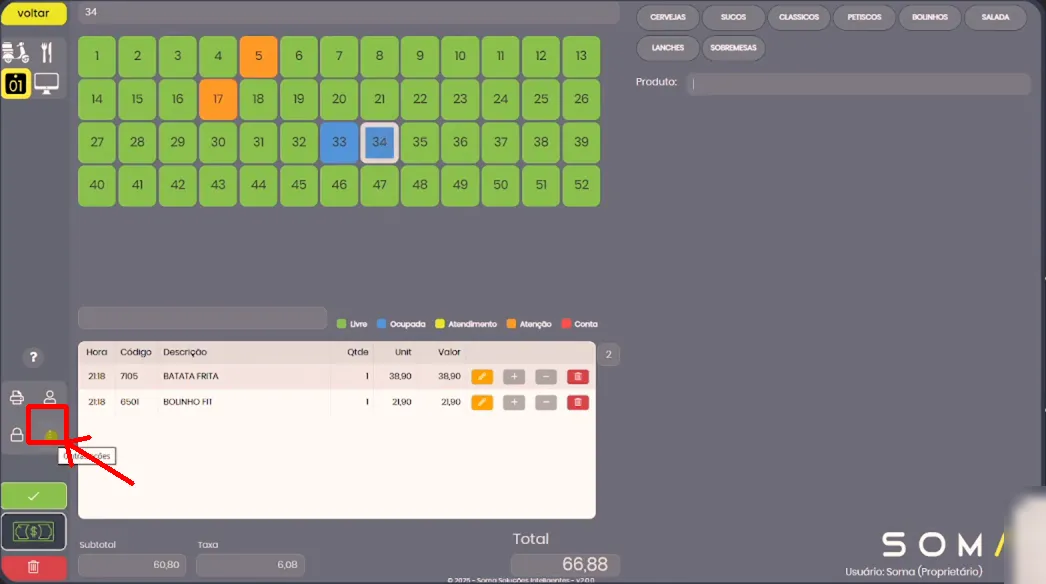
- Clique nos três pontinhos. (no vídeo: 0:39)
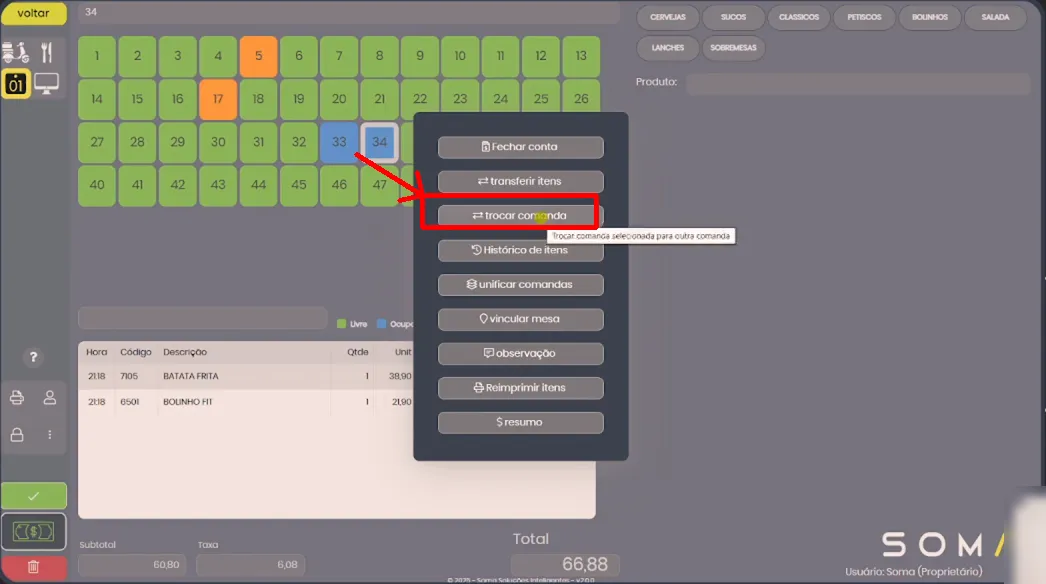
- Clique em trocar comanda. (no vídeo: 0:44)
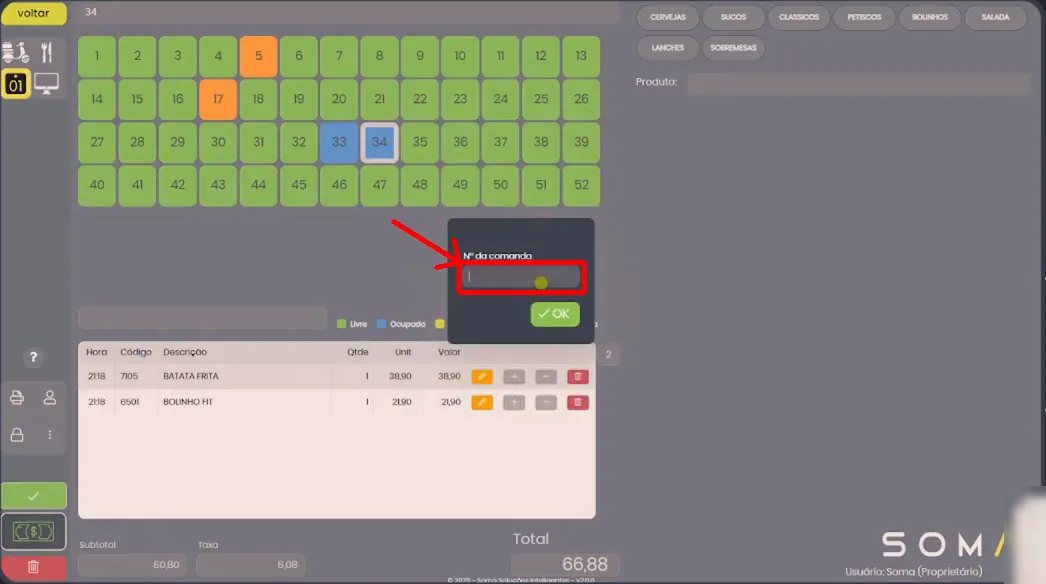
- Em Nº da comanda, digite a comanda nova (no vídeo, 35) e clique em OK. (no vídeo: 0:47)
- Todos os itens vão para a comanda nova. A antiga é fechada e precisa de nova abertura para ser usada. (no vídeo: 0:50)
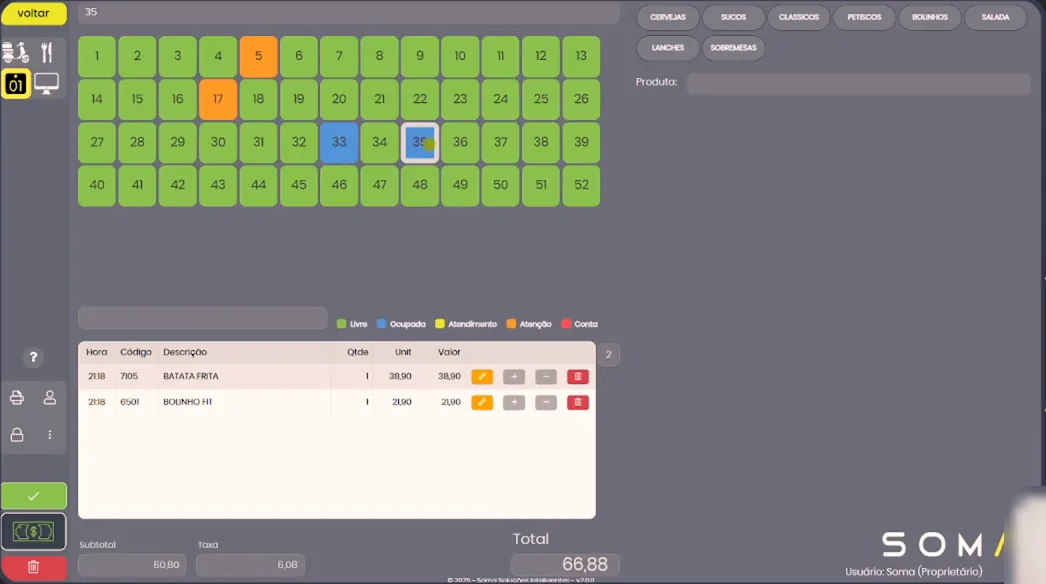
Bom saber
- A comanda antiga é fechada automaticamente: quem a encontrar não consegue usar sem nova abertura.
- Alguns estabelecimentos cobram pela perda: dá para cadastrar um produto "perda de comanda" e lançar.
Vídeo: COMANDA - Troca de Comanda
Assistir no YouTube · 1:29
Capítulos
- 0:36 Selecione a comanda do cliente (no vídeo, 34).
- 0:39 Clique nos três pontinhos.
- 0:44 Clique em trocar comanda.
- 0:47 Em Nº da comanda, digite a comanda nova (no vídeo, 35) e clique em OK.
- 0:50 Todos os itens vão para a comanda nova
Mesa: Troca de Mesa
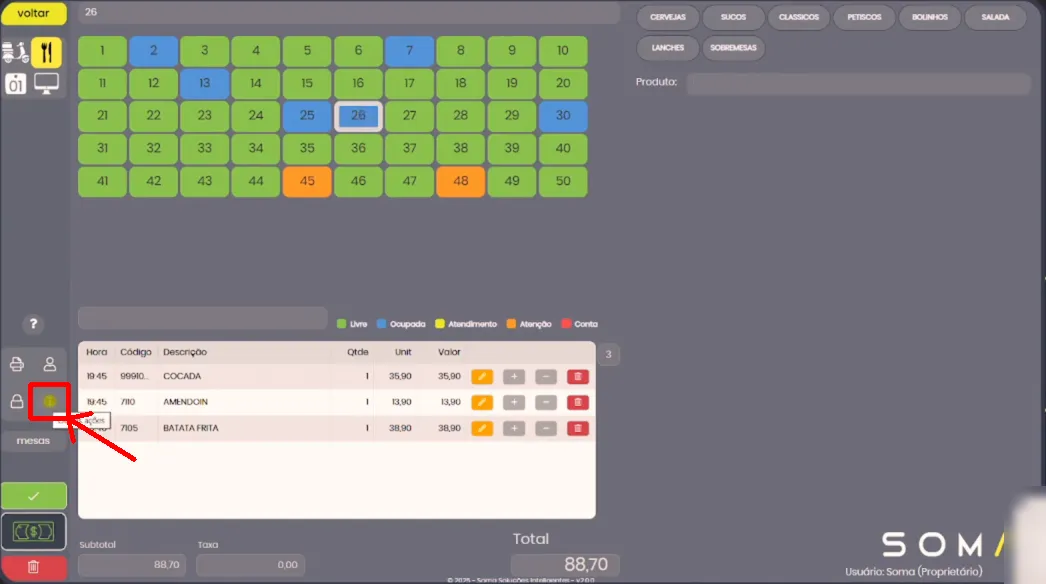
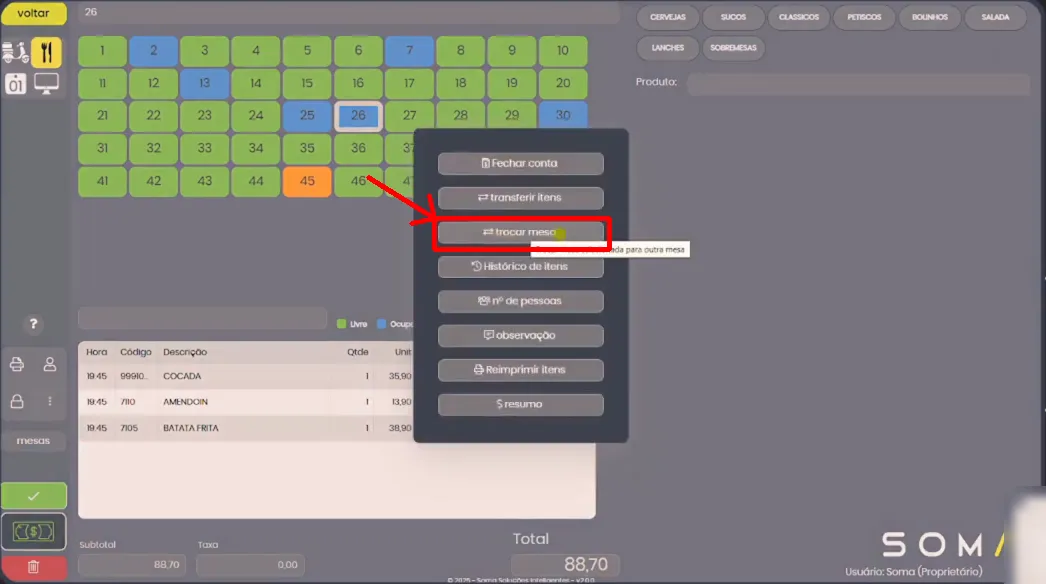
Selecione a mesa, abra os três pontinhos, clique em trocar mesa, informe a mesa nova e confirme em OK. Tudo é transferido; a mesa antiga fica livre e a nova, ocupada.
Antes de começar
- Mesa aberta.
Passo a passo
- Clique na mesa atual (no vídeo, 26). (no vídeo: 0:17)
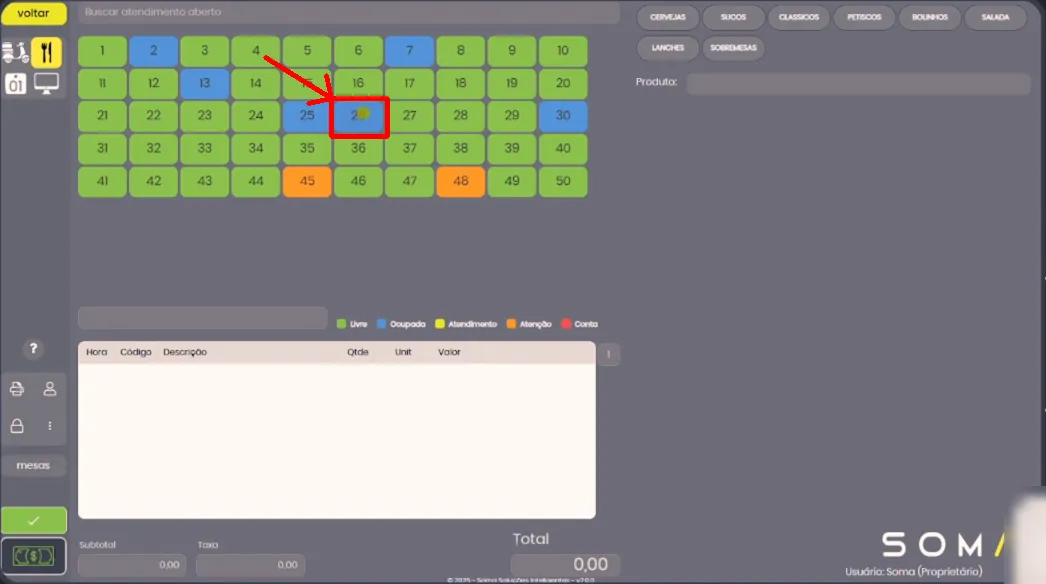
- Clique nos três pontinhos. (no vídeo: 0:24)
- Clique em trocar mesa. (no vídeo: 0:26)
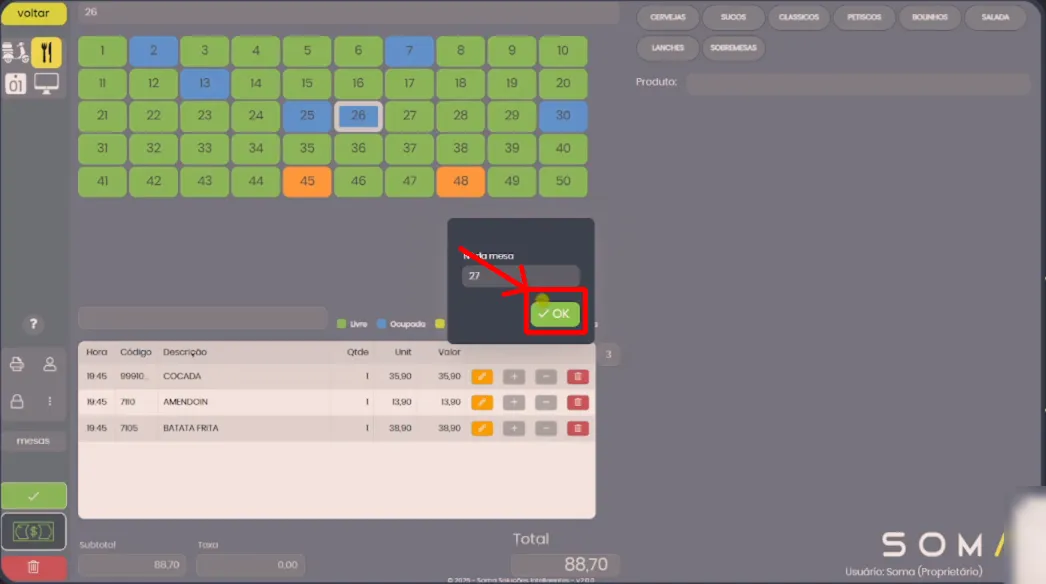
- Informe a mesa nova (no vídeo, 27). (no vídeo: 0:34)
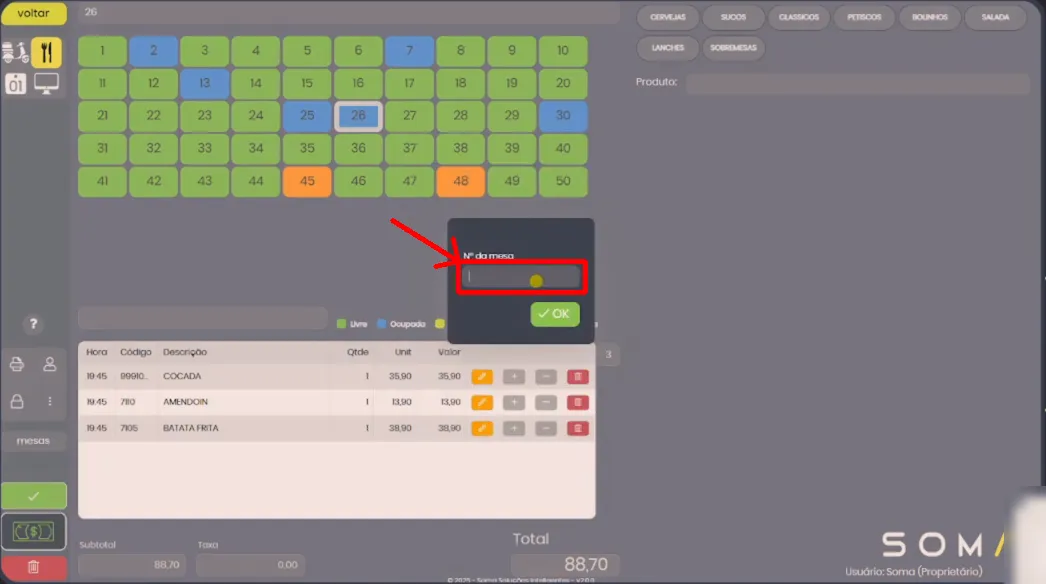
- Clique em OK. (no vídeo: 0:36)
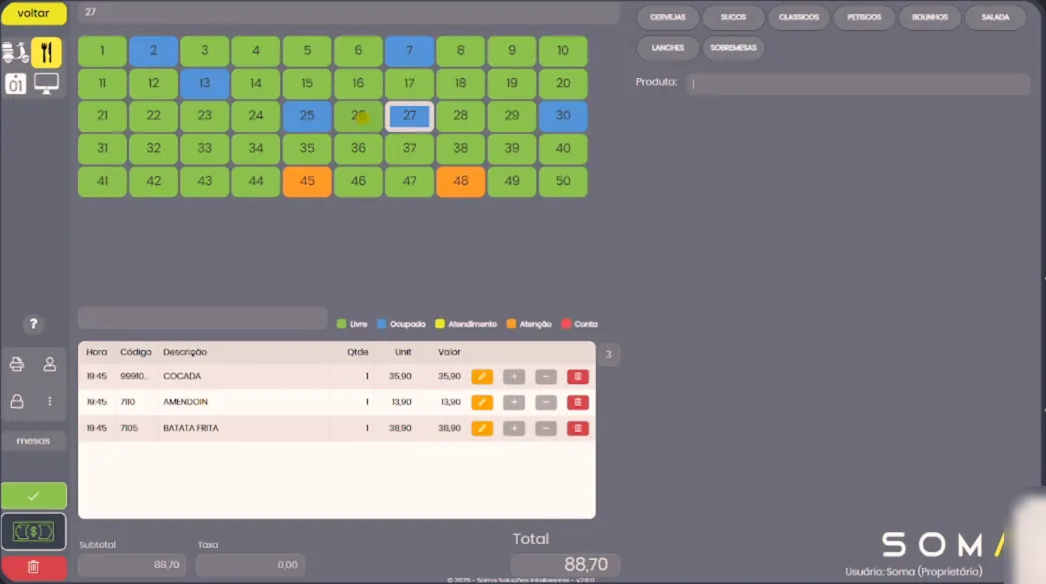
- Tudo passa para a mesa nova; a antiga é fechada e fica livre. (no vídeo: 0:41)
Bom saber
- A mesa antiga é fechada automaticamente e fica disponível.
Vídeo: MESA - Troca de Mesa
Assistir no YouTube · 1:01
Capítulos
- 0:17 Clique na mesa atual (no vídeo, 26).
- 0:24 Clique nos três pontinhos.
- 0:26 Clique em trocar mesa.
- 0:34 Informe a mesa nova (no vídeo, 27).
- 0:36 Clique em OK.
- 0:41 Tudo passa para a mesa nova; a antiga é fechada e fica livre.
Palavras do sistema
- Trocar comanda: passar tudo para outra comanda e fechar a antiga