Unificar comandas
Junte comandas para pagar tudo de uma vez.
Suporte a partir da versão 2.4.1 do Soma PDV Offline
Como fazer
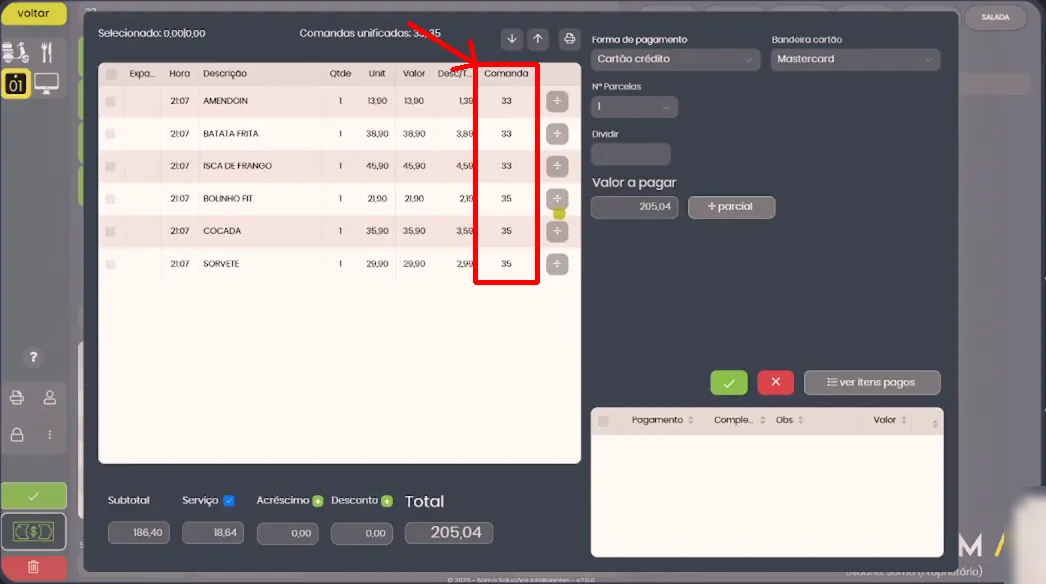
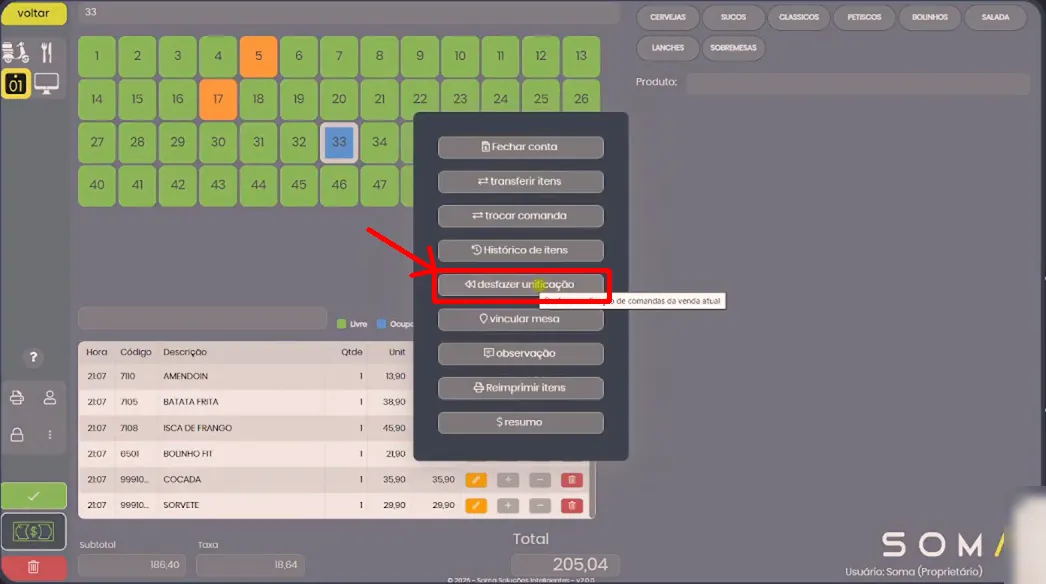
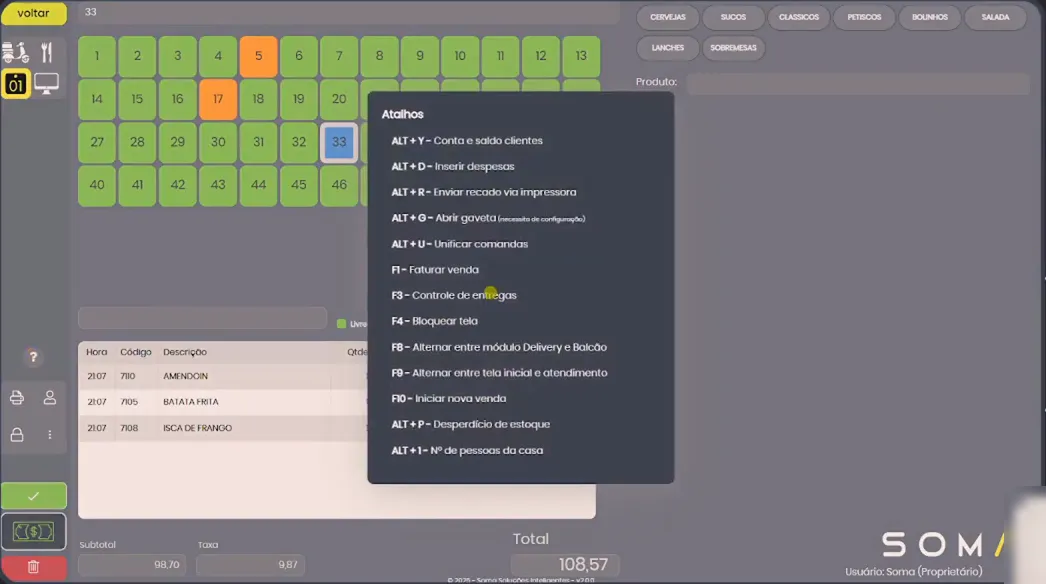
Selecione uma comanda, abra três pontinhos > unificar comandas, digite as outras comandas (Enter ou +) e confirme no ✓ verde. Abre o faturamento das comandas juntas, com a coluna Comanda mostrando a origem de cada item. Se não faturar, as comandas ficam como uma só; três pontinhos > desfazer unificação separa de novo. Atalho: ALT+U (lista no botão ?).
Antes de começar
- Comandas abertas com itens.
Passo a passo
- Clique em uma das comandas (no vídeo, 33). (no vídeo: 0:32)
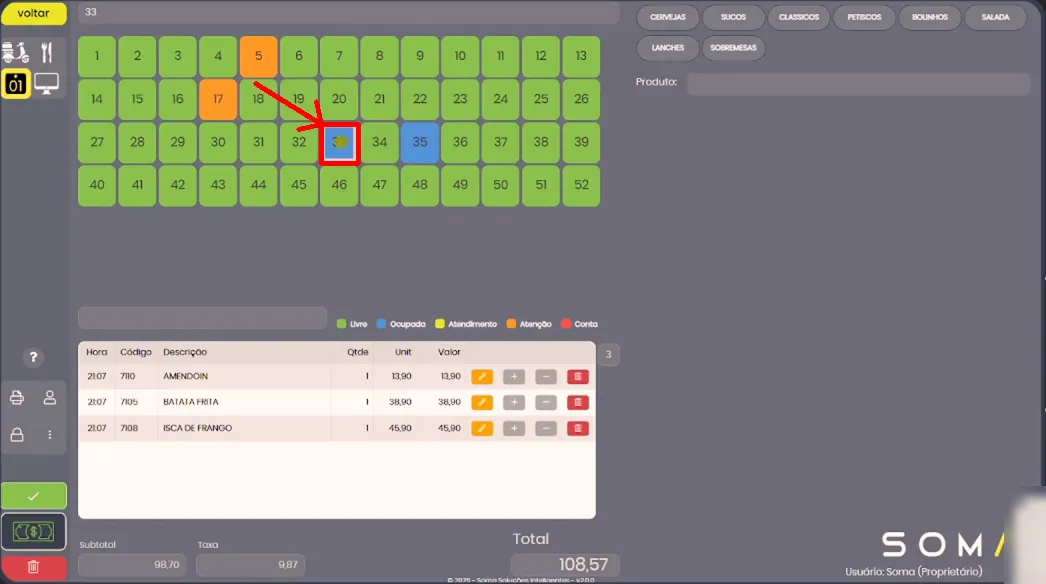
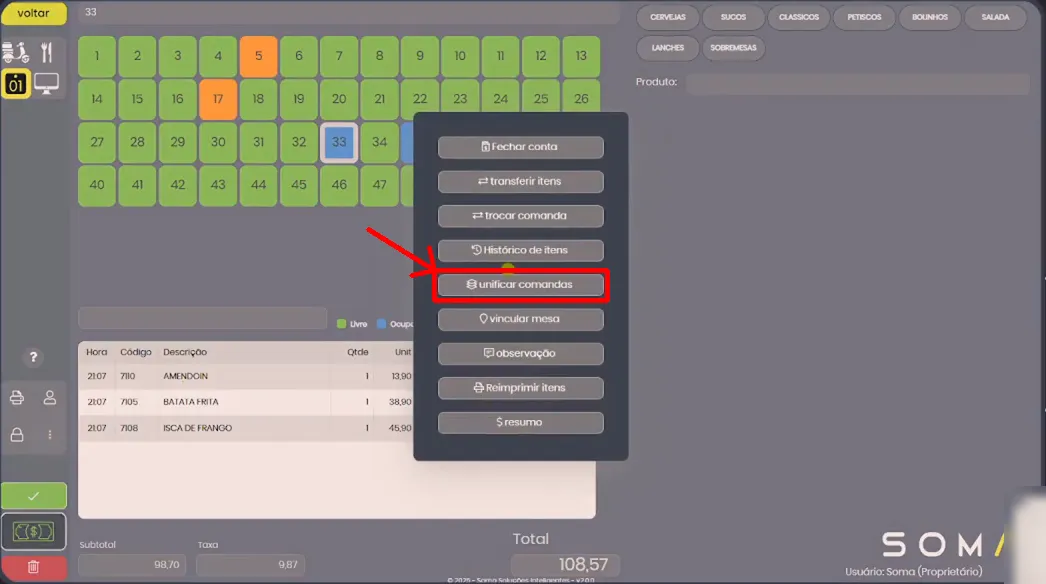
- Clique nos três pontinhos e em unificar comandas. A comanda selecionada já vem na lista. (no vídeo: 0:32)
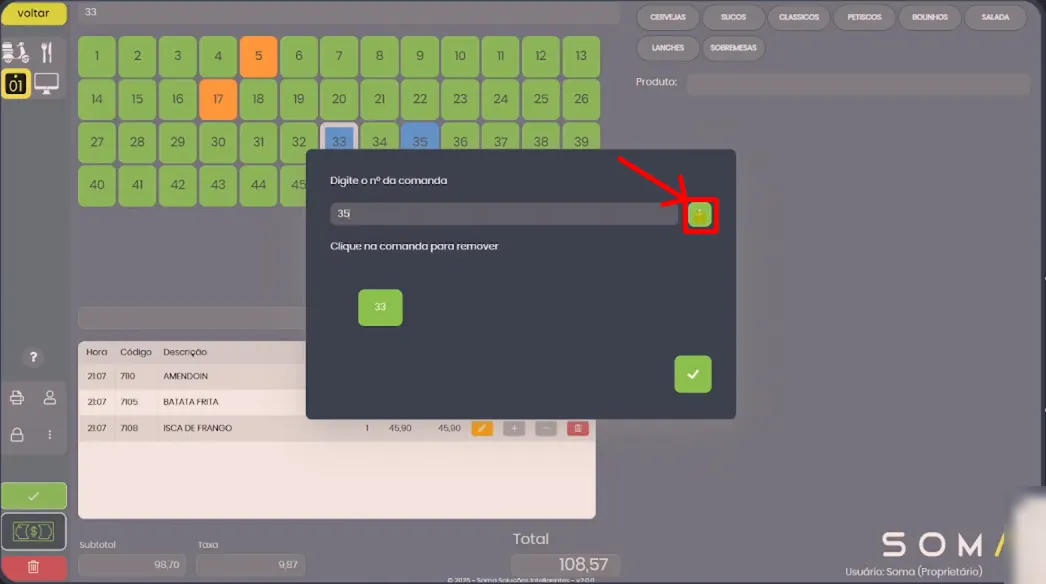
- Digite o número da outra comanda (no vídeo, 35) e clique no + ou aperte Enter. (no vídeo: 0:43)
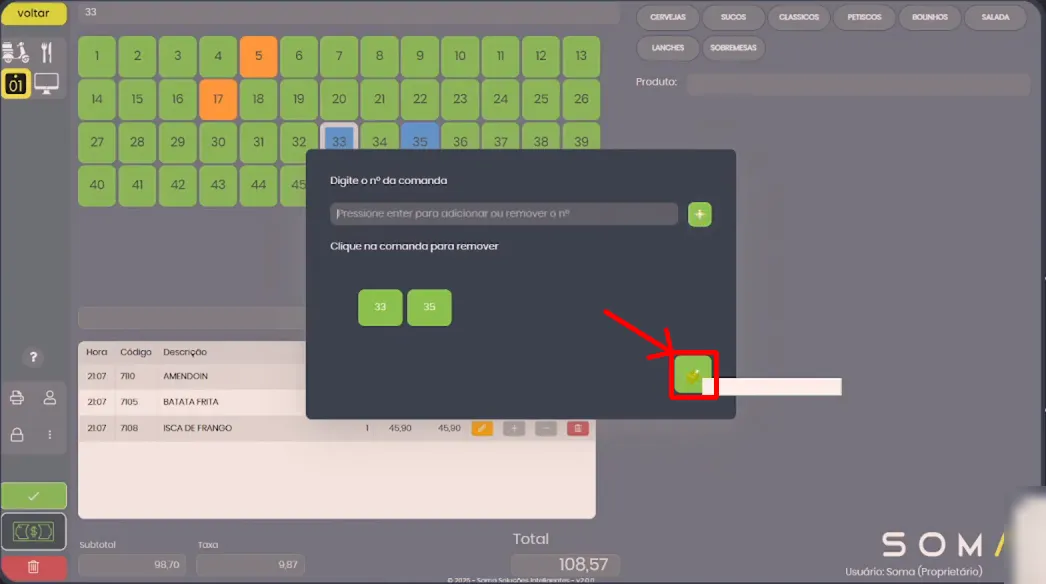
- Clique no ✓ verde para confirmar. (no vídeo: 0:50)
- Abre o faturamento com Comandas unificadas e a coluna Comanda de cada item. Fature normalmente (forma de pagamento e ✓). (no vídeo: 0:52)
- Se sair sem faturar, as comandas ficam unificadas. Para separar, use três pontinhos > desfazer unificação. (no vídeo: 1:11)
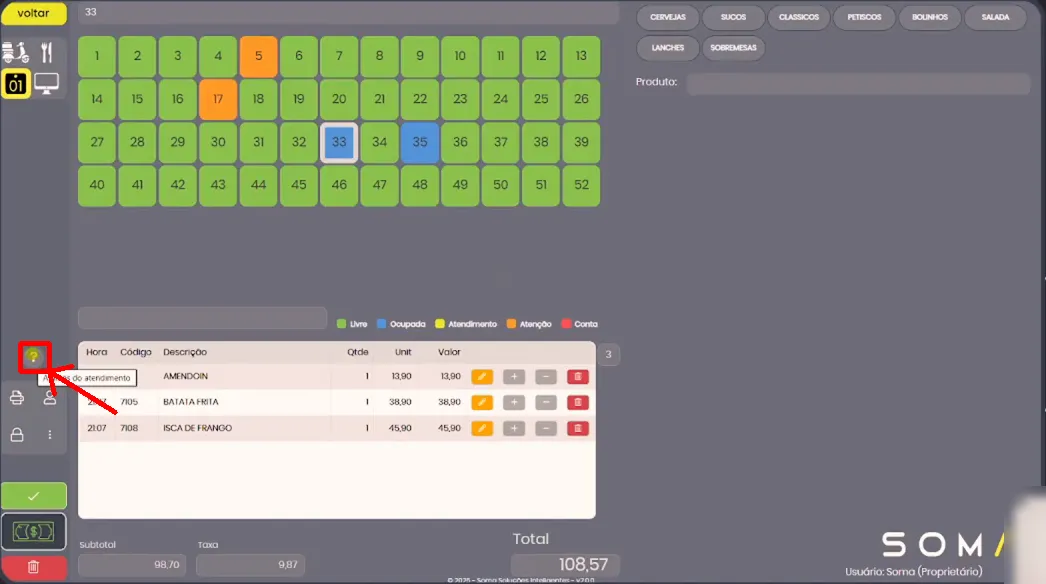
- Atalho: clique no ? para ver os atalhos; ALT + U abre a unificação direto. (no vídeo: 1:25)
- Na lista de Atalhos estão também F1 Faturar venda, F4 Bloquear tela, F10 Iniciar nova venda e outros. (no vídeo: 1:30)
- Depois do pagamento e das perguntas de fiscal e recibo, as comandas voltam a ficar verdes (livres). (no vídeo: 2:04)
Bom saber
- Na unificação, a comanda selecionada já entra na lista.
- A unificação pode ser desfeita enquanto não for faturada.
- Depois do faturamento, todas as comandas unificadas ficam livres.
Vídeo: COMANDA - Unificação de Comandas
Assistir no YouTube · 2:27
Capítulos
- 0:32 Clique em uma das comandas (no vídeo, 33).
- 0:32 Clique nos três pontinhos e em unificar comandas
- 0:43 Digite o número da outra comanda (no vídeo, 35) e clique no + ou aperte Enter.
- 0:50 Clique no ✓ verde para confirmar.
- 0:52 Abre o faturamento com Comandas unificadas e a coluna Comanda de cada item
- 1:11 Se sair sem faturar, as comandas ficam unificadas
- 1:25 Atalho: clique no ? para ver os atalhos; ALT + U abre a unificação direto.
- 1:30 Na lista de Atalhos estão também F1 Faturar venda, F4 Bloquear tela, F10…
- 2:04 Depois do pagamento e das perguntas de fiscal e recibo, as comandas voltam a…
Palavras do sistema
- Unificar comandas: juntar comandas para um pagamento só
- Atalho: combinação de teclas que abre uma função